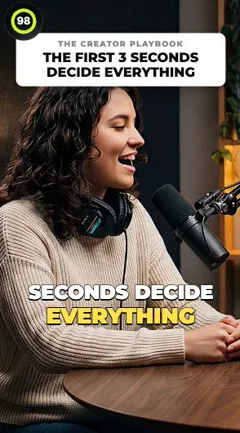
Füge ein langes Video ein und erhalte die Momente, die sich zum Veröffentlichen lohnen – genau das ist die Aufgabe. Hier findest du 10 KI-Clipping-Tools im direkten Vergleich: Wir bewerten, wie sie die besten Momente finden und ins Bild setzen, welche Videos sie verarbeiten, was 10 Stunden Clipping pro Monat kosten und was du anschließend mit den Clips machen kannst. Unsere Empfehlung für die meisten Creator: StoryCut.
Unsere Empfehlung für KI-gestütztes Clipschneiden: StoryCut
Kurzantwort
Für die meisten Creator, die Podcasts, Talks, YouTube-Videos und Streams in Clips schneiden, empfehlen wir StoryCut: Der Dienst verarbeitet Links bei jedem Tarif, bewertet und kadriert jeden Clip, legt bei Gaming-Streams die Facecam über das Spiel und versieht jeden Clip mit deinen Untertiteln und deinem Schnittstil.
Das kostet $19/Monat für 10 Stunden Video pro Monat.
Wähle OpusClip, wenn du über Smartphone-Apps posten und planen möchtest, Vizard für eine kostenlose Stunde pro Monat und 4K im Einstiegstarif, Klap für bis zu 30 Clips pro Video, VEED, wenn du zusätzlich einen vollwertigen Timeline-Editor brauchst, und 2short für den niedrigsten Preis pro Stunde bei YouTube-Videos.
Beste Momente9 Clips
12:04We posted every single day for ninety days.
96
18:40The thumbnail matters more than the title.
92
23:15Here’s what actually moved the needle.
89
Bewertet
Neu ausgerichtet
Untertitel
Die besten Momente, bewertet
StoryCut analysiert das gesamte Transkript, wählt 3 bis 12 eigenständige Momente aus und vergibt für jeden einen Viralitäts-Score von 0 bis 100. Die besten Clips kommen zuerst. Sag StoryCut, wonach es suchen soll, oder wähle den Teil eines langen Streams aus, den du verwenden möchtest.
youtube.com/watch?v=…
Get clips
YouTubeVergangene Übertragung auf TwitchVergangene Übertragung auf KickGoogle DriveDropboxUpload
Ein Durchlauf
2 bis 150 min
Jeder Tarif, auch Free
Jeder Link, bei jedem Tarif
YouTube, vergangene Streams von Twitch und Kick, Links von Google Drive und Dropbox oder ein Upload – auch im kostenlosen Tarif. Pro Durchlauf lassen sich bis zu 150 Minuten eines Videos verarbeiten, auch wenn sie aus einem längeren Video stammen.
10 Stunden Video pro Monat
StoryCutPro
$19/Monat$14 bei jährlicher Abrechnung
2shortPro
$19.90/Monatmonatlich
VEEDCreator
$20/Monat$9.67 bei jährlicher Abrechnung
VizardCreator
$29/Monat$14.50 bei jährlicher Abrechnung
Opus ClipPro × 2
$58/Monat$29 bei jährlicher Abrechnung
KlapPro
$79/Monat$39.50 bei jährlicher Abrechnung
Was 10 Stunden pro Monat kosten
StoryCut Pro: $19/Monat oder $14/Monat bei jährlicher Abrechnung. 2short Pro: $19.90/Monat, nur YouTube und Drive. VEED Creator: $20/Monat, nur Uploads. Vizard Creator: $29/Monat. OpusClip: $58/Monat für zwei Pro-Pakete. Klap Pro: $79/Monat, Abrechnung pro Clip.
So haben wir verglichen
Am 10. November 2026 haben wir die Preis-, Tarif-, Hilfe- und App-Store-Seiten der einzelnen Tools geprüft.
Verglichen haben wir, was bei der Wahl des passenden Tools zählt: wie Clips gefunden und kadriert werden, welche Videos sich verarbeiten lassen, was 10 Stunden Video pro Monat mit dem günstigsten passenden Tarif kosten (in US-Dollar, vor Steuern) und was du nach dem Schnitt mit den Clips machen kannst.
Widersprechen sich die Angaben auf den Seiten eines Anbieters, weisen wir in einer Anmerkung darauf hin. Für diese Seite haben wir nicht dieselben Videos mit allen Tools verarbeitet. Das Ranking basiert auf den öffentlichen Angaben der Anbieter und unserem eigenen Produkt.
Diese Seite wird von StoryCut veröffentlicht und StoryCut steht auf Platz eins. Auf jeder Karte steht, für welche Aufgaben ein anderes Tool besser geeignet ist. Die Quellen findest du unter der Tabelle.
So triffst du die richtige Wahl
So findest du das passende KI-Tool zum Clipschneiden
Vier Dinge entscheiden, welches Tool am besten zu deinen Videos passt.
01
Es findet die richtigen Momente
Ein Tool zum Clipschneiden analysiert das ganze Video, findet die sehenswerten Stellen und sortiert sie nach Relevanz. Achte auf einen sortierbaren Score, Möglichkeiten zur Steuerung – etwa ein Thema oder einen bestimmten Teil des Videos – und einen Bildausschnitt, der dem Sprecher folgt.
02
Es verarbeitet deine Videos
YouTube-Link, Stream von Twitch oder Kick, Drive-Link oder Datei auf deinem Computer: Prüfe, welche Videos der Tarif verarbeiten kann und wie lang sie sein dürfen.
03
Was deine Videostunden wirklich kosten
Tools rechnen nach Credits, Minuten, Clips oder Videos ab. Berechne, was die Videostunden kosten, die du jeden Monat in Clips schneidest – bei monatlicher und jährlicher Abrechnung. Vergleiche erst dann die Einstiegspreise.
04
Was nach dem Schnitt kommt
Untertitel, die du gestalten kannst, Zooms, Soundeffekte, B-Roll, Blickkontakt, Posting: Je weniger du von Hand nachbearbeiten musst, desto mehr Clips kannst du posten.
Vergleichen
10 KI-Tools zum Clipschneiden im direkten Vergleich
Zehn KI-Tools zum Clipschneiden im Vergleich: kostenloser Tarif, kostenpflichtiger Einstiegstarif, Preis für 10 Stunden Video pro Monat, Clip-Score, unterstützte Links und Facecam-Layout für Gaming
Tool
Free-Tarif
Günstigster kostenpflichtiger Tarif
10 Stunden Video pro Monat
Clip-Score
Unterstützte Links
Facecam-Layout
StoryCut
Free-Tarif
1 langes Video pro Monat (beliebige Länge bis 30 min), 720p, Wasserzeichen
Klap · 10 Stunden Video pro Monat Klap zählt Clips statt Minuten: Laut eigenen Angaben entstehen aus einem 30- bis 60-minütigen Video etwa 17 Clips. Für 10 Stunden reichen die 100 Clips im Basic-Tarif also nicht.
Submagic · 10 Stunden Video pro Monat Jedes lange Video kostet unabhängig von der Länge 8 Credits; über die Submagic-API lassen sich Videos mit bis zu 120 Minuten verarbeiten.
VEED · 10 Stunden Video pro Monat Laut VEED-Hilfecenter gibt es im Creator-Tarif und höher unbegrenzt viele KI-Clips; auf der Seite zum Clip-Generator wird für den vollen Zugriff der Pro-Tarif genannt.
AI Clips kostenlos testenFree-Tarif • Keine Kreditkarte nötig • Links von YouTube, Twitch, Kick, Drive und Dropbox
Details zum Tool
Alle Tools im Detail
Wofür sich die einzelnen Tools am besten eignen – und wo ihre Grenzen liegen.
1
StoryCutUnsere Empfehlung
Am besten für: Clips erstellen und fertig schneiden – alles an einem Ort, über jeden Link
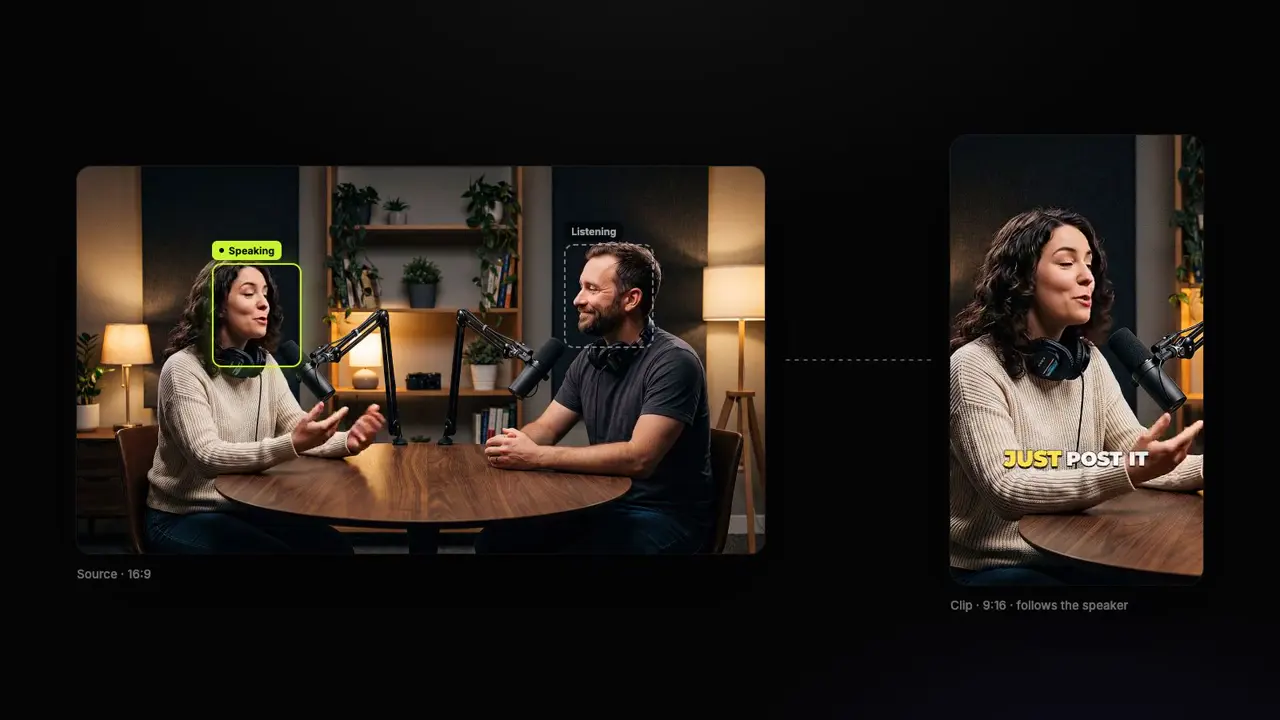
Füge einen YouTube-Link, einen Twitch- oder Kick-Stream oder einen Drive- oder Dropbox-Link ein – oder lade eine Datei hoch. Du erhältst 3 bis 12 vertikale Clips, sortiert nach einem Score von 0 bis 100, mit Bildausschnitt auf den Sprecher, Untertiteln in deinem Stil und einer Headline in den ersten Sekunden. Bei Gaming-Streams wird die Facecam über das Spiel gelegt. Im Pro-Tarif verleiht dein Schnittstil jedem Clip Zooms, Soundeffekte und Musik. Die besten 3 Clips bekommen außerdem B-Roll. Die Blickkorrektur ist bereits integriert.
Vorteile
Jeder Link in jedem Tarif – auch im Free-Tarif
10 Stunden pro Monat für $19/Monat (bei jährlicher Abrechnung $14/Monat)
Schnittstile, Soundeffekte, Blickkontakt, Auto-Import, API und MCP
Nachteile
3 bis 12 Clips pro Video, nur 9:16
Noch keine Veröffentlichung und keine Smartphone-App
Der bekannteste KI-Clip-Editor: Virality-Score, Prompts zur Steuerung (ClipAnything), ein Gaming-Layout, automatisches Veröffentlichen ab Starter und ein Planungstool im Pro-Tarif, Uploads mit bis zu 10 Stunden sowie Apps für iOS und Android.
Vorteile
Automatisches Veröffentlichen ab Starter, Planungstool im Pro-Tarif
Apps für iOS und Android (4,85 Sterne im App Store)
60 kostenlose Minuten pro Monat
Nachteile
10 Stunden pro Monat kosten $58/Monat (zwei Pro-Pakete)
Twitch-, Kick- und Dropbox-Import ab Pro
3
Vizard
Am besten für: Eine kostenlose Stunde pro Monat und 4K im Einstiegstarif
Ein KI-Clip-Editor mit über 30 Clips pro Video, Viralitäts-Score mit Begründung, KI-B-Roll in jedem Tarif, Planung für sechs Netzwerke und Smartphone-Apps. Im Creator-Tarif exportierst du in 4K und kannst Videos mit bis zu 600 Minuten hochladen.
Vorteile
60 kostenlose Minuten pro Monat
4K, Uploads mit bis zu 600 Minuten und Planung im Creator-Tarif
Apps für iOS und Android
Nachteile
$29/Monat für 600 Credits ist der kleinste kostenpflichtige Tarif
Kein Gaming-Layout mit Facecam und keine Blickkorrektur gefunden
4
Klap
Am besten für: Die meisten Clips pro Video – mit Gaming-Layout
Bis zu 30 Clips pro Video, jeder mit Score von 0 bis 100 und Erklärung, einem automatisch erstellten Gaming-Layout, Twitch- und Kick-Links sowie Planung für unbegrenzt viele Social-Media-Konten in jedem kostenpflichtigen Tarif. Abgerechnet wird nach Clips, nicht nach Minuten.
Vorteile
Bis zu 30 Clips pro Video – mit Score
Gaming-Layout und Links zu Twitch, Kick und YouTube
Planung und nutzungsbasierte API-Abrechnung
Nachteile
Abrechnung nach Clips: 10 Stunden pro Monat erfordern Pro für $79/Monat
Im kostenlosen Testzeitraum kannst du nichts herunterladen
5
Submagic
Am besten für: Untertitel-Vorlagen für Clips und Kurzvideos
Magic Clips macht aus einem YouTube-Link, einem Drive-Link oder einer Datei in 10 bis 25 Minuten mehr als 20 bewertete Clips. Dafür werden Credits aus deinem Tarif verwendet (8 pro langes Video). Mit dabei sind die Untertitel-Vorlagen von Submagic, B-Roll sowie bei Pro Blickkontakt und automatische Zooms.
Vorteile
Mehr als 35 Untertitel-Stile, darunter Hormozi-Designs
Abrechnung nach Videos, nicht Minuten: 5 lange Videos mit Starter
Blickkontakt, automatische Zooms und Pausen entfernen mit Pro
Nachteile
Videos mit Starter auf 2 Minuten und mit Pro auf 5 Minuten begrenzt
Kein Gaming-Layout und keine Smartphone-App
6
VEED
Am besten für: Clips in einem vollwertigen Browser-Editor
Ein browserbasierter Videoeditor mit Timeline, Bildschirmaufnahme, Avataren und KI-Synchronisation. Die Clips-Funktion schneidet hochgeladene Videos mit bis zu 3 Stunden Sprache zu Kurzclips, in denen der Sprecher im Bild ist.
Vorteile
Unbegrenzte KI-Clips in kostenpflichtigen Tarifen, laut Hilfebereich
Vollwertiger Timeline-Editor direkt mit dabei
Creator ab $9.67/Monat bei jährlicher Abrechnung
Nachteile
Keine YouTube- oder Stream-Links für Clips: Du musst die Datei hochladen
Kein Facecam-Layout und keine Veröffentlichung
7
Riverside
Am besten für: Podcasts, die du in Riverside aufnimmst
Ein Aufnahmestudio, dessen Magic Clips in jedem Tarif ohne Credits enthalten sind: etwa 2 Clips pro 5 Minuten, mit Score, aus Riverside-Aufnahmen und Uploads von bis zu 4 Stunden.
Vorteile
Magic Clips in jedem Tarif, ohne Credits
Aufnehmen und schneiden am selben Ort
Smartphone-Apps
Nachteile
Keine YouTube- oder Twitch-Links
Ausgelegt auf Aufnahmen in Riverside
8
Quso
Am besten für: Planung für ein Dutzend sozialer Netzwerke
Früher vidyo.ai: 4 bis 60 Clips pro Video mit Score von 100, 9 Layouts zur Neuausrichtung des Bildausschnitts in kostenpflichtigen Tarifen und Planung für 12 Netzwerke mit Content-Planer und Analytics.
Vorteile
Planung für 12 Netzwerke
4 bis 60 Clips pro Video
75 kostenlose Minuten pro Monat
Nachteile
$29/Monat für 100 Minuten, kein Jahresrabatt
Maximal 1080p, keine Kick-Links
9
2short
Am besten für: Der niedrigste Preis pro Stunde für YouTube-Videos
Füge einen YouTube-Link ein und erhalte nach Viralitätspotenzial sortierte Shorts – mit Gesichts-Tracking und Untertiteln in 26 Sprachen. In keinem Tarif gibt es ein Wasserzeichen.
Vorteile
15 Stunden pro Monat für $19.90/Monat
Kein Wasserzeichen in irgendeinem Tarif
Hochkant, quadratisch oder horizontal
Nachteile
Nur YouTube- und Drive-Links, keine Uploads
Kein angezeigter Score, wenige Bearbeitungsmöglichkeiten, kein Firmenname auf der Website
10
Munch Studio
Am besten für: Ein Social-Media-Manager, der auch Clips erstellt
Früher Munch (getmunch.com): ein KI-Social-Media-Manager für Unternehmen und Agenturen, der Posts und Skripte schreibt, KI-Videos erstellt, lange Videos zu Clips umarbeitet und deren Veröffentlichung plant.
Vorteile
Posts, Skripte, KI-Videos und Planung an einem Ort
Tarife für Agenturen mit bis zu 15 Marken
Keywords zu Suchtrends für jedes Projekt
Nachteile
Kein kostenloser Tarif, ab $68/Monat ($38/Monat bei jährlicher Abrechnung)
Laut eigenem Vergleich kein Viralitäts-Score
FAQ
Häufig gestellte Fragen
Welches ist das beste KI-Clipping-Tool 2026?
Für die meisten Creator ist StoryCut die beste Wahl: In jedem Tarif kannst du Links von YouTube, Twitch, Kick, Google Drive und Dropbox verwenden.
StoryCut bewertet jeden Clip, richtet den Bildausschnitt passend aus, legt bei Gaming-Clips die Facecam über das Spiel und versieht jeden Clip mit deinen Untertiteln und deinem Schnittstil. 10 Stunden Video pro Monat kosten $19/Monat.
OpusClip eignet sich am besten für Veröffentlichungen über Smartphone-Apps, Vizard für eine kostenlose Stunde pro Monat und Klap für die meisten Clips pro Video. StoryCut veröffentlicht diesen Vergleich.
Welches ist das beste kostenlose KI-Clipping-Tool?
Das hängt davon ab, was du vom kostenlosen Tarif erwartest. OpusClip und Vizard bieten 60 Minuten pro Monat, Quso 75 – alle mit Wasserzeichen. Bei 2short bekommst du 30 Minuten YouTube-Video pro Monat ohne Wasserzeichen, dafür mit Werbung.
StoryCut schneidet 1 langes Video pro Monat (beliebige 30 Minuten daraus) – von jedem Link oder Upload, in 720p und mit Wasserzeichen. Bei Klap kannst du im kostenlosen Testzeitraum nichts herunterladen. Munch Studio hat keinen kostenlosen Tarif.
Welches KI-Clipping-Tool ist am günstigsten?
Pro Videostunde ist 2short am günstigsten ($19.90/Monat für 15 Stunden), allerdings nur für YouTube- und Drive-Videos. Für 10 Stunden pro Monat: StoryCut Pro $19/Monat ($14/Monat bei jährlicher Abrechnung), VEED Creator $20/Monat (nur Uploads), Vizard Creator $29/Monat, Quso Growth $49/Monat, OpusClip $58/Monat für zwei Pro-Pakete und Klap Pro $79/Monat.
Welche KI-Clipping-Tools funktionieren mit Twitch- und Kick-Streams?
StoryCut verarbeitet vergangene Twitch- und Kick-Streams in jedem Tarif, auch kostenlos. Klap kann das in kostenpflichtigen Tarifen; OpusClip importiert sie mit Pro. Vizard und Quso unterstützen Twitch, aber nicht Kick. StoryCut, Klap und OpusClip können außerdem die Facecam über das Spiel legen.
Welches Clipping-Tool eignet sich für Podcasts mit zwei oder mehr Sprechern?
Achte auf einen Bildausschnitt, der dem aktiven Sprecher folgt, und ein Layout für zwei Personen. StoryCut folgt dem Sprecher und wechselt zum geteilten Bildschirm, wenn zwei Personen im Bild sein sollen – eine oben, die andere unten.
Vizard hält den aktiven Sprecher in der Mitte und bietet ein Interview-Layout. Qusos CutMagic hat 9 Layouts. Riverside’s Smart Layouts erkennen den Sprecher in eigenen Aufnahmen.
Untertitel gibt es für jede Stimme.
Funktionieren KI-Clipping-Tools auch bei Streams ohne Gaming, etwa Podcasts oder IRL?
Ja, solange gesprochen wird: Die meisten Clipping-Tools wählen die Momente anhand des Gesagten aus. Podcasts, Just Chatting und IRL-Streams eignen sich gut für Clips. Bei Gameplay ohne Kommentar brauchst du ein Tool, das das Bild analysiert. In IRL- und Chat-Abschnitten zeigt StoryCut die Kamera allein im Vollbild; beim Gameplay legt es die Facecam über das Spiel.
Welches Preismodell eignet sich am besten für Streamer, die täglich Shorts posten?
Bei langen Streams solltest du nach Videostunden statt pro Clip zahlen: Wer täglich postet, erstellt viele Clips aus wenigen Videos.
StoryCut rechnet nach Stunden ab (10 Stunden für $19/Monat mit Pro, bis zu 30 Videos), Klap nach Clips (100 für $29/Monat) und Submagic nach Videos. Ein Tarif mit Abrechnung pro Clip passt, wenn du aus vielen kurzen Videos jeweils nur wenige Clips brauchst.
Welche KI-Clipping-Tools veröffentlichen für dich auf TikTok und YouTube?
OpusClip, Vizard, Klap und Quso planen Beiträge für mehrere Plattformen. Munch Studio und Riverside veröffentlichen ebenfalls direkt. Die Veröffentlichung von StoryCut auf YouTube und TikTok kommt bald. Bis dahin lädst du jeden Clip herunter und postest ihn selbst – oder lässt mit dem Auto-Import jedes neue YouTube-Video automatisch schneiden.
Darf ich KI-Clipping-Tools für Videos anderer verwenden?
Nur mit Erlaubnis – meist im Rahmen einer Clipping-Kampagne oder des Clipping-Programms des Creators. Clips aus dem Video einer anderen Person können ohne Erlaubnis wegen Urheberrechtsverletzung entfernt werden.
Teste den erstplatzierten Clipper mit deinem eigenen Video
Füge einen Link ein oder lade ein langes Video hoch und sieh dir an, was StoryCut daraus macht: bewertete Hochkant-Clips, auf den Sprecher zugeschnitten und mit Untertiteln in deinem Stil.
1 langes Video pro Monat kostenlos (beliebige 30 Minuten davon), keine Kreditkarte nötig. Kostenpflichtige Tarife ab $7/Monat bei jährlicher Abrechnung.