Mach aus jedem neuen YouTube-Video Clips
Verbinde deinen Kanal einmal. Wenn du ein neues Video veröffentlichst, startet StoryCut automatisch einen AI Clips-Durchlauf mit deiner Clip-Länge, deinem Untertitel-Stil und deinem Schnittstil und gibt dir Bescheid, sobald die Clips fertig sind.
- Ab Starter ($7/Monat bei jährlicher Abrechnung)
- Starter: 1 Kanal, Pro: 3 Kanäle, Business: 10 Kanäle



Auto-Import in StoryCut: die wichtigsten Infos
- Kurz gesagt
- Füge unter Settings → Auto import den Link oder @Handle deines Kanals ein und aktiviere den Import. Danach startet für jedes neue öffentliche Video auf diesem Kanal, das länger als deine Mindestlänge ist (standardmäßig 3 Minuten), automatisch ein AI Clips-Durchlauf mit den Einstellungen, die du im AI Clips-Fenster gespeichert hast. Du erhältst wie gewohnt eine E-Mail und, wenn du Benachrichtigungen erlaubst, eine Meldung, sobald die Clips fertig sind.
- Wie schnell es losgeht
- In der Regel innerhalb weniger Minuten nach der Veröffentlichung: StoryCut abonniert den Update-Feed deines Kanals auf YouTube (WebSub) und prüft ihn außerdem alle 30 Minuten, falls eine Benachrichtigung ausbleibt. Danach dauert der Durchlauf bei einer Stunde Videomaterial etwa 10 bis 15 Minuten.
- Welche Videos
- Videos, die nach der Aktivierung auf diesem Kanal veröffentlicht werden, öffentlich sind und mindestens die von dir gewählte Länge haben: 1, 3, 5 oder 10 Minuten (aber nie unter der Mindestlänge von 2 Minuten für AI Clips). Die meisten Shorts werden also übersprungen. Jedes Video wird einmal importiert.
- Premieren und Livestreams
- Der Import wartet, bis YouTube die Verarbeitung abgeschlossen hat. Das wird bis zu 2 Tage lang stündlich geprüft. Bei einem Upload, den YouTube noch verarbeitet, erfolgt die Prüfung alle 15 Minuten.
- Verwendete Einstellungen
- Die Standardeinstellungen, die du im AI Clips-Fenster gespeichert hast: Clip-Länge, Gesichts-Tracking, Sprache, der Untertitel-Stil für neue Videos und – ab Pro – dein Schnittstil für jeden Clip.
- Tarife und Kanäle
- 1 YouTube-Kanal in Starter, 3 in Pro und 10 in Business. Nicht in Free. Jedes importierte Video zählt zu deinem monatlichen AI Clips-Kontingent: Starter 3 Stunden (bis zu 10 Videos), Pro 10 Stunden (bis zu 30 Videos), Business 30 Stunden (bis zu 60 Videos).
- Wenn dein Kontingent für den Monat aufgebraucht ist
- Das Video wird übersprungen und du erhältst eine Benachrichtigung (in der App, per Push-Mitteilung und E-Mail) mit einer Schaltfläche „Make clips“, damit du es später verarbeiten kannst. Auto-Import nutzt niemals eigenständig ein von dir gekauftes Videoguthaben.
So erstellst du automatisch Clips aus deinen Kanalvideos
Einmal einrichten – dauert eine Minute.
- 1
Verbinde deinen Kanal
Öffne Settings → Auto import, füge den Link oder @Handle deines Kanals ein und klicke auf „Find“ und „Turn on“. Wähle die Mindestlänge der Videos für den Import (standardmäßig 3 Minuten).
- 2
Clips-Einstellungen speichern
Wähle im AI Clips-Fenster die Clip-Länge und den Untertitel-Stil aus und leg fest, ob dein Schnittstil auf jeden Clip angewendet werden soll. Aktiviere anschließend „Save these settings as my default“.
- 3
Auf YouTube veröffentlichen
Dein nächstes Video startet automatisch einen Durchlauf. Es erscheint mit dem Tag „Auto import“ auf deinem Dashboard. Du wirst benachrichtigt, sobald die Clips fertig sind.
Auto-Import und AI Clips in jedem Tarif
| Das bekommst du | Free | Starter | Pro | Business |
|---|---|---|---|---|
| Preis | $0, keine Kreditkarte nötig | $9/Monat oder $7/Monat bei jährlicher Abrechnung | $19/Monat oder $14/Monat bei jährlicher Abrechnung | $49/Monat oder $39/Monat bei jährlicher Abrechnung |
| Videos pro Monat | 1 langes Video | 3 Stunden (bis zu 10 Videos) | 10 Stunden (bis zu 30 Videos) | 30 Stunden (bis zu 60 Videos) |
| Verarbeiteter Anteil pro Video | Erste 30 min | Das ganze Video | Das ganze Video | Das ganze Video |
| Exportieren | 720p, Wasserzeichen | 1080p, kein Wasserzeichen | 2K, ohne Wasserzeichen | 4K 60fps, ohne Wasserzeichen |
| Score, Untertitel, Bildausschnitt für Sprecher, Überschrift | Ja | Ja | Ja | Ja |
| Automatischer Import von YouTube-Kanälen | Nein | 1 Kanal | 3 Kanäle | 10 Kanäle |
| Schnittstil für jeden Clip: Zooms, Soundeffekte, Musik | Nein | Nein | Ja | Ja |
| B-Roll für die besten Clips | Nein | Nein | Ja | Ja |
| Blickkorrektur | Eine kostenlose Vorschau von 20 s | Eine kostenlose Vorschau von 20 s | 10 Videos pro Monat | Unbegrenzt |
| API und Webhooks | Nein | Ja | Ja | Ja |
Das erledigt der Auto-Import für dich
Behält deinen Kanal im Blick
YouTube informiert StoryCut über jeden neuen Upload. Zusätzlich wird alle 30 Minuten geprüft, ob ein Video übersehen wurde. Du musst keine Links einfügen.
Verwendet deine Einstellungen
Clip-Länge, Untertitel, Sprache, Gesichts-Tracking und dein Schnittstil: Bei jedem Durchlauf gelten dieselben Standardeinstellungen wie im AI Clips-Fenster.
Überspringt Videos, die nicht lang genug sind
Videos unter deiner Mindestlänge werden übersprungen. Bei Premieren und Livestreams wartet StoryCut bis zu 2 Tage, bis YouTube sie verarbeitet hat.
Eins nach dem anderen, nichts geht verloren
Veröffentlichst du an einem Tag drei Videos, werden sie in eine Warteschlange gestellt und nacheinander verarbeitet. Jedes neue Video wird erfasst, damit auch bei einem Neustart nichts verloren geht.
Zählt wie jeder andere Durchlauf
Die Minuten eines importierten Videos werden auf die monatlichen AI Clips-Stunden deines Tarifs angerechnet. Ist dein Kontingent aufgebraucht, wirst du benachrichtigt – zusätzliche Gebühren fallen nicht an.
Mehr als ein Kanal
1 YouTube-Kanal im Starter-Tarif, 3 im Pro-Tarif und 10 im Business-Tarif, jeweils mit eigener Mindestlänge. Du kannst jeden Kanal jederzeit pausieren oder entfernen.
Auto-Import in StoryCut und OpusClip
| Was er kann | StoryCut | OpusClip |
|---|---|---|
| Wie oft wird nachgesehen? | Innerhalb weniger Minuten (YouTubes Update-Feed), zusätzlich alle 30 Minuten | Jede Stunde |
| Welche Videos werden verarbeitet? | Neue öffentliche Videos über deiner Mindestlänge (1 bis 10 min, standardmäßig 3); Premieren und Livestreams erst nach der Verarbeitung durch YouTube | Neue öffentliche Videos über 3 min; keine Shorts oder Livestreams |
| Kanäle | Starter 1, Pro 3, Business 10 | Nicht angegeben |
| Was ein Video verbraucht | Die Videominuten werden von den monatlichen Videostunden deines Tarifs abgezogen | Credits für die gesamte Videolänge |
| Einstellungen für die Clips | Deine gespeicherten Standardeinstellungen für AI Clips und ab Pro dein Schnittstil | Vorab gewählte Clip-Länge und Voreinstellungen |
| Günstigster Tarif | Starter, $7/Monat bei jährlicher Abrechnung ($9/Monat bei monatlicher Abrechnung) | Starter, $15/Monat (nur monatliche Abrechnung) |


Am 4. November 2026 anhand der öffentlichen Produktseiten geprüft.Quellen2
- OpusClip: automatischer Importhelp.opus.pro
- OpusClip-Preiseopus.pro
Pro bietet deinen Schnittstil, B-Roll und 10 Stunden Video pro Monat
Weitere Funktionen für die Automatisierung
Häufig gestellte Fragen
Kann StoryCut meine neuen YouTube-Videos automatisch schneiden?
Ja, mit kostenpflichtigen Tarifen. Verbinde deinen Kanal unter Settings → Auto import. Jedes neue öffentliche Video, das länger als deine Mindestlänge ist (standardmäßig 3 Minuten), startet automatisch einen Durchlauf mit AI Clips – mit der von dir gespeicherten Clip-Länge, dem Untertitel-Stil und dem Schnittstil. Du wirst benachrichtigt, sobald die Clips fertig sind.
Wie schnell geht es nach der Veröffentlichung los?
Normalerweise innerhalb weniger Minuten. StoryCut abonniert den Update-Feed deines YouTube-Kanals und prüft ihn zusätzlich alle 30 Minuten. Der Durchlauf selbst dauert bei einer Stunde Videomaterial etwa 10 bis 15 Minuten.
Welche Videos werden übersprungen?
Videos, die kürzer als deine Mindestlänge sind (1, 3, 5 oder 10 Minuten, aber nie unter 2), nicht öffentliche Videos, Videos von einem anderen Kanal und alle Videos, die vor der Aktivierung des automatischen Imports veröffentlicht wurden. Bei Premieren und Livestreams wartet der Import bis zu 2 Tage, bis YouTube sie verarbeitet hat. Auf der Seite „Auto import“ siehst du, was übersprungen wurde und warum.
Wird mein Kontingent für AI Clips dafür verwendet?
Ja. Jedes importierte Video wird auf das monatliche Kontingent für AI Clips deines Tarifs angerechnet (Starter 3 Stunden (bis zu 10 Videos), Pro 10 Stunden (bis zu 30 Videos), Business 30 Stunden (bis zu 60 Videos)). Ist das Kontingent für den Monat aufgebraucht, wird das Video übersprungen und du erhältst einmalig einen Hinweis mit der Schaltfläche „Make clips“. Der automatische Import verbraucht nie automatisch ein separat gekauftes Video.
Welche Einstellungen werden verwendet?
Die Standardeinstellungen, die du im Fenster für AI Clips mit „Save these settings as my default“ gespeichert hast: Clip-Länge, Gesichts-Tracking, Sprache und der Untertitel-Stil für neue Videos. Ab Pro kannst du deinen Schnittstil (Zooms, Soundeffekte, Musik und B-Roll für die besten Clips) ebenfalls auf jeden Clip anwenden lassen.
Wie viele Kanäle kann ich verbinden?
1 YouTube-Kanal mit Starter, 3 mit Pro und 10 mit Business. Für jeden Kanal lässt sich eine eigene Mindestlänge festlegen. Du kannst den Import jederzeit pausieren oder den Kanal entfernen.
Kann ich den Kanal einer anderen Person automatisch importieren?
Der automatische Import überwacht den Kanal, dessen Link du einfügst. Nutze ihn für deinen eigenen Kanal oder einen Kanal, aus dessen Videos du mit Erlaubnis Clips erstellen darfst: Das erneute Veröffentlichen fremder Inhalte ohne Erlaubnis kann das Urheberrecht verletzen.
Bieten andere Clip-Tools automatischen Import?
OpusClip bietet diese Funktion: Es prüft deinen Kanal stündlich und importiert neue öffentliche Videos, die länger als 3 Minuten sind. Dafür werden Credits für die gesamte Videolänge verwendet. Die Dokumentation von Submagic und Descript erwähnt keinen Kanalimport, sondern verweist auf Automatisierungstools (Zapier, Make oder n8n für Submagic; Zapier, die API oder MCP für Descript). Geprüft am 4. November 2026.
Gibt es den automatischen Import im Free-Tarif?
Nein. Er ist ab Starter verfügbar ($7/Monat bei jährlicher Abrechnung, $9/Monat bei monatlicher Abrechnung). Mit Free fügst du selbst im Fenster für AI Clips einen Link ein: 1 langes Video pro Monat, davon die ersten 30 Minuten.
Einmal veröffentlichen. Jedes Mal Clips bekommen.
Verbinde deinen YouTube-Kanal und lass aus jedem neuen Video automatisch Clips im Hochformat mit Untertiteln in deinem Stil erstellen.
- Starter: 1 Kanal, Pro: 3 Kanäle, Business: 10 Kanäle
- Jederzeit kündbar
Das könnte dir auch gefallen
KI-Clipgenerator: Mach aus langen Videos Shorts
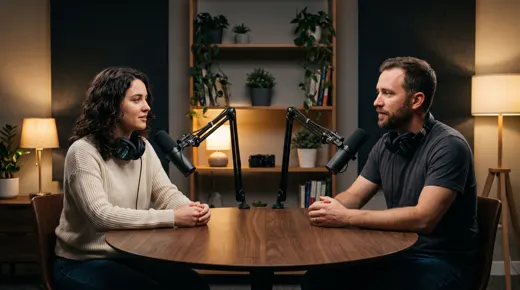
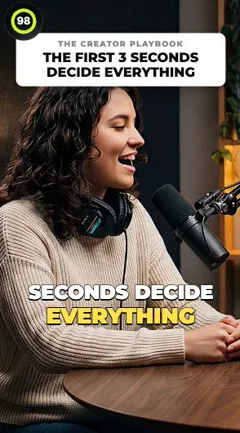
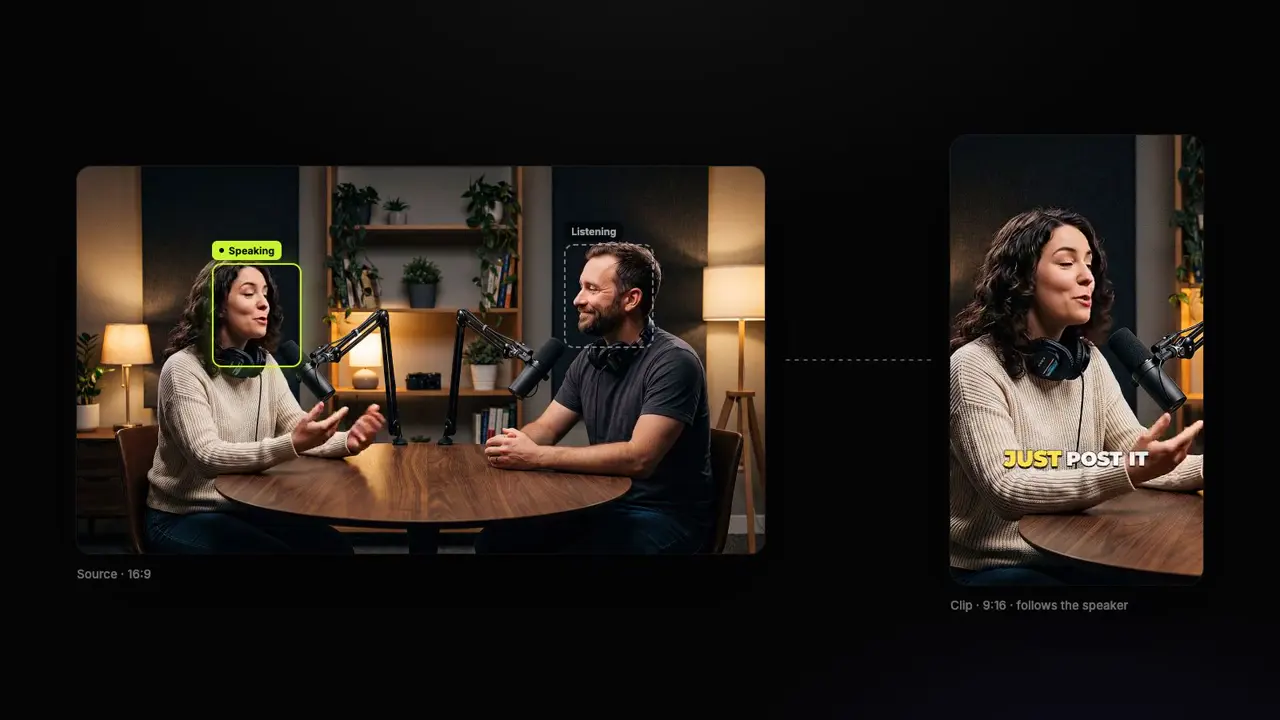
Lade einen Podcast, ein Webinar oder ein Interview hoch oder füge einen YouTube-Link ein. Die KI liest das gesamte Transkript, wählt 3 bis 12 Momente aus, die auch für sich allein verständlich sind, bewertet jeden mit 0 bis 100, richtet den Bildausschnitt auf die sprechende Person aus und fügt Untertitel und eine Überschrift hinzu. Sag der KI, wonach sie suchen soll, oder lass sie selbst entscheiden.
YouTube-Videos mit KI in Shorts verwandeln
Füge einen YouTube-Link ein und erhalte 3 bis 12 vertikale Shorts, geschnitten aus den stärksten Momenten des Videos, auf die sprechende Person ausgerichtet und jeweils mit Untertiteln und einer Überschrift. Bei kostenpflichtigen Tarifen kannst du deinen Kanal verbinden, und jeder neue Upload wird automatisch zu Shorts.





18 Schnittstile für automatisch geschnittene Videos
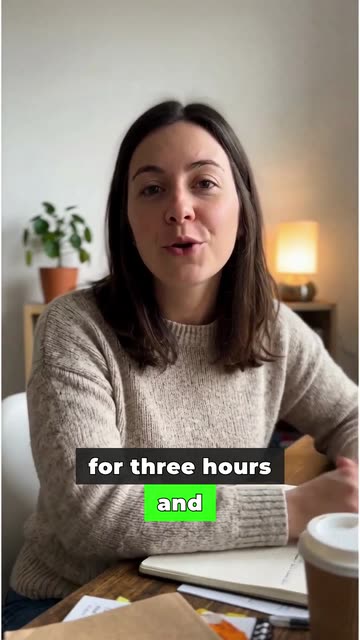
Wähle einen von 18 fertigen Stilen – von Calm bis Energetic – oder leg selbst fest, wie viel von jedem Effekt du möchtest. Jedes automatisch geschnittene Video und jeder KI-Clip nutzt dann die gleichen Einstellungen für Zooms, Soundeffekte, B-Roll, Musik und Tempo. So wirkt dein Kanal, als hätte ein und dieselbe Person alles geschnitten.

Der KI-Videoeditor für Creator, die virale Inhalte wollen – ohne mühsamen Videoschnitt.
Funktionen
Alle FunktionenKI-UntertitelHormozi-UntertitelMrBeast-UntertitelVideos mit Untertiteln versehenUntertitel-GeneratorKI-VideoeditorKI-Clip-GeneratorYouTube-Videos in Shorts verwandelnYouTube-Auto-ImportKI-HeadlinesChatGPT- und Claude-ConnectorVideo-Clipping-APIBlick korrigierenMagic ZoomÜbergängeOptimierter TonKI-MusikSoundeffekteKI-gestütztes Auto EditSchnittstileKI-B-RollGTA-6-Clip-MakerTwitch- und Kick-Clip-MakerPausen entfernenFüllwörter entfernenKI-ThumbnailsBrand-KitsCommunity-StileKI-VideoübersetzerKostenlose Tools
Video-Hook-GeneratorTikTok-CaptionsInstagram-CaptionsYouTube-TitelTikTok-HashtagsVideo-Skript-GeneratorKI-VideoideenContent-KalenderTikTok-TranskriptVideo in TextKostenloser SRT-GeneratorUntertitel-ÜbersetzerKostenloser TeleprompterWörter in MinutenSRT-zu-VTT-KonverterTikTok-SicherheitszoneKostenlose SoundeffekteAlle 40 Tools →Anwendungsfälle
TikTok-CreatorYouTube ShortsInstagram ReelsPodcasterClipperGTA-RP-ClipsGTA 6 Shorts mit KIAgenturen & TeamsLinkedIn-VideosBlickkontakt mit TeleprompterBlickkontakt in Premiere ProDaVinci Resolve: BlickkontaktFinal Cut Pro: BlickkontaktLoom: Blickkontakt