KI-B-Roll für Videos mit Sprecher
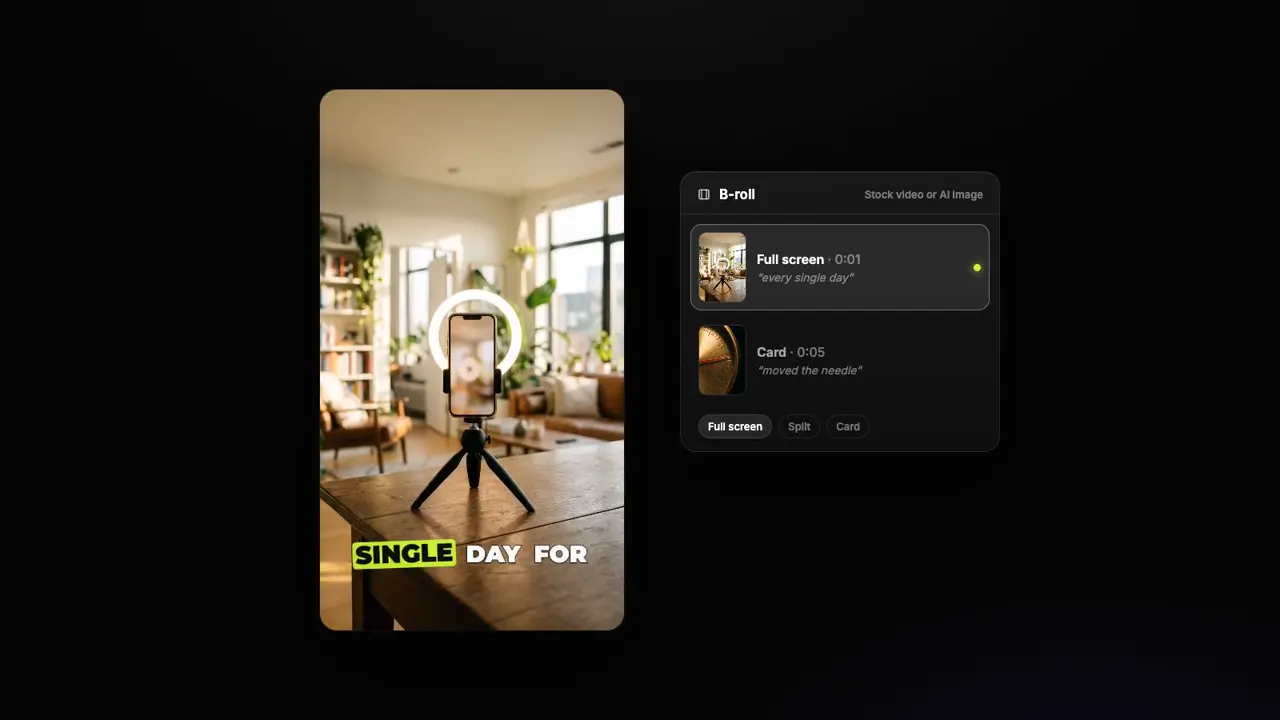
StoryCut liest dein Transkript, erkennt Stellen, an denen ein Bild hilft, und blendet ein passendes Stockvideo ein – oder ein KI-Bild, wenn kein Clip passt. Jede Einblendung erscheint als Vollbild, mit geteiltem Bildschirm oder als Karte, ohne dein Gesicht zu verdecken. Mit einem Fingertipp kannst du sie austauschen.
- In Pro enthalten (ab $14/Monat)
- Stockvideos von Pixabay
- Tausche jeden Clip mit einem Fingertipp aus



KI-B-Roll in StoryCut: die wichtigsten Infos
- Kurz gesagt
- Lade ein Video hoch, in dem du sprichst, und lass die Untertitel erstellen. Klicke dann im Tab B-Roll des Editors auf „Generate B-Roll“ oder starte Auto Edit mit einem Schnittstil, der B-Roll enthält. StoryCut wählt die Stellen aus, die ein Bild brauchen, sucht für jede einen passenden Stock-Clip oder erstellt ein KI-Bild, wenn kein Clip passt. Die Bilder werden eingeblendet, während du weitersprichst.
- Woher das Videomaterial kommt
- Zuerst Stockvideos von Pixabay. Für jeden Moment erstellt die KI 2 oder 3 Suchanfragen, prüft die Vorschaubilder der gefundenen Clips und behält den besten – oder verwirft alle. Wenn kein Clip passt, wird stattdessen ein KI-Bild erstellt, ohne Gesicht und ohne Text.
- Layouts
- Vollbild (ein Zwischenschnitt; deine Untertitel bleiben darüber), geteiltes Bild (B-Roll in einer Hälfte, du in der anderen, mit angepasstem Bildausschnitt und zentriertem Gesicht) oder Karte (eine abgerundete Karte unter deinem Kinn). Ein geteiltes Bild oder eine Karte wird nur verwendet, wenn dein Gesicht in diesem Moment frei sichtbar bleibt. Sonst erscheint die Einblendung im Vollbild.
- Timing
- In den ersten 3 Sekunden erscheint nichts. Jede Einblendung dauert 1,2 bis 3,2 Sekunden, und zwischen zwei Einblendungen bist du mindestens 2 Sekunden lang zu sehen. Wie viele es gibt, hängt von deinem Schnittstil ab: etwa eine pro Minute (wenige) oder etwa drei pro Minute (einige).
- Einzelne Einblendung ändern
- Zu jedem Stock-Clip gibt es 5 Alternativen, die du mit einem Fingertipp auswählen kannst, sowie eine Suche in den Pixabay-Videos direkt in der Clipkarte. Du kannst auch das Layout ändern, die Einblendung neu erstellen oder eine Änderung rückgängig machen: Die letzten 5 Versionen bleiben erhalten.
- Bei KI-Clips
- Wenn dein Schnittstil B-Roll enthält, erhalten die 3 besten Clips eines AI Clips-Durchlaufs bildschirmfüllende Zwischenschnitte – während des Durchlaufs oder danach über „Add to all clips“.
- Tarif
- Pro ($14/Monat bei jährlicher Abrechnung, $19/Monat bei monatlicher Abrechnung) und Business, für Videos bis zu 10 bzw. 30 Minuten. Nicht in Free oder Starter und nicht in den kostenlosen Vorschauen von Auto Edit enthalten.
Was jede Einblendung ausmacht
Echte Aufnahmen zuerst
Ein Stock-Clip von Pixabay, passend zum Format: 4K für ein vertikales Vollbild, 1080p für eine Split-Ansicht, 720p für eine Karte. Derselbe Clip kommt in einem Video nie zweimal zum Einsatz.
Ein KI-Bild, wenn nichts passt
Wenn kein Stock-Clip passt, erstellt StoryCut ein Bild für diesen Moment – basierend auf dem, was du sagst. Jedes Bild wird ohne Gesicht und ohne Text erstellt, damit keine fremde Person deinen Bildschirm ausfüllt.
Nicht über deinem Gesicht
StoryCut erkennt dein Gesicht in den einzelnen Videobildern. Ein geteiltes Bild oder eine Karte wird nur dort eingeblendet, wo dein Gesicht frei bleibt. Andernfalls erscheint die Einblendung als Zwischenschnitt im Vollbild. Es wird nichts Halbtransparentes über dich gelegt.
Passend zu deinen Worten
Einblendungen erscheinen genau bei den Wörtern, die sie veranschaulichen. Sie dauern 1,2 bis 3,2 Sekunden. Danach bist du mindestens 2 Sekunden lang zu sehen, bevor die nächste Einblendung erscheint.
Mit einem Tippen austauschen
Fünf Alternativen für jeden Stock-Clip, eine Pixabay-Suche direkt in derselben Karte, ein Menü zur Layout-Auswahl und Undo. Bei jedem Clip wird der Creator genannt: „Video by … from Pixabay“.
So viel, wie zu deinem Stil passt
Dein Schnittstil bestimmt die Häufigkeit: aus, etwa einmal pro Minute oder etwa dreimal pro Minute. Ruhige Stile setzen eher auf Karten und geteilte Bilder, energiegeladene auf Zwischenschnitte im Vollbild.
Wann B-Roll hilft – und wann du sie weglassen solltest
B-Roll lohnt sich, wenn du über etwas sprichst, das sich die Zuschauer bildlich vorstellen können: einen Ort, einen Gegenstand, eine steigende Zahl oder eine Routine. Ein kurzer Zwischenschnitt sorgt für visuelle Abwechslung und gibt dem Schnitt Rhythmus. Wenn nach zwei oder drei Sekunden wieder dein Gesicht zu sehen ist, bleibt das Video persönlich. Deshalb hält StoryCut die Einblendungen kurz, lässt Abstand dazwischen und legt nie ein halbtransparentes Bild über dein Gesicht.
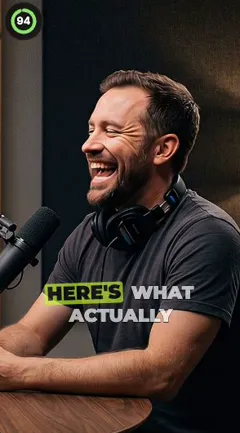
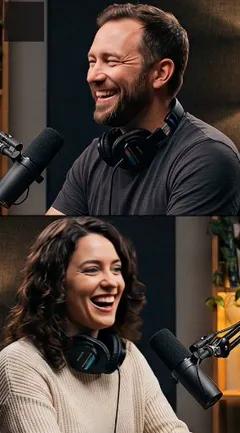
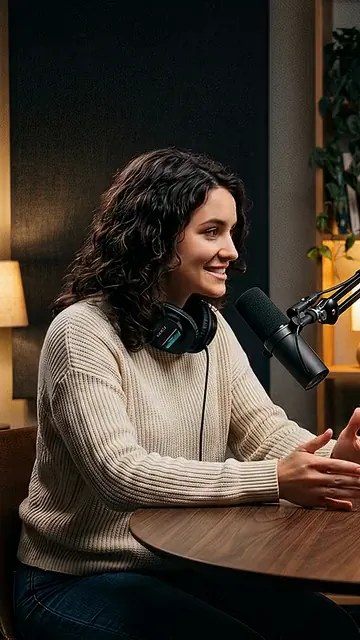
Lass B-Roll weg, wenn es im Video um die sprechenden Personen geht: etwa bei einem Podcast-Clip mit zwei Personen, einem Interview oder einer Reaction. Die Schnittstile Podcast Clip, Interview und Tutorial fügen deshalb keine B-Roll hinzu. Bei einer Bildschirmaufnahme, einem Tutorial oder einer Demo liefert der Bildschirm selbst schon die Bilder.
So fügst du B-Roll zu einem Video hinzu
Drei Schritte direkt im Browser.
- 1
Video hochladen
MP4, MOV, WebM, AVI oder MKV. Untertitel werden nach dem Upload automatisch erstellt; B-Roll wird passend zu den Zeitmarken der gesprochenen Wörter eingefügt.
- 2
B-Roll generieren
Klicke im Tab „B-Roll“ des Editors auf „Generate B-Roll“ (dabei werden auch Übergänge bei Szenenwechseln hinzugefügt) oder starte Auto Edit mit einem Schnittstil, der B-Roll enthält – dabei werden nur die Einblendungen hinzugefügt.
- 3
Austauschen und exportieren
Tippe auf eine Alternative, suche nach einem anderen Clip, ändere das Layout oder mache den Schritt rückgängig. Exportiere dann in 9:16, 4:5, 1:1 oder 16:9.
KI-B-Roll in StoryCut, OpusClip, Submagic und Descript
| Was er kann | StoryCut | OpusClip | Submagic | Descript |
|---|---|---|---|---|
| Fügt B-Roll für dich hinzu | Ja, an den von der KI ausgewählten Stellen | Ja, schlägt Stellen vor, die du überprüfen kannst | Ja, Magic B-rolls mit Regler für die Häufigkeit | Optional, mit Quick Design oder dem KI-Assistenten |
| Videomaterial | Stock-Videos von Pixabay oder ein KI-Bild, wenn kein Clip passt | Stock-Videos von Pexels, KI-Bilder, KI-Videos (Pro) | Eigene Stock-Bibliothek (Storyblocks in Pro), KI-generierte Clips | Stock-Material von GIPHY und Storyblocks, KI-generierte Medien |
| Layouts | Vollbild, Split oder Karte – nicht über dem Gesicht | Keine Angaben außer Verschieben und Neuausrichten des Bildausschnitts | 10, einschließlich Splits und Bild-in-Bild | Aus Szenen und Layout-Paketen |
| Einen Clip ersetzen | Ja, 5 Alternativen, eine Stock-Suche und Rückgängig | Ja, neu generieren oder Stock-Material suchen | Ja, Medien ändern oder suchen | Ja, Medien ersetzen |
| Eigenes Material als B-Roll | Nein | Ja | Ja | Ja |
| Tarif | Pro, $14/Monat bei jährlicher Abrechnung | Starter ($15/Monat): 3 Clips pro Monat; mehr mit Pro | Jeder Tarif, 2 Credits pro Video | Quick Design ist in Free eingeschränkt; vollständige Stock-Suche gibt es mit Creator |




Am 4. November 2026 anhand der öffentlichen Produktseiten geprüft.Quellen8
- OpusClip: KI-B-Rollhelp.opus.pro
- OpusClip-Seite zu KI-B-Rollopus.pro
- OpusClip-Preiseopus.pro
- Submagic B-Rollsubmagic.co
- Submagic-API: Projekt erstellen (Layouts)docs.submagic.co
- Submagic-Preisesubmagic.co
- Descript: Quick Designhelp.descript.com
- Descript-Preisedescript.com
Weitere Möglichkeiten, Videos fertigzustellen, in denen du sprichst
Häufig gestellte Fragen
Was ist KI-B-Roll?
Kurze Einblendungen von Videomaterial oder Bildern, die zeigen, worüber du sprichst – automatisch hinzugefügt. StoryCut liest dein Transkript, wählt die Momente aus, in denen ein Bild hilft, sucht einen passenden Stock-Video-Clip oder erstellt ein KI-Bild und blendet ihn oder es für ein paar Sekunden ein, während du weitersprichst.
Woher stammen die B-Roll-Aufnahmen?
Stock-Videos von Pixabay, für jeden Moment gesucht und von der KI anhand der Vorschaubilder ausgewählt. Wenn kein Clip gut genug ist, erstellt StoryCut stattdessen ein KI-Bild für diesen Moment. Auf der Karte jedes Stock-Clips im Editor wird der Creator genannt.
Verdeckt die B-Roll mein Gesicht?
Nur wenn es passt: Eine bildschirmfüllende Einblendung ersetzt das Bild für 1,2 bis 3,2 Sekunden, dann bist du wieder zu sehen. Geteilte Ansichten und Karten werden nur dort platziert, wo dein Gesicht in diesem Moment frei bleibt. Die passenden Stellen werden anhand von Einzelbildern deines Videos ermittelt. Nichts wird halbtransparent über dich gelegt, und KI-Bilder werden ohne Gesichter erstellt.
Kann ich einen B-Roll-Clip ersetzen, der mir nicht gefällt?
Ja. Zu jedem Stock-Clip gibt es 5 Alternativen, die du mit einem Tippen auswählen kannst, sowie eine Suche nach Pixabay-Videos direkt in derselben Karte. Du kannst auch das Layout ändern, den Clip neu generieren oder löschen und Änderungen rückgängig machen. Die letzten 5 Versionen bleiben gespeichert.
Kann ich eigenes Videomaterial als B-Roll verwenden?
Noch nicht. Jeder Einspieler ist ein Stock-Clip von Pixabay oder ein KI-Bild von StoryCut. Du kannst ihn durch einen anderen Stock-Clip ersetzen, nach einem Clip suchen, das Bild neu generieren oder löschen.
Wie viel B-Roll bekommt mein Video?
Das hängt von deinem Schnittstil ab: keine, etwa ein Einspieler pro Minute oder etwa drei pro Minute. In den ersten 3 Sekunden gibt es keine Einspieler, und zwischen zwei Einspielern bist du mindestens 2 Sekunden zu sehen. Wenn du „Generate B-Roll“ drückst, während B-Roll in deinem Schnittstil deaktiviert ist, kommt etwa ein Einspieler pro Minute dazu.
Funktioniert B-Roll auch bei KI-Clips?
Ja, ab Pro. Wenn dein Schnittstil B-Roll enthält, erhalten die 3 besten Clips eines AI Clips-Durchlaufs bildschirmfüllende Einblendungen. Diese werden während des Durchlaufs oder danach auf der Clip-Seite über „Add to all clips“ hinzugefügt.
Ist KI-B-Roll kostenlos?
Nein. B-Roll ist in Pro ($14/Monat bei jährlicher Abrechnung, $19/Monat bei monatlicher Abrechnung) und Business enthalten. Die 2 kostenlosen Vorschauen von Auto Edit in den Tarifen Free und Starter entfernen Pausen und fügen Zooms, Soundeffekte und Musik hinzu, aber keine B-Roll.
Zeig, worüber du sprichst
Lade ein Video hoch, in dem du sprichst, und lass StoryCut dazu passende Aufnahmen einblenden. Anschließend kannst du jede Einblendung mit einem Tippen austauschen.
- Stock-Videos von Pixabay
- KI-Bilder ohne Gesichter
- Pro ab $14/Monat
Das könnte dir auch gefallen
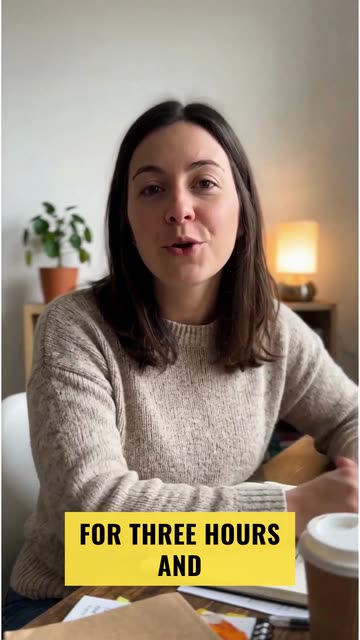
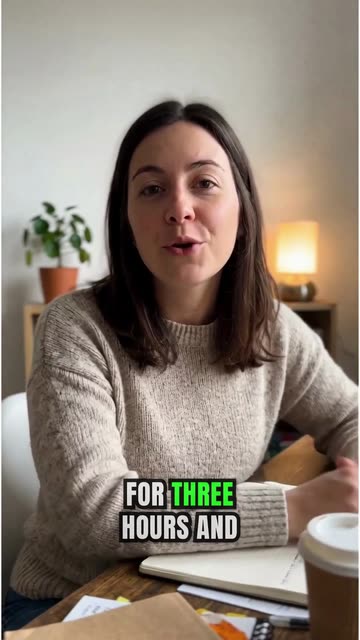
18 Schnittstile für automatisch geschnittene Videos
Wähle einen von 18 fertigen Stilen – von Calm bis Energetic – oder leg selbst fest, wie viel von jedem Effekt du möchtest. Jedes automatisch geschnittene Video und jeder KI-Clip nutzt dann die gleichen Einstellungen für Zooms, Soundeffekte, B-Roll, Musik und Tempo. So wirkt dein Kanal, als hätte ein und dieselbe Person alles geschnitten.
Talking-Head-Videos mit einem Klick automatisch bearbeiten
Für Videos, die du selbst aufgenommen hast. Wähle einmal einen von 18 fertigen Schnittstilen oder leg deinen eigenen fest. Danach schneidet Auto Edit in jedem Video die Pausen heraus, zoomt auf wichtige Momente, platziert Soundeffekte, fügt B-Roll hinzu und komponiert Musik – alles in deinem Stil. Du entscheidest, was bleibt und was wegkommt.
Magic Zoom: automatisch auf das Wesentliche fokussieren
Die KI liest dein Transkript, erkennt die Schlüsselmomente und fügt passend getimte Zooms hinzu. So kommen Pointen besser an und Enthüllungen wirken eindrucksvoller.

Der KI-Videoeditor für Creator, die virale Inhalte wollen – ohne mühsamen Videoschnitt.
Funktionen
Alle FunktionenKI-UntertitelHormozi-UntertitelMrBeast-UntertitelVideos mit Untertiteln versehenUntertitel-GeneratorKI-VideoeditorKI-Clip-GeneratorYouTube-Videos in Shorts verwandelnYouTube-Auto-ImportKI-HeadlinesChatGPT- und Claude-ConnectorVideo-Clipping-APIBlick korrigierenMagic ZoomÜbergängeOptimierter TonKI-MusikSoundeffekteKI-gestütztes Auto EditSchnittstileKI-B-RollGTA-6-Clip-MakerTwitch- und Kick-Clip-MakerPausen entfernenFüllwörter entfernenKI-ThumbnailsBrand-KitsCommunity-StileKI-VideoübersetzerKostenlose Tools
Video-Hook-GeneratorTikTok-CaptionsInstagram-CaptionsYouTube-TitelTikTok-HashtagsVideo-Skript-GeneratorKI-VideoideenContent-KalenderTikTok-TranskriptVideo in TextKostenloser SRT-GeneratorUntertitel-ÜbersetzerKostenloser TeleprompterWörter in MinutenSRT-zu-VTT-KonverterTikTok-SicherheitszoneKostenlose SoundeffekteAlle 40 Tools →Anwendungsfälle
TikTok-CreatorYouTube ShortsInstagram ReelsPodcasterClipperGTA-RP-ClipsGTA 6 Shorts mit KIAgenturen & TeamsLinkedIn-VideosBlickkontakt mit TeleprompterBlickkontakt in Premiere ProDaVinci Resolve: BlickkontaktFinal Cut Pro: BlickkontaktLoom: Blickkontakt