Untertitel im MrBeast-Stil – automatisch erstellt
Große Wörter im Comic-Stil, eine dicke schwarze Kontur und Schlüsselwörter, die in Gelb und Rot aufpoppen. Lade ein Video hoch und StoryCut transkribiert es und animiert die Untertitel im MrBeast-Stil.
- Im kostenlosen Tarif enthalten
- Keine Kreditkarte erforderlich
MrBeast-Untertitel in StoryCut: die wichtigsten Fakten
- Was ist das?
- Animierte Untertitel im auffälligen Comic-Look von MrBeasts Videos – automatisch auf dein eigenes Video angewendet.
- Die Schriftart
- Der MrBeast-Style von StoryCut verwendet Komika Axis, die Comic-Schrift, die häufig genutzt wird, um den MrBeast-Untertitel-Look nachzubilden. Wenn du eine andere Schrift möchtest, stehen dir 166 Schriften zur Auswahl.
- Fertige Stile
- Ein integrierter MrBeast-Style sowie Beast-Style-Varianten aus der Community-Bibliothek, zum Beispiel Beast Pop, Challenge Mode und Mega Prize. Insgesamt gibt es 26 integrierte Styles, darunter 6 im Hormozi-Style.
- Preis
- Kostenloser Tarif: Export in 720p mit Wasserzeichen, Videos bis zu 4 Minuten. Starter (jährliche Abrechnung: $7/mo) entfernt das Wasserzeichen und ermöglicht Exporte in 1080p.
- Funktioniert mit
- Jedes Video mit Sprache in MP4, MOV oder WebM. Exportiere im Format 9:16 für Shorts, TikTok und Reels oder 16:9 für YouTube.
Welche Schriftart verwendet MrBeast?
MrBeasts Team hat nicht veröffentlicht, welche Schriftarten es verwendet. Der Untertitel-Look wird häufig mit Komika Axis nachgebildet – einer markanten Comic-Display-Schrift, auf die Schriftarten-Websites und Untertitel-Tools meist verweisen, wenn jemand nach der „MrBeast-Schrift“ sucht. Auch der integrierte MrBeast-Style von StoryCut verwendet Komika Axis.
Die Schriftart macht nur die halbe Wirkung aus. Was den Look als „MrBeast-Style“ erkennbar macht, ist die Gestaltung: große Wörter, eine sehr dicke schwarze Kontur, damit sie vor jedem Hintergrund lesbar bleiben, weißer Text mit wichtigen Wörtern in leuchtendem Gelb oder Rot, immer nur wenige Wörter gleichzeitig nahe der Bildmitte und ein knackiger Auftritt jeder Zeile. Wenn du denselben Look mit einer anderen Schrift möchtest, eignen sich markante Display-Schriften wie Bangers, Bowlby One oder Passion One. Alle drei findest du in der Schriftenliste von StoryCut.
Was sind MrBeast-Untertitel?
MrBeast-Untertitel sind die auffälligen, verspielten Untertitel aus MrBeasts Videos und den vielen Entertainment-Kanälen, die diesen Look aufgreifen. Hormozi-Untertitel setzen dagegen auf einen klaren, geschäftlichen Look mit einer serifenlosen Schrift in Großbuchstaben und einem hervorgehobenen Wort. Der MrBeast-Look ist lauter und comicartiger: Comic-Schrift, dickere Konturen, mehr Farbe und mehr Bewegung. Er passt zu energiegeladenen Inhalten wie Challenges, Countdowns, Enthüllungen, Reaktionen und Geschichten mit großem Finale.
Der MrBeast-Look – direkt einsatzbereit
MrBeast (integriert)
Komika Axis, weißer Text mit dicker schwarzer Kontur, wichtige Wörter automatisch in Gelb und Rot und ein knackiger Pop-Effekt bei jeder neuen Zeile.
Beast Pop und Beast Pop Green
Varianten aus der Community auf Basis von Komika Axis: gelbe und rote Stichwörter oder grüne Stichwörter mit einem Punch-in-Effekt.
Challenge Mode, Mega Prize, Hype Countdown
Bangers in Großbuchstaben oder die markante Schrift Bowlby One für Challenges, Countdowns und große Enthüllungen. Hype Countdown zeigt immer nur ein riesiges Wort auf einmal.
Gestalte deinen eigenen Stil
Ändere Farben, Kontur, Schriftart, Wörter pro Zeile, Größe und Position, füge Emojis hinzu oder wechsle mit einem Klick zu einem anderen Style. Deine Änderungen gelten für alle Untertitel.
So funktioniert’s
So fügst du MrBeast-Untertitel zu einem Video hinzu
Du brauchst keine Schnittkenntnisse.
- 01

Video hochladen
Lade ein Video mit Sprache, eine Challenge oder eine Reaktion hoch. Die Untertitel werden erstellt, sobald der Upload abgeschlossen ist.
- 02
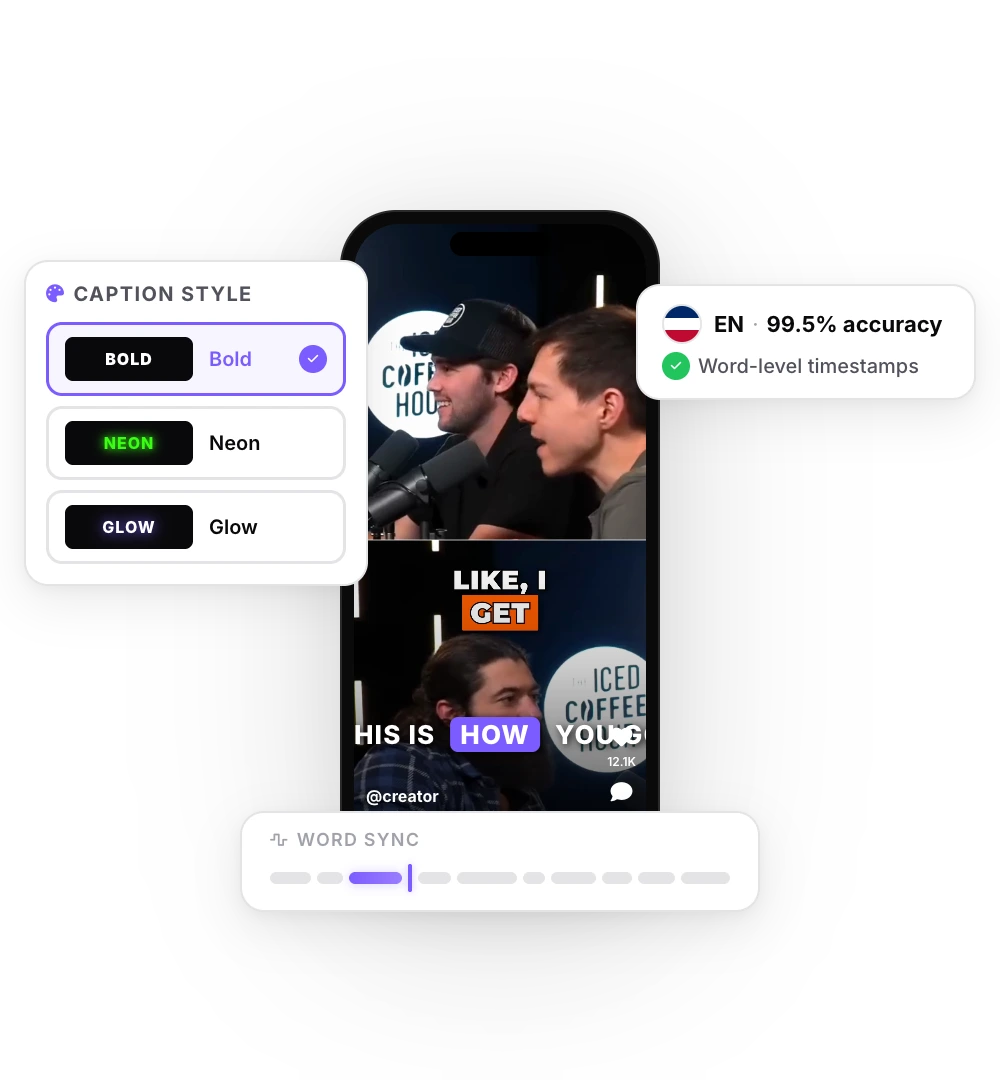
MrBeast-Style auswählen
Wähle in den Styles MrBeast oder einen Beast-Style aus der Community. Korrigiere einzelne Wörter und passe die Farben an.
- 03

Exportieren
Lade das Video mit eingebrannten Untertiteln herunter – im Format 9:16 für Shorts, TikTok und Reels oder 16:9 für YouTube.
Tipps für den MrBeast-Untertitel-Look
Halte die Zeilen kurz: Ein bis drei Wörter auf dem Bildschirm wirken stärker als ein ganzer Satz. Hebe Wörter hervor, die die Geschichte tragen – Zahlen, Preise, Namen, „letzte“, „erste“ – statt Füllwörter. Platziere die Untertitel bei vertikalen Videos etwas unterhalb der Mitte, damit Gesichter sichtbar bleiben und die Plattform-Buttons nichts verdecken. Für den vollen energiegeladenen Look kombinierst du die Untertitel mit Soundeffekten auf wichtigen Wörtern und schnellen Zooms bei den großen Zeilen. In StoryCut geht beides mit jeweils einem Klick im Pro-Tarif.
FAQ
Häufig gestellte Fragen
Der MrBeast-Look für dein nächstes Video
Lade dein Video hoch und erhalte einen Scroll-Stopper mit viralen Untertiteln, filmreifen Übergängen, automatischem Zoom und klarem Sound. Mit denselben Tools, die Top-Creator nutzen, um ihre Aufrufe in die Höhe zu treiben.
Video hochladen, MrBeast-Style wählen, exportieren. Im Free-Tarif – ohne Kreditkarte.
- Schließ dich über 10.000 Creatorn an
- Keine Kreditkarte erforderlich

Das könnte dir auch gefallen

Untertitel im Hormozi-Stil – automatisch erstellt
Fette Großbuchstaben, immer zwei oder drei auf einmal, das Schlüsselwort farbig hervorgehoben und ein kurzer Pop-in-Effekt. Lade ein Video hoch und StoryCut transkribiert es und animiert die Untertitel im Hormozi-Stil.
Caption-Styles für jedes Video
Animierte, dynamische Untertitel mit einem Klick: 26 integrierte Styles, darunter Looks im Stil von Hormozi und MrBeast, eine Community-Bibliothek mit insgesamt über 1.000 Styles und deine eigenen gespeicherten Styles. Wende sie an und passe alles individuell an.
Auto-Soundeffekte: Soundeffekte automatisch zu deinem Video hinzufügen
StoryCut liest dein Transkript, wählt 4 bis 8 Wörter aus, die einen Sound verdienen, und platziert zu jedem einen passenden Whoosh-, Pop- oder Ding-Sound – genau auf das Wort abgestimmt. Keine Soundbibliothek zum Durchsuchen, keine Clips zum Ziehen in der Timeline.

Der KI-Videoeditor für Creator, die virale Inhalte wollen – ohne stundenlanges Editing.
Funktionen
Alle FunktionenKI-UntertitelHormozi-UntertitelMrBeast-UntertitelUntertitel zu Video hinzufügenUntertitel-GeneratorKI-VideoeditorKI-Clip-GeneratorYouTube zu ShortsBlickkontakt korrigierenMagic ZoomÜbergängeOptimierter TonKI-MusikSoundeffekteAI Auto EditStille entfernenKI-ThumbnailsBrand-KitsCommunity-StylesKI-VideoübersetzerKostenlose Tools
Video-Hook-GeneratorTikTok-UntertitelInstagram-UntertitelYouTube-TitelTikTok-HashtagsVideo-Skript-GeneratorKI-VideoideenContent-KalenderTikTok-TranskriptVideo zu TextKostenloser SRT-GeneratorUntertitel-ÜbersetzerKostenloser TeleprompterWörter in MinutenSRT-zu-VTT-KonverterTikTok-SicherheitszoneKostenlose SoundeffekteAlle 40 Tools →Anwendungsfälle
TikTok-CreatorYouTube ShortsInstagram ReelsPodcasterClipperAgenturen & TeamsLinkedIn-VideosBlickkontakt mit TeleprompterBlickkontakt in Premiere ProDaVinci Resolve: BlickkontaktFinal Cut Pro: BlickkontaktLoom: Blickkontakt