51 Übergänge, die deine Schnitte verschwinden lassen
Overlay-Übergänge machen aus abgehackten Schnitten flüssige, sauber geschnittene Videos. Film-Burn-Effekte, Glitch-Effekte, Lichtlecks und mehr – im kostenlosen Tarif enthalten.
- Im kostenlosen Tarif enthalten
- Keine Kreditkarte erforderlich
Bessere Schnitte, stärkere Zuschauerbindung
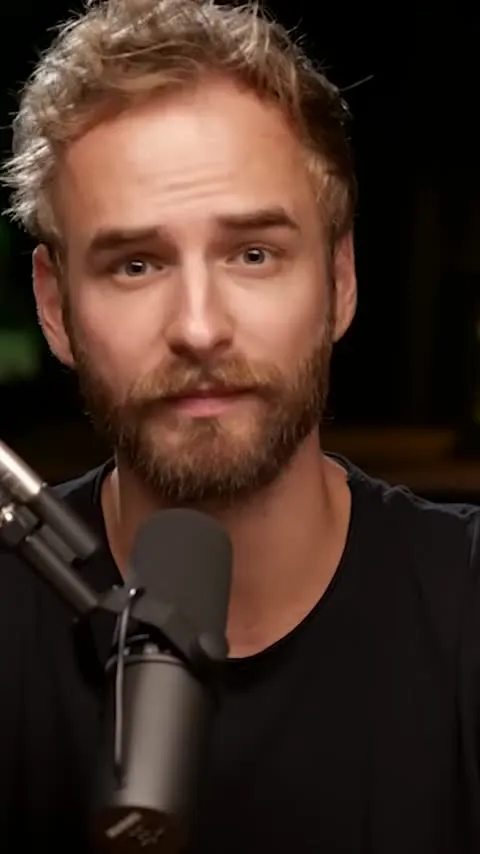
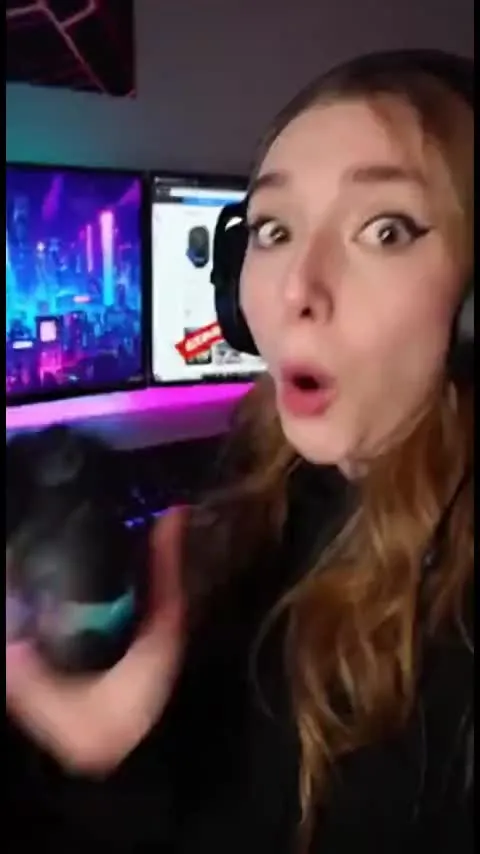
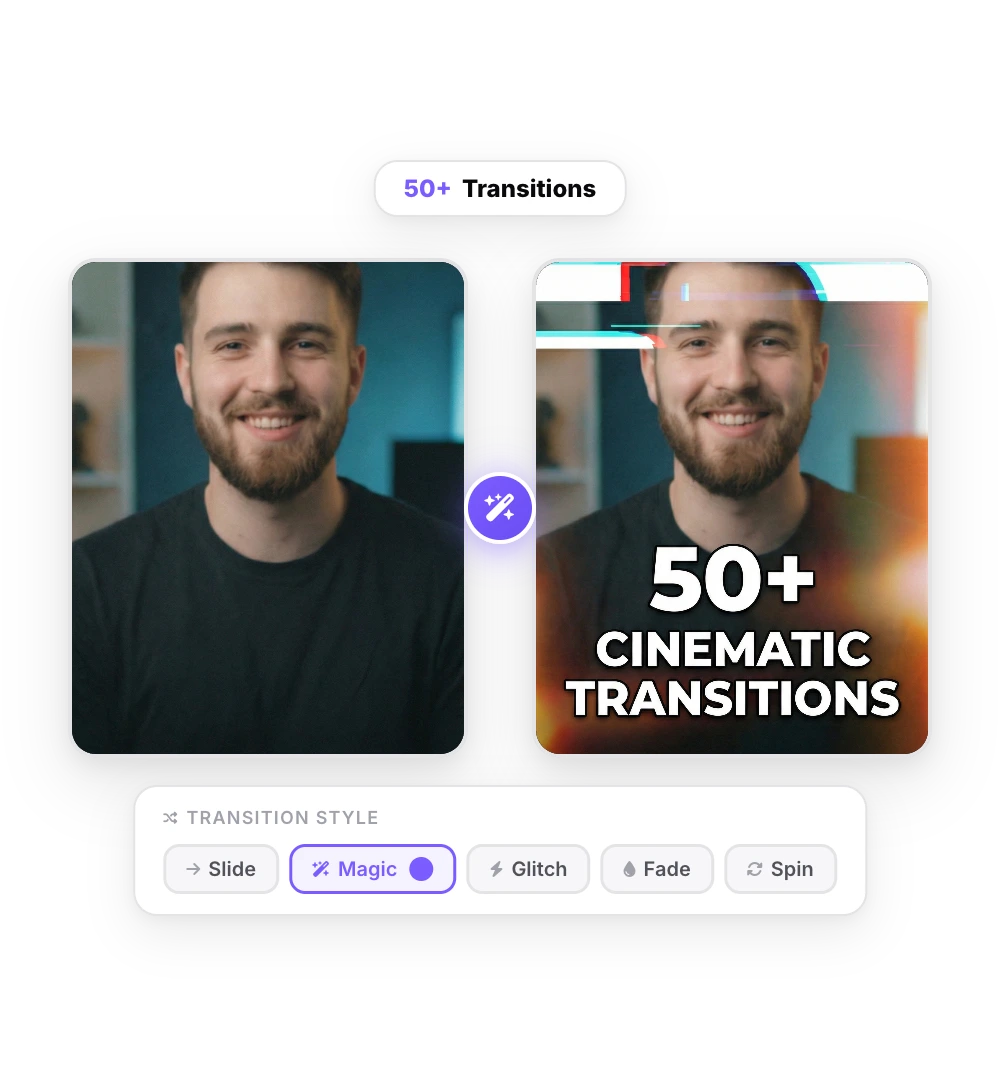
Bei jedem Schnitt können Zuschauer abspringen. Ein Übergang kaschiert den Sprung und hält den Rhythmus aufrecht. StoryCut bietet 51 Overlay-Effekte für Kurzvideos in 7 Stilen.
Übergangskategorien
35mm-Film (10)
Brandflecken auf dem Film, Körnung und flackernde Einzelbilder sorgen für einen warmen Analog-Look.
Glitch (7) und Pixel (10)
Digitale Bildstörungen und Pixelblenden für Tech-, Gaming- und energiegeladene Videos.
Lichtreflexe (6) und Glas (5)
Sanfte Lichtreflexe und Lichtbrechungen im Glas für Lifestyle- und ästhetische Inhalte.
Kritzeleien (7) und Schiebeeffekte (6)
Handgezeichnete Kritzeleien und Einschiebeeffekte für verspielte, knackige Schnitte.
Übergänge im Editor ansehen
Durchstöbere das Übergangspanel und sieh dir jeden Effekt vor dem Anwenden in der Vorschau an. Tausche einen Übergang aus, entferne ihn oder passe seine Deckkraft an – und sieh das Ergebnis sofort.
Flüssigere Schnitte, längere Wiedergabezeit
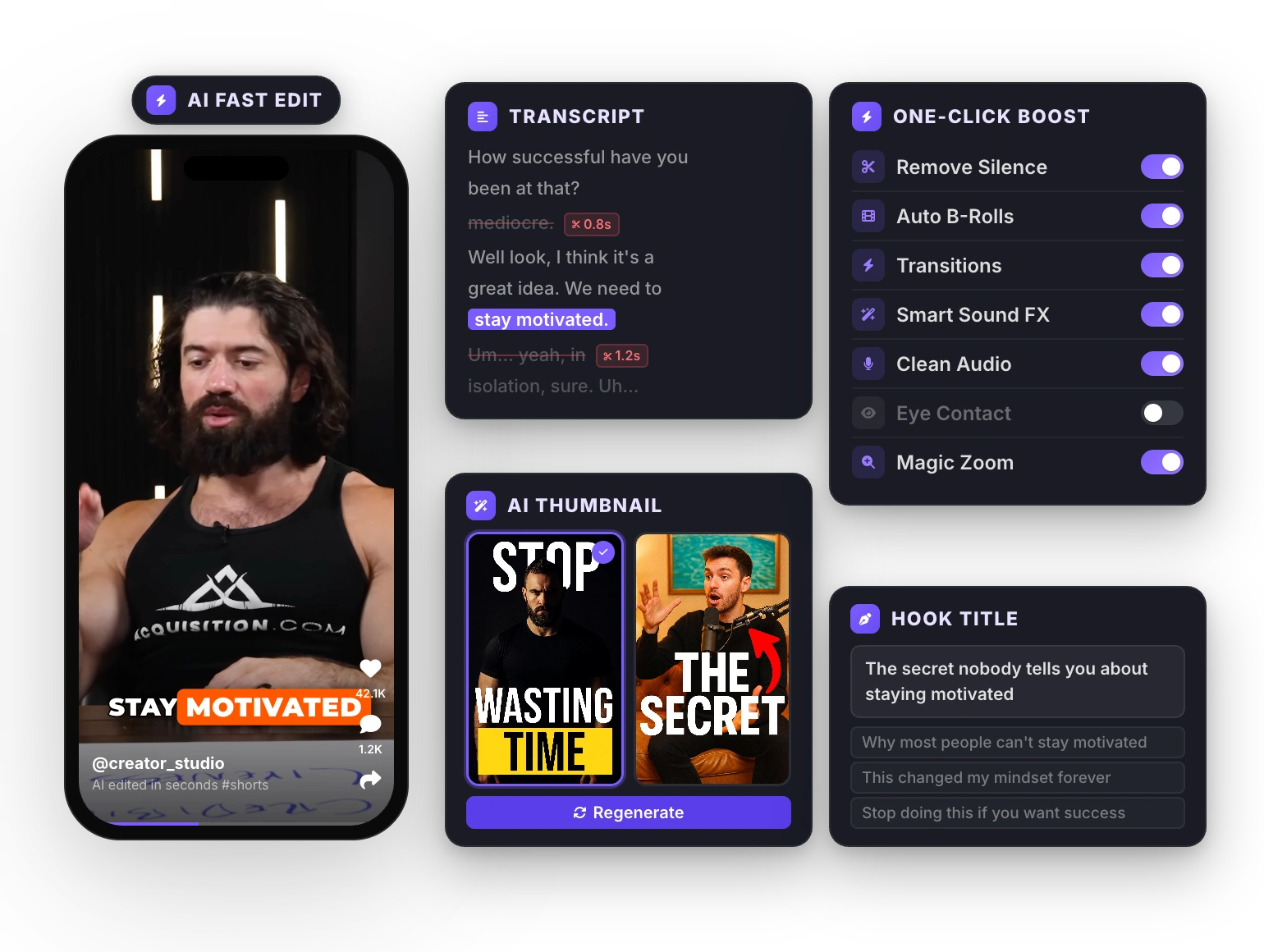
Professionelle Übergänge sorgen dafür, dass Zuschauer bei jedem Schnitt dranbleiben, statt abzuspringen.
Wie fügst du mit StoryCut Übergänge zu deinen Videos hinzu?
Mit StoryCut fügst du am einfachsten und schnellsten cineastische Übergänge hinzu.
- 1
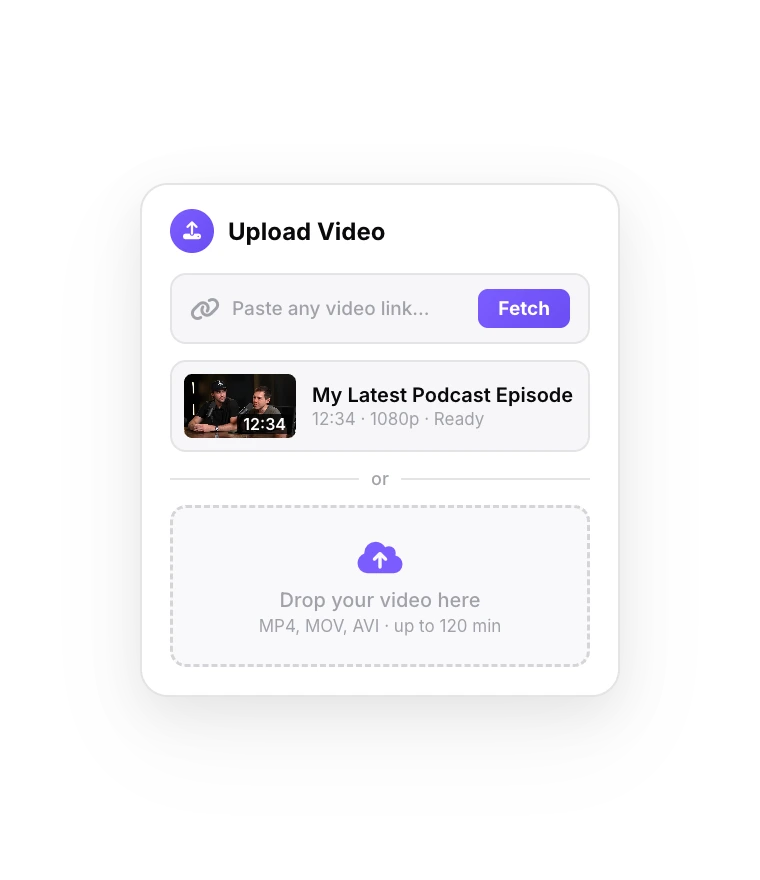
Lade dein Video hoch
Importiere dein Video in den Editor.
- 2
Übergänge hinzufügen
Lass die KI Übergänge platzieren und sieh dir dann die Vorschau an. Die 51 Effekte kannst du jederzeit austauschen.
- 3
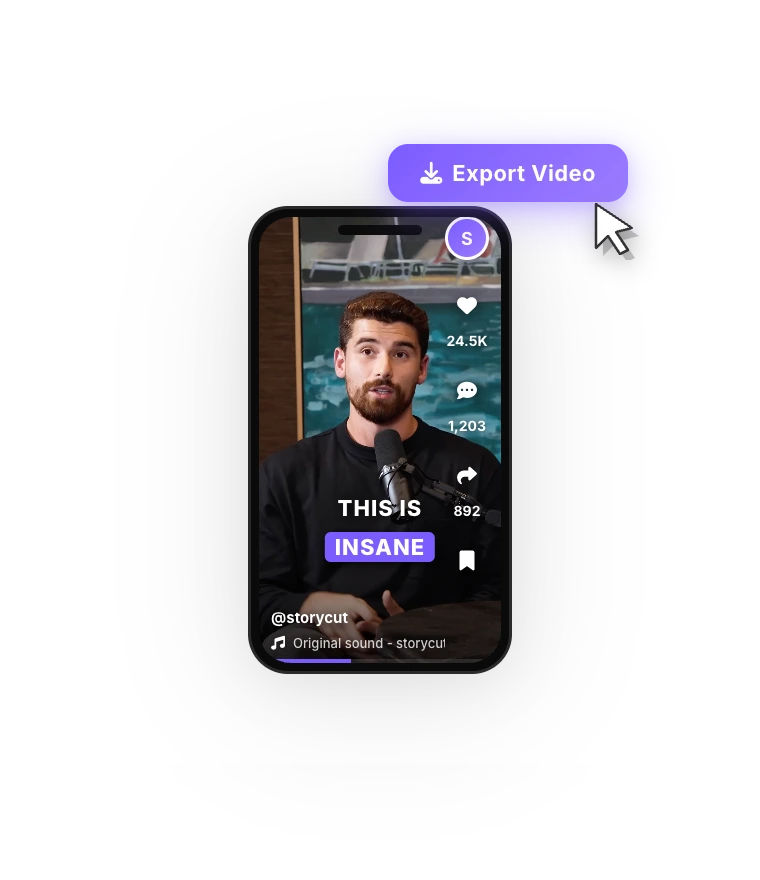
Video exportieren
Lade dein fertiges Video mit allen Übergängen in voller Qualität herunter.
Häufig gestellte Fragen
Wie viele Übergänge bietet StoryCut?
51 in 7 Stilen: Slides (6), 35mm-Film (10), Glitch (7), Kritzeleien (7), Lichtreflexe (6), Glas (5) und Pixel (10).
Sind Übergänge im kostenlosen Tarif enthalten?
Ja. Alle 51 Übergänge sind in jedem Tarif verfügbar, auch im Free-Tarif.
Kann ich einen Übergang anpassen?
Du kannst ihn durch einen anderen Effekt ersetzen, entfernen oder seine Deckkraft ändern.
Kann ich verschiedene Übergänge im selben Video verwenden?
Auf jeden Fall. Kombiniere Übergänge zwischen verschiedenen Schnitten. Nutze eine sanfte Überblendung für einen ruhigen Moment und einen Glitch-Schnitt für mehr Energie.
Jeder Schnitt wirkt jetzt anders
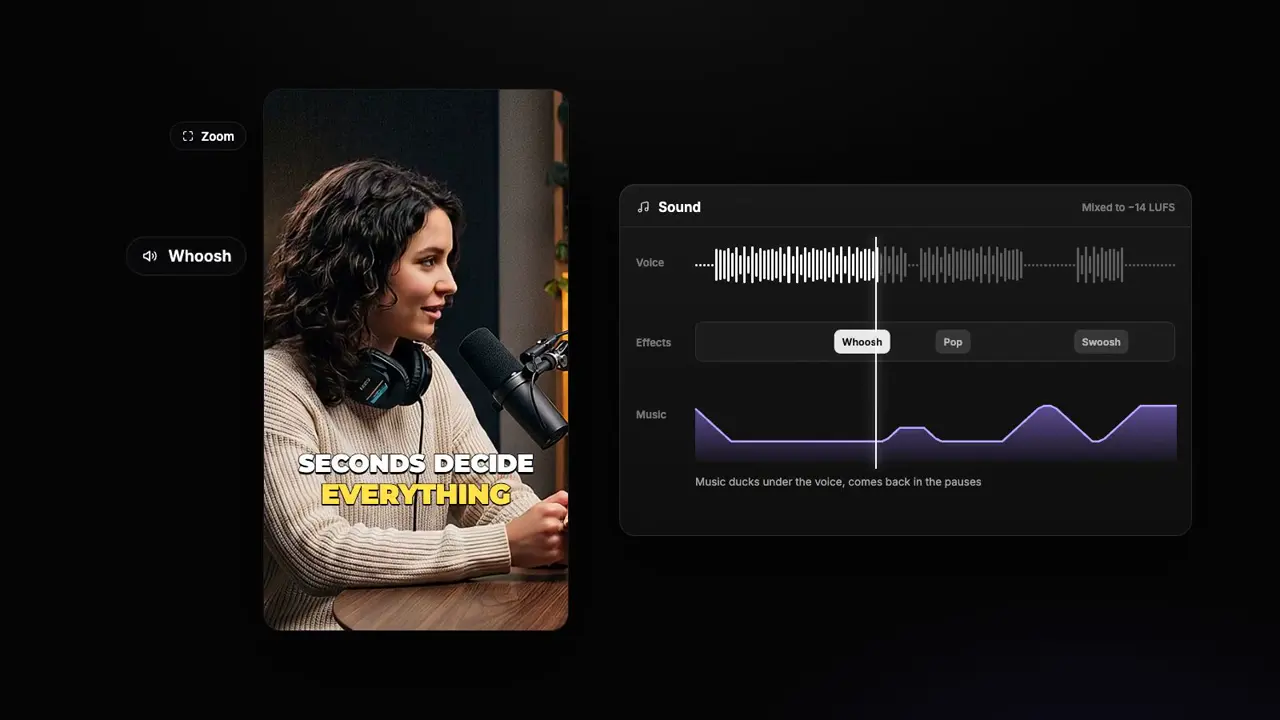
Lade dein Video hoch und erhalte einen Scroll-Stopper mit viralen Untertiteln, filmreifen Übergängen, automatischem Zoom und klarem Sound. Mit denselben Tools, die Top-Creator nutzen, um ihre Aufrufe in die Höhe zu treiben.
51 Übergänge, mit denen jeder Schnitt bewusst gesetzt wirkt. Glitch, Lichtreflexe, Filmbrand: Dein Content sieht aus, als hätte ein eigener Cutter daran gearbeitet.
- Schließ dich über 10.000 Creatorn an
- Keine Kreditkarte erforderlich
Das könnte dir auch gefallen
Magic Zoom: automatisch auf das Wesentliche fokussieren
Die KI liest dein Transkript, erkennt die Schlüsselmomente und fügt passend getimte Zooms hinzu. So kommen Pointen besser an und Enthüllungen wirken eindrucksvoller.
Auto-Soundeffekte: Soundeffekte automatisch zu deinem Video hinzufügen
StoryCut liest dein Transkript, wählt Wörter aus, zu denen ein Sound passt (je nach Schnittstil etwa 1 bis 4 pro Minute), und setzt zu jedem einen passenden Whoosh-, Pop- oder Ding-Sound – genau auf das Wort abgestimmt. Du musst weder eine Bibliothek durchsuchen noch Sounds auf der Timeline verschieben.
Animierte Untertitel für jedes Video
Lade ein Video hoch und StoryCut fügt automatisch animierte Untertitel auf Wortebene hinzu – mit 99,5 % Genauigkeit in über 50 Sprachen. Stil auswählen, Wörter korrigieren, exportieren. Keine Schnittkenntnisse nötig.

Der KI-Videoeditor für Creator, die virale Inhalte wollen – ohne mühsamen Videoschnitt.
Funktionen
Alle FunktionenKI-UntertitelHormozi-UntertitelMrBeast-UntertitelVideos mit Untertiteln versehenUntertitel-GeneratorKI-VideoeditorKI-Clip-GeneratorYouTube-Videos in Shorts verwandelnYouTube-Auto-ImportKI-HeadlinesChatGPT- und Claude-ConnectorVideo-Clipping-APIBlick korrigierenMagic ZoomÜbergängeOptimierter TonKI-MusikSoundeffekteKI-gestütztes Auto EditSchnittstileKI-B-RollGTA-6-Clip-MakerTwitch- und Kick-Clip-MakerTwitch-Highlights findenPausen entfernenFüllwörter entfernenKI-ThumbnailsBrand-KitsCommunity-StileKI-VideoübersetzerKostenlose Tools
Video-Hook-GeneratorTikTok-CaptionsInstagram-CaptionsYouTube-TitelTikTok-HashtagsVideo-Skript-GeneratorKI-VideoideenContent-KalenderTikTok-TranskriptVideo in TextKostenloser SRT-GeneratorUntertitel-ÜbersetzerKostenloser TeleprompterWörter in MinutenSRT-zu-VTT-KonverterTikTok-SicherheitszoneKostenlose SoundeffekteAlle 40 Tools →Anwendungsfälle
TikTok-CreatorYouTube ShortsInstagram ReelsPodcasterClipperGTA-RP-ClipsGTA 6 Shorts mit KIGTA 6 Clips mit ClaudeAgenturen & TeamsLinkedIn-VideosBlickkontakt mit TeleprompterBlickkontakt in Premiere ProDaVinci Resolve: BlickkontaktFinal Cut Pro: BlickkontaktLoom: Blickkontakt