Untertitel-Stile für jedes Video
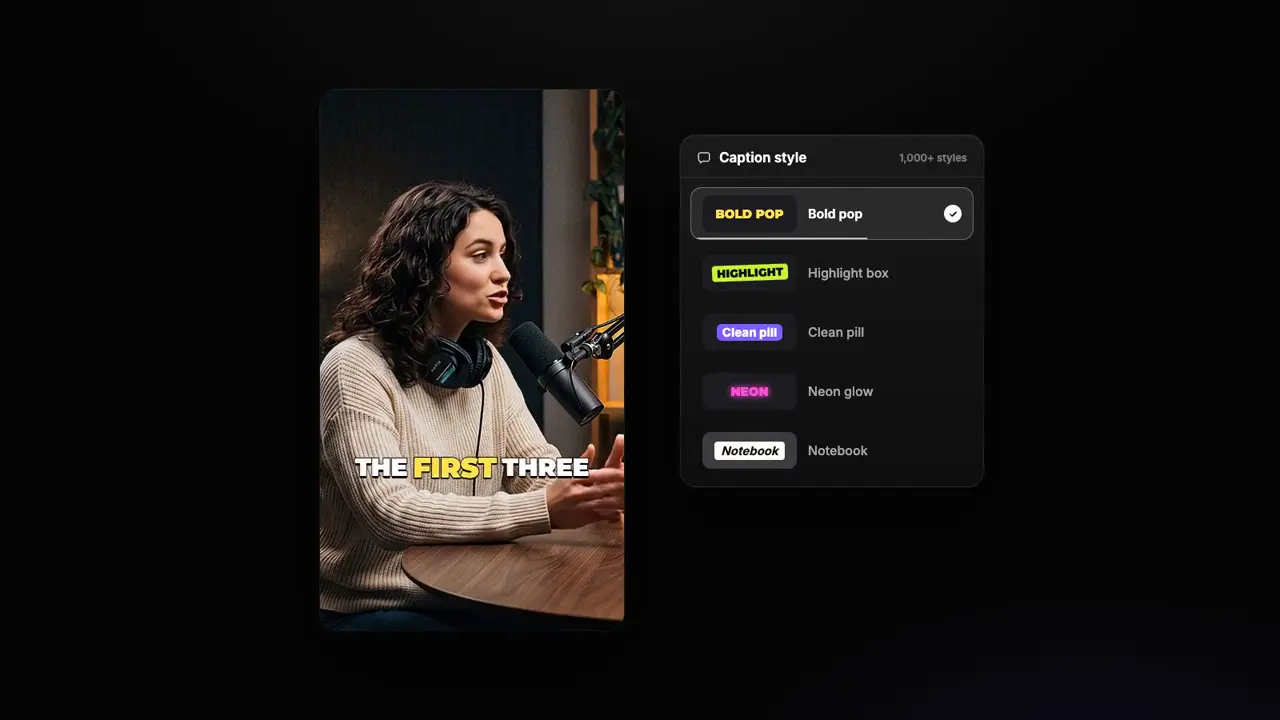
Animierte, dynamische Untertitel mit nur einem Klick: über 1.000 Stile – von den 31 integrierten (inklusive Hormozi- und MrBeast-Looks) bis zur Community-Bibliothek und deinen eigenen gespeicherten Stilen. Wende jeden Stil an und passe alles individuell an.
- Im kostenlosen Tarif enthalten
- Keine Kreditkarte erforderlich
Untertitel-Stile in StoryCut: die wichtigsten Fakten
- Integrierte Stile
31, darunter 6 Presets im Hormozi-Stil, von MrBeast, Iman Gadzhi und Grant Cardone inspirierte Stile sowie schlichtere Looks wie Light Story und Simple Pink.
- Community-Bibliothek
- Insgesamt über 1.000 Stile, einschließlich der integrierten Auswahl. Durchstöbere Kategorien (TikTok, YouTube Shorts, Podcast Clips, Gaming, Business und mehr), suche nach Namen, #Tag oder @Creator und markiere deine Favoriten.
- Deine eigenen Stile
- Speichere in jedem Tarif beliebig viele eigene Stile und veröffentliche sie auf Wunsch in der Community.
- Von Grund auf erstellen
- Über 60 Animationstypen und 166 Schriftarten sowie Farben, Kontur, Schatten, Hervorhebung, Wörter pro Zeile und Position.
- Preis
- Kostenlos. Alle integrierten Stile und Community-Stile sind in jedem Tarif verfügbar, auch im Free-Tarif.
Was sind animierte Untertitel?
Animierte Untertitel, auch dynamische Untertitel genannt, bewegen sich passend zur Sprache: Einzelne Wörter erscheinen, leuchten auf oder ändern ihre Farbe, während sie gesprochen werden – immer nur wenige auf einmal, statt als statische Zeile auf dem Bildschirm zu stehen. Auf TikTok, Reels und Shorts sind sie beliebt, weil sie sich auch ohne Ton lesen lassen und den Blick in der Mitte des Bildschirms halten.
Ein Untertitel-Stil legt fest, wie das Ganze aussieht: Schriftart, Größe, Farben, Kontur und Schatten, wie viele Wörter gleichzeitig erscheinen, welche Wörter hervorgehoben werden, wo die Untertitel stehen und wie sie animiert sind. In StoryCut wählst du einen Stil aus und alle Untertitel im Video werden gleichzeitig angepasst.
Einen Stil von Grund auf selbst zu gestalten, dauert eine Weile. Nimm deshalb einen der über 1.000 Stile als Ausgangspunkt, stöbere in der Community-Bibliothek oder erstelle deinen eigenen und speichere ihn.
Beliebte Untertitel-Stile und wann du sie verwendest
Im Hormozi-Stil
Fette Wörter in Großbuchstaben, ein farbiges Schlüsselwort und ein kurzes Aufpoppen. 6 integrierte Varianten. Ideal für Business-, Coaching- und Lernclips.
Im MrBeast-Stil
Schrift im Comic-Stil mit Komika Axis, dicker schwarzer Kontur sowie gelben und roten Schlüsselwörtern. Ideal für Challenges, Reactions und Unterhaltung.
Karaoke
Die Zeile bleibt auf dem Bildschirm und jedes Wort füllt sich beim Sprechen mit Farbe. Ideal für Storytelling, Musik und längere Sätze.
Klar und minimalistisch
Ruhigere Schriftarten, längere Zeilen und eine dezente Hervorhebung findest du zum Beispiel bei Light Story oder Simple Pink oder in den Kategorien Minimal und Podcast Clips. Ideal für Podcasts, Interviews und Markeninhalte.
So funktionieren die Stile
Über 1.000 fertige Stile
Ausdrucksstarke, minimalistische, Karaoke-, Neon- und Creator-inspirierte Looks – in jedem Tarif verfügbar.
Mit einem Klick anwenden
Klicke auf einen Stil und deine Untertitel werden sofort angepasst.
Vollständig anpassbar
Ändere Schriftart, Farben, Animation, Größe und Position und speichere den Stil anschließend als deinen eigenen.
Mit der Community teilen
Veröffentliche deinen Stil, damit andere Creator ihn über die Suche oder Kategorien finden, anwenden und favorisieren können.
Stile, die auf Social Media funktionieren
Jeder Stil in der Bibliothek hat sich bei echten Creatorn auf echten Plattformen bewährt.
So verwendest du Untertitel-Stile in StoryCut
Direkt nach dem Erstellen deiner Untertitel.
- 1
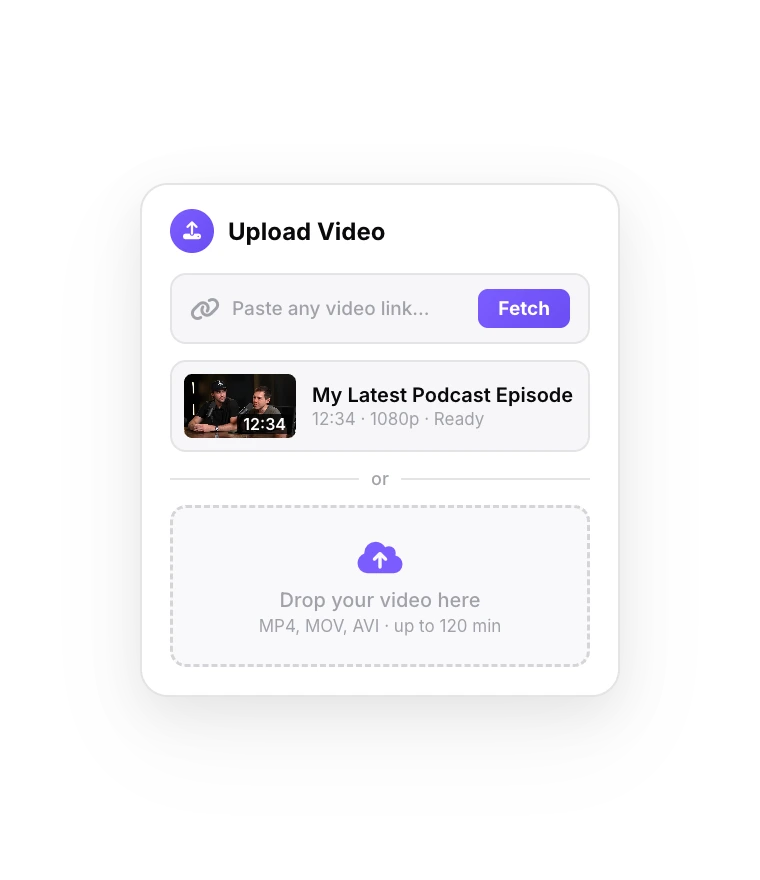
Lade dein Video hoch
Untertitel werden nach dem Upload automatisch erstellt.
- 2
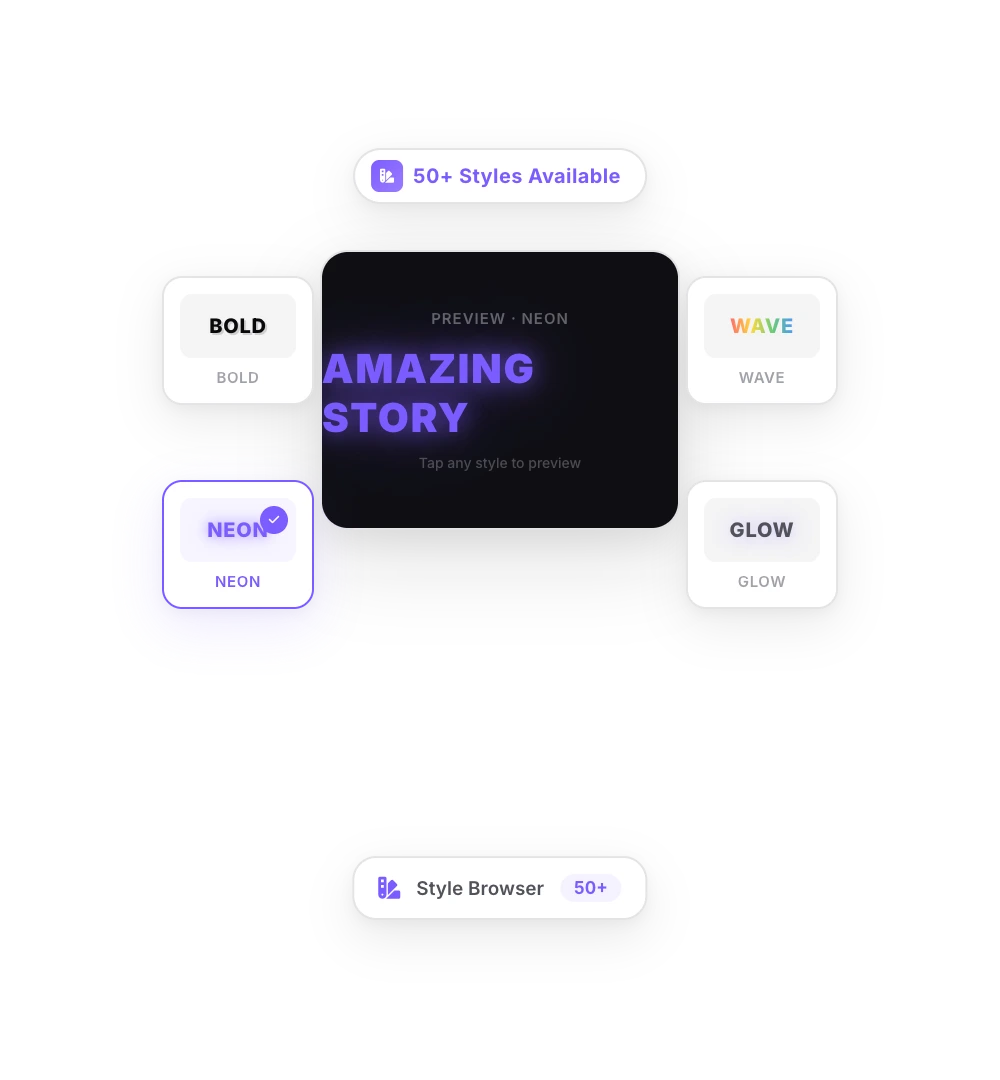
Stil auswählen
Durchstöbere die integrierten Stile und Community-Stile und klicke auf deinen Favoriten.
- 3
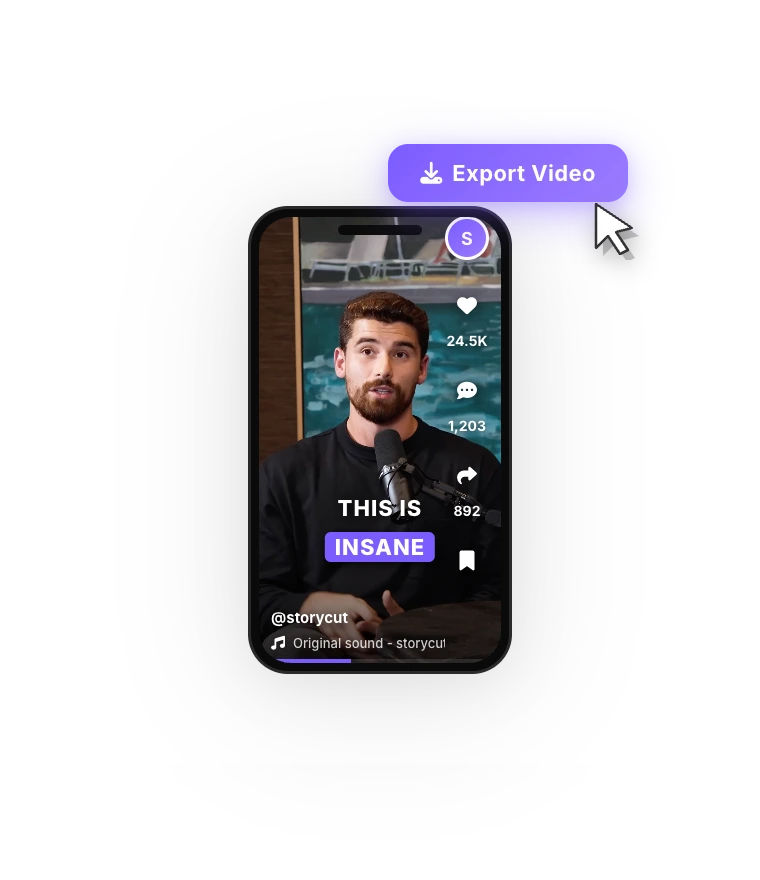
Video exportieren
Lade dein Video im gewählten Stil herunter.
Häufig gestellte Fragen
Welche Untertitel-Stile sind am besten?
Der beste Stil hängt vom Video ab. Ausdrucksstarke Stile mit starkem Kontrast und einem hervorgehobenen Schlüsselwort (im Hormozi-Stil) eignen sich für Business- und Lernclips. Auffälligere Comic-Stile (im MrBeast-Stil) passen zu Unterhaltung und Challenges.
Karaoke-Hervorhebungen eignen sich für Storytelling und Musik, klare, minimalistische Stile für Podcasts, Interviews und Markeninhalte.
Egal, wofür du dich entscheidest: Achte darauf, dass die Untertitel auf dem Handy gut lesbar sind – nur wenige Wörter auf einmal, eine dicke Kontur oder ein Schatten und genug Abstand zu den Buttons der App.
Was sind animierte Untertitel?
Untertitel, die sich im Takt der Sprache bewegen: Wörter erscheinen, werden hervorgehoben oder ändern ihre Farbe, während sie gesprochen werden, statt dass ein ganzer Satz auf einmal angezeigt wird. StoryCut erstellt sie automatisch aus dem Ton deines Videos und stimmt die Einblendung jedes Wortes zeitlich ab.
Was sind dynamische Untertitel?
Dynamische Untertitel sind animierte Untertitel: Jedes Wort wird einzeln getimt und gestaltet, damit das gerade gesprochene Wort hervorsticht. StoryCut erstellt sie anhand von Zeitstempeln für jedes Wort, sodass jedes Wort genau dann eingeblendet wird, wenn es gesprochen wird.
Wie füge ich einem Video dynamische Untertitel hinzu?
Lade dein Video bei StoryCut hoch. Sobald der Upload abgeschlossen ist, werden automatisch Untertitel erstellt. Wähle einen integrierten Stil oder einen Community-Stil, korrigiere einzelne Wörter und exportiere dein Video.
Sind Untertitel-Stile kostenlos?
Ja. Alle integrierten Stile und Community-Stile gibt es in jedem Tarif, auch im Free-Tarif.
Wie viele Stile gibt es?
Über 1.000 Stile – und es werden immer mehr. Dazu gehören die integrierten Looks im Stil von Hormozi und MrBeast sowie Stile, die Creator in der Community veröffentlichen. Du kannst außerdem beliebig viele eigene Stile erstellen und speichern.
Wie teile ich meinen eigenen Untertitel-Stil?
Erstelle im Editor einen Stil und veröffentliche ihn in der Community. Er wird mit deinem Profil angezeigt.
Kann ich Stile als Favoriten speichern?
Ja. Markiere Community-Stile als Favoriten, damit du sie später schnell wiederfindest.
Finde deinen persönlichen Untertitel-Stil
Lade dein Video hoch und erhalte einen Scroll-Stopper mit viralen Untertiteln, filmreifen Übergängen, automatischem Zoom und klarem Sound. Mit denselben Tools, die Top-Creator nutzen, um ihre Aufrufe in die Höhe zu treiben.
Starte mit einem fertigen Stil, passe ihn an dich an und verwende ihn für jedes Video wieder.
- Schließ dich über 10.000 Creatorn an
- Keine Kreditkarte erforderlich
Das könnte dir auch gefallen
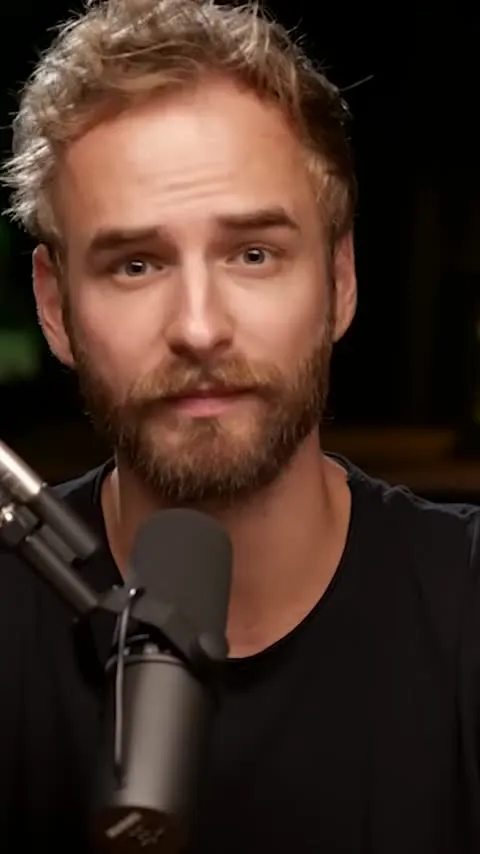
Untertitel im Hormozi-Stil – automatisch erstellt
Fett gesetzte Wörter in Großbuchstaben, immer zwei oder drei auf einmal, das Schlüsselwort farbig hervorgehoben und ein kurzer Pop-in-Effekt. Lade ein Video hoch und StoryCut transkribiert es und animiert die Untertitel im Hormozi-Stil.
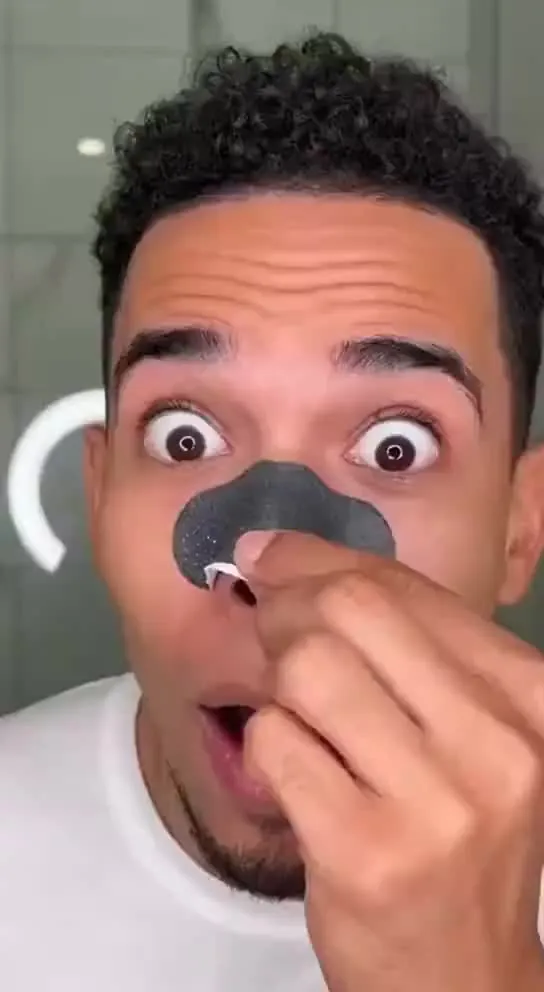
Untertitel im MrBeast-Stil – automatisch erstellt
Große Wörter im Comic-Stil, eine dicke schwarze Kontur und Schlüsselwörter, die in Gelb und Rot aufpoppen. Lade ein Video hoch und StoryCut transkribiert es und animiert die Untertitel im MrBeast-Stil.
Animierte Untertitel für jedes Video
Lade ein Video hoch und StoryCut fügt automatisch animierte Untertitel auf Wortebene hinzu – mit 99,5 % Genauigkeit in über 50 Sprachen. Stil auswählen, Wörter korrigieren, exportieren. Keine Schnittkenntnisse nötig.

Der KI-Videoeditor für Creator, die virale Inhalte wollen – ohne mühsamen Videoschnitt.
Funktionen
Alle FunktionenKI-UntertitelHormozi-UntertitelMrBeast-UntertitelVideos mit Untertiteln versehenUntertitel-GeneratorKI-VideoeditorKI-Clip-GeneratorYouTube-Videos in Shorts verwandelnYouTube-Auto-ImportKI-HeadlinesChatGPT- und Claude-ConnectorVideo-Clipping-APIBlick korrigierenMagic ZoomÜbergängeOptimierter TonKI-MusikSoundeffekteKI-gestütztes Auto EditSchnittstileKI-B-RollGTA-6-Clip-MakerTwitch- und Kick-Clip-MakerTwitch-Highlights findenPausen entfernenFüllwörter entfernenKI-ThumbnailsBrand-KitsCommunity-StileKI-VideoübersetzerKostenlose Tools
Video-Hook-GeneratorTikTok-CaptionsInstagram-CaptionsYouTube-TitelTikTok-HashtagsVideo-Skript-GeneratorKI-VideoideenContent-KalenderTikTok-TranskriptVideo in TextKostenloser SRT-GeneratorUntertitel-ÜbersetzerKostenloser TeleprompterWörter in MinutenSRT-zu-VTT-KonverterTikTok-SicherheitszoneKostenlose SoundeffekteAlle 40 Tools →Anwendungsfälle
TikTok-CreatorYouTube ShortsInstagram ReelsPodcasterClipperGTA-RP-ClipsGTA 6 Shorts mit KIGTA 6 Clips mit ClaudeAgenturen & TeamsLinkedIn-VideosBlickkontakt mit TeleprompterBlickkontakt in Premiere ProDaVinci Resolve: BlickkontaktFinal Cut Pro: BlickkontaktLoom: Blickkontakt