Animierte Untertitel für jedes Video
Lade ein Video hoch und StoryCut fügt automatisch animierte Untertitel auf Wortebene hinzu – mit 99,5 % Genauigkeit in über 50 Sprachen. Stil auswählen, Wörter korrigieren, exportieren. Keine Schnittkenntnisse nötig.
- MP4, MOV oder WebM
- Free-Tarif: Videos bis zu 4 min
- Keine Kreditkarte erforderlich
Untertitel mit StoryCut hinzufügen: die wichtigsten Infos
- Kurz gesagt
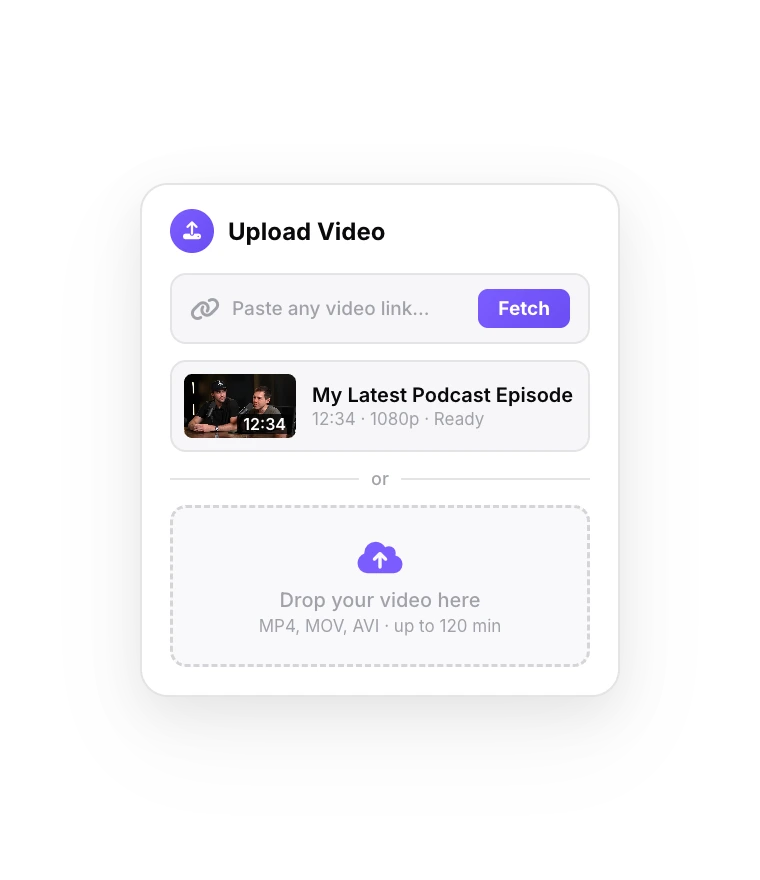
Lade dein Video hoch. Sobald der Upload abgeschlossen ist, werden automatisch Untertitel erstellt und Wort für Wort synchronisiert.
Wähle einen Stil, korrigiere einzelne Wörter und exportiere die MP4-Datei mit fest eingebrannten Untertiteln oder lade eine SRT-Datei herunter.
- Genauigkeit und Sprachen
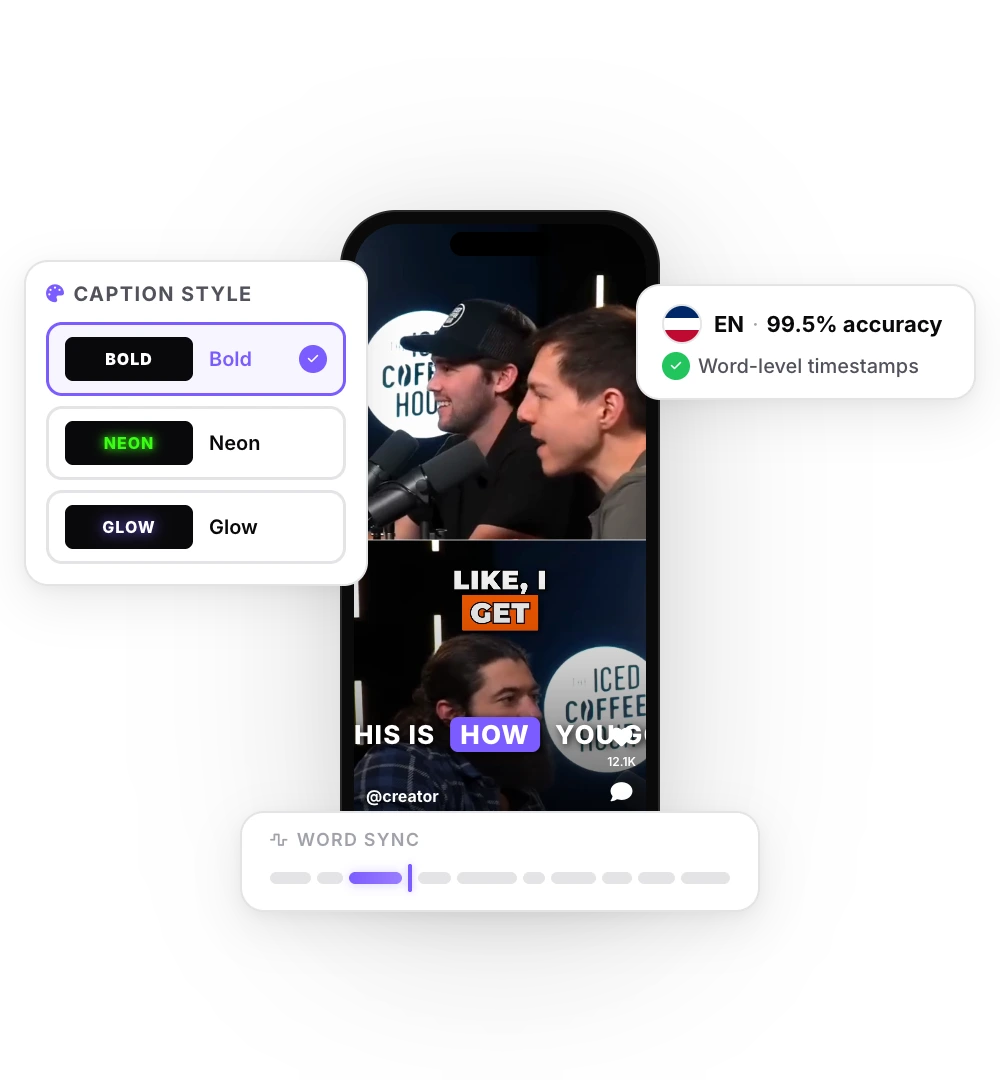
- 99,5 % Genauigkeit, 50+ Sprachen. Die KI erkennt die gesprochene Sprache automatisch oder du wählst sie selbst aus.
- Stile
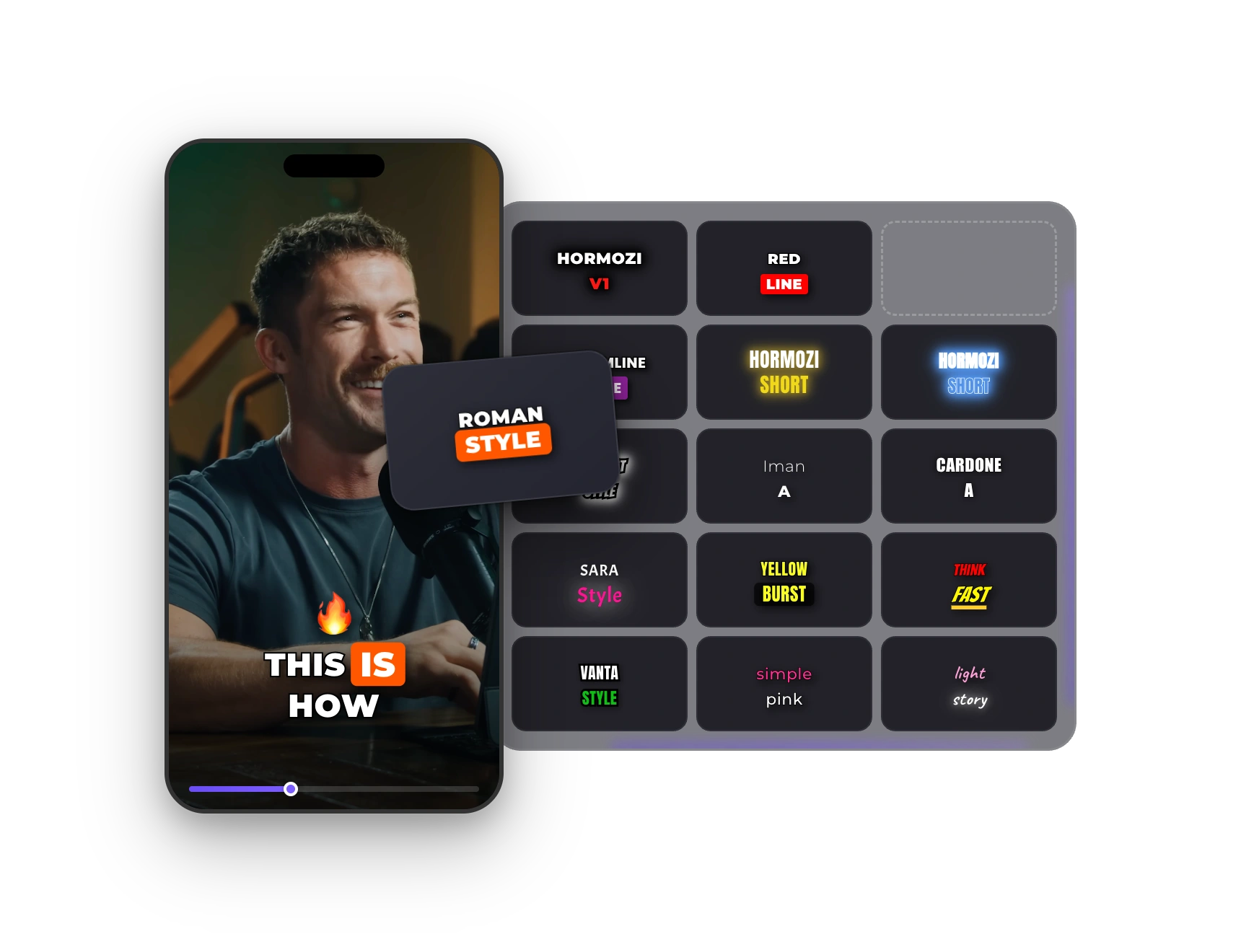
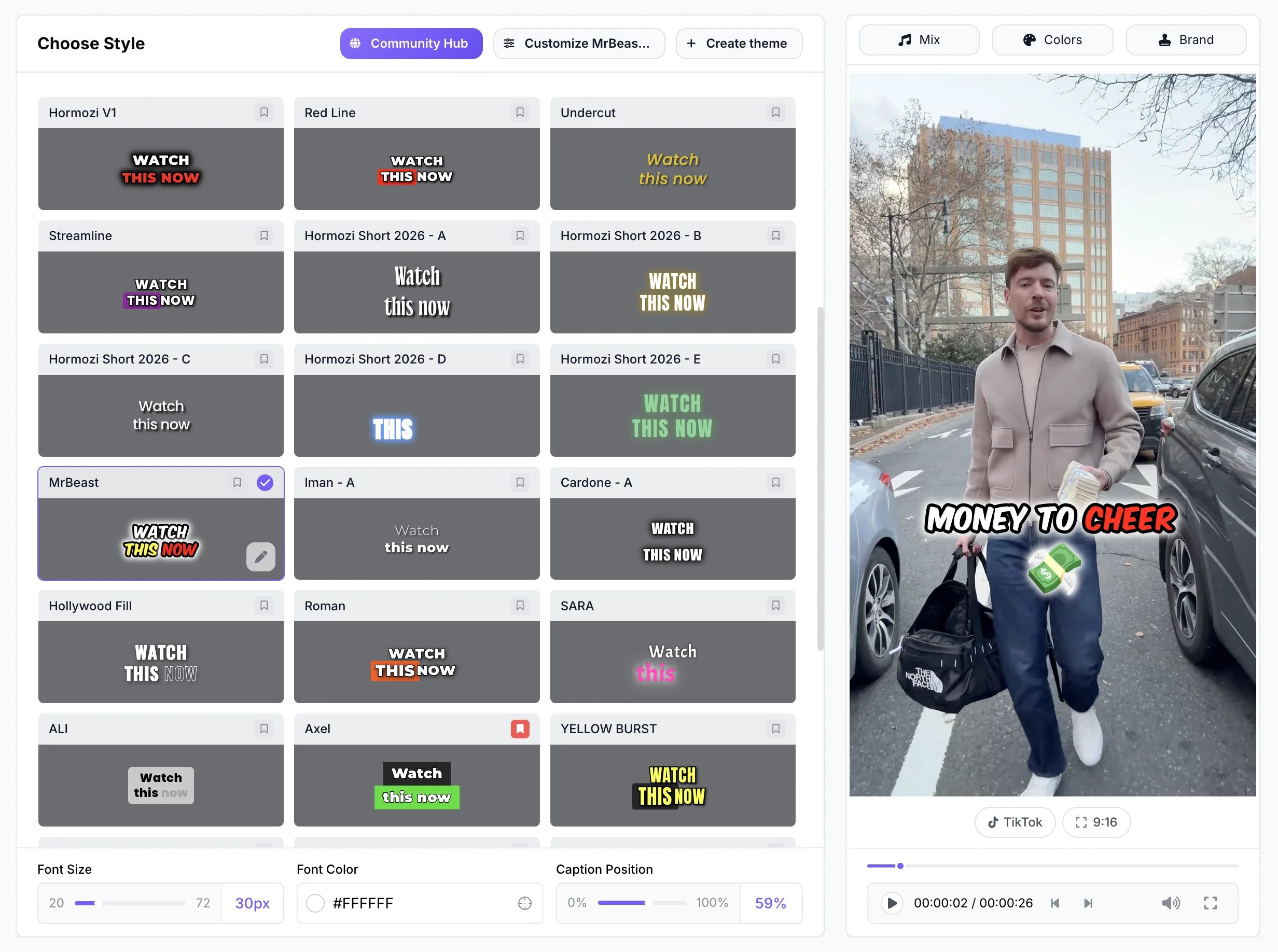
- 1.000+ animierte Untertitel-Stile, darunter 31 integrierte Vorlagen wie 6 Presets im Hormozi-Stil und ein MrBeast-Stil. Passe Schriftart, Farben, Größe, Position und Animation an und speichere deinen eigenen Stil.
- Preis
- Free-Tarif: 3 Videos gleichzeitig, jeweils bis zu 4 Minuten, 720p mit kleinem Wasserzeichen, keine Kreditkarte erforderlich. Starter ($7/Monat bei jährlicher Abrechnung) entfernt das Wasserzeichen und ermöglicht Exporte in 1080p.
- Formate
- Lade MP4, MOV, WebM, AVI oder MKV hoch. Exportiere eine MP4-Datei in 9:16, 4:5, 1:1 oder 16:9 oder lade die Untertitel als SRT-Datei herunter.
Genau die Untertitel-Stile aus viralen Videos
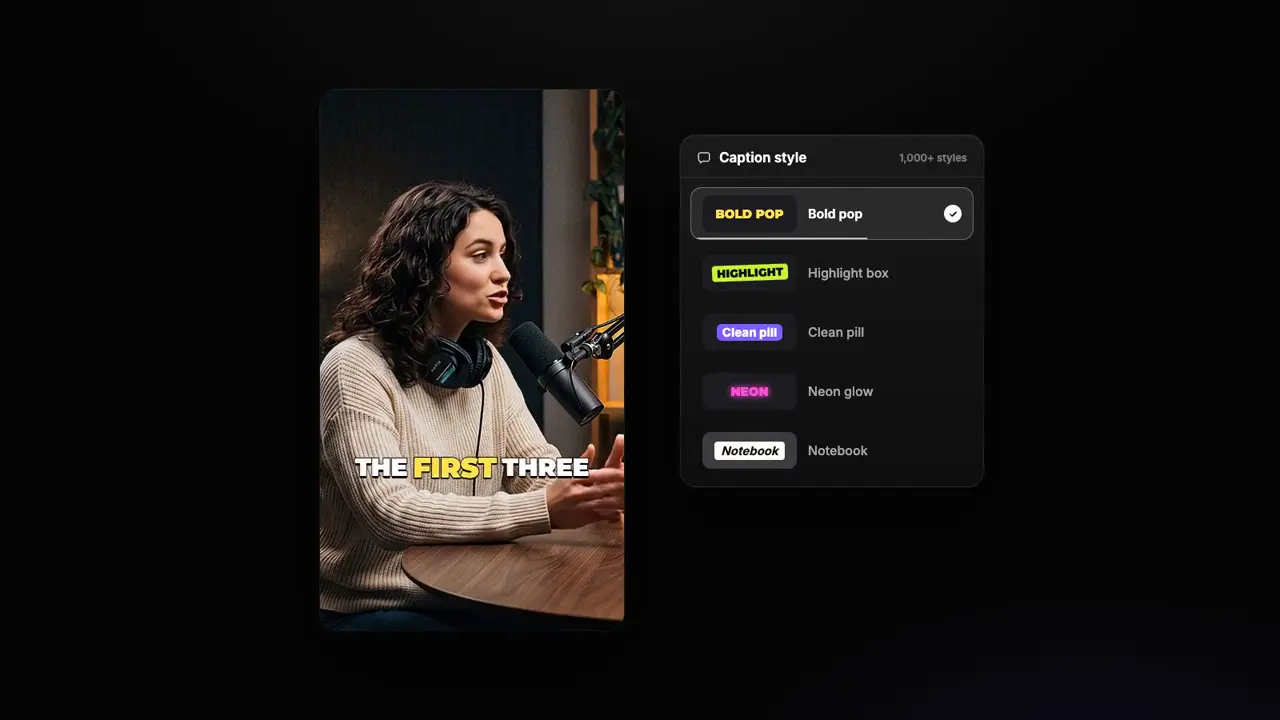
Markante Schrift im Hormozi-Stil, schwungvoll eingeblendeter Text wie bei MrBeast, Karaoke-Hervorhebungen, Neon-Leuchten und mehr: 1.000+ Untertitel-Stile, mit einem Klick angewendet. Passe anschließend Schriftart, Farben, Größe, Position und Animation an deinen Geschmack an.
So fügst du Untertitel zu jedem Video hinzu
Drei Schritte. Unter einer Minute. Keine Schnittkenntnisse nötig.
- 1
Lade dein Video hoch
Ziehe eine MP4-, MOV- oder WebM-Datei per Drag-and-drop hinein (bis zu 4 min bei Free, 30 min bei Business).
- 2
Die KI erstellt Untertitel
Sobald der Upload abgeschlossen ist, werden Untertitel mit wortgenauer Synchronisierung erstellt. Korrigiere einzelne Wörter, wähle einen Stil und passe ihn an.
- 3
Exportieren und posten
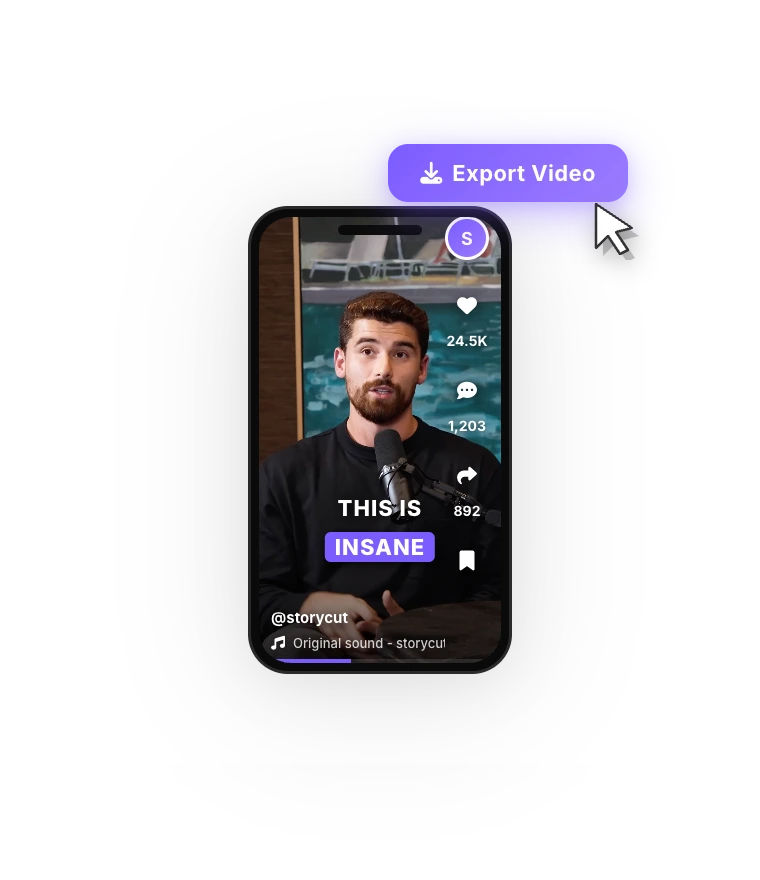
Lade dein Video mit fest eingebrannten Untertiteln herunter – bereit für TikTok, Reels oder Shorts. 720p bei Free, bis zu 4K 60fps bei Business.
99,5 % Genauigkeit. In 50+ Sprachen.
Modernste Spracherkennung, die mit Akzenten, schnellem Sprechen und Hintergrundgeräuschen zurechtkommt. Bei einem Video mit 300 Wörtern bedeutet das ~1 Fehler. Die meisten Konkurrenzprodukte erreichen 95 % — das sind 15 Fehler. Lass die Sprache automatisch erkennen oder wähle sie manuell aus 50+ Sprachen aus.
Untertitel wie Text bearbeiten
Korrigiere Wörter, teile oder verbinde Zeilen, passe das Timing an und ändere Stile direkt in der Untertitelliste. Keine Timeline, keine Einarbeitung: Die KI übernimmt die Hauptarbeit, du entscheidest über jedes einzelne Wort.
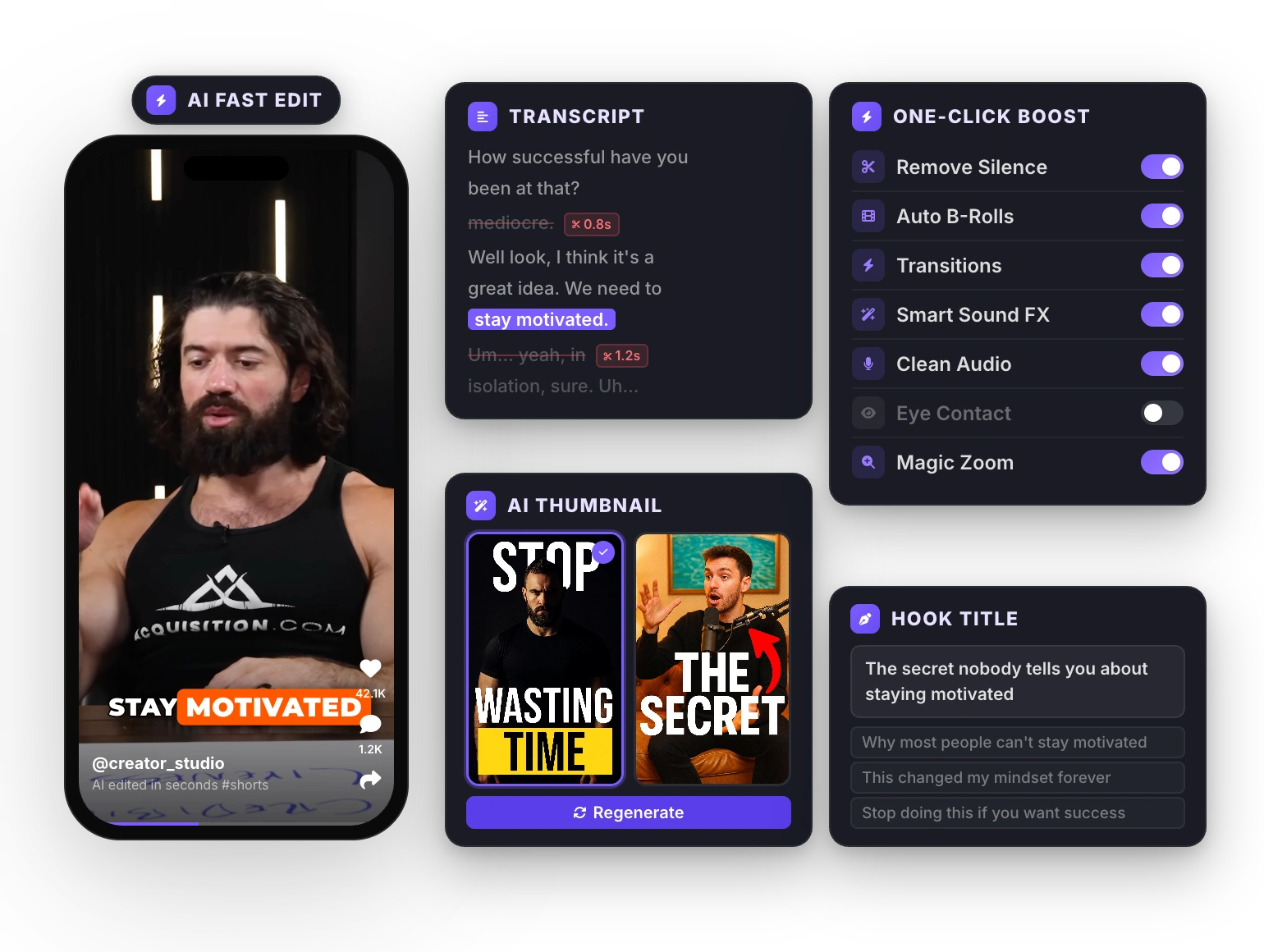
Lade ein Video hoch. Deine Untertitel werden sofort erstellt.
Häufig gestellte Fragen
Wie füge ich einem Video automatisch Untertitel hinzu?
Lade es in ein Tool für automatische Untertitel hoch. Bei StoryCut startet die Erstellung der Untertitel, sobald der Upload abgeschlossen ist – mit 99,5% Genauigkeit und wortgenauer Synchronisierung. Wähle einen von 1.000+ animierten Untertitel-Stilen, korrigiere einzelne Wörter und exportiere das Video mit fest eingebrannten Untertiteln oder lade eine SRT-Datei herunter.
Was ist der beste Generator für Video-Untertitel?
StoryCut ist speziell für Kurzvideos gemacht: animierte, wortweise eingeblendete Untertitel in 50+ Sprachen, 1.000+ Untertitel-Stile, darunter Looks wie bei Hormozi und MrBeast, ein SRT-Download und ein kostenloser Tarif.
Wenn du auch einen vollwertigen Timeline-Editor brauchst, bietet CapCut automatische Untertitel. Wenn du lange Videos anhand des Transkripts bearbeitest, bietet auch Descript diese Funktion.
Ist Captions oder CapCut besser?
Das hängt davon ab, wie du schneidest. CapCut ist ein vollwertiger Timeline-Editor für Smartphone, Desktop und Web – mit einem großzügigen kostenlosen Tarif. Captions (von Mirage) setzt beim Schnitt vor allem auf KI und ist besonders für seine iPhone-App bekannt.
StoryCut ist eine dritte Option im Browser: Untertitel werden automatisch erstellt, es gibt 1.000+ Untertitel-Stile und Zoom, Soundeffekte sowie Musik fügst du jeweils mit einem Klick hinzu (Pro).
Kann ich ein Video kostenlos mit Untertiteln versehen?
Ja. Der kostenlose Tarif umfasst KI-Untertitel, alle Untertitel-Stile und Übergänge für 3 Videos gleichzeitig. Der Export erfolgt in 720p mit kleinem Wasserzeichen. Keine Kreditkarte erforderlich. Mit Starter ($7/Monat bei jährlicher Abrechnung) entfällt das Wasserzeichen.
Wie füge ich einem iPhone-Video Untertitel hinzu?
Öffne StoryCut in Safari oder einem anderen Browser auf deinem iPhone und lade das Video aus deinen Fotos hoch. Die Untertitel werden automatisch erstellt. Wähle einen Stil, exportiere das Video und speichere die MP4-Datei wieder auf deinem Smartphone. Du musst keine App installieren.
Wie genau sind automatische Untertitel in StoryCut?
StoryCut erreicht bei klarer Tonqualität eine Genauigkeit von 99,5%. Bei einem typischen Video mit 300 Wörtern bedeutet das ungefähr 1 Fehler. Auch bei Hintergrundgeräuschen oder Akzenten bleibt die Genauigkeit über 95%. Du kannst jedes Wort direkt im Editor bearbeiten.
Welche Sprachen unterstützt StoryCut für Untertitel?
Über 50 Sprachen, darunter Englisch, Spanisch, Französisch, Deutsch, Portugiesisch, Japanisch, Koreanisch, Arabisch, Hindi und viele mehr. Die KI erkennt die gesprochene Sprache automatisch oder du wählst sie manuell aus.
Kann ich nur die Untertiteldatei exportieren?
Ja. Zusätzlich zum Video mit Untertiteln kannst du die Untertitel als SRT-Datei für YouTube oder jede Plattform herunterladen, die Untertitel-Uploads unterstützt.
Dein erstes Video mit Untertiteln ist kostenlos
Lade dein Video hoch und erhalte einen Scroll-Stopper mit viralen Untertiteln, filmreifen Übergängen, automatischem Zoom und klarem Sound. Mit denselben Tools, die Top-Creator nutzen, um ihre Aufrufe in die Höhe zu treiben.
Video hochladen, Stil auswählen, exportieren. 50+ Sprachen, wortgenaue Synchronisierung und ein kostenloser Tarif ohne Kreditkarte.
- Schließ dich über 10.000 Creatorn an
- Keine Kreditkarte erforderlich
Das könnte dir auch gefallen

Untertitel automatisch zu Videos hinzufügen
Lade eine MP4-, MOV- oder WebM-Datei hoch und StoryCut transkribiert jedes Wort und versieht es mit dem richtigen Timing. Anschließend kannst du die Untertitel bearbeiten und gestalten. Exportiere das Video mit fest eingebrannten Untertiteln oder lade sie als SRT-Datei herunter.
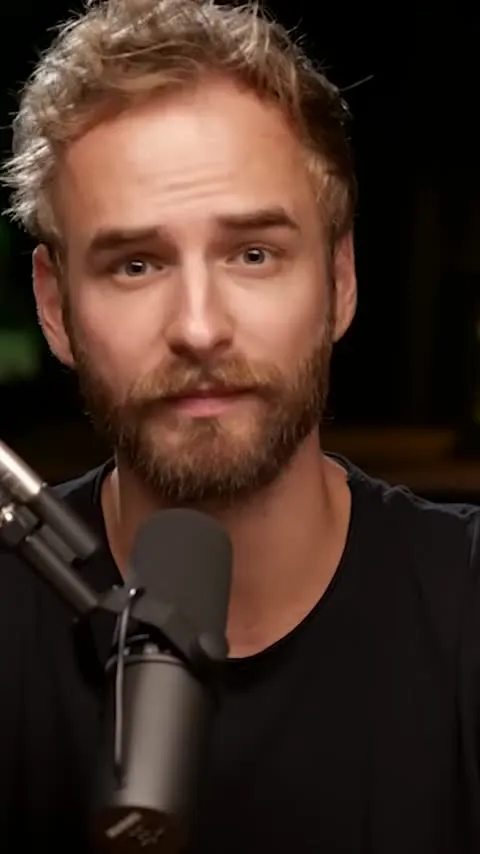
Untertitel im Hormozi-Stil – automatisch erstellt
Fett gesetzte Wörter in Großbuchstaben, immer zwei oder drei auf einmal, das Schlüsselwort farbig hervorgehoben und ein kurzer Pop-in-Effekt. Lade ein Video hoch und StoryCut transkribiert es und animiert die Untertitel im Hormozi-Stil.

Untertitel im MrBeast-Stil – automatisch erstellt
Große Wörter im Comic-Stil, eine dicke schwarze Kontur und Schlüsselwörter, die in Gelb und Rot aufpoppen. Lade ein Video hoch und StoryCut transkribiert es und animiert die Untertitel im MrBeast-Stil.

Der KI-Videoeditor für Creator, die virale Inhalte wollen – ohne mühsamen Videoschnitt.
Funktionen
Alle FunktionenKI-UntertitelHormozi-UntertitelMrBeast-UntertitelVideos mit Untertiteln versehenUntertitel-GeneratorKI-VideoeditorKI-Clip-GeneratorYouTube-Videos in Shorts verwandelnYouTube-Auto-ImportKI-HeadlinesChatGPT- und Claude-ConnectorVideo-Clipping-APIBlick korrigierenMagic ZoomÜbergängeOptimierter TonKI-MusikSoundeffekteKI-gestütztes Auto EditSchnittstileKI-B-RollGTA-6-Clip-MakerTwitch- und Kick-Clip-MakerTwitch-Highlights findenPausen entfernenFüllwörter entfernenKI-ThumbnailsBrand-KitsCommunity-StileKI-VideoübersetzerKostenlose Tools
Video-Hook-GeneratorTikTok-CaptionsInstagram-CaptionsYouTube-TitelTikTok-HashtagsVideo-Skript-GeneratorKI-VideoideenContent-KalenderTikTok-TranskriptVideo in TextKostenloser SRT-GeneratorUntertitel-ÜbersetzerKostenloser TeleprompterWörter in MinutenSRT-zu-VTT-KonverterTikTok-SicherheitszoneKostenlose SoundeffekteAlle 40 Tools →Anwendungsfälle
TikTok-CreatorYouTube ShortsInstagram ReelsPodcasterClipperGTA-RP-ClipsGTA 6 Shorts mit KIGTA 6 Clips mit ClaudeAgenturen & TeamsLinkedIn-VideosBlickkontakt mit TeleprompterBlickkontakt in Premiere ProDaVinci Resolve: BlickkontaktFinal Cut Pro: BlickkontaktLoom: Blickkontakt