KI-Headlines: ein Hook-Titel für jeden Clip
StoryCut erstellt für jeden KI-Clip eine kurze Überschrift aus dem Gesagten, wählt die Schlüsselwörter aus und zeigt die Überschrift in den ersten Sekunden des Clips an: unter den Buttons von TikTok, Reels und Shorts, niemals über den Augen der sprechenden Person und lange genug zum Lesen.
- In jedem Tarif, auch Free
- 11 Looks
- Im Bereich „Hook Title“ bearbeiten (Pro)
KI-Headlines in StoryCut: die wichtigsten Fakten
- Kurz gesagt
- Jeder Durchlauf von AI Clips versieht jeden Clip mit einer Headline: einer kurzen ersten Zeile mit 2 bis 4 Wörtern und einer Hauptzeile mit 3 bis 7 Wörtern. Sie wird aus dem Gesagten in der Sprache des Clips erstellt. In den ersten Sekunden des Clips wird sie im Look eingeblendet, den du einmal in deinem Schnittstil ausgewählt hast (standardmäßig Highlight). Dort kannst du sie auch ausschalten.
- Die Looks
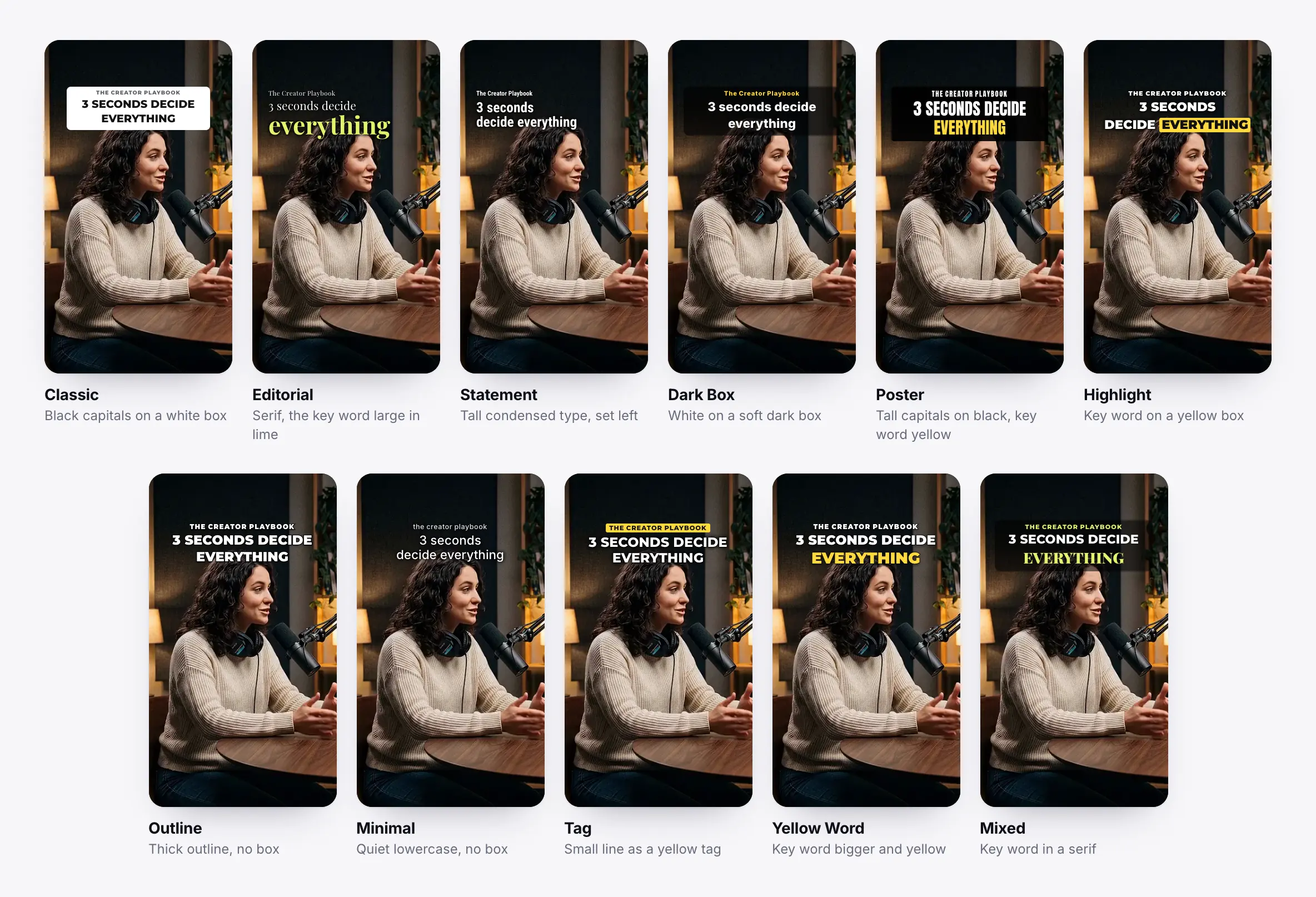
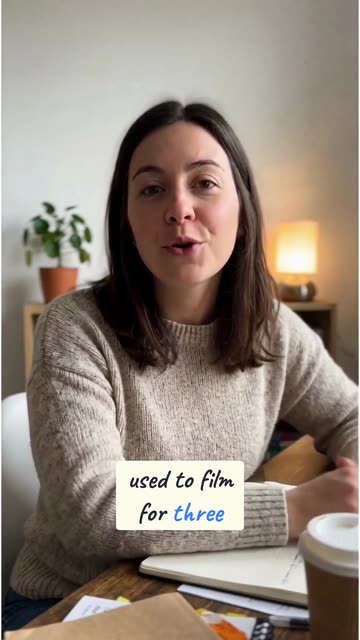
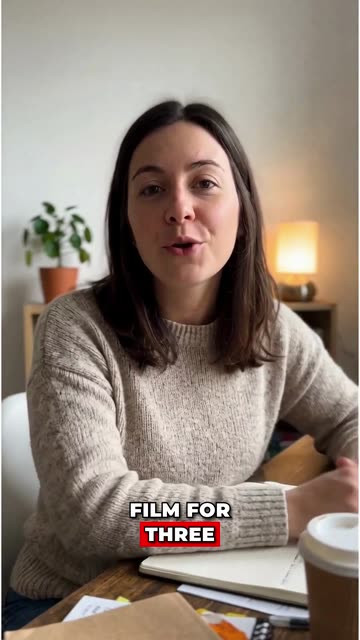
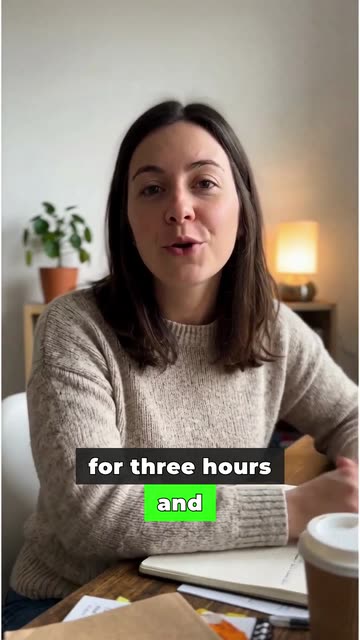
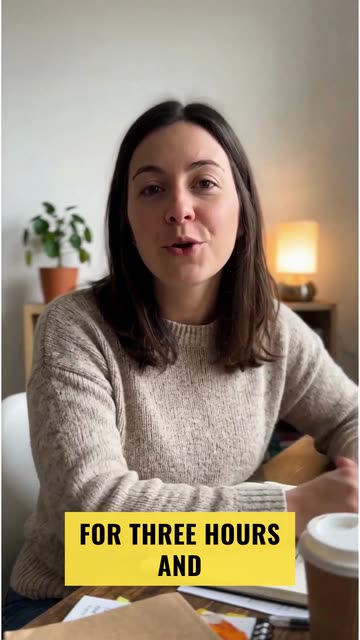
- 11 Looks: Classic (schwarze Großbuchstaben auf weißem Kasten), Editorial (Serifenschrift, das Schlüsselwort groß und limettengrün), Statement (hohe, schmale Schrift, linksbündig), Dark Box (weiße Schrift auf einem dezenten dunklen Kasten), Poster (hohe Großbuchstaben auf Schwarz, Schlüsselwort gelb), Highlight (Schlüsselwort auf gelbem Kasten), Outline (dicke Kontur, kein Kasten), Minimal (dezente Kleinbuchstaben, kein Kasten), Tag (kleine Zeile als gelbes Label), Yellow Word (Schlüsselwort größer und gelb), Mixed (Schlüsselwort in Serifenschrift).
- Schlüsselwörter
- Die KI wählt 1 bis 3 Schlüsselwörter in der Hauptzeile aus. Editorial, Poster, Highlight, Yellow Word und Mixed heben sie hervor (mit Farbe, auf einem Kasten, größer oder in Serifenschrift); bei den anderen Looks sind alle Wörter gleich gestaltet.
- Die Position
- Die Oberkante liegt 14% unter dem oberen Bildrand – unter den Buttons, die TikTok, Reels und Shorts über ein Video legen. StoryCut erkennt in den ersten Sekunden des Clips das Gesicht der sprechenden Person: Würde die Headline die Augen verdecken, wird sie auf bis zu 60% verkleinert oder unter das Kinn verschoben. Lange Headlines wachsen nach unten, niemals aus dem Bild.
- Einblenddauer
- Die Lesedauer beträgt 1,5 Sekunden plus 0,2 Sekunden pro Wort, insgesamt zwischen 3 und 4 Sekunden. Eine typische Headline (eine kurze erste Zeile und eine Hauptzeile, insgesamt 6 bis 8 Wörter) bleibt 3 Sekunden eingeblendet.
- Bearbeiten
- Im Bereich „Hook Title“ des Editors (Pro und Business): Ändere den Text, wechsle den Look, wähle die Schlüsselwörter selbst oder lass sie von der KI auswählen, blende die kurze erste Zeile ein oder aus und verschiebe oder gestalte die Headline neu. Dort kannst du auch für jedes Video eine neue Headline erstellen lassen.
- Tarif
- Automatische Headlines auf KI-Clips: in jedem Tarif, auch Free. Bearbeitung im Bereich „Hook Title“: Pro ($14/Monat bei jährlicher Abrechnung, $19/Monat bei monatlicher Abrechnung) und Business. Clips, die mit API-Credits erstellt werden, haben keine Headline.
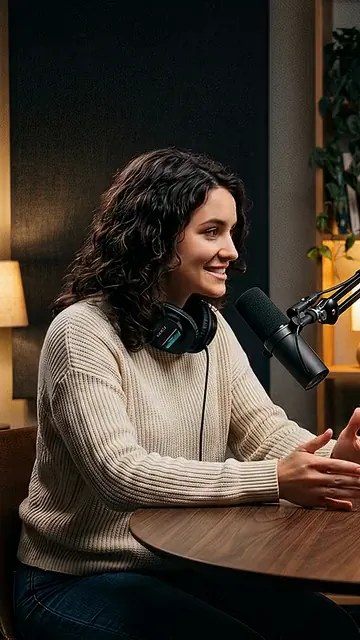
Gut lesbar, ohne das Bild zu verdecken
Aus dem Inhalt des Clips
Die Headline basiert auf dem, was im Clip gesagt wird, und ist in derselben Sprache: eine kurze erste Zeile, die ins Thema einführt, und eine Hauptzeile, die zum Dranbleiben animiert.
11 Looks
Schlichte Looks wie Classic, Dark Box und Minimal und auffälligere wie Poster, Highlight und Yellow Word. Wähle in deinem Schnittstil einen Look für alle Clips.
Schlüsselwörter von der KI ausgewählt
1 bis 3 Wörter, die den Hook tragen und mit passenden Looks hervorgehoben werden. Tippe im Editor auf ein Wort, um selbst eines auszuwählen.
Unter den App-Buttons
Die Oberkante liegt 14% unter dem oberen Bildrand – unter den Elementen, die TikTok, Reels und Shorts über ein Video legen.
Nie über den Augen
StoryCut erkennt in den ersten Sekunden das Gesicht der sprechenden Person und verkleinert die Headline oder verschiebt sie unter das Kinn, wenn sie sonst die Augen verdecken würde.
Die Lesedauer
3 bis 4 Sekunden, je nach Wortanzahl: lang genug zum Lesen, aber wieder weg, bevor sie stört.
Die 11 Headline-Looks
Mit dem eigenen Renderer von StoryCut gerendert, der auch im Editor und beim Export zum Einsatz kommt – auf demselben Einzelbild mit derselben Headline. Editorial, Poster, Highlight, Yellow Word und Mixed heben das Schlüsselwort hervor.
So bekommen KI-Clips ihre Headline
Du musst nichts tun, außer du möchtest etwas ändern.
- 1
Starte einen AI Clips-Durchlauf
Füge einen YouTube-Link ein oder lade ein längeres Video hoch. Während die KI passende Momente auswählt, erstellt sie für jeden Clip eine Headline.
- 2
Wird automatisch platziert
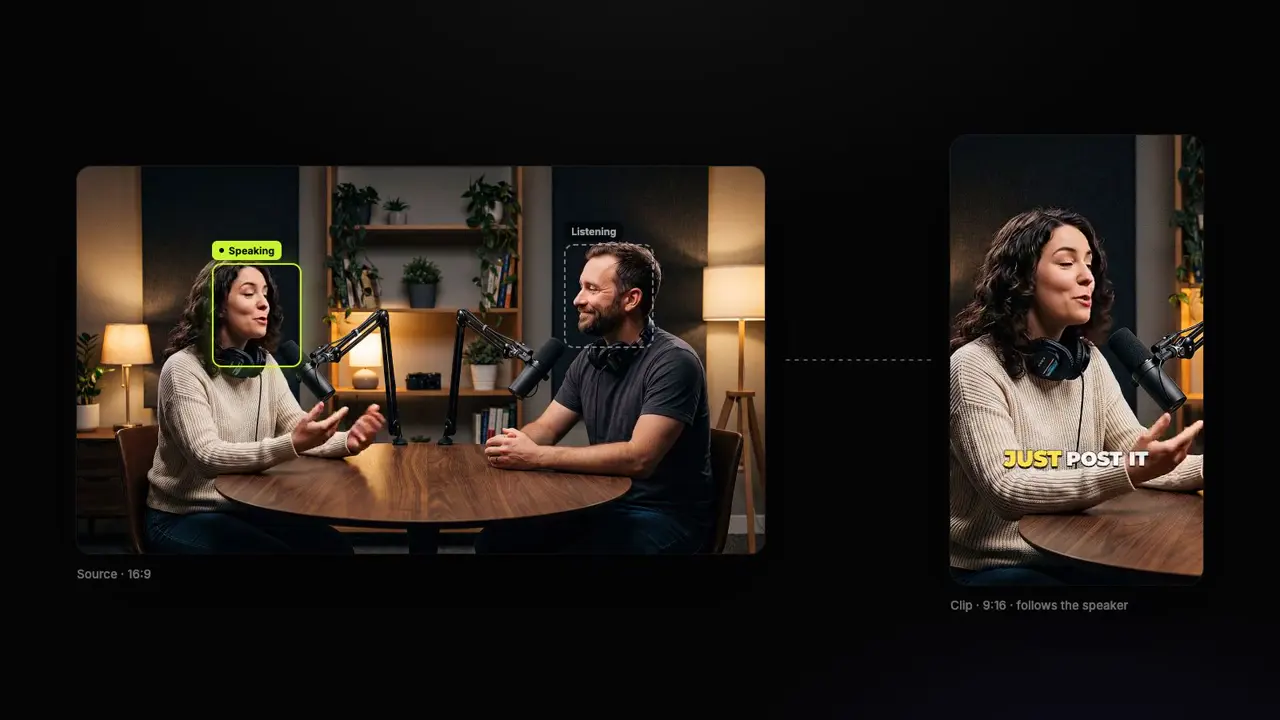
StoryCut sucht in den ersten Sekunden jedes Clips nach dem Gesicht der sprechenden Person und platziert die Headline unter den App-Buttons, sodass die Augen frei bleiben.
- 3
Ändere sie, wenn du möchtest
Wähle unter Settings → Edit style (Headline on AI clips) das Aussehen für alle Clips oder bearbeite Text, Aussehen und Schlüsselwörter eines einzelnen Clips im Bereich Hook Title.
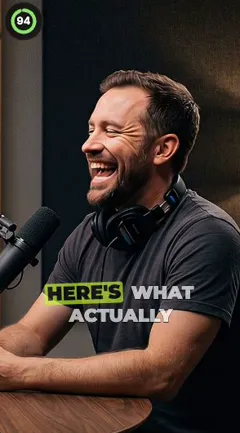
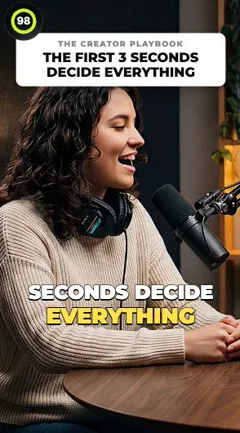
Automatische Headlines in StoryCut, OpusClip, Submagic und Vizard
| Was er kann | StoryCut | OpusClip | Submagic | Vizard |
|---|---|---|---|---|
| Automatisch zu Clips hinzugefügt | Ja, jeder Clip eines Durchlaufs | Ja, die Top 10 Clips (bei automatisch importierten Videos standardmäßig deaktiviert) | Nein, du klickst bei jedem Clip auf Generate Hook Title | Ja, standardmäßig aktiviert |
| Aussehen | 11, einmal in deinem Schnittstil ausgewählt | Stile aus dem Brand-Kit | 13 Hook-Titel-Vorlagen | Durch die Vorlage festgelegt |
| Einblenddauer | 3 bis 4 s, je nach Lesedauer | Der Clip-Anfang (Dauer nicht angegeben) | Die ersten Sekunden, anpassbar | Die ersten 3 Sekunden |
| Position | 14 % von oben, unter den App-Buttons und außerhalb des Augenbereichs | Automatisch, Gesichter werden möglichst ausgespart; Position nicht änderbar | Position frei festlegen | Durch die Vorlage festgelegt |
| Tarif | In jedem Tarif; Bearbeitung mit Pro | Alle Tarife | Ab Pro, 2 Credits | Nicht angegeben |




Am 4. November 2026 anhand der öffentlichen Produktseiten geprüft.Quellen6
- OpusClip: automatische Überschrifthelp.opus.pro
- OpusClip-Changelog: neue Überschriften-Stileopusclip.canny.io
- OpusClip: Brand Kithelp.opus.pro
- Submagic: Hook-Titel-Vorlagendocs.submagic.co
- Submagic-Preisesubmagic.co
- Vizard-API: erweiterte Optionendocs.vizard.ai
Häufig gestellte Fragen
Was ist eine KI-Überschrift für einen Clip?
Ein kurzer Titel in den ersten Sekunden eines Clips, der zeigt, warum sich das Weiterschauen lohnt. StoryCut erstellt für jeden KI-Clip eine Überschrift auf Basis des Gesagten – mit einer kleinen ersten Zeile und einer Hauptzeile – und platziert sie oben im Bild.
Wie lange bleibt die Überschrift eingeblendet?
So lange, wie man zum Lesen braucht: 1,5 Sekunden plus 0,2 Sekunden pro Wort, also zwischen 3 und 4 Sekunden. Eine übliche Überschrift mit 6 bis 8 Wörtern bleibt 3 Sekunden eingeblendet.
Verdeckt die Überschrift das Gesicht der sprechenden Person?
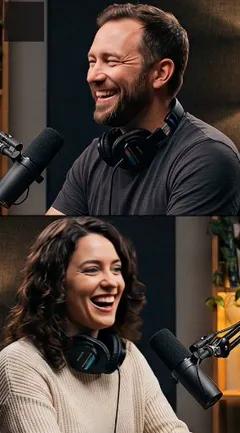
Nein. StoryCut erkennt das Gesicht der sprechenden Person in den ersten Sekunden des Clips. Würde die Überschrift bis zu den Augen reichen, wird sie verkleinert (auf bis zu 60 %) oder unter das Kinn verschoben. Bei einem Split-Screen mit zwei Personen sitzt sie auf der Trennlinie zwischen ihnen.
Wird sie von den Buttons in TikTok, Reels oder Shorts verdeckt?
Sie beginnt 14 % unter dem oberen Bildrand – unterhalb des Bereichs, den diese Apps oben im Video überdecken – und wächst bei längeren Überschriften nach unten.
Kann ich den Text oder Look der Überschrift ändern?
Ja. Im Bereich Hook Title (Pro) kannst du den Text bearbeiten, zwischen 11 Looks wechseln, Schlüsselwörter auswählen oder von der KI auswählen lassen und die Überschrift verschieben oder umgestalten. Um den Look für alle zukünftigen Clips zu ändern, geh zu Settings → Edit style → Headline on AI clips.
Kann ich Überschriften ausschalten?
Ja. Geh zu Settings → Edit style und setze Headline on AI clips auf Off. Danach erstellte Clips haben keine Überschrift.
In welchen Sprachen funktioniert das?
Die Überschrift wird in der Sprache des Clip-Transkripts verfasst – in jeder Sprache, die AI Clips unterstützt. Bei Schriften, in denen zusätzliche Buchstabenabstände den Text beeinträchtigen würden, etwa Arabisch, Hindi oder Chinesisch, wird darauf verzichtet.
Ist das kostenlos?
Ja. Jeder KI-Clip erhält in jedem Tarif eine Überschrift, auch im Free-Tarif. Die Bearbeitung im Bereich Hook Title ist in Pro ($14/Monat bei jährlicher Abrechnung, $19/Monat bei monatlicher Abrechnung) und Business enthalten.
Gib Zuschauern bei jedem Clip einen Grund, dranzubleiben
Füge ein langes Video ein und erhalte Clips mit Untertiteln, die mit einer aus dem Gesagten erstellten Überschrift beginnen – an einer Stelle, an der nichts sie verdeckt.
- In jedem Tarif, auch Free
- Keine Kreditkarte erforderlich
Das könnte dir auch gefallen
KI-Clipgenerator: Mach aus langen Videos Shorts
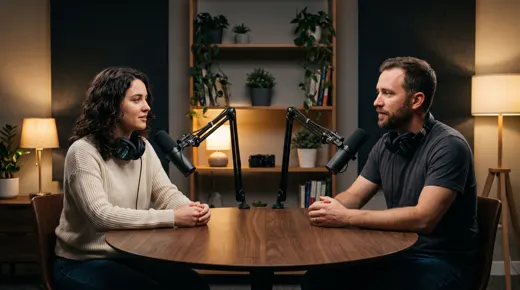
Lade einen Podcast, ein Webinar oder ein Interview hoch oder füge einen YouTube-Link ein. Die KI liest das gesamte Transkript, wählt 3 bis 12 Momente aus, die auch für sich allein verständlich sind, bewertet jeden mit 0 bis 100, richtet den Bildausschnitt auf die sprechende Person aus und fügt Untertitel und eine Überschrift hinzu. Sag der KI, wonach sie suchen soll, oder lass sie selbst entscheiden.
YouTube-Videos mit KI in Shorts verwandeln
Füge einen YouTube-Link ein und erhalte 3 bis 12 vertikale Shorts, geschnitten aus den stärksten Momenten des Videos, auf die sprechende Person ausgerichtet und jeweils mit Untertiteln und einer Überschrift. Bei kostenpflichtigen Tarifen kannst du deinen Kanal verbinden, und jeder neue Upload wird automatisch zu Shorts.
18 Schnittstile für automatisch geschnittene Videos
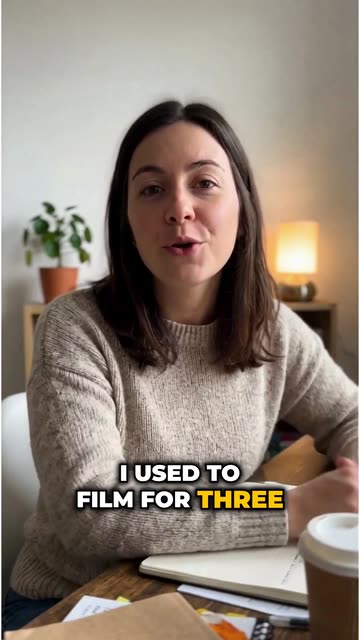
Wähle einen von 18 fertigen Stilen – von Calm bis Energetic – oder leg selbst fest, wie viel von jedem Effekt du möchtest. Jedes automatisch geschnittene Video und jeder KI-Clip nutzt dann die gleichen Einstellungen für Zooms, Soundeffekte, B-Roll, Musik und Tempo. So wirkt dein Kanal, als hätte ein und dieselbe Person alles geschnitten.

Der KI-Videoeditor für Creator, die virale Inhalte wollen – ohne mühsamen Videoschnitt.
Funktionen
Alle FunktionenKI-UntertitelHormozi-UntertitelMrBeast-UntertitelVideos mit Untertiteln versehenUntertitel-GeneratorKI-VideoeditorKI-Clip-GeneratorYouTube-Videos in Shorts verwandelnYouTube-Auto-ImportKI-HeadlinesChatGPT- und Claude-ConnectorVideo-Clipping-APIBlick korrigierenMagic ZoomÜbergängeOptimierter TonKI-MusikSoundeffekteKI-gestütztes Auto EditSchnittstileKI-B-RollGTA-6-Clip-MakerTwitch- und Kick-Clip-MakerPausen entfernenFüllwörter entfernenKI-ThumbnailsBrand-KitsCommunity-StileKI-VideoübersetzerKostenlose Tools
Video-Hook-GeneratorTikTok-CaptionsInstagram-CaptionsYouTube-TitelTikTok-HashtagsVideo-Skript-GeneratorKI-VideoideenContent-KalenderTikTok-TranskriptVideo in TextKostenloser SRT-GeneratorUntertitel-ÜbersetzerKostenloser TeleprompterWörter in MinutenSRT-zu-VTT-KonverterTikTok-SicherheitszoneKostenlose SoundeffekteAlle 40 Tools →Anwendungsfälle
TikTok-CreatorYouTube ShortsInstagram ReelsPodcasterClipperGTA-RP-ClipsGTA 6 Shorts mit KIAgenturen & TeamsLinkedIn-VideosBlickkontakt mit TeleprompterBlickkontakt in Premiere ProDaVinci Resolve: BlickkontaktFinal Cut Pro: BlickkontaktLoom: Blickkontakt