Der TikTok-Videoeditor, der deine Untertitel für dich erstellt
Ein TikTok-Videoeditor, der direkt im Browser läuft. Lade ein Talking-Head-Video hoch und die Untertitel erscheinen automatisch Wort für Wort. Wähle aus 31 Untertitel-Stilen, füge Zoom, Soundeffekte und Musik jeweils mit einem Klick hinzu (Pro) und lade ein 9:16-MP4 herunter – bereit für TikTok.
- Im kostenlosen Tarif enthalten
- Keine Kreditkarte erforderlich
StoryCut als TikTok-Videoeditor: die wichtigsten Fakten
- Was ist das?
Ein browserbasierter TikTok-Videoeditor mit automatischen Untertiteln – für Creator, die Talking-Head-Videos posten.
Er macht einen Clip fertig (Untertitel und Effekte), ist aber kein Timeline-Editor, um viele Clips zusammenzuschneiden.
- Was er kann
- Erstellt animierte Untertitel Wort für Wort, sobald dein Upload abgeschlossen ist. Zoom, Soundeffekte und Musik fügst du anschließend jeweils mit einem Klick hinzu. Lade ein 9:16-MP4 herunter und poste es selbst auf TikTok.
- Untertitel-Stile
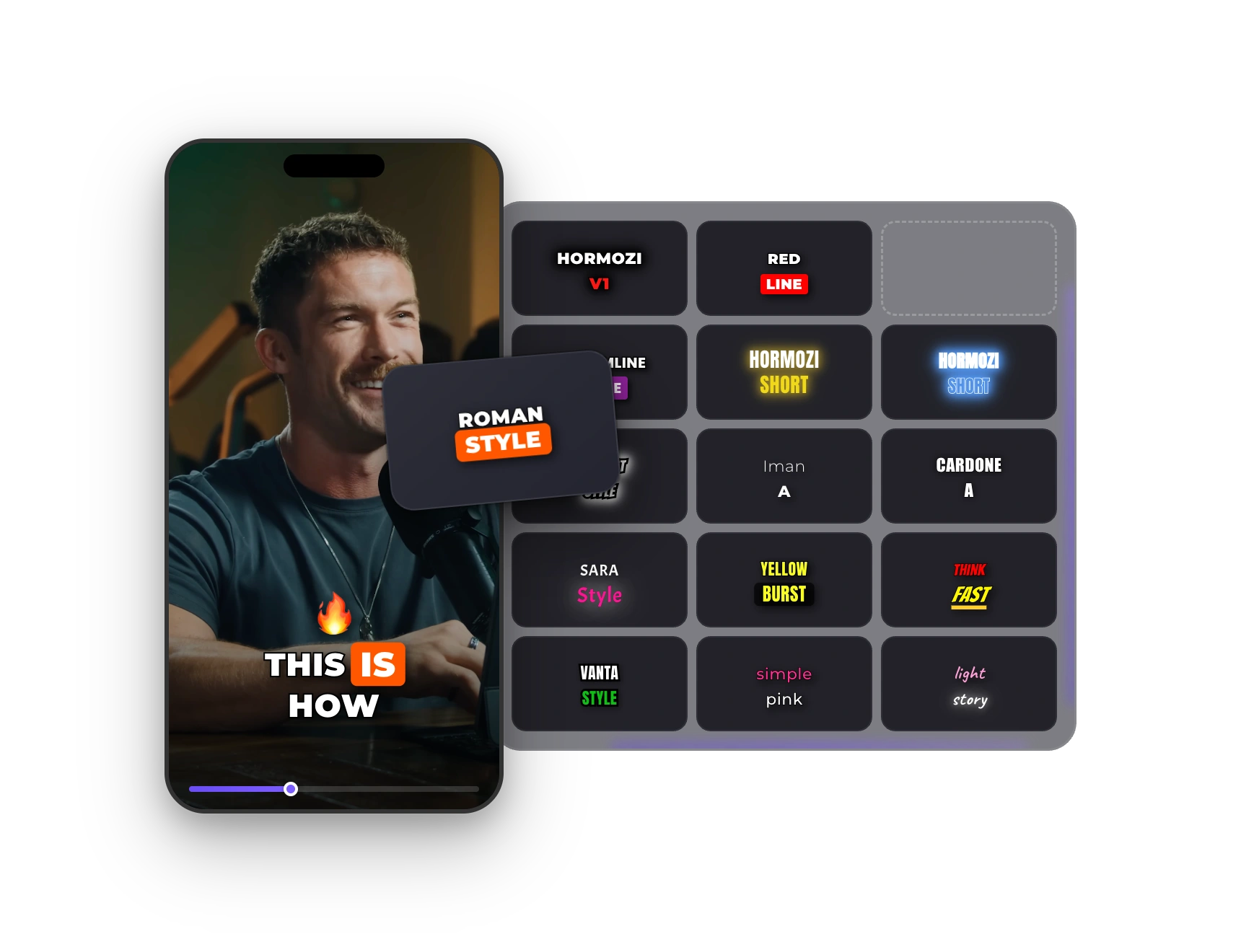
- 31 integrierte Stile, darunter 6 Presets im Hormozi-Stil und ein Preset im MrBeast-Stil, plus über 60 Animationen, mit denen du deinen eigenen Stil gestaltest. Speichere beliebig viele eigene Stile.
- Preis
- Free: 3 Videos gleichzeitig, jeweils bis zu 4 min, 720p mit einem „Made with StoryCut“-Wasserzeichen. Starter: $7/Monat bei jährlicher Abrechnung, 1080p, ohne Wasserzeichen. Pro: $14/Monat bei jährlicher Abrechnung, dazu Zoom, Soundeffekte, Musik und klarer Ton.
- Funktioniert auf
- Funktioniert in jedem modernen Browser auf Computer oder Smartphone. Keine App-Installation nötig.
- Nicht enthalten
- Kein direktes Posten oder Planen von TikToks und keine Stapelbearbeitung.
Poste öfter, ohne jedes Video eine Stunde lang zu bearbeiten
Bei Talking-Head-Videos sind Untertitel oft der zeitaufwendigste Teil des Schnitts. StoryCut beginnt mit der Transkription, sobald dein Upload abgeschlossen ist, und erstellt animierte Untertitel in deinem gewählten Stil – Wort für Wort. Danach fügst du jeden weiteren Effekt im Pro-Tarif mit einem Klick hinzu: Zooms bei wichtigen Aussagen, Soundeffekte bei wichtigen Wörtern und KI-Musik als Untermalung deiner Stimme. Passe an, was du möchtest, exportiere und poste.
Wofür TikTok-Creator StoryCut nutzen
Untertitel, die automatisch entstehen
Untertitel Wort für Wort in 49 Sprachen – direkt nach dem Upload erstellt. Wähle einen Stil im Hormozi- oder MrBeast-Look oder einen schlichteren Stil, ändere Schriftart, Farben und hervorgehobene Wörter und korrigiere einzelne Wörter.
Magic Zoom (Pro)
Die KI liest dein Transkript und zoomt wichtige Stellen heran. Passe Intensität (5–50 %), Länge und Stil jedes Zooms an oder entferne ihn.
Automatische Soundeffekte (Pro)
Die KI wählt wichtige Wörter in deinem Skript aus (etwa 1 bis 4 pro Minute, je nach Schnittstil) und fügt bei jedem einen passenden Soundeffekt ein. Hör dir die Vorschau an und schalte unerwünschte Soundeffekte aus.
Export in 9:16
Wähle 9:16 und passe die Bildposition für Querformat-Aufnahmen an. Exportiere in 720p mit Free, 1080p mit Starter, 2K mit Pro oder 4K 60fps mit Business.
Untertitel-Stile für Kurzvideos
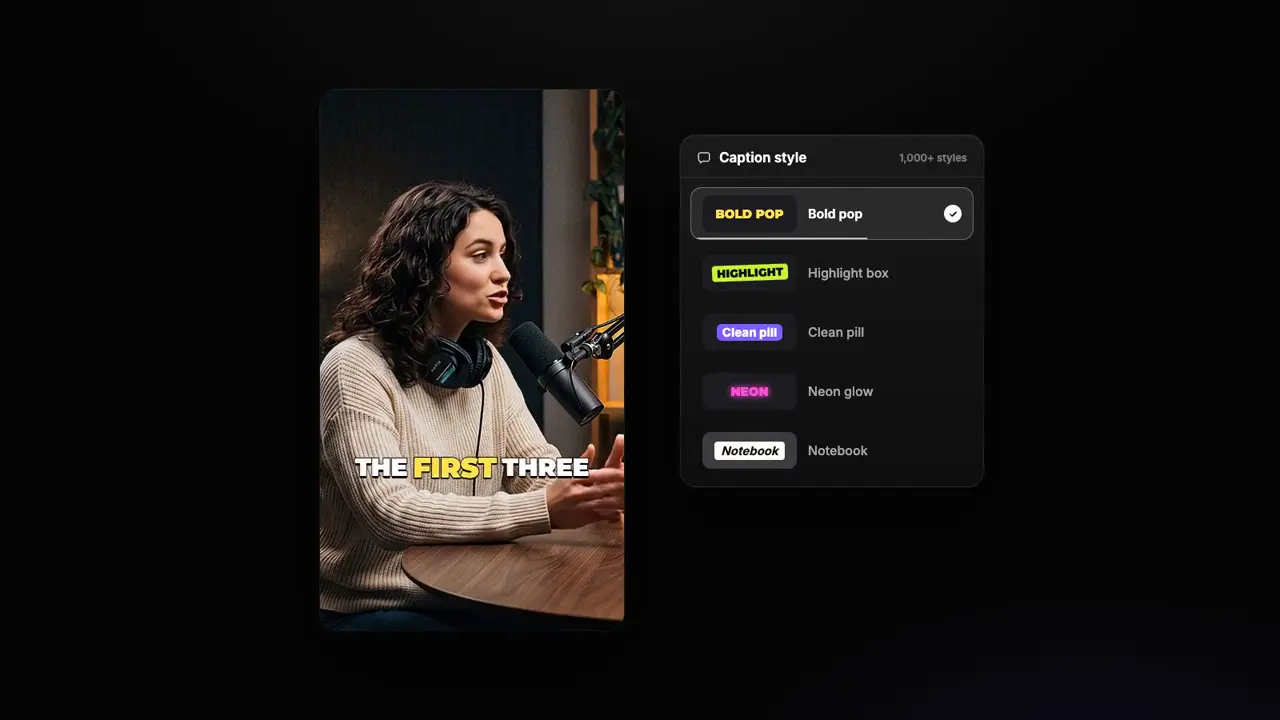
Wähle einen Stil und alle Untertitel passen sich an: Schriftart, Farben, hervorgehobene Schlüsselwörter, Emojis und Animation. Ändere die Anzahl der Wörter pro Zeile oder die Position und speichere das Ergebnis als eigenen Stil für das nächste Video.
Dein TikTok-Workflow in StoryCut
- 1
Clip hochladen
Lade Videos von deinem Smartphone oder Computer hoch (MP4, MOV oder WebM). Die Untertitel werden erstellt, sobald der Upload abgeschlossen ist.
- 2
Style anpassen
Wähle einen Untertitel-Stil, korrigiere einzelne Wörter und füge Zoom, Soundeffekte oder Musik jeweils mit einem Klick hinzu (Pro).
- 3
Herunterladen und posten
Exportiere ein 9:16-MP4 und lade es über die TikTok-App oder Website hoch. StoryCut postet nicht für dich.
Vergleichst du TikTok-Editoren?



Häufig gestellte Fragen
Welche Tools nutzen TikToker, um ihre Videos zu bearbeiten?
Beliebte Optionen sind der integrierte TikTok-Editor für schnelle Posts, ein Timeline-Editor wie CapCut, wenn mehrere Clips geschnitten und angeordnet werden sollen, und ein Tool für animierte Untertitel.
StoryCut übernimmt Untertitel und Effekte direkt im Browser: Die Untertitel werden automatisch erstellt, Zoom, Soundeffekte und Musik fügst du jeweils mit einem Klick hinzu (Pro).
Ist es besser, in TikTok oder CapCut zu schneiden?
Für schnelle Posts reicht der TikTok-eigene Editor: Du kannst Clips kürzen sowie Sounds, Text und automatische Untertitel hinzufügen, ohne die App zu verlassen.
CapCut ist besser, wenn du eine richtige Timeline mit mehreren Clips, Ebenen, Vorlagen und Effekten brauchst – auf dem Smartphone, Desktop oder im Web, mit kostenlosem Tarif.
Wenn du hauptsächlich in die Kamera sprichst, geht es mit einem Untertitel-Editor wie StoryCut oft schneller als mit beiden, weil Untertitel und Effekte für dich fertiggestellt werden. Wenn du Clips von Hand schneidest und anordnest, passt CapCut besser.
Gibt es einen kostenlosen Videoeditor für TikTok?
Ja. Der integrierte TikTok-Editor und CapCut sind kostenlos. Auch StoryCut bietet einen kostenlosen Tarif: KI-Untertitel und alle Untertitel-Stile für 3 Videos gleichzeitig, jeweils bis zu 4 Minuten lang, Export in 720p mit Wasserzeichen. Keine Kreditkarte erforderlich.
Kann ich StoryCut auf dem Smartphone nutzen?
Ja, im Browser deines Smartphones. Du kannst Videos hochladen, bearbeiten und herunterladen, ohne etwas zu installieren. Eine native iOS- oder Android-App gibt es nicht.
Kann StoryCut direkt auf TikTok posten?
Nein. Du lädst das fertige MP4 herunter und lädst es selbst bei TikTok hoch. StoryCut bietet weder direktes Posten noch eine Planungsfunktion.
In welcher Auflösung exportiert StoryCut für TikTok?
720p mit Free (mit Wasserzeichen), 1080p mit Starter, 2K mit Pro und 4K 60fps mit Business – jeweils als MP4. Neben 9:16 kannst du auch in 4:5, 1:1 oder 16:9 exportieren.
Was kostet StoryCut für TikTok-Creator?
Du kannst kostenlos loslegen: 3 Videos gleichzeitig, jeweils bis zu 4 Minuten, 720p mit Wasserzeichen. Starter kostet $7/Monat bei jährlicher Abrechnung ($9/Monat bei monatlicher Abrechnung) und entfernt das Wasserzeichen.
Pro kostet $14/Monat bei jährlicher Abrechnung ($19/Monat bei monatlicher Abrechnung) und bietet zusätzlich Magic Zoom, automatische Soundeffekte, KI-Musik, verbesserten Ton und das Entfernen von Pausen.
Kann ich mehrere TikToks gleichzeitig bearbeiten?
Nein, eine Stapelbearbeitung gibt es nicht: Jedes Video ist ein eigenes Projekt. Damit alle gleich aussehen, speichere deinen Untertitel-Stil (in jedem Tarif) oder eine Vorlage mit deinem Stil und deinen Einstellungen (Pro) und wende sie mit einem Klick auf jedes neue Video an.
Untertitel für dein nächstes TikTok
Lade dein Video hoch und erhalte einen Scroll-Stopper mit viralen Untertiteln, filmreifen Übergängen, automatischem Zoom und klarem Sound. Mit denselben Tools, die Top-Creator nutzen, um ihre Aufrufe in die Höhe zu treiben.
Lade ein Video hoch, wähle einen Stil und lade ein 9:16-MP4 herunter. Kostenloser Tarif, keine Kreditkarte erforderlich.
- Schließ dich über 10.000 Creatorn an
- Keine Kreditkarte erforderlich
Das könnte dir auch gefallen
So fügst du Untertitel auf TikTok hinzu
TikTok kann deine Videos automatisch untertiteln – für viele Posts reicht das völlig aus. Wenn du auffällige, animierte Untertitel möchtest, die erhalten bleiben, egal wo du das Video postest, brennt der TikTok-Untertitel-Generator von StoryCut sie direkt ins Video ein. Hier sind die Schritte für beide Methoden.
Untertitel im Hormozi-Stil – automatisch erstellt
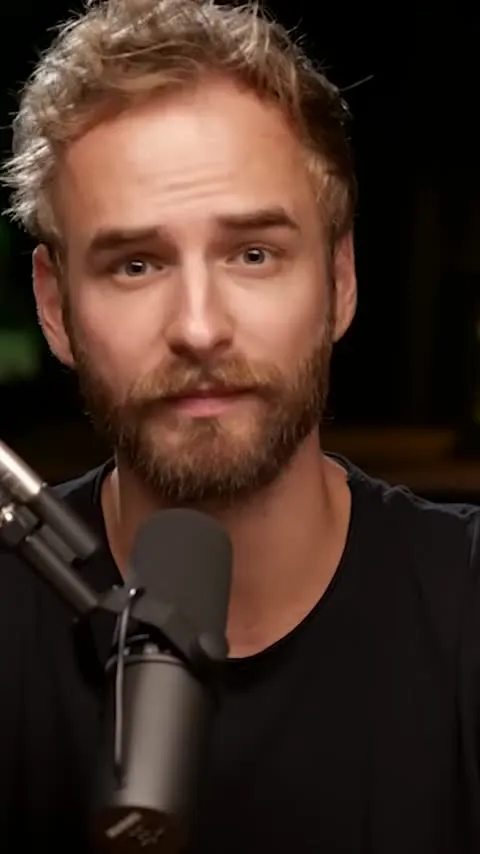
Fett gesetzte Wörter in Großbuchstaben, immer zwei oder drei auf einmal, das Schlüsselwort farbig hervorgehoben und ein kurzer Pop-in-Effekt. Lade ein Video hoch und StoryCut transkribiert es und animiert die Untertitel im Hormozi-Stil.
Auto-Soundeffekte: Soundeffekte automatisch zu deinem Video hinzufügen
StoryCut liest dein Transkript, wählt Wörter aus, zu denen ein Sound passt (je nach Schnittstil etwa 1 bis 4 pro Minute), und setzt zu jedem einen passenden Whoosh-, Pop- oder Ding-Sound – genau auf das Wort abgestimmt. Du musst weder eine Bibliothek durchsuchen noch Sounds auf der Timeline verschieben.

Der KI-Videoeditor für Creator, die virale Inhalte wollen – ohne mühsamen Videoschnitt.
Funktionen
Alle FunktionenKI-UntertitelHormozi-UntertitelMrBeast-UntertitelVideos mit Untertiteln versehenUntertitel-GeneratorKI-VideoeditorKI-Clip-GeneratorYouTube-Videos in Shorts verwandelnYouTube-Auto-ImportKI-HeadlinesChatGPT- und Claude-ConnectorVideo-Clipping-APIBlick korrigierenMagic ZoomÜbergängeOptimierter TonKI-MusikSoundeffekteKI-gestütztes Auto EditSchnittstileKI-B-RollGTA-6-Clip-MakerTwitch- und Kick-Clip-MakerPausen entfernenFüllwörter entfernenKI-ThumbnailsBrand-KitsCommunity-StileKI-VideoübersetzerKostenlose Tools
Video-Hook-GeneratorTikTok-CaptionsInstagram-CaptionsYouTube-TitelTikTok-HashtagsVideo-Skript-GeneratorKI-VideoideenContent-KalenderTikTok-TranskriptVideo in TextKostenloser SRT-GeneratorUntertitel-ÜbersetzerKostenloser TeleprompterWörter in MinutenSRT-zu-VTT-KonverterTikTok-SicherheitszoneKostenlose SoundeffekteAlle 40 Tools →Anwendungsfälle
TikTok-CreatorYouTube ShortsInstagram ReelsPodcasterClipperGTA-RP-ClipsGTA 6 Shorts mit KIAgenturen & TeamsLinkedIn-VideosBlickkontakt mit TeleprompterBlickkontakt in Premiere ProDaVinci Resolve: BlickkontaktFinal Cut Pro: BlickkontaktLoom: Blickkontakt