Für Creator jeder Art
Ob TikToks, YouTube Shorts, Reels oder Podcast-Clips – StoryCut passt zu deinem Workflow.
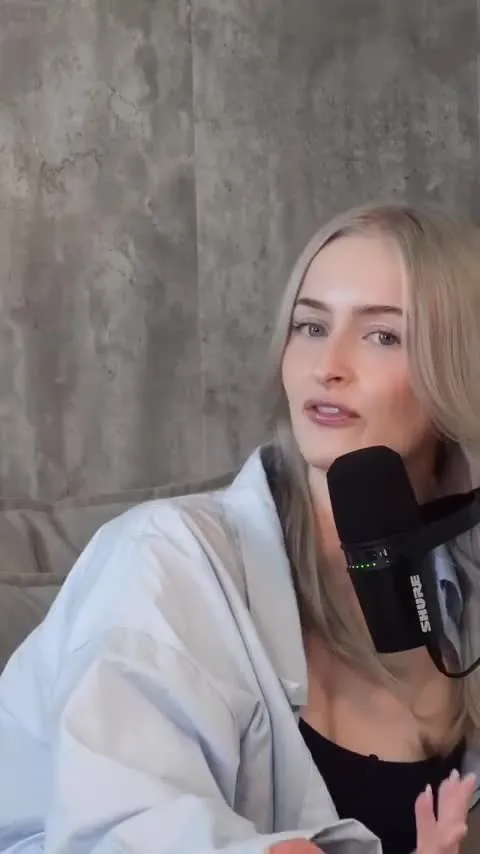
Der TikTok-Videoeditor, der deine Untertitel für dich erstellt
Ein TikTok-Videoeditor, der direkt im Browser läuft. Lade ein Talking-Head-Video hoch und die Untertitel erscheinen automatisch Wort für Wort. Wähle aus 26 Styles, füge Zoom, Soundeffekte und Musik jeweils mit einem Klick hinzu (Pro) und lade ein 9:16-MP4 herunter – bereit für TikTok.

YouTube Shorts bearbeiten oder aus langen Videos schneiden
Füge Untertitel zu einem selbst aufgenommenen Short hinzu oder füge den Link zu einem langen YouTube-Video ein und lass KI Clips bis zu 12 Momente auswählen und mit Untertiteln auf 9:16 zuschneiden. Audio bereinigen, Zoom und KI-Cover gibt’s in Pro jeweils mit einem Klick.
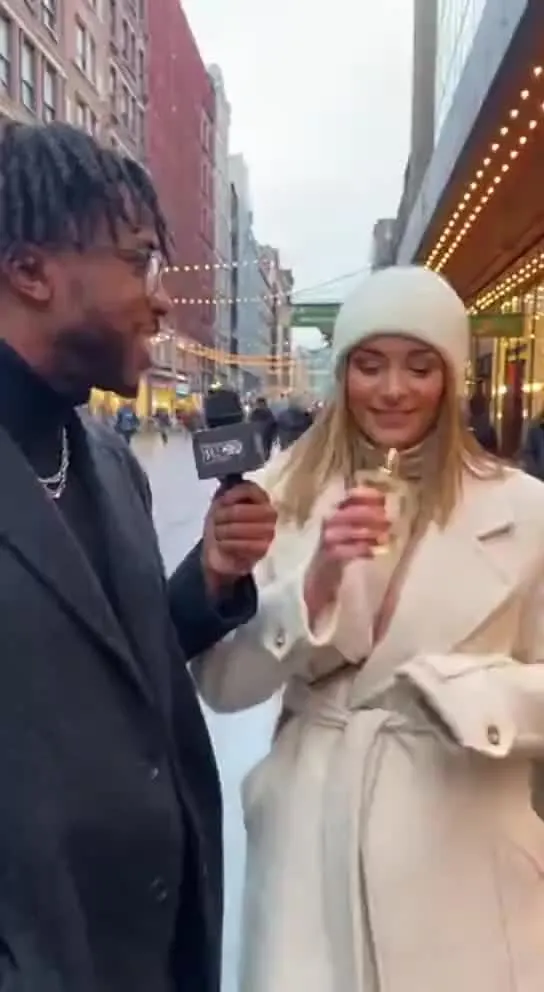
Instagram Reels im Look deiner Marke
KI-Untertitel in auffälligen oder schlichten Styles, deine Farben, Schriftarten und Logos mit einem Klick im Brand Kit (Pro) und ein KI-Cover für jedes Reel. Exportiere im Format 9:16 für Reels oder 4:5 und 1:1 für den Feed.
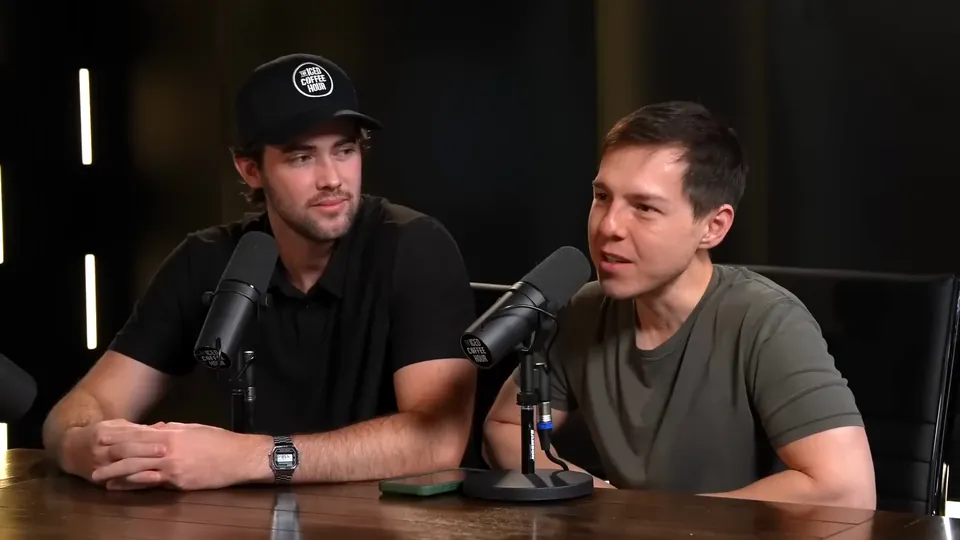
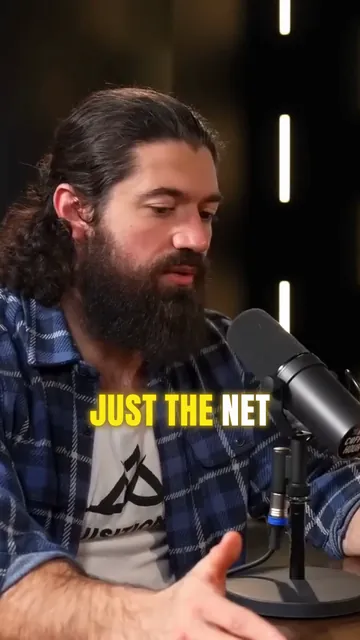
Mach aus einer Podcastfolge bis zu 12 kurze Clips
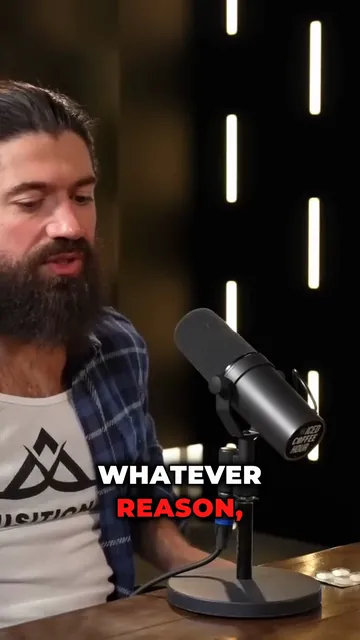
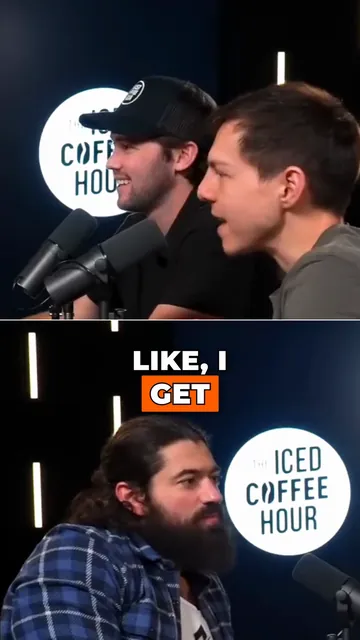
Lade die ganze Folge hoch oder füge ihren YouTube-Link ein. KI Clips analysiert das Transkript, wählt die stärksten Momente aus, passt den Bildausschnitt auf 9:16 an und richtet ihn auf die sprechende Person aus. Dazu kommen Untertitel. Anschließend kannst du jeden Clip im Editor optimieren.
Das KI-Clipping-Tool für Clipper
Füge einen YouTube-Link ein oder lade ein Stream-VOD oder einen Podcast hoch. StoryCut findet Momente, die sich zum Posten eignen, schneidet sie im 9:16-Format mit Fokus auf die sprechende Person und fügt Untertitel hinzu. So verbringst du deine Zeit mit dem Posten von Clips statt mit dem Durchsuchen von Videomaterial.
Short-Form-Videobearbeitung für Agenturen und Teams
Ein Workspace für dein Team und die Marken deiner Kunden: 5 Teammitglieder, unbegrenzt viele Brand Kits, Presets für den Look jedes Kunden und KI-Untertitel bei jedem Upload. Business-Plan für $39/mo bei jährlicher Abrechnung.
Untertitel für LinkedIn-Videos, die ohne Ton abgespielt werden
LinkedIn kann Videos im Feed automatisch ohne Ton abspielen. Eingebrannte Untertitel vermitteln deine Botschaft trotzdem – in deinen Markenschriften und -farben. Hier findest du die Video-Spezifikationen von LinkedIn, den Vergleich mit den automatischen Untertiteln und eine Anleitung, wie du Talking-Head-Videos für LinkedIn mit StoryCut untertitelst.

Blickkontakt mit Teleprompter: Skript ablesen und trotzdem in die Linse schauen
Ein Teleprompter zeigt dein Skript direkt vor der Linse an. Trotzdem sehen Zuschauer, wie deine Augen jede Zeile abwandern. Hier erfährst du, wie breit du den Text einstellen solltest, wie weit du entfernt sitzen solltest und was du tun kannst, wenn das Video schon aufgenommen ist.
Blickkontakt in Premiere-Pro-Aufnahmen korrigieren – ganz ohne Plugin
Premiere Pro hat keine integrierte Blickkontaktkorrektur. Der Umweg: Korrigiere den Talking-Head-Clip außerhalb von Premiere und füge ihn dann wieder ein. Die korrigierte Datei hat dieselbe Länge, Bildrate und dasselbe Audio – deine Schnitte bleiben also an derselben Stelle.
Blickkontakt in DaVinci-Resolve-Aufnahmen korrigieren – kostenlos oder Studio, ohne Plugin
DaVinci Resolve bietet weder in der kostenlosen Version noch in Studio eine Blickkorrektur. So geht’s trotzdem: Korrigiere den Talking-Head-Clip außerhalb von Resolve und füge ihn anschließend wieder in deinen Schnitt ein. Die korrigierte Datei behält dieselbe Länge, Bildrate und Audiospur, sodass deine Schnitte an Ort und Stelle bleiben.
Blickkontakt in Final-Cut-Pro- und iMovie-Aufnahmen auf dem Mac korrigieren
Final Cut Pro und iMovie bieten keine Blickkorrektur. NVIDIA Broadcast, die kostenlose Live-Option, gibt es nur für Windows. Auf dem Mac kannst du den Talking-Head-Clip in Safari oder Chrome korrigieren und anschließend wieder in dein Projekt einfügen. Die korrigierte Datei behält dieselbe Länge, Bildrate und Audiospur.
Kann Loom den Blickkontakt korrigieren? So korrigierst du deinen Blick in einer Loom-Aufnahme
Die KI von Loom kann Füllwörter und Pausen entfernen, aber sie kann deinen Blick nicht auf die Kamera richten. Wenn du während einer Loom-Aufnahme Notizen oder ein Skript abliest, kannst du die Videodatei nachträglich korrigieren – sofern dein Tarif den Download erlaubt. Auf den Loom-Seiten am October 9, 2026 geprüft. StoryCut ist unser Produkt.
Bereit für virale Inhalte?
Lade dein Video hoch und erhalte einen Scroll-Stopper mit viralen Untertiteln, filmreifen Übergängen, automatischem Zoom und klarem Sound. Mit denselben Tools, die Top-Creator nutzen, um ihre Aufrufe in die Höhe zu treiben.
- Schließ dich über 10.000 Creatorn an
- Keine Kreditkarte erforderlich


Der KI-Videoeditor für Creator, die virale Inhalte wollen – ohne stundenlanges Editing.
Funktionen
Alle FunktionenKI-UntertitelHormozi-UntertitelMrBeast-UntertitelUntertitel zu Video hinzufügenUntertitel-GeneratorKI-VideoeditorKI-Clip-GeneratorYouTube zu ShortsBlickkontakt korrigierenMagic ZoomÜbergängeOptimierter TonKI-MusikSoundeffekteAI Auto EditStille entfernenKI-ThumbnailsBrand-KitsCommunity-StylesKI-VideoübersetzerKostenlose Tools
Video-Hook-GeneratorTikTok-UntertitelInstagram-UntertitelYouTube-TitelTikTok-HashtagsVideo-Skript-GeneratorKI-VideoideenContent-KalenderTikTok-TranskriptVideo zu TextKostenloser SRT-GeneratorUntertitel-ÜbersetzerKostenloser TeleprompterWörter in MinutenSRT-zu-VTT-KonverterTikTok-SicherheitszoneKostenlose SoundeffekteAlle 40 Tools →Anwendungsfälle
TikTok-CreatorYouTube ShortsInstagram ReelsPodcasterClipperAgenturen & TeamsLinkedIn-VideosBlickkontakt mit TeleprompterBlickkontakt in Premiere ProDaVinci Resolve: BlickkontaktFinal Cut Pro: BlickkontaktLoom: Blickkontakt