Das KI-Clipping-Tool für Clipper
Füge einen YouTube-Link ein oder lade ein Stream-VOD oder einen Podcast hoch. StoryCut findet Momente, die sich zum Posten eignen, schneidet sie im 9:16-Format mit Fokus auf die sprechende Person und fügt Untertitel hinzu. So verbringst du deine Zeit mit dem Posten von Clips statt mit dem Durchsuchen von Videomaterial.
- Kostenlos: 1 Video pro Monat, beliebige 30 Min. daraus
- YouTube-Link oder Upload
- Keine Kreditkarte nötig
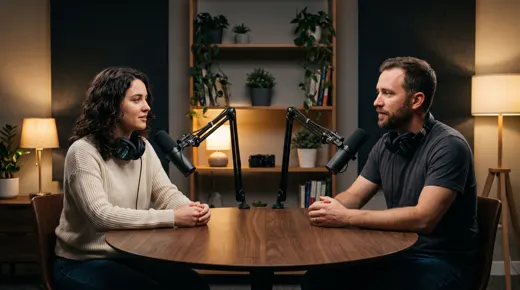
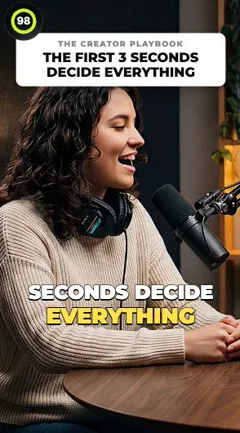


StoryCut für Clipper: die wichtigsten Infos
- Was er kann
AI Clips macht aus einem langen Video 3 bis 12 Clips im Hochformat.
Jeder Clip hat Untertitel, einen Titel und einen Viralitäts-Score von 0–100, damit du zuerst die stärksten postest.
- Eingabe
- Ein YouTube-, Twitch- oder Kick-Link oder der Upload eines Stream-VODs, Podcasts oder langen Videos in MP4, MOV, AVI, MKV oder WebM (2 bis 150 Minuten).
- Geschwindigkeit
- Bei einer Stunde Videomaterial dauert es etwa 10 bis 15 Minuten: Der mittlere Durchlauf für ein 45- bis 75-minütiges Video dauerte 14 Minuten (181 Durchläufe, 10. Oktober bis 9. November 2026). Du erhältst eine E-Mail, sobald die Clips fertig sind.
- Neuausrichtung des Bildausschnitts
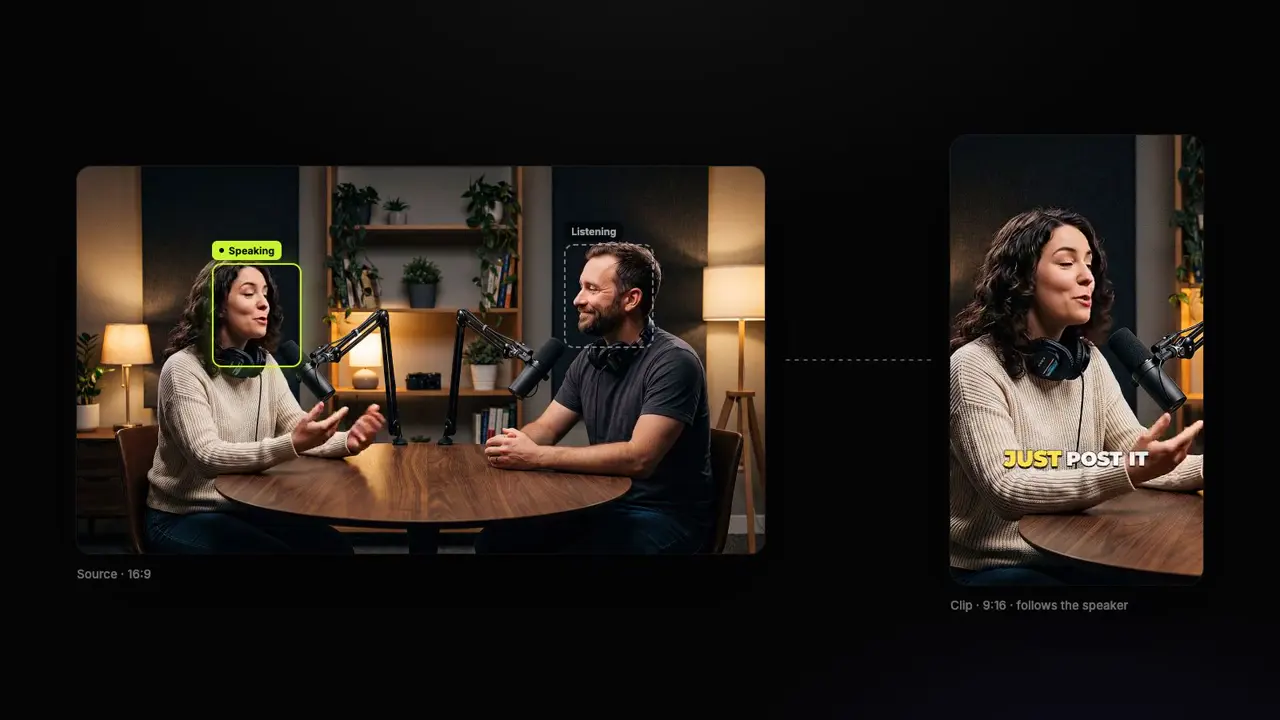
- Jeder Clip wird im Format 9:16 auf Gesichter und die sprechende Person zugeschnitten. Wenn zwei Personen wichtig sind, wird ein geteiltes Layout verwendet. Bei Gaming-Streams kommt die Facecam oben und das Spiel darunter.
- Umfang
- Videos pro Monat: Free 1 langes Video, Starter 3 Stunden (bis zu 10 Videos), Pro 10 Stunden (bis zu 30 Videos), Business 30 Stunden (bis zu 60 Videos). Jedes Video liefert 3 bis 12 Clips.
- Preis
- Free: Exporte in 720p mit Wasserzeichen. Starter: $7/Monat bei jährlicher Abrechnung, 1080p, kein Wasserzeichen. Pro: $14/Monat bei jährlicher Abrechnung, zusätzlich Soundeffekte, Magic Zoom und Musik.
Was Clipper von einem Clipping-Tool brauchen
Beim Clipping wird pro Aufruf bezahlt – gefragt sind also Menge und Tempo: Finde Momente, die für sich allein funktionieren, schneide sie vor allen anderen heraus und mach jeden Clip so sehenswert, dass man bis zum Ende dranbleibt.
StoryCut liest das gesamte Transkript eines Streams, Podcasts oder Interviews, wählt Momente mit einem starken Einstieg und einem abgeschlossenen Gedanken aus und bewertet sie.
Anschließend übernimmt das Tool die zeitaufwendigen Teile des Schnitts: einen Bildausschnitt im Hochformat, der dem Sprecher folgt, und Untertitel, die im Stil deiner Wahl Wort für Wort animiert werden.
Öffne einen Clip im Editor, um ein Wort zu ändern, einen Hook-Titel, einen Zoom bei der Pointe, einen Soundeffekt oder Musik hinzuzufügen. Exportiere anschließend die MP4-Datei für TikTok, Reels, Shorts oder X.
So gibst du Clips deine eigene Note
Plattformen belohnen Clips, die dem Original etwas Eigenes hinzufügen. YouTube erklärte im Oktober 2026, dass Kanäle, die Videos anderer ohne wesentliche Änderungen erneut hochladen, auf Shorts weniger ausgespielt werden. Außerdem schließen die Monetarisierungsregeln repetitive, massenproduzierte Inhalte aus.
Untertitel im eigenen Stil, ein Hook-Titel, Zooms auf die wichtigsten Aussagen, Soundeffekte und ein Schnitt, der nur den besten Moment enthält – solche Änderungen machen aus einem Reupload deinen Clip. StoryCut fügt jedem Clip Untertitel hinzu und passt den Bildausschnitt an. Alles Weitere kannst du mit einem Klick im Editor ergänzen.
So schneidest du mit StoryCut Streams und Podcasts
Vom langen Video zu Clips, die du direkt posten kannst – in deinem Browser.
- 1
Link einfügen oder VOD hochladen
Füge einen YouTube-Link ein oder lade das Stream-VOD herunter und dann hoch (2 bis 150 Minuten). Wähle eine Clip-Länge: auto, under 30 s, 30–59 s oder 60–89 s.
- 2
Bewertete Clips erhalten
In wenigen Minuten erhältst du 3 bis 12 Clips im Hochformat mit Untertiteln, sortiert nach Viralitäts-Score. Sieh dir zuerst die besten an.
- 3
Gib jedem Clip deine eigene Note und poste ihn
Ändere den Untertitel-Stil, füge einen Hook-Titel, einen Zoom oder einen Soundeffekt hinzu und exportiere dann die MP4-Datei. Füge beim Posten den für die Kampagne vorgeschriebenen Tag hinzu.
So wirst du bei Clipping-Kampagnen bezahlt
| Bedingung | So sieht es aus | Beispiel |
|---|---|---|
| Bezahlung pro 1.000 Aufrufe | Die meisten Kampagnen zahlen etwa $0.50 bis $2; einige deutlich mehr | Polymarket zahlte $0.50 und MLB $1 pro 1.000 Aufrufe; ein KI-Startup zahlte $25 (NPR) |
| Obergrenze pro Clip | Ein Höchstbetrag pro Video sowie eine Mindestzahl an Aufrufen, bevor ausgezahlt wird | Eine KI-Videomarke auf Content Rewards: $2 pro 1.000 Aufrufe, $1 Mindestbetrag und $500 Höchstbetrag pro Video |
| Streamer-Programme | Einige Streamer bezahlen ihre eigenen Clipper | N3on zahlte in fünf Wochen $1.4M an 303 Clipper – etwa $40–50 pro 100.000 Aufrufe (Tubefilter) |
| Regeln | Die Marke genehmigt die Clips. Die meisten Marken verlangen einen Tag wie #ad und ein Publikum in bestimmten Ländern | Für bezahlte Clips brauchst du #ad oder die Kennzeichnung für bezahlte Werbung der Plattform |
Am 11. Oktober 2026 anhand der öffentlichen Produktseiten geprüft.Quellen4
- NPR: Die Clipping-Wirtschaft (Mai 2026)michiganpublic.org
- Tubefilter: N3ons Clipping-Programm (April 2026)tubefilter.com
- Content Rewards: Beispiel für ein Kampagnenangebotcontentrewards.com
- YouTube: bezahlte Produktplatzierungen und Empfehlungensupport.google.com

Häufig gestellte Fragen
Was ist ein Clipper?
Ein Clipper schneidet kurze Clips aus langen Videos (Streams, Podcasts, Interviews) und postet sie auf TikTok, Reels, Shorts oder X. Viele werden vom Creator oder der Marke, deren Inhalte sie clippen, pro 1.000 Aufrufe bezahlt – über Clip-Kampagnen auf Plattformen wie Whop Content Rewards oder direkt über das Clip-Programm eines Streamers.
Was ist das beste KI-Clipping-Tool für Clipper?
Ein Tool, das schnell gute Momente findet, den Bildausschnitt im 9:16-Format auf den Sprecher ausrichtet und Untertitel hinzufügt – damit du täglich mehr Clips posten kannst.
StoryCut macht das mit einem YouTube-, Twitch- oder Kick-Link oder einem Upload in etwa 10 bis 15 Minuten pro Stunde Videomaterial. Im Editor kannst du Hook-Titel, Zooms und Soundeffekte ergänzen. Opus Clip ist auf hohe Clip-Mengen und automatisches Posten ausgelegt.
Vergleiche die beiden auf unserer Seite StoryCut vs Opus Clip.
Kann ich Twitch- oder Kick-Streams clippen?
Ja. Füge wie bei einem YouTube-Link den Link zu einem Twitch- oder Kick-Replay (VOD) ein oder lade die Datei hoch (MP4, MOV, AVI, MKV oder WebM). Jeder Durchlauf verarbeitet 2 bis 150 Minuten Videomaterial. Bei einem Stream mit Facecam setzt StoryCut die Kamera automatisch über das Spiel.
Kann ich die Videos von anderen clippen?
Nur Inhalte, für die du die Nutzungsrechte hast. Clip-Kampagnen erlauben dir, die Inhalte eines Creators zu clippen, und geben vor, wo und wie du sie posten darfst. Wenn du Videos anderer ohne Erlaubnis clipst, können die Clips wegen Urheberrechtsverletzungen entfernt werden.
Wie viel verdienen Clipper?
Das hängt von den Aufrufen ab. Die meisten Kampagnen zahlen etwa $0.50 bis $2 pro 1.000 Aufrufe, mit einer Obergrenze pro Clip. Bei diesen Konditionen bringt ein Clip mit 100.000 Aufrufen also etwa $50 bis $200 ein. Die meisten Clips erzielen deutlich weniger Aufrufe. Deshalb posten Clipper täglich viele Clips. Einnahmen sind nicht garantiert.
Können Clip-Kanäle auf YouTube monetarisiert werden?
YouTubes Regeln schließen erneut hochgeladene Videos und sich wiederholende, massenproduzierte Inhalte von der Monetarisierung aus. Seit Oktober 2026 erhalten erneut hochgeladene Videos ohne wesentliche Änderungen außerdem weniger Reichweite in Shorts.
Mit selbst bearbeiteten Clips, etwa mit Untertiteln, einem Hook, Zooms und einem straffen Schnitt, bist du hinsichtlich dieser Regeln eher auf der sicheren Seite.
Wie viele Clips kann ich pro Tag erstellen?
Aus jedem langen Video entstehen 3 bis 12 Clips – etwa einer pro zwei Minuten Video. Im Free-Tarif ist 1 langes Video pro Monat enthalten.
Bei den kostenpflichtigen Tarifen zählt die Videolaufzeit pro Monat: Starter 3 Stunden (bis zu 10 Videos), Pro 10 Stunden (bis zu 30 Videos), Business 30 Stunden (bis zu 60 Videos). Mit 10 Stunden in Pro kannst du also bis zu etwa 300 Clips pro Monat erstellen.
Gibt es einen kostenlosen Tarif?
Ja. Mit Free kannst du 1 langes Video pro Monat in KI-Clips umwandeln – mit 720p-Exporten und Wasserzeichen, ganz ohne Kreditkarte. Mit Starter ($7/Monat bei jährlicher Abrechnung) entfernst du das Wasserzeichen und exportierst in 1080p.
Clippe deinen nächsten Stream in wenigen Minuten
Lade dein Video hoch und erhalte einen Scroll-Stopper mit viralen Untertiteln, filmreifen Übergängen, automatischem Zoom und klarem Sound. Mit denselben Tools, die Top-Creator nutzen, um ihre Aufrufe in die Höhe zu treiben.
Füge einen Link ein oder lade die VOD-Datei hoch und erhalte bis zu 12 vertikale Clips mit Untertiteln. 1 langes Video pro Monat kostenlos (beliebige 30 Minuten daraus), ohne Kreditkarte.
- Schließ dich über 10.000 Creatorn an
- Keine Kreditkarte erforderlich
Das könnte dir auch gefallen
KI-Clipgenerator: Mach aus langen Videos Shorts
Lade einen Podcast, ein Webinar oder ein Interview hoch oder füge einen YouTube-Link ein. Die KI liest das gesamte Transkript, wählt 3 bis 12 eigenständige Momente aus, bewertet jeden mit einem Viralitäts-Score von 0 bis 100, hält die sprechende Person mit Gesichts-Tracking im Bild und ergänzt animierte Untertitel und eine Headline. Sag der KI, wonach sie suchen soll, oder lass sie selbst entscheiden.
Mach aus einer Podcastfolge bis zu 12 kurze Clips
Lade die ganze Folge hoch oder füge ihren YouTube-Link ein. AI Clips analysiert das Transkript, wählt die stärksten Momente aus, passt den Bildausschnitt auf 9:16 an und richtet ihn auf die sprechende Person aus. Dazu kommen Untertitel. Anschließend kannst du jeden Clip im Editor optimieren.
Die besten KI-Clipping-Tools 2026
Füge ein langes Video ein und erhalte die Momente, die sich zum Posten lohnen: Genau das sollen diese Tools leisten. Hier vergleichen wir 11 KI-Clipping-Tools. Wir bewerten, wie sie die passenden Momente finden und ins Bild setzen, welche Videos sie verarbeiten, was 10 Stunden Clipping pro Monat kosten und was du nach dem Schnitt mit den Clips machen kannst. Unsere Empfehlung für die meisten Creator: StoryCut.

Der KI-Videoeditor für Creator, die virale Inhalte wollen – ohne mühsamen Videoschnitt.
Funktionen
Alle FunktionenKI-UntertitelHormozi-UntertitelMrBeast-UntertitelVideos mit Untertiteln versehenUntertitel-GeneratorKI-VideoeditorKI-Clip-GeneratorYouTube-Videos in Shorts verwandelnYouTube-Auto-ImportKI-HeadlinesChatGPT- und Claude-ConnectorVideo-Clipping-APIBlick korrigierenMagic ZoomÜbergängeOptimierter TonKI-MusikSoundeffekteKI-gestütztes Auto EditSchnittstileKI-B-RollGTA-6-Clip-MakerTwitch- und Kick-Clip-MakerTwitch-Highlights findenPausen entfernenFüllwörter entfernenKI-ThumbnailsBrand-KitsCommunity-StileKI-VideoübersetzerKostenlose Tools
Video-Hook-GeneratorTikTok-CaptionsInstagram-CaptionsYouTube-TitelTikTok-HashtagsVideo-Skript-GeneratorKI-VideoideenContent-KalenderTikTok-TranskriptVideo in TextKostenloser SRT-GeneratorUntertitel-ÜbersetzerKostenloser TeleprompterWörter in MinutenSRT-zu-VTT-KonverterTikTok-SicherheitszoneKostenlose SoundeffekteAlle 40 Tools →Anwendungsfälle
TikTok-CreatorYouTube ShortsInstagram ReelsPodcasterClipperGTA-RP-ClipsGTA 6 Shorts mit KIGTA 6 Clips mit ClaudeAgenturen & TeamsLinkedIn-VideosBlickkontakt mit TeleprompterBlickkontakt in Premiere ProDaVinci Resolve: BlickkontaktFinal Cut Pro: BlickkontaktLoom: Blickkontakt