Finde deine Twitch-Highlights dort, wo der Chat ausrastet
Füge einen Twitch-VOD-Link ein. StoryCut wertet die Clips deiner Zuschauer, die Minuten mit besonders viel Chat-Aktivität und alles aus, was du gesagt hast. Anschließend erhältst du Hochformat-Clips mit Untertiteln von den Momenten, auf die dein Publikum reagiert hat.
- Free-Tarif, keine Kreditkarte nötig
- Twitch-VODs
- Standardmäßig in allen Tarifen aktiviert
Der Link zum VOD (twitch.tv/videos/…). Jeder Durchlauf verarbeitet 2 bis 150 Minuten Video aus einem beliebigen Teil des Streams. „Viewer reactions“ ist standardmäßig in allen Tarifen aktiviert, auch im Free-Tarif.


GTA 6-Bilder: Rockstar Games. StoryCut ist nicht mit Rockstar Games oder Take‑Two Interactive verbunden und wird von ihnen nicht unterstützt.
So findet StoryCut die Highlights eines Twitch-Streams
- Kurz gesagt
Füge den Link zu einem Twitch-VOD ein.
StoryCut wertet drei Dinge aus: was du gesagt hast, welche Clips deine Zuschauer aus dem Stream erstellt haben und in welchen Minuten im Chat plötzlich deutlich mehr los war als sonst.
Die KI, die deine Clips auswählt, nutzt die beiden Signale deiner Zuschauer als Hinweise neben dem Transkript. Anschließend bekommst du vertikale Clips, die besten zuerst – alle mit Untertiteln.
Bei einem Gaming-Stream liegt deine Facecam über dem Gameplay.
- Chat-Spitzen
StoryCut misst, wie schnell der Chat in dem Abschnitt läuft, den du ausschneidest. Eine Spitze ist ein 10-Sekunden-Zeitraum, in dem mindestens 1,5-mal so viel los ist wie im umliegenden Zehn-Minuten-Zeitraum.
So wird das Tempo mit dem üblichen Chat-Aufkommen deines eigenen Streams verglichen – nicht mit einer festen Zahl an Nachrichten. Bot-Befehle, Umfrage-Stimmen, Hinweise zu Subs und Geschenken sowie eingefügter Spam werden nicht mitgezählt.
- Clips der Zuschauer
- Die Clips, die Zuschauer mit dem Clip-Button von Twitch aus diesem Stream erstellt haben – jeweils mit Aufrufzahl. Wurde derselbe Moment mehrmals geclippt, zählt er nur einmal; die Aufrufe werden addiert. Die meistgesehenen Momente werden bei der Clip-Auswahl berücksichtigt.
- Hinweise, nie ein Filter
Die KI wählt weiterhin aus allem, was du gesagt hast, und bei einem Gaming-Stream auch aus deinen lautesten Reaktionen und jedem „clip that“.
Die Signale deiner Zuschauer weisen auf Momente hin, die sich lohnen könnten – sie schließen aber nichts aus. So kann auch ein starker Moment ausgewählt werden, den der Chat verschlafen hat.
- Auf der Clip-Karte
- Bei einem Clip aus so einem Moment steht zum Beispiel: „Zuschauer haben diesen Moment geclippt · 581.000 Aufrufe“ oder, ab dem doppelten üblichen Tempo, „Der Chat war hier 4× aktiver“. Du siehst schon vor dem Öffnen, warum ein Clip dabei ist.
- Was gespeichert wird
- Nur Zahlen und Zeitangaben: wie schnell der Chat lief, wann er aktiver wurde und wie viele Aufrufe ein Zuschauer-Clip hatte. StoryCut speichert niemals Chatnachrichten, Nutzernamen oder Clip-Titel.
- Preis
Free: 1 langes Video pro Monat (beliebige 30 Minuten daraus), 720p mit Wasserzeichen.
Bei den kostenpflichtigen Tarifen zählt die Zahl der Videostunden pro Monat: Starter 3 Stunden (bis zu 10 Videos), Pro 10 Stunden (bis zu 30 Videos), Business 30 Stunden (bis zu 60 Videos), ab 1080p ohne Wasserzeichen, ab $7/Monat bei jährlicher Abrechnung.
So findest du die Highlights eines Twitch-Streams
Vom VOD von gestern Abend bis zu Clips, die du veröffentlichen kannst. Eine Stunde Stream dauert etwa 10 bis 15 Minuten.
- 1
Füge den Link zum VOD ein
Das VOD, nicht die Kanalseite: twitch.tv/videos/…. Im Fenster „AI Clips“ ist „Viewer reactions“ bereits aktiviert. Wenn der Stream länger als ein Durchlauf ist, wähle einen Abschnitt aus.
- 2
StoryCut wertet den Stream aus
Während das Video transkribiert wird, wertet StoryCut die Clips deiner Zuschauer aus und durchsucht die Chat-Wiedergabe nach Spitzen. Du musst nichts einrichten und keine Chat-Datei exportieren.
- 3
Öffne die Clips, auf die dein Publikum reagiert hat
Bis zu 12 Clips pro Durchlauf, die besten zuerst. Wurde ein Clip anhand von Zuschauerreaktionen ausgewählt, steht das auf seiner Karte. Bearbeite beliebige Clips und exportiere sie dann für TikTok, Shorts oder Reels.

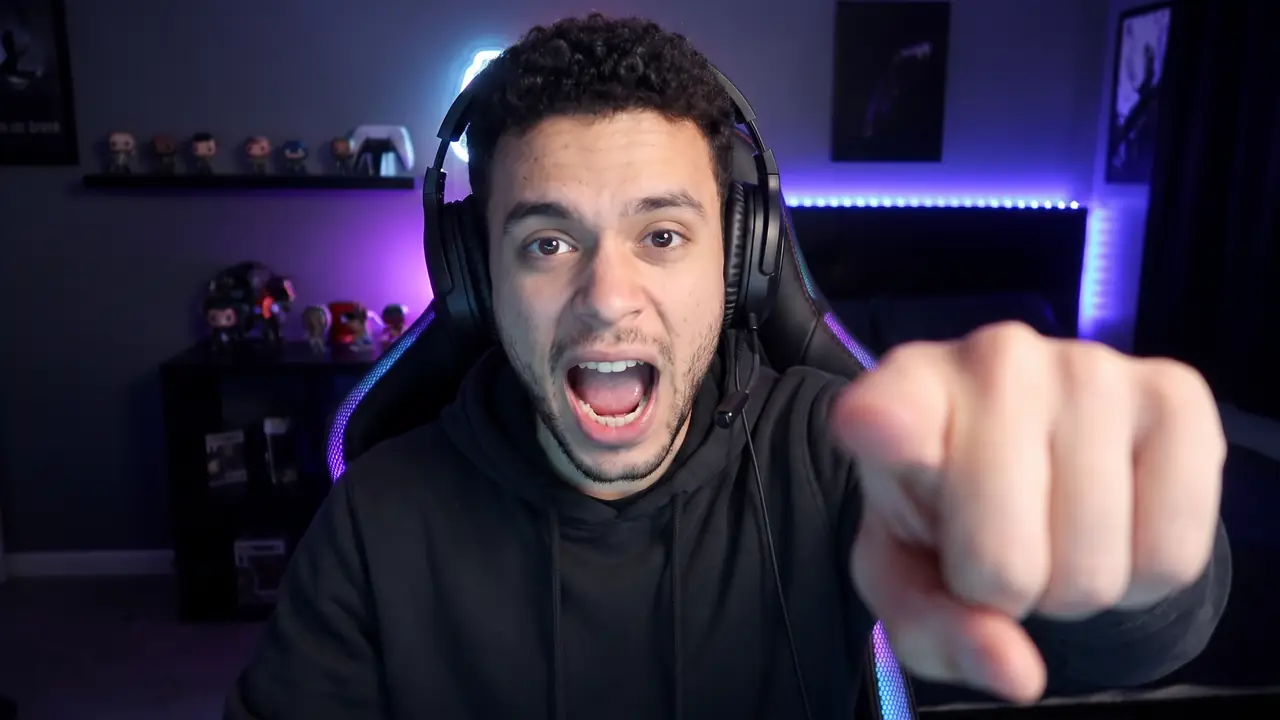

Der Chat reagiert verzögert – der Clip beginnt also früher
Die Leute schauen erst zu und schreiben dann. In unserem Test kam die stärkste Chat-Spitze etwa 19 Sekunden nach dem Beginn des Moments, den Zuschauer geclippt hatten (der mittlere Wert; die Hälfte lag zwischen 9 und 30 Sekunden).
Deshalb schneidet StoryCut nicht direkt bei der Spitze. Stattdessen sucht es 10 bis 30 Sekunden davor nach dem Anfang des Moments. So beginnt der Clip mit dem Aufbau und nicht erst mit der Reaktion des Chats darauf.
Was wir vor der Veröffentlichung gemessen haben
Wir haben die automatische Auswahl mit und ohne Zuschauersignale an Ausschnitten echter Twitch-Streams getestet, aus denen Zuschauer bereits Clips erstellt hatten. Dann haben wir gezählt, wie viele dieser Momente auch in der automatischen Auswahl vorkamen.
In unserem Test mit fünf Streams mit durchschnittlich aktiven Chats erfasste die Auswahl 28 % der Momente, aus denen Zuschauer Clips erstellt hatten – ohne Chat-Daten waren es 17 %. Das war ein kleiner Test, und wir messen weiter.
Derselbe Test hat gezeigt, warum die Nachrichtenmenge allein nicht ausreicht. Bei den größten Kanälen läuft der Chat unabhängig vom Geschehen auf Hochtouren. Bei kleinen Chats können schon ein paar Nachrichten wie eine Spitze wirken. Deshalb misst StoryCut Spitzen am üblichen Tempo des jeweiligen Chats und wertet Zuschauer-Clips als zweites Signal aus.
Was StoryCut je nach Chat-Aufkommen auswertet
| Dein Stream | Chat-Spitzen | Clips der Zuschauer | Das bekommst du |
|---|---|---|---|
| Ein Chat normaler Größe: etwa 1 Nachricht alle 3 Sekunden bis zu 6 Nachrichten pro Sekunde | Ja, ausgewertet und dem Auswahltool übergeben | Ja, mit den jeweiligen Aufrufzahlen | Clips, ausgewählt anhand dessen, was du gesagt hast. Momente, auf die dein Publikum reagiert hat, sind auf den Karten markiert. |
| Ein sehr ruhiger Chat | Nein1 | Ja, wenn Zuschauer welche erstellt haben | Clips, ausgewählt anhand dessen, was du gesagt hast, plus alle Zuschauer-Clips |
| Ein sehr aktiver Chat: mehr als etwa 6 Nachrichten pro Sekunde | Nein2 | Ja, mit den jeweiligen Aufrufzahlen3 | Clips, ausgewählt anhand dessen, was du gesagt hast, plus Zuschauer-Clips |
| Ein Highlight, ein Upload, ein Kick- oder YouTube-Video | Nein | Nein | Clips auf Basis deiner Aussagen und, bei einem Gaming-Stream, deiner lautesten Reaktionen und jedes „clip that“ |
Hinweise
- 1
Ein sehr ruhiger Chat · Chat-Spitzen Bei weniger als etwa 1 Nachricht alle 3 Sekunden könnten schon ein paar Nachrichten wie eine Spitze wirken.
- 2
Ein sehr aktiver Chat: mehr als etwa 6 Nachrichten pro Sekunde · Chat-Spitzen Der Chat läuft unabhängig vom Geschehen auf Hochtouren, deshalb lässt sich keine Spitze erkennen.
- 3
Ein sehr aktiver Chat: mehr als etwa 6 Nachrichten pro Sekunde · Clips der Zuschauer StoryCut liest die 50 meistgesehenen Clips des Kanals in diesem Zeitraum. Bei den allergrößten Kanälen kann ein Clip dieses Streams mit wenigen Aufrufen fehlen.
Deine Zuschauer haben deine besten Momente bereits markiert
Welche Tools werten Twitch-Chats aus, um Highlights zu finden?
| StoryCut | Twitch Auto Clips | Eklipse | Opus Clip | |
|---|---|---|---|---|
| Wertet Chat-Aktivität aus | Ja, bei Twitch-VODs | Ja1 | Unklar2 | Nein, nicht in der App3 |
| Wertet die Clips aus, die Zuschauer erstellt haben | Ja, mit den jeweiligen Aufrufzahlen | Nicht gefunden | Nicht gefunden | Nicht gefunden |
| Wo es funktioniert | Jedes öffentliche Twitch-VOD über den Link, bei allen Tarifen | Dein eigener Kanal4 | Dein verknüpfter Kanal | Twitch-Links im Pro-Tarif |




Hinweise
- 1
Wertet Chat-Aktivität aus · Twitch Auto Clips Laut Twitch funktioniert Auto Clips, indem es „Chat-Aktivität, Betonung und Ereignisse auf dem Bildschirm berücksichtigt“.
- 2
Wertet Chat-Aktivität aus · Eklipse Im Eklipse-Hilfe-Center steht: „Eklipse AI analysiert keine Chat-Reaktionen, um Highlights zu erstellen.“ Auf der Seite zu KI-Highlights werden dagegen „Chat-Spitzen“ für Just Chatting und IRL-Streams aufgeführt – seit einem Update im Juli 2026.
- 3
Wertet Chat-Aktivität aus · Opus Clip Für die MCP-Vorlage von Opus Clip musst du einen eigenen Chat-Export bereitstellen, zum Beispiel von TwitchDownloader.
- 4
Wo es funktioniert · Twitch Auto Clips Erstmals im Oktober 2025 angekündigt. Im Mai 2026 sagte Twitch, eine Beta komme „in den kommenden Monaten“.
Am 21. November 2026 anhand der öffentlichen Produktseiten geprüft.Quellen7
- Twitch-Blog: Alles, was bei der TwitchCon Rotterdam 2026 angekündigt wurdeblog.twitch.tv
- Twitch-Blog: Ankündigungen der TwitchCon San Diego (Oktober 2025)blog.twitch.tv
- Eklipse-Hilfe: Berücksichtigt die KI die Reaktionen meines Chats?eklipse.gg
- Eklipse: KI-Highlightseklipse.gg
- Opus Clip: Clips aus den Momenten erstellen, in denen dein Live-Chat explodiert (MCP-Vorlage)opus.pro
- Opus Clip-Preiseopus.pro
- Eklipse: Ist Eklipse kostenlos oder kostenpflichtig?eklipse.gg
Häufig gestellte Fragen
Wie finde ich die besten Momente in einem Twitch-VOD?
Füge den Link zur vergangenen Übertragung in StoryCut ein. StoryCut transkribiert den Stream, wertet die Clips deiner Zuschauer und die Chat-Spitzen aus und liefert dir pro Durchlauf bis zu 12 vertikale Clips – die besten zuerst. Wurde ein Clip ausgewählt, weil Zuschauer auf diesen Moment reagiert haben, steht das auf seiner Karte.
Was ist eine Chat-Spitze?
Ein kurzer Zeitraum, in dem im Chat deutlich mehr los ist als sonst. StoryCut zählt die Nachrichten in 10-Sekunden-Intervallen und erkennt eine Chat-Spitze, wenn das Tempo mindestens 1,5-mal so hoch ist wie in den zehn Minuten rund um diesen Zeitpunkt. So werden Chat-Spitzen in kleinen und großen Kanälen gleich bewertet.
Was bedeutet „Zuschauer haben diesen Moment geclippt“?
Ein Zuschauer hat in diesem Moment deines Streams den Clip-Button von Twitch verwendet, und StoryCut hat diesen Moment ausgewählt. Angezeigt werden die Aufrufe der Zuschauer-Clips auf Twitch – bei mehreren Clips desselben Moments werden die Aufrufe zusammengerechnet.
Geht ein Clip viral, wenn im Chat viel los ist?
Nein. Eine Chat-Spitze oder ein Zuschauer-Clip zeigt, dass dein Publikum an dieser Stelle reagiert hat – ein guter Anhaltspunkt dafür, wo du genauer hinschauen solltest. Das garantiert keine Aufrufe auf TikTok, Shorts oder Reels, und StoryCut behauptet nicht, diese vorhersagen zu können.
Mein Chat ist klein. Funktioniert es trotzdem?
Deine Clips werden wie gewohnt ausgewählt: anhand deiner Aussagen und, bei einem Gaming-Stream, deiner lautesten Reaktionen und jedes „clip that“. Sehr ruhige Chats werden nicht berücksichtigt, weil schon wenige Nachrichten wie eine Chat-Spitze wirken könnten. Clips deiner Zuschauer werden trotzdem einbezogen. Auf der Seite mit deinen Clips siehst du, was ausgewertet wurde.
Muss ich meinen Chat herunterladen oder mein Twitch-Konto verbinden?
Nein. Füge einfach den Link zur vergangenen Übertragung ein: StoryCut liest die Chat-Wiedergabe und die Zuschauer-Clips einer öffentlichen vergangenen Übertragung selbst aus. Du musst nichts exportieren, installieren oder verbinden.
Funktioniert es auch mit Streams auf Kick oder YouTube?
Clips aus Kick- und YouTube-Streams werden wie bisher anhand des Gesagten, deiner Reaktionen und des Facecam-Layouts erstellt. „Viewer reactions“ wertet nur vergangene Twitch-Übertragungen aus.
Funktioniert es auch bei einem Livestream?
Nein. Es funktioniert mit der vergangenen Übertragung, nachdem der Stream beendet ist. Twitch bewahrt vergangene Übertragungen 7 Tage lang auf, für Affiliates 14 Tage und für Partner sowie Prime- und Turbo-Nutzer 60 Tage. Starte den Durchlauf also, solange das VOD noch verfügbar ist.
Speichert StoryCut die Nachrichten meiner Zuschauer?
Nein. Die Nachrichten werden nur während der Auswertung des Streams gezählt. Für den Durchlauf speichert StoryCut lediglich Zahlen und Zeitpunkte: wie schnell Nachrichten im Chat eingingen, wann es Chat-Spitzen gab und wie viele Aufrufe ein Zuschauer-Clip hatte. Chat-Nachrichten, Nutzernamen und Clip-Titel werden nicht gespeichert.
Kann ich die Funktion ausschalten?
Ja. Im Fenster AI Clips gibt es dafür einen Schalter: Viewer reactions. Die Funktion ist standardmäßig eingeschaltet. Ist sie aus, wählt StoryCut deine Clips nur anhand des Transkripts und deiner Reaktionen aus.
Ist das kostenlos?
Ja, die Funktion gehört in jedem Tarif zu AI Clips. Im Free-Tarif kannst du pro Monat aus 1 langen Video Clips erstellen lassen (aus beliebigen 30 Minuten davon), in 720p und mit Wasserzeichen.
Mehr für Streamer und Clip-Creator
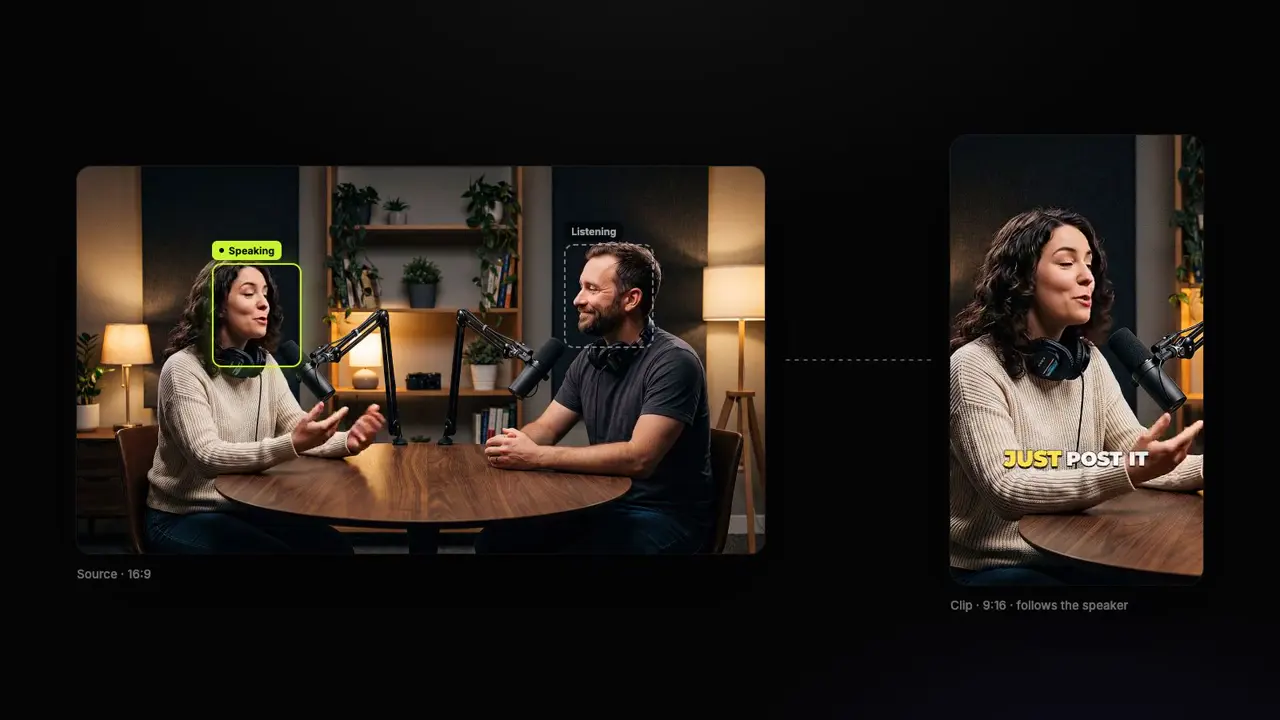
Finde die Highlights von letzter Nacht
Füge den Link zur vergangenen Übertragung ein und erhalte bewertete vertikale Clips mit den Momenten, auf die dein Chat und deine Zuschauer reagiert haben – mit Untertiteln und bereit zum Posten.
1 langes Video pro Monat kostenlos (beliebige 30 Minuten daraus), keine Kreditkarte erforderlich.
- Schließ dich über 10.000 Creatorn an
- Keine Kreditkarte erforderlich
Das könnte dir auch gefallen

Twitch- und Kick-Clip-Maker für Gaming-Streams
Füge einen vergangenen Twitch- oder Kick-Stream ein. StoryCut findet die besten Momente in deinen Aussagen und Reaktionen, setzt deine Facecam über das Spiel und erstellt Clips mit Untertiteln und Viralitäts-Score für TikTok, Shorts und Reels.
GTA 6 Clips erstellen mit KI: deine besten Momente, bereit zum Posten
Füge den Link zu deinem GTA-6-Stream oder -Video ein und erstelle GTA 6 Clips mit KI: StoryCut findet in stundenlangem Material die Reaktionen, die sich lohnen, setzt deine Facecam über das Gameplay und untertitelt jeden Clip – bereit für TikTok, Shorts und Reels, solange das Spiel überall läuft.
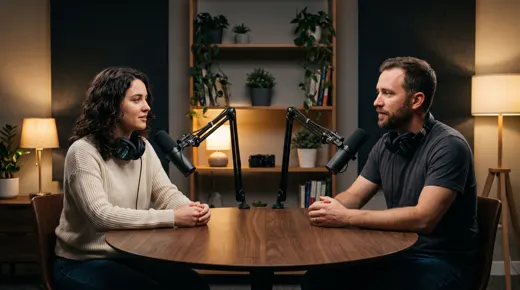
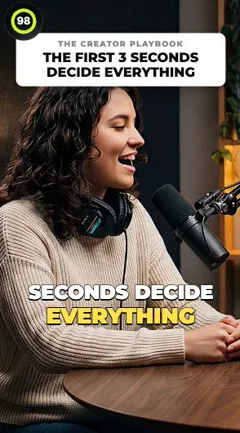
Das KI-Clipping-Tool für Clipper
Füge einen YouTube-Link ein oder lade ein Stream-VOD oder einen Podcast hoch. StoryCut findet Momente, die sich zum Posten eignen, schneidet sie im 9:16-Format mit Fokus auf die sprechende Person und fügt Untertitel hinzu. So verbringst du deine Zeit mit dem Posten von Clips statt mit dem Durchsuchen von Videomaterial.

Der KI-Videoeditor für Creator, die virale Inhalte wollen – ohne mühsamen Videoschnitt.
Funktionen
Alle FunktionenKI-UntertitelHormozi-UntertitelMrBeast-UntertitelVideos mit Untertiteln versehenUntertitel-GeneratorKI-VideoeditorKI-Clip-GeneratorYouTube-Videos in Shorts verwandelnYouTube-Auto-ImportKI-HeadlinesChatGPT- und Claude-ConnectorVideo-Clipping-APIBlick korrigierenMagic ZoomÜbergängeOptimierter TonKI-MusikSoundeffekteKI-gestütztes Auto EditSchnittstileKI-B-RollGTA-6-Clip-MakerTwitch- und Kick-Clip-MakerTwitch-Highlights findenPausen entfernenFüllwörter entfernenKI-ThumbnailsBrand-KitsCommunity-StileKI-VideoübersetzerKostenlose Tools
Video-Hook-GeneratorTikTok-CaptionsInstagram-CaptionsYouTube-TitelTikTok-HashtagsVideo-Skript-GeneratorKI-VideoideenContent-KalenderTikTok-TranskriptVideo in TextKostenloser SRT-GeneratorUntertitel-ÜbersetzerKostenloser TeleprompterWörter in MinutenSRT-zu-VTT-KonverterTikTok-SicherheitszoneKostenlose SoundeffekteAlle 40 Tools →Anwendungsfälle
TikTok-CreatorYouTube ShortsInstagram ReelsPodcasterClipperGTA-RP-ClipsGTA 6 Shorts mit KIGTA 6 Clips mit ClaudeAgenturen & TeamsLinkedIn-VideosBlickkontakt mit TeleprompterBlickkontakt in Premiere ProDaVinci Resolve: BlickkontaktFinal Cut Pro: BlickkontaktLoom: Blickkontakt