Encuentra tus mejores momentos de Twitch donde el chat se volvió loco
Pega el enlace de una transmisión pasada de Twitch. StoryCut analiza los clips que crearon tus espectadores y los minutos en que se disparó la actividad del chat, junto con todo lo que dijiste, y te entrega clips verticales con subtítulos de los momentos que hicieron reaccionar a tu audiencia.
- Plan Free, sin tarjeta de crédito
- Transmisiones pasadas de Twitch
- Activado de forma predeterminada, en todos los planes
El enlace del VOD (twitch.tv/videos/…). Cada ejecución procesa entre 2 y 150 minutos de video, de cualquier parte del stream. Viewer reactions está activado de forma predeterminada en todos los planes, incluido Free.

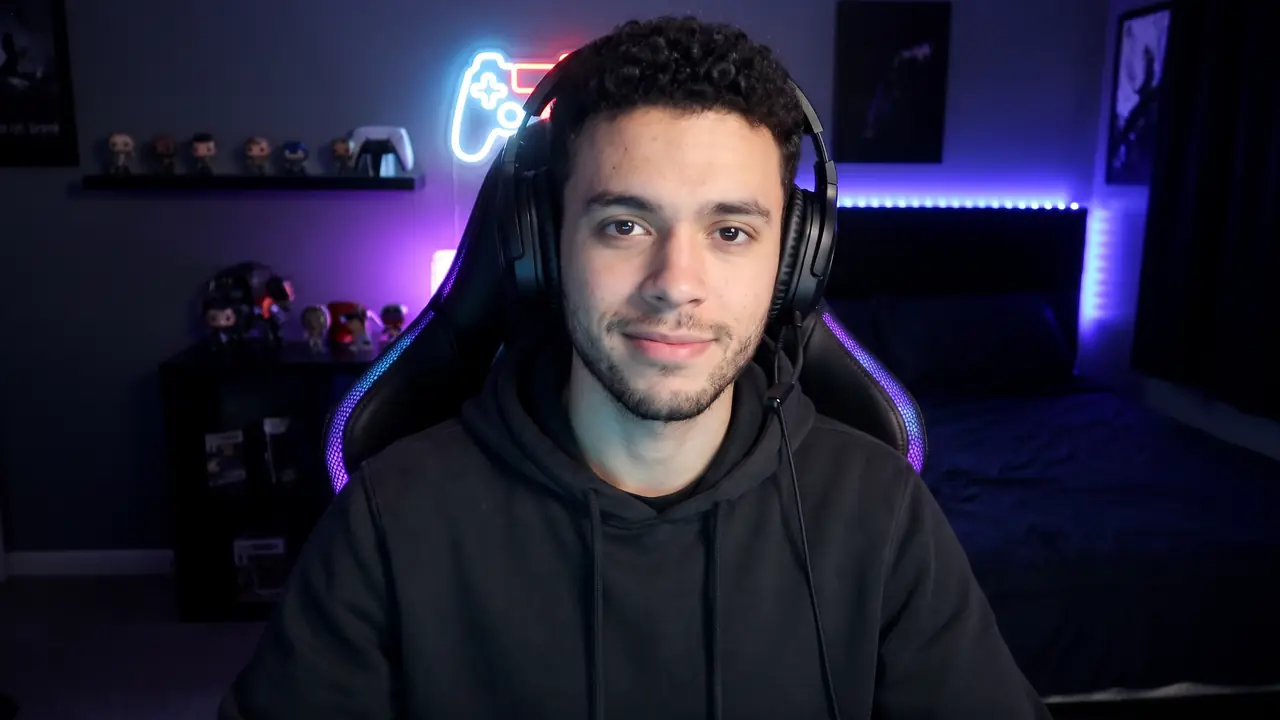
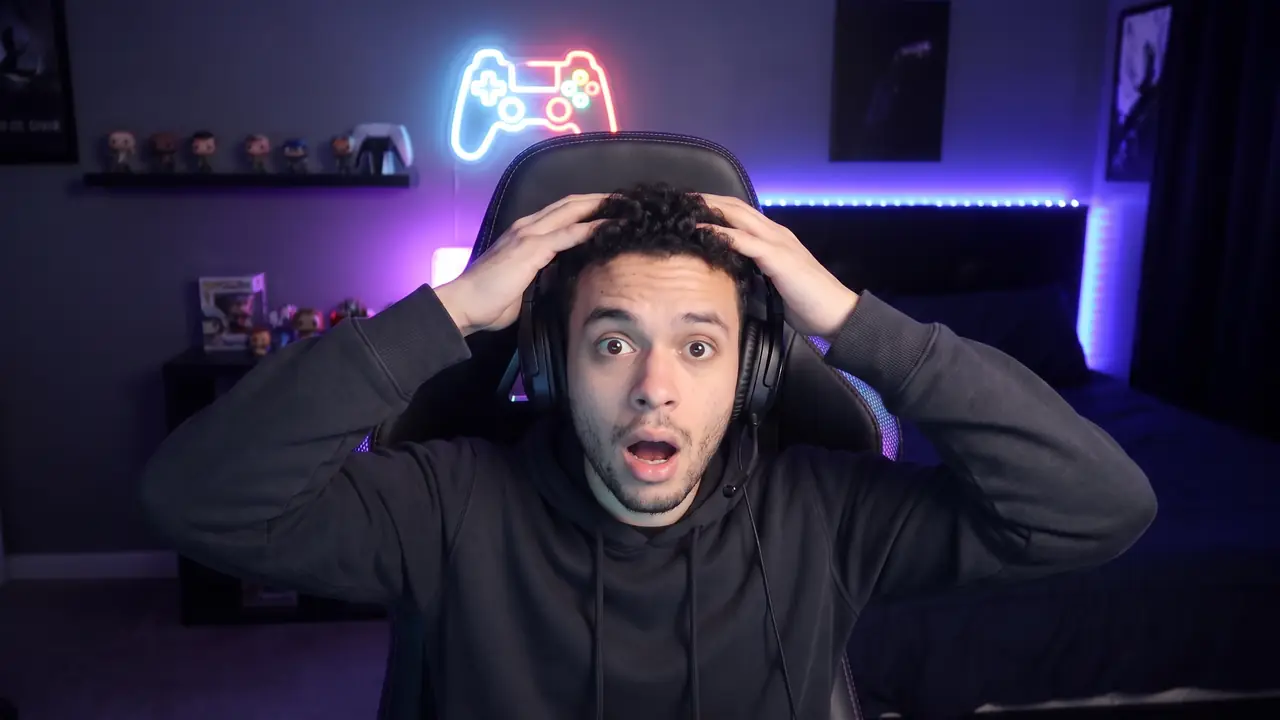

Imágenes de GTA 6: Rockstar Games. StoryCut no está afiliado ni cuenta con el respaldo de Rockstar Games o Take‑Two Interactive.
Cómo encuentra StoryCut los mejores momentos de un stream de Twitch
- En resumen
Pega el enlace de una transmisión pasada de Twitch.
StoryCut analiza tres cosas: lo que dijiste, los clips que tus espectadores crearon de esa transmisión y los minutos en que la actividad del chat aumentó de golpe muy por encima de lo habitual.
La IA que elige tus clips usa las dos señales de los espectadores como pistas junto con la transcripción y luego te entrega clips verticales, primero los mejores, cada uno con subtítulos. En un stream de videojuegos, tu facecam va sobre el juego.
- Picos del chat
StoryCut mide la velocidad del chat durante el fragmento que vas a recortar. Un pico es un tramo de 10 segundos cuya actividad es al menos 1.5 veces la de los diez minutos que lo rodean.
Así, se compara con el ritmo habitual de tu propio chat, no con una cantidad fija de mensajes. No se cuentan los comandos de bots, los votos de encuestas, los avisos de suscripciones y regalos ni el spam copiado y pegado.
- Clips de los espectadores
- Los clips que los espectadores crearon de esa transmisión con el botón Clip de Twitch, cada uno con su número de visualizaciones. Si el mismo momento se recorta varias veces, se cuenta una sola vez y se suman las visualizaciones. Los momentos más vistos pasan a la IA que selecciona los clips.
- Pistas, nunca un filtro
La IA sigue eligiendo entre todo lo que dijiste y, en un stream de videojuegos, tus reacciones más intensas y cada «clip that». Las señales de los espectadores destacan momentos que vale la pena revisar, pero nunca descartan ninguno.
Así, también puede elegir un gran momento que pasó inadvertido en el chat.
- En la tarjeta del clip
- Si un clip se eligió por uno de esos momentos, lo verás indicado: «Los espectadores recortaron este momento · 581K visualizaciones» o, a partir del doble del ritmo habitual, «El chat estuvo 4× más activo aquí». Así sabes por qué se eligió antes de abrirlo.
- Qué datos se guardan
- Solo cantidades y momentos: la velocidad del chat, cuándo tuvo un pico y cuántas visualizaciones tuvo un clip de un espectador. StoryCut nunca guarda mensajes del chat, nombres de usuario ni títulos de clips.
- Precio
Gratis: 1 video largo al mes (30 minutos a tu elección), 720p con marca de agua. Los planes de pago incluyen horas de video al mes: Starter, 3 horas (hasta 10 videos); Pro, 10 horas (hasta 30 videos); Business, 30 horas (hasta 60 videos).
Calidad de 1080p o superior, sin marca de agua, desde $7/mes con facturación anual.
Cómo encontrar los mejores momentos de una transmisión de Twitch
De la transmisión de anoche a clips listos para publicar. Una hora de stream tarda unos 10 a 15 minutos.
- 1
Pega el enlace de la transmisión pasada
El VOD, no la página del canal: twitch.tv/videos/…. En la ventana de AI Clips, Viewer reactions ya está activado. Si la transmisión supera la duración que se puede procesar en una ejecución, elige una parte.
- 2
StoryCut analiza la transmisión
Mientras transcribe el video, analiza los clips que crearon tus espectadores y revisa la repetición del chat para encontrar sus picos de actividad. No tienes que configurar nada ni exportar archivos del chat.
- 3
Abre los clips que generaron reacciones en tu audiencia
Hasta 12 clips por ejecución, primero los mejores. Los elegidos a partir de señales de los espectadores lo indican en su tarjeta. Edita los que quieras y expórtalos para TikTok, Shorts o Reels.


El chat reacciona tarde, así que el clip empieza antes
La gente primero mira y después escribe. En nuestra prueba, el pico más intenso del chat apareció unos 19 segundos después de que empezara el momento que los espectadores habían recortado (el valor central; la mitad quedó entre 9 y 30 segundos).
Por eso, StoryCut no recorta justo en el pico. Busca el inicio del momento entre 10 y 30 segundos antes, para que el clip empiece con el contexto y no con la reacción del chat.
Qué medimos antes del lanzamiento
Probamos el selector con y sin señales de los espectadores en fragmentos de transmisiones reales de Twitch donde ya se habían creado clips, y contamos cuántos de esos momentos aparecían entre los clips elegidos. En nuestra prueba, con cinco transmisiones y un chat de tamaño normal, los clips elegidos incluyeron el 28% de los momentos que los espectadores habían recortado, frente al 17% sin el chat. Fue una prueba pequeña y seguimos midiendo.
La misma prueba mostró por qué el volumen por sí solo no basta. En los canales más grandes, el chat va a toda velocidad pase lo que pase; en los más pequeños, unos pocos mensajes pueden parecer un pico. Por eso, StoryCut mide cada pico según el ritmo habitual del chat y usa los clips de los espectadores como segunda señal.
Qué usa StoryCut según la actividad del chat
| Tu transmisión | Picos del chat | Clips de los espectadores | Lo que obtienes |
|---|---|---|---|
| Un chat de tamaño normal: entre aproximadamente 1 mensaje cada 3 segundos y 6 mensajes por segundo | Sí, se analiza y se pasa al selector | Sí, con sus visualizaciones | Clips elegidos a partir de lo que dijiste, con los momentos que generaron reacciones en tu audiencia marcados en sus tarjetas |
| Un chat muy tranquilo | No1 | Sí, cuando los espectadores hayan creado alguno | Clips elegidos a partir de lo que dijiste, más cualquier clip de los espectadores |
| Un chat muy activo: más de aproximadamente 6 mensajes por segundo | No2 | Sí, con sus visualizaciones3 | Clips elegidos a partir de lo que dijiste, más los clips de los espectadores |
| Un momento destacado, un video subido, un video de Kick o YouTube | No | No | Clips elegidos a partir de lo que dijiste y, en un stream de videojuegos, tus reacciones más intensas y cada «clip that» |
Notas
- 1
Un chat muy tranquilo · Picos del chat Menos de aproximadamente 1 mensaje cada 3 segundos: unos pocos mensajes podrían parecer un pico.
- 2
Un chat muy activo: más de aproximadamente 6 mensajes por segundo · Picos del chat El chat va a toda velocidad pase lo que pase, así que no se puede distinguir un pico.
- 3
Un chat muy activo: más de aproximadamente 6 mensajes por segundo · Clips de los espectadores StoryCut lee los 50 clips más vistos del canal en ese periodo. En los canales más grandes, puede pasarse por alto un clip de esta transmisión con pocas visualizaciones.
Tus espectadores ya marcaron tus mejores momentos
¿Qué herramientas analizan el chat de Twitch para encontrar los mejores momentos?
| StoryCut | Twitch Auto Clips | Eklipse | Opus Clip | |
|---|---|---|---|---|
| Analiza la actividad del chat | Sí, en transmisiones pasadas de Twitch | Sí1 | No, está claro2 | No, no en la aplicación3 |
| Analiza los clips que crearon los espectadores | Sí, con sus visualizaciones | No, se encontró | No, se encontró | No, se encontró |
| Dónde funciona | Cualquier transmisión pasada pública de Twitch, desde su enlace y en todos los planes | Tu propio canal4 | Tu canal conectado | Enlaces de Twitch con el plan Pro |




Notas
- 1
Analiza la actividad del chat · Twitch Auto Clips Twitch dice que Auto Clips funciona «teniendo en cuenta la actividad del chat, la entonación de la voz y lo que ocurre en pantalla».
- 2
Analiza la actividad del chat · Eklipse El centro de ayuda de Eklipse dice: «Eklipse AI no analiza las reacciones del chat para crear momentos destacados». Sin embargo, desde una actualización de julio de 2026, su página de momentos destacados con IA incluye los «picos del chat» para transmisiones de Just Chatting e IRL.
- 3
Analiza la actividad del chat · Opus Clip La receta MCP de Opus Clip para esta tarea requiere que exportes el chat por tu cuenta, por ejemplo, con TwitchDownloader.
- 4
Dónde funciona · Twitch Auto Clips Anunciado por primera vez en octubre de 2025. En mayo de 2026, Twitch dijo que llegaría una beta «en los próximos meses».
Verificado el 21 de noviembre de 2026 en las páginas públicas de cada producto.Fuentes7
- Blog de Twitch: todo lo anunciado en TwitchCon Rotterdam 2026blog.twitch.tv
- Blog de Twitch: lo anunciado en la TwitchCon San Diego (octubre de 2025)blog.twitch.tv
- Ayuda de Eklipse: ¿la IA tiene en cuenta las reacciones de mi chat?eklipse.gg
- Eklipse: momentos destacados con IAeklipse.gg
- Opus Clip: recorta los momentos en que tu chat en vivo se volvió loco (receta MCP)opus.pro
- Precios de Opus Clipopus.pro
- Eklipse: ¿Eklipse es gratis o de pago?eklipse.gg
Preguntas frecuentes
¿Cómo encuentro los mejores momentos de un VOD de Twitch?
Pega el enlace de una transmisión anterior en StoryCut. StoryCut la transcribe, analiza los clips que hicieron tus espectadores y los picos del chat, y te entrega hasta 12 clips verticales por ejecución, empezando por los mejores. Si un clip se eligió porque los espectadores reaccionaron a ese momento, se indica en su tarjeta.
¿Qué es un pico del chat?
Es un periodo breve en el que el chat se mueve mucho más rápido de lo habitual. StoryCut cuenta los mensajes en intervalos de 10 segundos y marca un pico cuando el ritmo alcanza al menos 1.5 veces el de los diez minutos que lo rodean. Así, evalúa de la misma manera los picos de un canal pequeño y los de uno grande.
¿Qué significa «Los espectadores recortaron este momento»?
Un espectador usó el botón Clip de Twitch para guardar ese momento de tu transmisión, y el clip que eligió StoryCut coincide con él. El número muestra las visualizaciones que tienen en Twitch esos clips hechos por espectadores, sumadas cuando varios guardaron el mismo momento.
¿Un chat activo significa que un clip se hará viral?
No. Un pico del chat o un clip hecho por un espectador indica que tu audiencia reaccionó en ese momento, así que es un buen lugar para buscar. No garantiza visualizaciones en TikTok, Shorts o Reels, y StoryCut no afirma que pueda predecirlas.
Mi chat es pequeño. ¿Aun así funciona?
Tus clips se eligen como siempre: a partir de lo que dices y, en un stream de videojuegos, tus reacciones más intensas y cada «clip that». Se omiten los chats muy tranquilos, porque unos pocos mensajes parecerían un pico. Los clips que hayan hecho tus espectadores sí se siguen usando. En la página de tus clips puedes ver qué se analizó.
¿Tengo que descargar el chat o conectar mi cuenta de Twitch?
No. Pega el enlace de la transmisión pasada: StoryCut analiza por sí solo la repetición del chat y los clips de los espectadores de una transmisión pública pasada. No tienes que exportar nada, instalar nada ni conectar tu cuenta.
¿Funciona con transmisiones de Kick o YouTube?
Los clips de las transmisiones de Kick y YouTube se eligen a partir de lo que dices, tus reacciones y la posición de la cámara del presentador en pantalla, como antes. Viewer reactions solo analiza transmisiones pasadas de Twitch.
¿Funciona con una transmisión en vivo?
No. Funciona con la grabación de la transmisión, una vez que esta termina. Twitch conserva las transmisiones pasadas durante 7 días, 14 para Afiliados y 60 para Partners, usuarios Prime y Turbo. Inicia la ejecución mientras el VOD siga disponible.
¿StoryCut guarda los mensajes de mis espectadores?
No. Los mensajes solo se cuentan mientras se analiza la transmisión. Lo que StoryCut guarda junto con la ejecución son recuentos y momentos concretos: el ritmo de actividad del chat, cuándo hubo picos y cuántas visualizaciones tenía un clip de un espectador. No se guarda ningún mensaje del chat, nombre de usuario ni título de clip.
¿Puedo desactivarlo?
Sí. Es un interruptor en la ventana de AI Clips: Viewer reactions. Está activado de forma predeterminada. Si lo desactivas, tus clips se eligen solo a partir de la transcripción y tus reacciones.
¿Es gratis?
Sí, AI Clips está incluido en todos los planes. El plan Free permite crear clips de 1 video largo al mes (cualquier segmento de 30 minutos), en 720p y con marca de agua.
Más para streamers y quienes hacen clips
Encuentra los mejores momentos de anoche
Pega el enlace de la transmisión pasada y obtén clips verticales de los momentos que generaron reacciones en el chat y entre tus espectadores, con puntuación y subtítulos, listos para publicar.
1 video largo al mes gratis (30 minutos a tu elección), sin tarjeta de crédito.
- Únete a más de 10,000 creadores
- No necesitas tarjeta de crédito
También te puede interesar

Creador de clips de Twitch y Kick para streams de videojuegos
Pega una transmisión pasada de Twitch o Kick. StoryCut encuentra los mejores momentos de lo que dices y cómo reaccionas, pone tu facecam sobre el juego y te entrega clips con subtítulos y puntuación, listos para TikTok, Shorts y Reels.
Creador de clips de GTA 6: tus mejores momentos, listos para publicar
Pega el enlace de tu stream o video de GTA 6. StoryCut encuentra, entre horas de grabación, las reacciones que vale la pena publicar, coloca tu facecam sobre el juego y añade subtítulos a cada clip: listos para TikTok, Shorts y Reels mientras todo el mundo habla del juego.
La herramienta de clipping con IA para creadores de clips
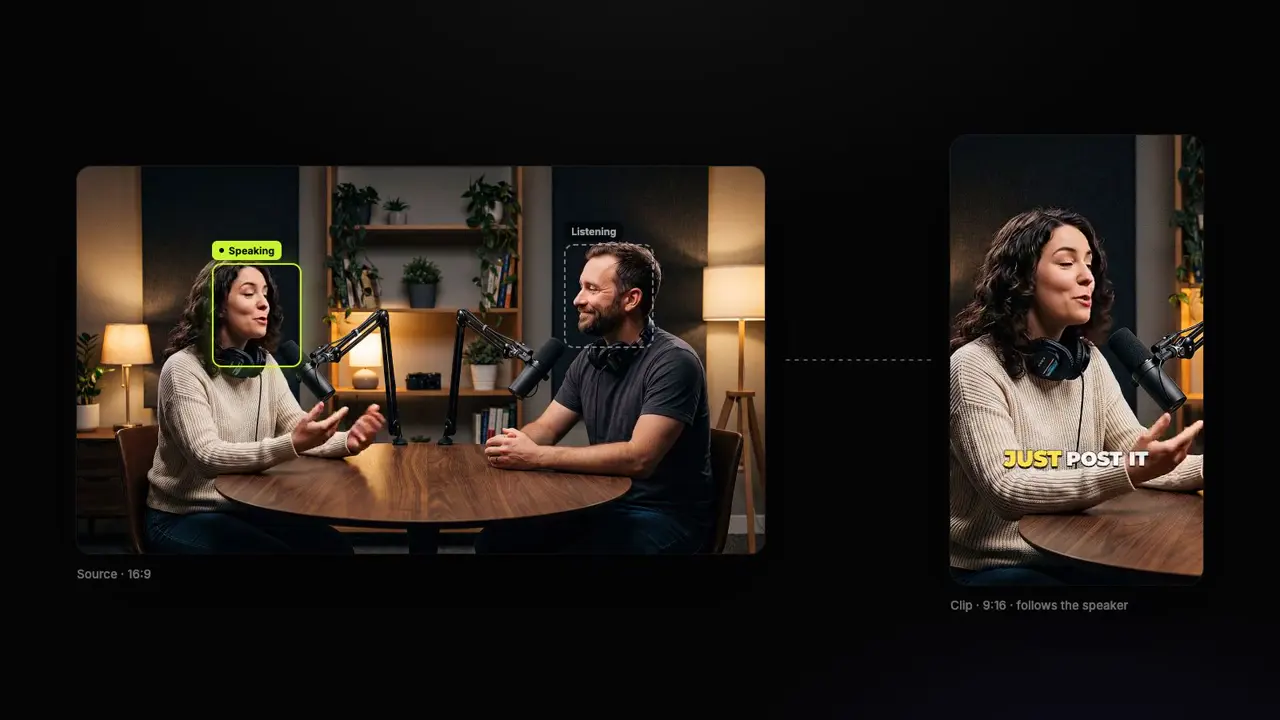
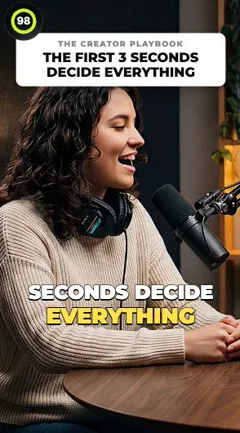
Pega un enlace de YouTube o sube un VOD de un stream o un podcast. StoryCut encuentra los momentos que vale la pena publicar, los recorta en formato 9:16 con el encuadre centrado en quien habla y añade subtítulos, para que dediques tu tiempo a publicar clips en vez de buscar momentos en el video.

Editor de video con IA para creadores que quieren crear contenido viral sin el trabajo pesado de editar.
Funciones
Todas las funcionesSubtítulos con IASubtítulos estilo HormoziSubtítulos estilo MrBeastAñadir subtítulos al videoGenerador de subtítulosEditor de video con IAGenerador de clips con IADe YouTube a ShortsImportación automática de YouTubeTitulares con IAConector de ChatGPT y ClaudeAPI para recortar videosCorrección de la miradaMagic ZoomTransicionesAudio limpioMúsica con IAEfectos de sonidoAuto Edit con IAEstilos de ediciónB-roll con IACreador de clips de GTA 6Creador de clips para Twitch y KickMejores momentos de TwitchEliminar silenciosEliminar muletillasMiniaturas con IAKits de marcaEstilos de la comunidadTraductor de video con IAHerramientas gratis
Generador de ganchos para videosDescripciones para TikTokPies de foto para InstagramTítulos para YouTubeHashtags para TikTokGenerador de guiones para videosIdeas de videos con IACalendario de contenidoTranscripción de TikTokVideo a textoGenerador de SRT gratisTraductor de subtítulosTeleprompter gratisPalabras a minutosConvertidor de SRT a VTTZona segura de TikTokEfectos de sonido gratisTodas las herramientas (40) →Casos de uso
Creadores de TikTokYouTube ShortsInstagram ReelsPodcastersCreadores de clipsClips de GTA RPShorts de GTA 6 con IARecorta clips de GTA 6 con ClaudeAgencias y equiposVideos para LinkedInContacto visual con teleprompterContacto visual en Premiere ProContacto visual en DaVinci ResolveContacto visual en Final Cut ProContacto visual en Loom