18 estilos de edición para videos editados automáticamente
Elige uno de los 18 estilos listos para usar, desde Calm hasta Energetic, o ajusta cada elemento a tu gusto. Luego, todos los videos que edites automáticamente y todos tus clips con IA tendrán los mismos zooms, efectos de sonido, B-roll, música y ritmo para que tu canal parezca editado por una sola persona.
- 18 estilos, cada uno con un video de ejemplo
- 2 vistas previas gratis de Auto Edit
- Para exportar con efectos necesitas Pro (desde $14/mes)
Estilos de edición en StoryCut: datos clave
- En resumen
- Un estilo de edición es un ajuste para todo tu espacio de trabajo que determina cuánto añaden Auto Edit y las herramientas de IA a un video. Elígelo en Settings → Edit style: puedes escoger uno de los 18 estilos prediseñados con intensidad Subtle, Balanced o Bold, o definir tus propios niveles. Se aplica a todos los videos que edites automáticamente, a cada botón Generate y, en Pro o superior, a cada clip con IA.
- Los 18 estilos
- Hablar a cámara: Commentary, Calm, Clean, Standard, Punchy Shorts, Energetic. Conversaciones: Podcast Clip, Interview. Enseñar y explicar: Tutorial, Explainer. Negocios y anuncios: LinkedIn Pro, Product Demo / Ad, Finance & Real Estate. Historias e inspiración: Vlog, Motivational, Sermon & Faith. Sin rostro y con energía: Faceless / Voiceover, Reaction & Gaming.
- Qué define un estilo
- Zooms: cuántos (desactivados, de 1 a 2, unos 3 o unos 6 por minuto), su intensidad (sutil: 4–8%, media: 8–15%, intensa: 12–25%) y cómo se mueven. Efectos de sonido: cuántos, qué tipos o un sonido que elijas, y su volumen. B-roll: desactivado, alrededor de 1 o de 3 por minuto. Música: activada o desactivada, y su volumen por debajo de la voz. Pausas: se eliminan a partir de 0.8, 0.5 o 0.35 s. También define el estilo de subtítulos con el que empiezan los videos nuevos.
- Intensidad
- La intensidad Subtle, Balanced o Bold reduce o aumenta un nivel todos los valores de un estilo prediseñado. Lo que el estilo deja desactivado permanece desactivado, así que Tutorial y Podcast Clip mantienen una edición sencilla incluso con la intensidad Bold.
- Dónde se aplica
- Auto Edit (la pantalla de inicio muestra el estilo y un interruptor para cada paso), los botones Generate de Zoom, Sound effects y B-roll, los clips con IA («Add my edit style to every clip» o «Add to all clips» después de una generación) y, con Pro y planes superiores, Auto Edit, que se ejecuta automáticamente en cada video nuevo.
- Cómo se definieron los valores
- A partir de ediciones de ejemplo publicadas por otras herramientas de edición automática y medidas cuadro por cuadro: los estilos tranquilos aplican de 1 a 3 zooms por minuto, con una intensidad del 4 al 15%, y mantienen cada zoom de 2 a 5 segundos; los estilos enérgicos aplican unos 6 zooms por minuto, con una intensidad del 12 al 25%. Los efectos de sonido se sitúan entre 12 y 15 dB por debajo de la voz; la música, entre 20 y 26 dB por debajo de la voz mientras alguien habla.
- Plan
- Elegir y guardar un estilo está disponible en todos los planes. Los efectos que añade (zooms, efectos de sonido, B-roll, música y eliminación de silencios) son funciones Pro: Free y Starter incluyen 2 vistas previas de Auto Edit en videos de hasta 90 segundos para que puedas ver el resultado. Para exportar con los efectos, necesitas Pro ($14/mes con facturación anual); también puedes exportar sin ellos.
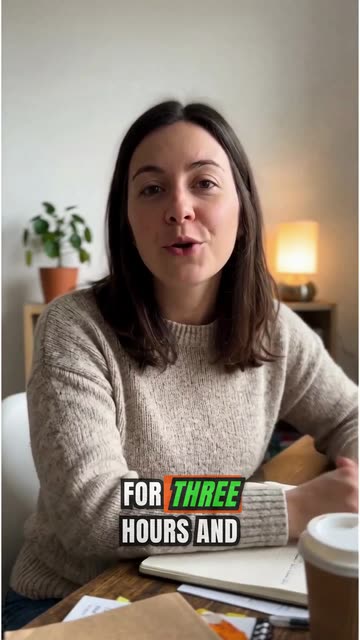
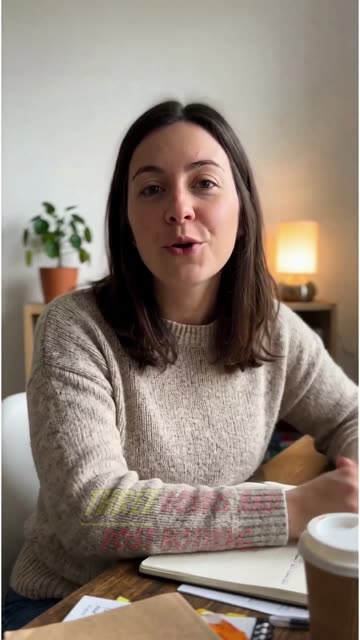
Los 18 estilos de edición y lo que añade cada uno
| Estilo | Zooms | Efectos de sonido | B-roll | Música | Pausas | Ideal para |
|---|---|---|---|---|---|---|
| Commentary (Hablar a cámara) | De 1 a 2 por minuto, sutiles (4–8%) | No | No | No | Eliminar pausas de más de 0.5 s | Comentarios, opiniones y reacciones a noticias |
| Calm (hablando a cámara) | De 1 a 2 por minuto, sutiles (4–8%) | No | No | Susurro (muy bajo) | Eliminar pausas de más de 0.8 s | Charlas reflexivas, storytelling y videos largos |
| Clean (hablando a cámara) | De 1 a 2 por minuto, sutiles (4–8%) | Clic de tecla, aproximadamente 1 por minuto | No | De fondo (bajo) | Eliminar pausas de más de 0.5 s | Consejos, coaching y Shorts para creadores |
| Standard (hablando a cámara) | Aproximadamente 3 por minuto, intensidad media (8–15%) | Aproximadamente 2 por minuto | No | De fondo (bajo) | Eliminar pausas de más de 0.5 s | Cualquier Short de alguien hablando a cámara |
| Punchy Shorts (hablando a cámara) | Aproximadamente 6 por minuto, intensidad alta (12–25%) | No | No | De fondo (bajo) | Eliminar pausas de más de 0.35 s | Shorts de negocios y educación |
| Energetic (hablando a cámara) | Aproximadamente 6 por minuto, intensidad alta (12–25%) | Aproximadamente 4 por minuto | Aproximadamente 3 por minuto | Balanced | Eliminar pausas de más de 0.35 s | Shorts llenos de energía |
| Podcast Clip (Conversaciones) | No | No | No | No | Eliminar pausas de más de 0.5 s | Clips de videopodcast, con 2 o más personas |
| Interview (Conversaciones) | De 1 a 2 por minuto, sutiles (4–8%) | No | No | No | Eliminar pausas de más de 0.8 s | Entrevistas sentados, en formato largo |
| Tutorial (Enseñar y explicar) | No | No | No | No | Eliminar pausas de más de 0.5 s | Grabaciones de pantalla, tutoriales y lecciones |
| Explainer (Enseñar y explicar) | Aproximadamente 3 por minuto, intensidad media (8–15%) | Pop suave, aproximadamente 1 por minuto | Aproximadamente 3 por minuto | Susurro (muy bajo) | Eliminar pausas de más de 0.5 s | Shorts educativos, datos y listas |
| LinkedIn Pro (Negocios y anuncios) | De 1 a 2 por minuto, sutiles (4–8%) | No | Aproximadamente 1 por minuto | Susurro (muy bajo) | Eliminar pausas de más de 0.5 s | Fundadores, B2B y liderazgo de opinión |
| Product Demo / Ad (Negocios y anuncios) | Aproximadamente 3 por minuto, intensidad media (8–15%) | Aproximadamente 2 por minuto | Aproximadamente 3 por minuto | Balanced | Eliminar pausas de más de 0.35 s | Anuncios UGC y demos de producto |
| Finance & Real Estate (Negocios y anuncios) | De 1 a 2 por minuto, intensidad media (8–15%) | No | Aproximadamente 1 por minuto | De fondo (bajo) | Eliminar pausas de más de 0.5 s | Asesores, agentes inmobiliarios y recorridos por propiedades |
| Vlog (Historias e inspiración) | De 1 a 2 por minuto, intensidad media (8–15%) | Aproximadamente 1 por minuto | No | Balanced | Eliminar pausas de más de 0.5 s | Un día en la vida, viajes y estilo de vida |
| Motivational (Historias e inspiración) | Aproximadamente 3 por minuto, intensidad media (8–15%) | Aproximadamente 1 por minuto | Aproximadamente 1 por minuto | Balanced | Eliminar pausas de más de 0.8 s | Coaching, frases e inspiración |
| Sermon & Faith (Historias e inspiración) | De 1 a 2 por minuto, sutiles (4–8%) | No | No | Susurro (muy bajo) | Eliminar pausas de más de 0.8 s | Clips de prédicas y contenido de fe |
| Faceless / Voiceover (Sin rostro y energía) | No | Aproximadamente 1 por minuto | Aproximadamente 3 por minuto | De fondo (bajo) | Eliminar pausas de más de 0.35 s | Narración sobre imágenes |
| Reaction & Gaming (Sin rostro y energía) | Aproximadamente 6 por minuto, intensidad alta (12–25%) | Aproximadamente 4 por minuto | No | No | Eliminar pausas de más de 0.35 s | Gaming, streams y reacciones |
Qué decide cada estilo por ti
Zooms
Desactivado, o de 1 a 2 y hasta aproximadamente 6 por minuto en los momentos clave, desde un acercamiento sutil del 4–8% hasta uno marcado del 12–25%, gradual o repentino. Nunca dos muy seguidos.
Efectos de sonido
Desactivados, o aproximadamente 1, 2 o 4 por minuto, seleccionados por la IA entre los tipos que permitas, o el mismo clic o pop suave cada vez. De forma predeterminada, a unos 10 dB por debajo de tu voz.
B-roll
Desactivado, o aproximadamente una inserción por minuto o unas tres: video de stock o una imagen generada con IA, a pantalla completa, en pantalla dividida o en una tarjeta, sin taparte la cara.
Música
Una pista instrumental original con el nivel de volumen Whisper, Background, Balanced o Prominent, que baja mientras hablas, o sin música.
Ritmo
Se eliminan las pausas a partir de 0.8 s (natural), 0.5 s (normal) o 0.35 s (ritmo rápido), o se conservan.
Captions
El estilo de subtítulos con el que empiezan los videos nuevos, elegido para que se lean sobre cualquier fondo: cada estilo prediseñado incluye uno.
Por qué la opción predeterminada es «menos»
Es fácil notar una edición automática excesiva: un zoom en cada frase, un efecto de sonido en cada palabra, música al mismo volumen que la voz. En una demostración parece dinámica, pero en un canal real se ve sobreproducida. Los estilos de edición parten de cómo se editan realmente los videos bien acabados: un video tranquilo hablando a cámara hace zoom una o dos veces por minuto y mantiene cada zoom durante unos segundos, los efectos de sonido quedan muy por debajo de la voz y la música casi desaparece mientras alguien habla.
Los estilos llevan nombres según lo que hacen, no según un creador: Commentary prioriza tu voz, Podcast Clip solo añade subtítulos limpios y Product Demo / Ad va rápido. Cada uno incluye un video de ejemplo, una exportación real de la misma grabación, para que veas la diferencia antes de elegir. Además, StoryCut aplica las cantidades indicadas; no se limita a sugerírselas a la IA. Así, un video de 3 minutos tendrá la cantidad de zooms que indica tu estilo.
Cómo configurar tu estilo de edición
Una vez, para todos los videos siguientes.
- 1
Abre Edit style
En Settings → Edit style o con Change en la pantalla de inicio de Auto Edit. Filtra los 18 estilos por grupo y reproduce cada video de ejemplo.
- 2
Elige un estilo y una intensidad
Elige Subtle, Balanced o Bold, o abre Customize y define cada cantidad a tu gusto. Al guardarlo, también estableces el estilo de subtítulos con el que empiezan los videos nuevos.
- 3
Edita como siempre
Auto Edit, los botones Generate y AI Clips ahora siguen ese estilo. Con Pro o un plan superior, activa la ejecución automática y cada video nuevo se editará en cuanto sus subtítulos estén listos.
Ajustes predefinidos de edición en StoryCut, OpusClip, Submagic y Descript
| Qué hace | StoryCut | OpusClip | Submagic | Descript |
|---|---|---|---|---|
| Ajustes predefinidos | 18 estilos de edición en 6 grupos, cada uno con un video de ejemplo | 8 Recipes integradas (recorte de clips, limpieza, edición automática, subtítulos, reencuadre, ediciones para redes sociales, B-roll y traducción) | 3 plantillas de AI Auto Edit (Kelly, Karl, Ella) | No, ajuste predefinido para ediciones automáticas; paquetes de diseño para el aspecto visual |
| Intensidad | Subtle, Balanced o Bold, o ajusta cada cantidad manualmente | No, documentado | Un control deslizante para definir la frecuencia del B-roll | Edit for Clarity: Low, Medium o Heavy |
| Qué controla | Zooms, efectos de sonido, B-roll, nivel de música, ritmo de los cortes y estilo de subtítulos | Qué ediciones se aplican y sus opciones, además de un kit de marca | Subtítulos, B-roll, transiciones, zooms y ritmo | La composición de cada escena |
| En todos los clips con IA a la vez | Sí, durante la ejecución o con un clic después (Pro) | Una Recipe se aplica a los clips de una ejecución | Magic Clips se editan uno por uno | Cada clip tiene su propia composición |




Verificado el 4 de noviembre de 2026 en las páginas públicas de cada producto.Fuentes6
- OpusClip: cómo usar Recipeshelp.opus.pro
- OpusClip: Brand Kithelp.opus.pro
- Submagic: AI Auto Editcare.submagic.co
- API de Submagic: crear un proyectodocs.submagic.co
- Descript: Edit for Clarityhelp.descript.com
- Descript: crear clipshelp.descript.com
Las herramientas que define tu estilo
Preguntas frecuentes
¿Qué es un estilo de edición?
Una configuración para tu espacio de trabajo que determina cómo StoryCut edita tus videos: cuántos zooms aplica y con qué intensidad, cuántos efectos de sonido añade y a qué volumen, cuánto B-roll incluye, el nivel de la música, cuánto recorta las pausas y el estilo de subtítulos predeterminado para los videos nuevos. Auto Edit, las herramientas de IA y AI Clips siguen este estilo.
¿Qué estilos de edición hay?
18, en 6 grupos. Hablar a cámara: Commentary, Calm, Clean, Standard, Punchy Shorts, Energetic. Conversaciones: Podcast Clip, Interview. Enseñar y explicar: Tutorial, Explainer. Negocios y anuncios: LinkedIn Pro, Product Demo / Ad, Finance & Real Estate. Historias e inspiración: Vlog, Motivational, Sermon & Faith. Sin rostro y con energía: Faceless / Voiceover, Reaction & Gaming. Cada estilo incluye un video de ejemplo y una intensidad Subtle, Balanced o Bold; también puedes definir cada ajuste por separado (Custom).
¿Qué cambia entre Subtle y Bold?
Cada ajuste sube o baja un nivel: menos o más zooms y efectos de sonido, zooms más suaves o más intensos, menos o más B-roll, música más baja o más alta, cortes más amplios o más ajustados. Si un estilo desactiva un efecto, este permanece desactivado; en Bold, el volumen de la música no supera el de Balanced.
¿Mi estilo de edición se aplica a AI Clips?
Sí, con Pro y planes superiores. Activa «Add my edit style to every clip» al iniciar una ejecución o haz clic en «Add to all clips» después, en la página de clips: todos los clips tendrán zooms y efectos de sonido con los ajustes de tu estilo, una pista de música con IA compartida por todo el video y B-roll en los 3 mejores clips si tu estilo lo incluye.
¿Auto Edit puede ejecutarse por sí solo en cada video nuevo?
Sí, con Pro y planes superiores. Activa la ejecución automática en tu estilo de edición: cada video nuevo se edita con tu estilo en cuanto estén listos sus primeros subtítulos, y el editor abre Auto Edit para mostrarte qué añadió.
¿Mi equipo puede compartir un estilo?
Sí. El estilo pertenece al espacio de trabajo, así que todos los miembros del equipo lo usan para editar. Los propietarios, administradores y editores pueden modificarlo.
¿Es gratis?
Elegir un estilo es gratis en todos los planes. Para exportar los efectos que añade, necesitas Pro ($14/mes con facturación anual); con Free y Starter puedes hacer 2 vistas previas de Auto Edit en videos de hasta 90 segundos para probarlos.
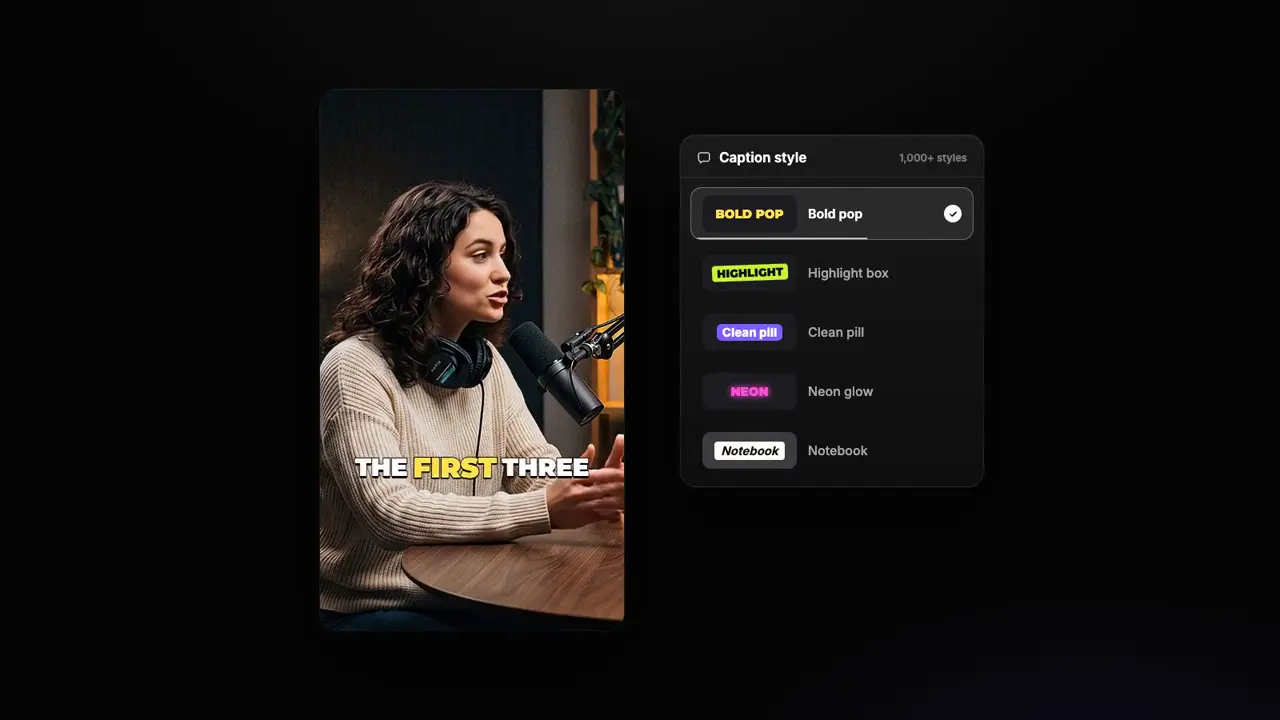
Tu estilo, en cada video
Elige uno de 18 estilos de edición, mira el ejemplo y deja que Auto Edit y AI Clips editen todos tus videos de la misma manera.
- 2 vistas previas gratis de Auto Edit
- Pruébalo sin tarjeta de crédito
También te puede interesar
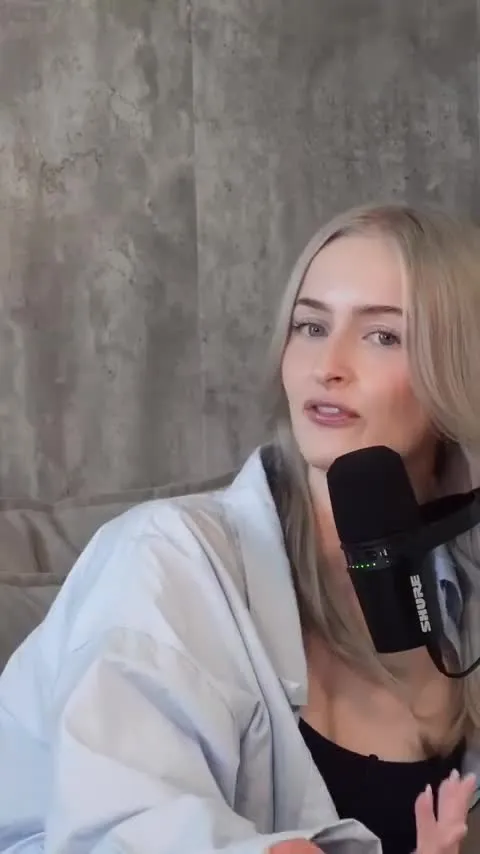
Edita automáticamente tus videos hablando a cámara con un clic
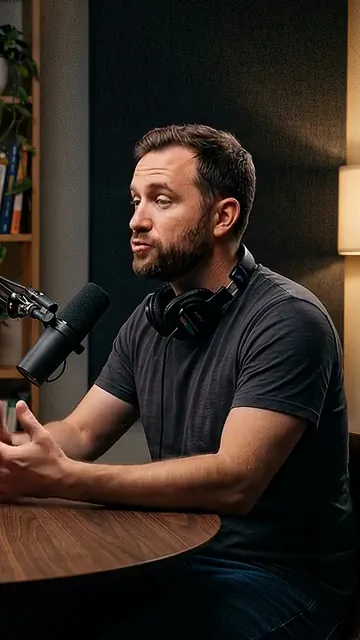
Para videos que grabaste tú. Elige uno de los 18 estilos de edición prediseñados o configura el tuyo una sola vez. Después, Auto Edit corta los silencios, acerca la imagen en los momentos clave, coloca efectos de sonido, añade B-roll y compone música en ese estilo para cada video; tú decides qué conservar o quitar.
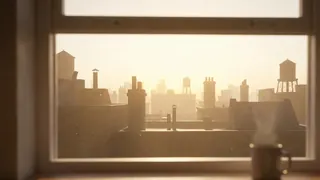

B-roll con IA para videos en los que hablas
StoryCut lee la transcripción, identifica los momentos en que una imagen ayuda y muestra un clip de video de archivo que encaje, o una imagen con IA si ningún clip encaja. Cada inserción aparece a pantalla completa, en pantalla dividida o en una tarjeta que no tapa tu cara. Puedes cambiar cualquiera con un toque.
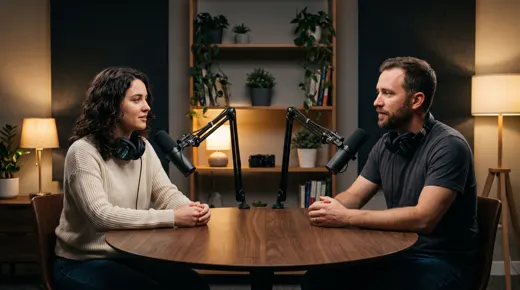
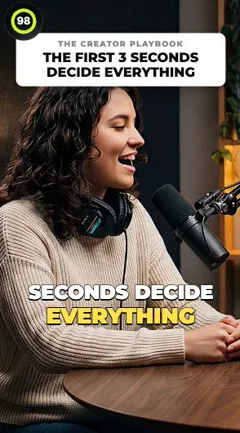
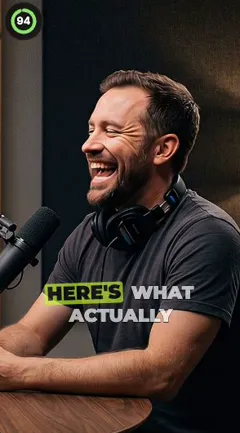
Generador de clips con IA: convierte videos largos en Shorts
Sube un podcast, webinar o entrevista, o pega un enlace de YouTube. La IA analiza la transcripción completa, elige de 3 a 12 momentos que funcionan por sí solos, puntúa cada uno del 0 al 100, encuadra a la persona que habla y añade subtítulos y un titular. Dile qué debe buscar o deja que elija.

Editor de video con IA para creadores que quieren crear contenido viral sin el trabajo pesado de editar.
Funciones
Todas las funcionesSubtítulos con IASubtítulos estilo HormoziSubtítulos estilo MrBeastAñadir subtítulos al videoGenerador de subtítulosEditor de video con IAGenerador de clips con IADe YouTube a ShortsImportación automática de YouTubeTitulares con IAConector de ChatGPT y ClaudeAPI para recortar videosCorrección de la miradaMagic ZoomTransicionesAudio limpioMúsica con IAEfectos de sonidoAuto Edit con IAEstilos de ediciónB-roll con IACreador de clips de GTA 6Creador de clips para Twitch y KickEliminar silenciosEliminar muletillasMiniaturas con IAKits de marcaEstilos de la comunidadTraductor de video con IAHerramientas gratis
Generador de ganchos para videosDescripciones para TikTokPies de foto para InstagramTítulos para YouTubeHashtags para TikTokGenerador de guiones para videosIdeas de videos con IACalendario de contenidoTranscripción de TikTokVideo a textoGenerador de SRT gratisTraductor de subtítulosTeleprompter gratisPalabras a minutosConvertidor de SRT a VTTZona segura de TikTokEfectos de sonido gratisTodas las herramientas (40) →Casos de uso
Creadores de TikTokYouTube ShortsInstagram ReelsPodcastersCreadores de clipsClips de GTA RPShorts de GTA 6 con IAAgencias y equiposVideos para LinkedInContacto visual con teleprompterContacto visual en Premiere ProContacto visual en DaVinci ResolveContacto visual en Final Cut ProContacto visual en Loom