Edita tus videos hablando a cámara con un clic
Para videos que grabaste tú. Cuando los subtítulos estén listos, Auto Edit elimina las pausas, añade efectos de sonido a las palabras clave, hace zoom en los momentos importantes y compone música de fondo. Después, tú decides qué conservar o eliminar.
- 2 previsualizaciones gratis en videos de hasta 90 s
- Para exportar necesitas Pro (desde $14/mo)
Edición automática en StoryCut: datos clave
- En resumen
- Sube un video en el que hables. Cuando los subtítulos estén listos, haz clic en Edición automática: StoryCut corta las pausas, añade efectos de sonido y zoom en los momentos clave, y compone música de fondo. Suele tardar uno o dos minutos. Mira el resultado, deshaz los cambios o elimina cualquier elemento y luego exporta.
- Qué añade y en qué orden
- 1. Corta las pausas de más de 0.5 s entre palabras. 2. Añade efectos de sonido a entre 4 y 8 palabras clave. 3. Aplica zoom en los momentos clave. También compone música: una pista instrumental original que baja de volumen cuando se escucha tu voz.
- Lo que no ofrece
- No añade B-roll ni transiciones; tampoco elimina muletillas o tomas fallidas, limpia el audio ni corrige el contacto visual. No cambia el estilo de los subtítulos.
- Previsualización gratis
- Las cuentas Free y Starter tienen 2 previsualizaciones de Edición automática en videos de hasta 90 segundos para ver en el editor. Solo cuentan las previsualizaciones en las que se haya añadido algo. Para exportar un video con estos efectos necesitas Pro; también puedes quitarlos y exportar con tu plan.
- Plan
- Uso ilimitado con Pro ($14/mo con facturación anual, $19/mo con facturación mensual) y Business, en videos de hasta 10 y 30 minutos, respectivamente.
Las cuatro funciones de Edición automática
Elimina los silencios
Se elimina cada pausa de más de 0.5 s entre dos palabras y se reajustan los tiempos de los subtítulos. Si corriges el contacto visual, también se corta el video corregido para conservar la corrección.
Añade efectos de sonido
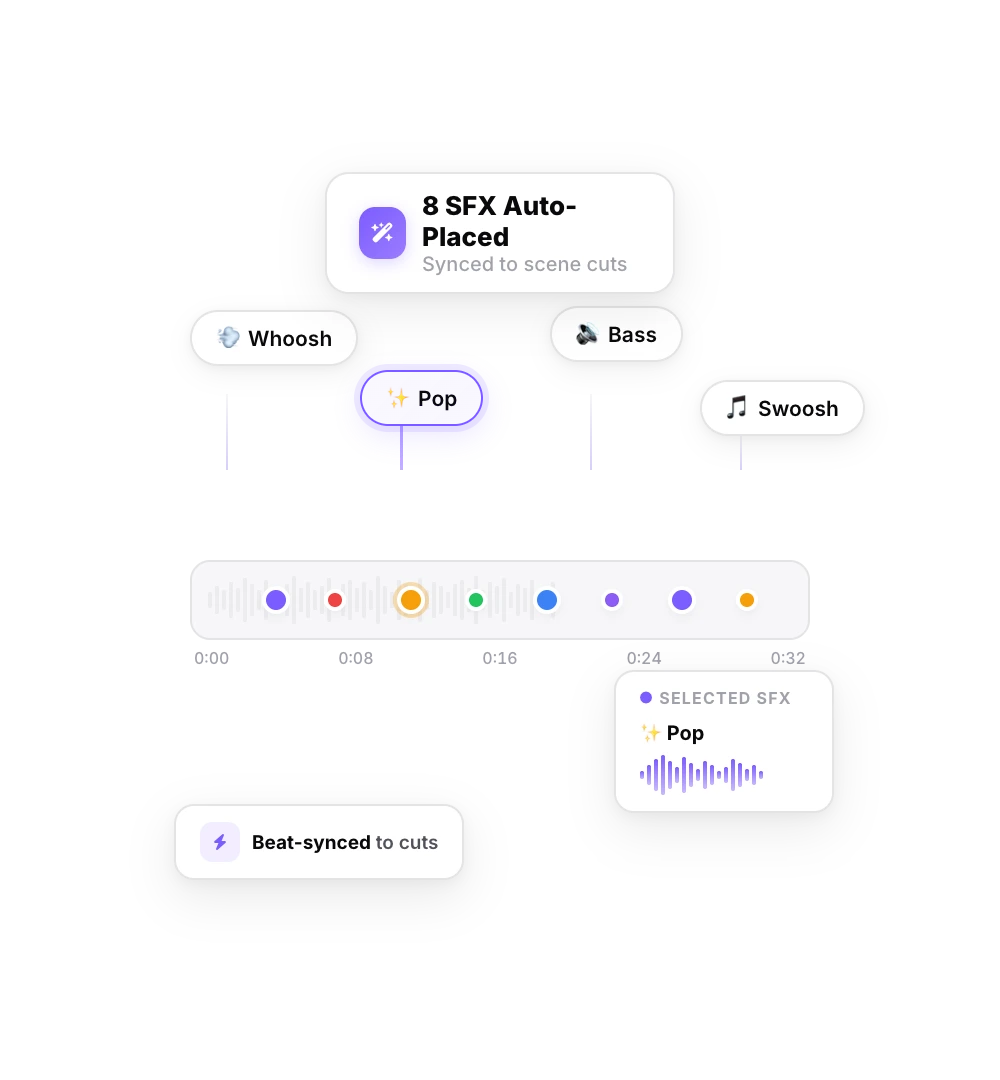
Selecciona entre 4 y 8 palabras clave de la transcripción y añade a cada una un efecto de sonido de dominio público (CC0) que encaje con la palabra.
Aplica zoom en los momentos clave
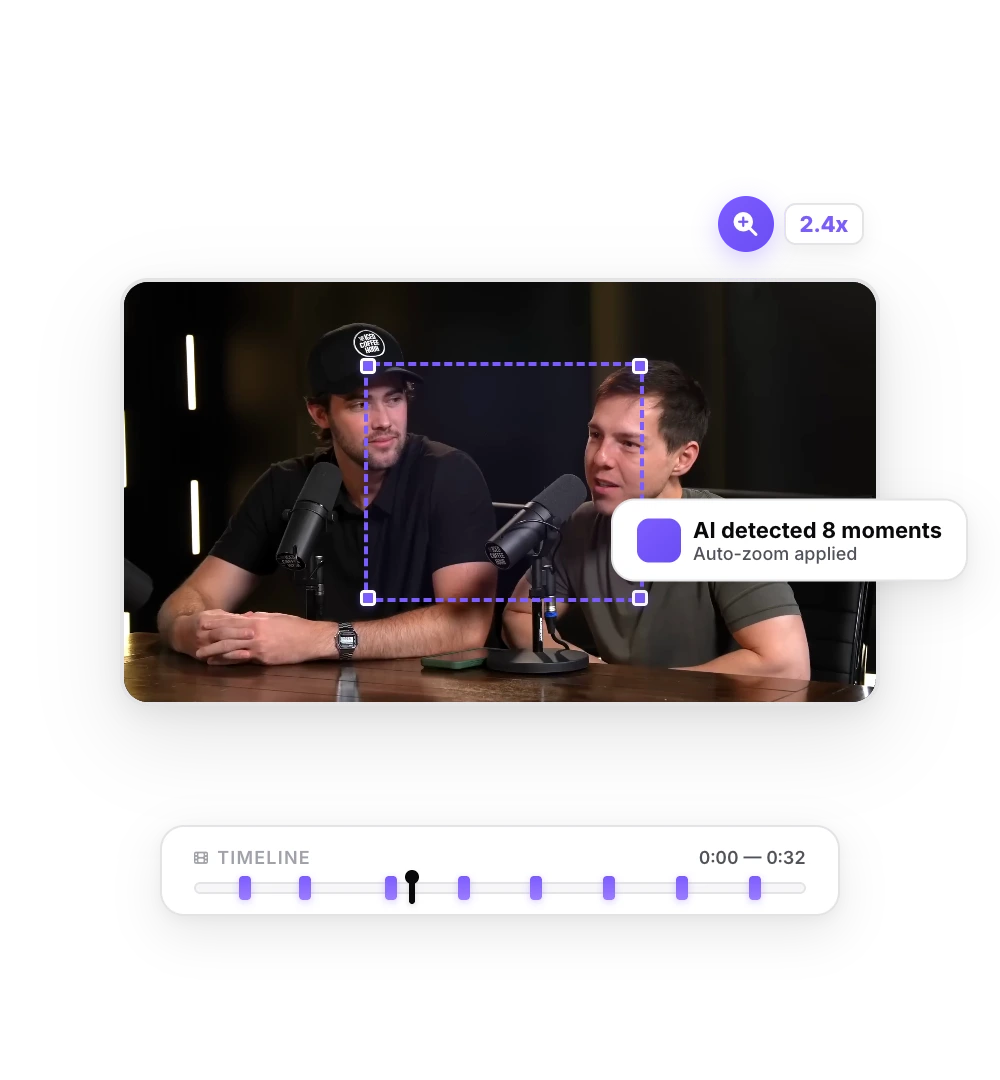
Analiza la transcripción y amplía la imagen en los remates y las frases clave. Después, puedes cambiar la intensidad, duración y estilo de cada zoom.
Compone música
Crea una indicación musical a partir de lo que dices y genera una pista instrumental original con Suno. La música empieza y termina gradualmente, y baja de volumen cuando se escucha tu voz.
Por qué primero elimina los silencios
Los efectos de sonido y los zooms se sincronizan con las palabras de los subtítulos. Al eliminar las pausas, todas las palabras siguientes se adelantan, así que Auto Edit elimina primero los silencios y luego coloca los efectos de sonido y los zooms según los nuevos tiempos. La música no depende de los tiempos de las palabras, así que se compone al mismo tiempo que el resto.
Auto Edit también respeta lo que ya hayas hecho. Si tu proyecto ya tiene efectos de sonido, zooms o música, los conserva y omite ese paso. Si corregiste el contacto visual, también elimina los silencios del video corregido para que conserves la corrección.
Editor
Conserva, deshaz o elimina cada efecto
Al terminar la Edición automática, aparece un resumen de lo que se añadió: cuántas pausas se cortaron y cuántos segundos se ahorraron, cuántos efectos de sonido y zooms se añadieron, y la pista musical. Deshaz los cortes o elimina los efectos de sonido, los zooms o la música uno por uno. Después, ajusta lo que quede en las herramientas de IA, igual que harías con cualquier efecto que añadieras manualmente.
Cómo funciona
Cómo editar automáticamente un video hablando a cámara
Tres pasos desde tu navegador, en una computadora o un teléfono.
- 01

Sube tu video
MP4, MOV, WebM, AVI o MKV. Los subtítulos se generan automáticamente al terminar la carga; Edición automática los usa para editar el video.
- 02
Haz clic en Edición automática
En la parte superior del editor o en la barra inferior desde un teléfono, cuando los subtítulos estén listos. Suele tardar uno o dos minutos.
- 03

Revisa y exporta
Mira el resultado, elimina lo que no quieras y luego exporta. Con Free y Starter, exporta con Pro o elimina los efectos y exporta con tu plan.
Edición automática de StoryCut vs. Edición automática con IA de Submagic vs. Edición de Captions AI
| Qué hace |  StoryCut Auto Edit StoryCut Auto Edit |  Submagic AI Auto Edit Submagic AI Auto Edit |  Captions AI Edit Captions AI Edit |
|---|---|---|---|
| Captions | Ya está listo: empieza al subir el video | Sícon un estilo de subtítulos | Sí |
| Corta las pausas | Síde más de 0.5 s | Smart Trim independiente con un clic, que elimina muletillas y tomas fallidas (Pro) | Sugiere cortes para pausas y sonidos de relleno (web) |
| Efectos de sonido | Síen 4 a 8 palabras clave | Noindicado | Noindicado |
| Aplica zoom | Síen momentos clave | Sízooms y movimientos de cámara | Noindicado |
| Música | Síuna pista instrumental original | Noindicado | Sí |
| B-roll y transiciones | No | Sí | Síademás de gráficos en movimiento |
| Estilos disponibles | Ninguno: añade efectos al estilo que ya tienes | 3 plantillas (Kelly, Karl, Ella) | 21 estilos Premium y 95 Basic |
| Duración del video | Hasta 10 min en Pro y 30 en Business; vistas previas de hasta 90 s | Noespecificado (límites por plan: 2, 5 o 30 min) | 3 min o menos |
| Precio | Pro, $14/mo con facturación anual; 2 vistas previas gratis | Plan no especificado; planes desde $12/mo con facturación anual | Max, $24.99/mo (500 créditos) |
Verificado el 9 de octubre de 2026 en las páginas públicas de cada producto. Fuentes: Submagic: cómo usar AI Auto Edit, Editor de video automático de Submagic, Precios de Submagic, Captions: AI Edit, Planes de Captions.
Para qué sirve Auto Edit y cuándo no usarlo
Auto Edit está pensado para videos de una sola toma en los que alguien habla a cámara: consejos, explicaciones, coaching, novedades de fundadores y publicaciones de LinkedIn. En estos videos, el ritmo, algunos efectos de sonido, unos cuantos zooms y una base musical son lo que más marca la diferencia, y hacerlo todo a mano resulta muy repetitivo.
No lo uses, o elimina lo que añade, cuando las pausas formen parte del video (una demostración, una reacción, un momento dramático), cuando necesites que coloque B-roll o transiciones por ti (Submagic y Captions los añaden), cuando tus tomas estén llenas de «eh» (StoryCut no elimina muletillas) o cuando, en ese video, corregir el contacto visual sea más importante que conseguir un ritmo ágil.
Nada de lo que hace es definitivo. Cada corte, efecto de sonido, zoom y pista es un efecto normal del proyecto, así que puedes conservar lo que funciona y quitar el resto antes de exportar.
Preguntas frecuentes
Preguntas frecuentes
Deja que la IA haga la primera edición
Sube tu video y recibe un contenido que detiene el scroll con subtítulos virales, transiciones cinematográficas, zoom automático y audio nítido. Las mismas herramientas que usan los creadores destacados para disparar sus visualizaciones.
Sube un video hablando a cámara y haz clic en Auto Edit: corta los silencios y añade efectos de sonido, zooms y música. Pruébalo gratis con un video de hasta 90 segundos.
- Únete a más de 10,000 creadores
- No necesitas tarjeta de crédito

También te puede interesar

Elimina las pausas de tu video automáticamente
StoryCut detecta cada pausa de más de medio segundo entre tus palabras, la elimina del video y ajusta los subtítulos para que coincidan. Con un clic, y puedes volver al original en cualquier momento.
Efectos de sonido automáticos: añade efectos de sonido a tu video automáticamente
StoryCut lee la transcripción, elige las 4 a 8 palabras que merecen un sonido y coloca en cada una un efecto que encaje, como un whoosh, un pop o un ding, sincronizado con la palabra. Sin rebuscar en bibliotecas ni arrastrar elementos en la línea de tiempo.
Zoom mágico: enfoca automáticamente lo importante
La IA lee la transcripción, detecta los momentos clave y añade zooms sincronizados. Los remates tienen más impacto y las revelaciones se sienten más grandes.

Editor de video con IA para creadores que quieren crear contenido viral sin el trabajo pesado de editar.
Funciones
Todas las funcionesSubtítulos con IASubtítulos estilo HormoziSubtítulos de MrBeastAñadir subtítulos al videoGenerador de subtítulosEditor de video con IAGenerador de clips con IADe YouTube a ShortsCorrección de contacto visualZoom mágicoTransicionesAudio limpioMúsica con IAEfectos de sonidoEdición automática con IAEliminar silenciosMiniaturas con IAKits de marcaEstilos de la comunidadTraductor de video con IAHerramientas gratis
Generador de ganchos para videosSubtítulos para TikTokSubtítulos para InstagramTítulos para YouTubeHashtags para TikTokGenerador de guiones para videosIdeas de videos con IACalendario de contenidoTranscripción de TikTokVideo a textoGenerador de SRT gratisTraductor de subtítulosTeleprompter gratisPalabras a minutosConvertidor de SRT a VTTZona segura de TikTokEfectos de sonido gratisTodas las herramientas (40) →Casos de uso
Creadores de TikTokYouTube ShortsInstagram ReelsPodcastersClippersAgencias y equiposVideos para LinkedInContacto visual con teleprompterContacto visual en Premiere ProContacto visual en DaVinci ResolveContacto visual en Final Cut ProContacto visual en Loom