Monte tes vidéos face caméra en un clic
Pour les vidéos que tu as filmées toi-même. Une fois tes sous-titres prêts, Auto Edit coupe les silences, place des effets sonores sur les mots clés, zoome sur les moments importants et compose une musique de fond. Ensuite, tu gardes ou supprimes chaque élément.
- 2 prévisualisations gratuites sur des vidéos de 90 s maximum
- L’export nécessite Pro (à partir de $14/mo)
Montage automatique de StoryCut : l’essentiel
- En bref
- Importe une vidéo face caméra. Une fois les sous-titres prêts, clique sur Montage automatique : StoryCut coupe les pauses, ajoute des effets sonores et des zooms sur les moments clés, puis compose une musique de fond, généralement en une ou deux minutes. Regarde le résultat, annule ou supprime chaque élément, puis exporte ta vidéo.
- Les éléments ajoutés, dans l’ordre
- 1. Coupe les pauses de plus de 0.5 s entre les mots. 2. Ajoute un effet sonore sur 4 à 8 mots-clés. 3. Ajoute des zooms sur les moments clés. La musique est composée en même temps : une piste instrumentale originale, atténuée sous ta voix.
- Ce qui lui manque
- Pas de B-roll, pas de transitions, pas de suppression des mots de remplissage ou des prises ratées, pas de nettoyage audio ni de correction du regard. Le style de tes sous-titres reste inchangé.
- Prévisualisation gratuite
- Les comptes Free et Starter bénéficient de 2 prévisualisations du montage automatique sur des vidéos de 90 secondes maximum, à regarder dans l’éditeur. Seules les prévisualisations ayant ajouté un élément sont comptabilisées. Pour exporter une vidéo avec ces effets, passe à Pro ou supprime-les et exporte avec ton offre actuelle.
- Offre
- Utilisation illimitée avec Pro ($14/mo facturé à l’année, $19/mo facturé au mois) et Business, pour des vidéos de 10 et 30 minutes maximum.
Les quatre fonctions du montage automatique
Coupe les silences
Chaque intervalle de plus de 0.5 s entre deux mots est supprimé, et les sous-titres sont recalés. Avec la correction du regard, la vidéo corrigée est également coupée pour conserver la correction.
Ajoute des effets sonores
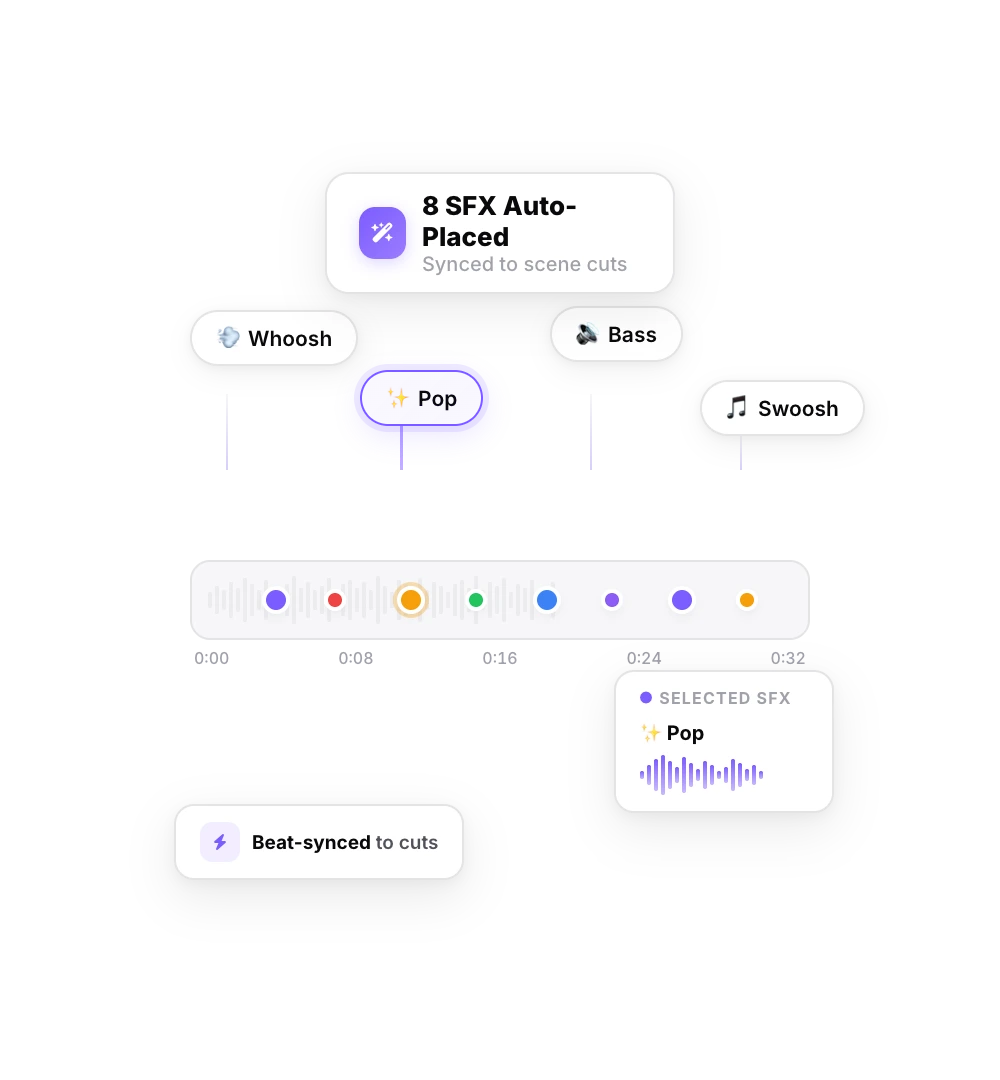
Repère 4 à 8 mots-clés dans ta transcription et ajoute à chacun un effet sonore du domaine public (CC0), synchronisé avec le mot.
Ajoute des zooms sur les moments clés
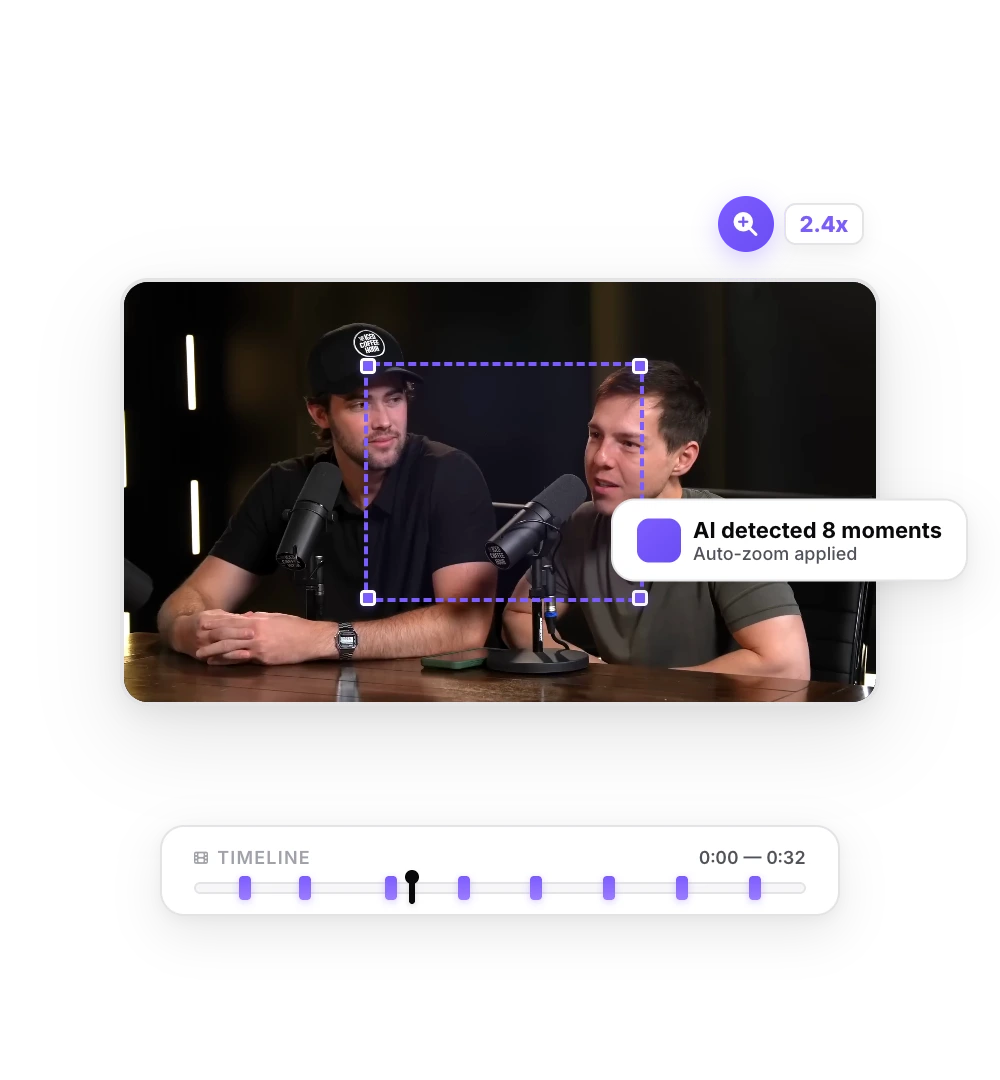
Analyse ta transcription et zoome sur les punchlines et les déclarations marquantes. Tu peux ensuite modifier l’intensité, la durée et le style de chaque zoom.
Compose une musique
Crée un prompt musical à partir de ce que tu dis et génère une piste instrumentale originale avec Suno. La musique entre et sort en fondu et son volume baisse sous ta voix.
Pourquoi les silences sont coupés en premier
Les effets sonores et les zooms sont calés sur les mots de tes sous-titres. En supprimant les pauses, tous les mots suivants arrivent plus tôt. Auto Edit supprime donc d’abord les silences, puis place les effets sonores et les zooms selon les nouveaux timings. La musique ne dépend pas du timing des mots : elle est ajoutée en parallèle.
Auto Edit tient aussi compte de ce que tu as déjà fait. Si ton projet contient déjà des effets sonores, des zooms ou de la musique, il les conserve et passe cette étape. Si tu as corrigé le regard, il supprime aussi les silences de la vidéo corrigée, pour que tu gardes la correction.
Éditeur
Garde, annule ou supprime chaque effet
À la fin du montage automatique, un récapitulatif indique les éléments ajoutés : le nombre de pauses coupées et le temps gagné, le nombre d’effets sonores et de zooms, ainsi que la piste musicale. Annule les coupes ou supprime les effets sonores, les zooms ou la musique un par un, puis ajuste les éléments restants dans les outils IA, comme n’importe quel effet ajouté manuellement.
Comment ça marche
Comment monter automatiquement une vidéo face caméra
Trois étapes dans ton navigateur, sur ordinateur ou sur téléphone.
- 01

Importe ta vidéo
MP4, MOV, WebM, AVI ou MKV. Les sous-titres se génèrent automatiquement une fois l’importation terminée ; le montage automatique s’appuie dessus.
- 02
Clique sur Montage automatique
En haut de l’éditeur ou dans la barre inférieure sur téléphone, une fois les sous-titres prêts. Le traitement prend généralement une ou deux minutes.
- 03

Vérifie et exporte
Regarde le résultat, supprime les éléments que tu ne veux pas, puis exporte. Avec Free et Starter, passe à Pro pour exporter ou supprime les effets et exporte avec ton offre actuelle.
Montage automatique de StoryCut vs montage automatique par IA de Submagic vs Captions AI Edit
| Ce qu’il fait |  StoryCut Auto Edit StoryCut Auto Edit |  Submagic AI Auto Edit Submagic AI Auto Edit |  Captions AI Edit Captions AI Edit |
|---|---|---|---|
| Captions | Déjà fait : le montage démarre dès l’importation | Ouiavec un style de sous-titres | Oui |
| Coupe les pauses | Ouide plus de 0,5 s | Smart Trim en un clic, avec suppression des mots de remplissage et des prises ratées (Pro) | Propose des coupes pour les pauses et les sons de remplissage (web) |
| Effets sonores | Ouisur 4 à 8 mots-clés | Non indiqué | Non indiqué |
| Zooms | Ouisur les moments clés | Ouizooms et mouvements de caméra | Non indiqué |
| Musique | Ouiun morceau instrumental original | Non indiqué | Oui |
| Plans de coupe et transitions | Non | Oui | Ouiplus des animations graphiques |
| Styles au choix | Aucun : ajoute des effets à ton style actuel | 3 modèles (Kelly, Karl, Ella) | 21 styles Premium et 95 styles Basic |
| Durée de la vidéo | Jusqu’à 10 min avec Pro, 30 avec Business ; aperçus jusqu’à 90 s | Non précisé (limites des forfaits : 2, 5 ou 30 min) | 3 min ou moins |
| Tarif | Pro, 14 $/mo facturés à l’année ; 2 aperçus gratuits | Forfait non précisé ; forfaits à partir de 12 $/mo facturés à l’année | Max, 24,99 $/mo (500 crédits) |
Vérifié le 9 octobre 2026 à partir des pages publiques de chaque produit. Sources : Submagic : comment utiliser AI Auto Edit, L’éditeur vidéo automatique de Submagic, Tarifs de Submagic, Captions : AI Edit, Formules Captions.
À quoi sert Auto Edit et quand éviter de l’utiliser
Auto Edit est conçu pour les vidéos tournées en une seule prise, face caméra : conseils, explications, coaching, nouvelles de fondateurs, publications LinkedIn. Ce sont les vidéos où le rythme, quelques effets sonores, quelques zooms et une musique de fond font toute la différence, et où le montage manuel devient vite répétitif.
Évite de l’utiliser ou supprime les éléments ajoutés lorsque les pauses font partie de la vidéo (une démo, une réaction, un effet dramatique), que tu as besoin de plans de coupe ou de transitions placés automatiquement (Submagic et Captions en ajoutent), que tes prises sont pleines de « euh » (StoryCut ne supprime pas les mots de remplissage) ou que la correction du regard compte davantage que le rythme de la vidéo.
Rien n’est définitif. Chaque coupe, effet sonore, zoom et piste est un effet classique dans ton projet : garde ce qui fonctionne et supprime le reste avant l’exportation.
FAQ
Foire aux questions
Laisse l’IA faire le premier montage
Importe ta vidéo. Récupère un contenu qui capte l’attention avec des sous-titres viraux, des transitions cinématographiques, un zoom automatique et un son impeccable. Les mêmes outils que les créateurs les plus en vue utilisent pour faire exploser les vues.
Importe une vidéo face caméra et clique sur Auto Edit : silences coupés, effets sonores, zooms et musique ajoutés. Essaie gratuitement sur une vidéo de 90 secondes maximum.
- Rejoins plus de 10 000 créateurs
- Aucune carte bancaire requise

Tu aimeras peut-être aussi

Supprime automatiquement les silences de ta vidéo
StoryCut détecte chaque pause de plus d’une demi-seconde entre tes mots, la coupe dans la vidéo et synchronise les sous-titres. En un clic, et tu peux revenir à l’original quand tu veux.
Effets sonores automatiques : ajoute des effets sonores à ta vidéo automatiquement
StoryCut lit ta transcription, repère les 4 à 8 mots qui méritent un effet sonore et place sur chacun un whoosh, un pop ou un ding adapté, au bon moment. Pas de bibliothèque à fouiller ni de son à faire glisser sur la timeline.
Zoom magique : mise au point automatique sur l’essentiel
L’IA lit ta transcription, repère les moments clés et ajoute des zooms minutés. Les punchlines frappent plus fort et les révélations prennent plus d’ampleur.

L’éditeur vidéo IA pour les créateurs qui veulent créer des clips viraux sans passer des heures au montage.
Fonctionnalités
Toutes les fonctionnalitésSous-titres IASous-titres HormoziSous-titres de MrBeastAjouter des sous-titres à une vidéoGénérateur de sous-titresÉditeur vidéo IAGénérateur de clips IAYouTube en ShortsCorrection du regardZoom magiqueTransitionsNettoyage audioMusique IAEffets sonoresAI Auto EditSuppression des silencesMiniatures IAIdentité de marqueStyles de la communautéTraducteur vidéo IAOutils gratuits
Générateur d’accroches vidéoSous-titres TikTokLégendes InstagramTitres YouTubeHashtags TikTokGénérateur de scripts vidéoIdées de vidéos IACalendrier éditorialTranscription TikTokVidéo en texteGénérateur SRT gratuitTraducteur de sous-titresTéléprompteur gratuitDes mots aux minutesConvertisseur SRT en VTTZone de sécurité TikTokEffets sonores gratuitsTous les outils (40) →Cas d’usage
Créateurs TikTokYouTube ShortsInstagram ReelsPodcasteursClippersAgences et équipesVidéos LinkedInRegarder la caméra en lisant un prompteurCorriger le regard dans Premiere ProContact visuel dans DaVinci ResolveContact visuel dans Final Cut ProContact visuel dans Loom