Prompteur et regard caméra : lis ton script sans quitter l’objectif des yeux
Un prompteur affiche ton script devant l’objectif, mais les spectateurs peuvent quand même voir tes yeux parcourir chaque ligne. Voici quelle largeur donner au texte, à quelle distance t’installer et quoi faire si la vidéo est déjà enregistrée.
- Aperçu gratuit de 20 s de ta vidéo
- Pas de carte bancaire
- Sans filigrane
Prompteur et contact visuel : les points clés
- Pourquoi ça se voit encore
Tes yeux parcourent chaque ligne de gauche à droite et de droite à gauche.
Les spectateurs n’ont plus l’impression que tu les regardes dès que ton regard s’écarte de l’objectif de plus de 4° environ, soit la moitié du « cône du regard » de 8 à 9° mesuré par Gamer et Hecht (2007).
- Ce qui détermine le balayage du regard
- Deux facteurs seulement : la largeur de chaque ligne et ta distance par rapport au prompteur. Divise la largeur par deux ou double la distance : le balayage est approximativement réduit de moitié.
- Une configuration qui fonctionne
- Avec une colonne de 3 à 5 mots (environ 12 cm de large) lue à une distance de 1 à 1,5 m, ton regard ne s’écarte de l’objectif que d’environ ±3,4° à ±2,3°.
- Prompteurs sur téléphone et ordinateur portable
- Il n’y a pas de vitre, le texte se trouve donc à côté de l’objectif, pas devant. Place le texte dans une colonne étroite au bord de l’écran le plus proche de la caméra et pose l’appareil sur un support, à la plus grande distance qui te permet encore de lire.
- Ta vidéo est déjà enregistrée ?
- La correction du regard par IA redresse entièrement ton regard vers l’objectif même s’il s’en écarte d’environ 20°, ce qui couvre les mouvements des yeux sur un prompteur et la lecture de notes sous une webcam. StoryCut te montre gratuitement les 20 premières secondes de ta vidéo corrigées.
Largeur et distance : angles de balayage du regard avec un prompteur
| Configuration du prompteur | Largeur de ligne | Ta distance | Balayage du regard | Donne l’impression de regarder l’objectif ? |
|---|---|---|---|---|
| Tablette à l’horizontale, texte sur toute la largeur | 20 cm | 60 cm | ±9.5° | Non, Le balayage se remarque nettement |
| Même texte sur tablette, avec plus de recul | 20 cm | 1 m | ±5.7° | Limite : visible en gros plan |
| Colonne étroite, 3 à 5 mots | 12 cm | 1 m | ±3.4° | Oui |
| Colonne étroite, avec plus de recul | 12 cm | 1.5 m | ±2.3° | Oui |
| Prompteur sur téléphone, bande étroite, sur un support | 8 cm | 60 cm | ±3.8° | Oui, seulement |
| Même téléphone, tenu près de soi | 8 cm | 30 cm | ±7.6° | Non, donne l’impression de balayer du regard |
Les erreurs de prompteur qui détournent ton regard de l’objectif
Texte sur toute la largeur de l’écran
En mode paysage, une tablette étale chaque ligne sur 20 cm ou plus. Réduis la zone de texte à une colonne étroite au milieu de l’écran.
Assis trop près
Près du prompteur, chaque mot entraîne un mouvement des yeux plus ample. Recule, augmente la taille du texte et zoome avec l’objectif pour garder le même cadrage.
Ligne de lecture trop basse
Si tu lis en bas de l’écran, tu regardes sous l’objectif tout le temps. Place le repère de lecture à la hauteur de l’objectif.
Vitesse de défilement difficile à suivre
Quand le texte défile trop vite ou trop lentement, tes yeux cherchent la ligne. Commence à un rythme proche de ta vitesse de parole, autour de 130 à 160 mots par minute pour la plupart des gens, puis ajuste.
Reflets sur la vitre
Une lumière derrière toi ou au-dessus de la caméra peut se refléter dans la vitre semi-réfléchissante et rendre le texte illisible. Utilise le pare-soleil et place les lumières sur les côtés.
La tête qui suit les mots
Les spectateurs remarquent plus vite une tête qui tourne à chaque ligne que des yeux qui bougent. Garde le menton immobile : la colonne étroite limite les mouvements de tes yeux.
Pas de prompteur ? Utilise ton ordinateur portable ou ton téléphone
Un prompteur à vitre semi-réfléchissante est le seul dispositif qui place le texte directement devant l’objectif. Sans ça, l’objectif est de rapprocher le texte de la caméra autant que l’écran le permet.
Le prompteur en ligne gratuit de StoryCut fonctionne dans ton navigateur : colle ton script, règle la vitesse et la taille du texte, puis lis la ligne entre les deux flèches. Réduis la fenêtre en une bande étroite et fais-la glisser juste sous ta webcam.
Si tu achètes plus tard une vitre de prompteur, son mode miroir inverse le texte pour que son reflet se lise dans le bon sens.
Un téléphone ne peut généralement pas filmer avec son application caméra tout en affichant une page Web. Tu peux donc utiliser le téléphone comme prompteur et filmer avec une autre caméra, ou afficher le prompteur sur un ordinateur placé sous la caméra avec laquelle tu filmes.
Tu as déjà filmé ? Corrige ton regard après coup
Si une prise montre ton regard qui balaie le texte ou descend vers tes notes, pas besoin de la refaire. La correction du regard par IA redessine tes yeux pour qu’ils regardent l’objectif à chaque image.
StoryCut utilise le modèle NVIDIA Maxine Eye Contact : il corrige entièrement les regards décalés d’environ 20° maximum par rapport à la caméra. La correction s’atténue entre 20° et 30°, et les clignements des yeux et les mouvements de tête plus amples restent inchangés.
Toutes les configurations du tableau ci-dessus, même la tablette à ±9,5°, restent dans la plage de correction complète.
Le MP4 corrigé conserve la résolution, la fréquence d’images, la durée et l’audio de ta vidéo. Chaque compte peut essayer cette fonction gratuitement sur une vidéo de 4 minutes maximum et regarder les 20 premières secondes corrigées ; la vidéo complète coûte $3.99 en paiement unique, 5 vidéos coûtent $9 en paiement unique, ou le forfait Pro comprend 10 vidéos par mois.
Outils et guides pour lire face caméra




Foire aux questions
Comment garder le contact visuel en lisant sur un prompteur ?
Réduis le balayage des yeux au point qu’il ne se remarque plus. Utilise une colonne étroite de 3 à 5 mots, assieds-toi à 1 à 1,5 m du prompteur, garde la ligne de lecture à la hauteur de l’objectif et ne bouge pas la tête.
À 1,5 m, une ligne de 12 cm maintient tes yeux à environ ±2,3° de l’objectif, dans la plage d’environ 4° où les spectateurs ont toujours l’impression que tu les regardes.
Les spectateurs peuvent-ils voir que j’utilise un prompteur ?
Souvent, oui, si le texte est large ou que tu es assis près de l’écran : le balayage de gauche à droite en fin de ligne te trahit. Réduis la largeur de la colonne, recule et filme en courtes séquences pour pouvoir jeter un œil au texte aux points de coupe plutôt qu’au milieu d’une phrase.
À quelle distance s’asseoir d’un prompteur ?
Avec un prompteur à vitre semi-réfléchissante, une distance de 1 à 1,5 m avec du texte en gros caractères convient bien. Pour utiliser un téléphone ou une tablette comme prompteur sans vitre, pose-le sur un support à au moins une longueur de bras ; plus près, chaque ligne provoque un mouvement visible des yeux.
Une appli de prompteur est-elle aussi efficace qu’un prompteur avec vitre ?
Pas pour le contact visuel. La vitre reflète le texte juste devant l’objectif ; une appli sur téléphone ou ordinateur portable l’affiche à côté de la caméra, donc ton regard est toujours légèrement décalé. Place la bande de texte du côté le plus proche de l’objectif et, si besoin, corrige le reste avec l’IA.
L’IA peut-elle corriger le regard après un tournage au prompteur ?
Oui. La correction du regard redirige tes yeux vers l’objectif à chaque image. Le mouvement des yeux de quelques degrés à la lecture d’un prompteur reste largement dans les quelque 20° que StoryCut corrige entièrement, et les clignements sont conservés. Essaie gratuitement : regarde les 20 premières secondes de ta vidéo corrigées.
Quelle vitesse de défilement choisir pour un prompteur ?
Commence à un rythme proche de ta vitesse de parole, autour de 130 à 160 mots par minute pour la plupart des gens, puis ajuste jusqu’à ne jamais attendre le texte ni avoir à le rattraper. Une vitesse régulière que tu règles toi-même est plus facile à suivre qu’une vitesse qui change sans cesse.
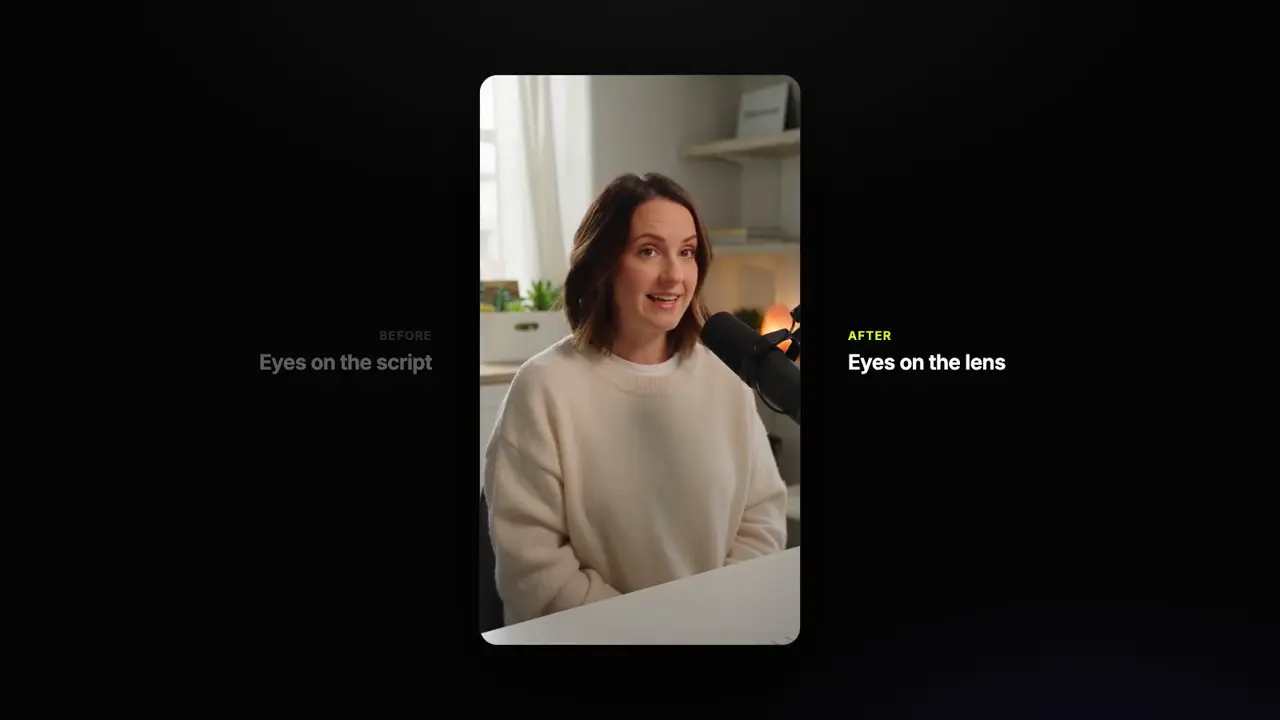
Lis ton script, puis corrige ton regard
Importe ta vidéo. Récupère un contenu qui capte l’attention avec des sous-titres viraux, des transitions cinématographiques, un zoom automatique et un son impeccable. Les mêmes outils que les créateurs les plus en vue utilisent pour faire exploser les vues.
Importe une prise où tu regardes le texte et récupère une vidéo où tu regardes l’objectif. Aperçu gratuit de 20 secondes, sans carte bancaire.
- Rejoins plus de 10 000 créateurs
- Aucune carte bancaire requise
Tu aimeras peut-être aussi
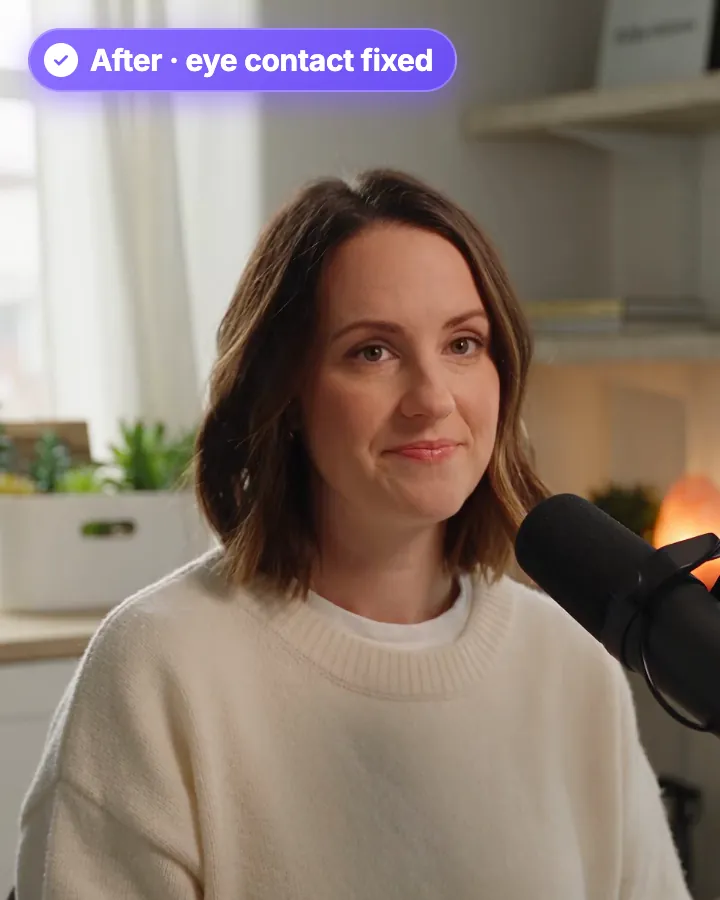
Contact visuel et correction du regard par IA pour les vidéos enregistrées
Tu as lu un script, consulté tes notes ou regardé ton image à l’écran ? Importe la vidéo et l’IA ramène ton regard vers l’objectif dans chaque image, tout en conservant ta résolution, ta fréquence d’images et ton audio. Essaie gratuitement : regarde les 20 premières secondes de ta propre vidéo corrigées.
Corrige le regard dans une vidéo montée sur Premiere Pro, sans plugin
Premiere Pro n’intègre pas de correction du regard. La solution : corrige le plan face caméra en dehors de Premiere, puis remplace-le. Le fichier corrigé conserve la même durée, la même fréquence d’images et le même son : tes coupes restent donc au même endroit.
Monte tes YouTube Shorts ou crée-les à partir de tes longues vidéos
Ajoute des sous-titres à un Short que tu as filmé ou colle le lien d’une longue vidéo YouTube et laisse AI Clips sélectionner jusqu’à 12 moments, recadrés au format 9:16 avec sous-titres. Nettoyage audio, zoom et miniature IA : chacun en un clic avec Pro.

L’éditeur vidéo IA pour les créateurs qui veulent du contenu viral sans passer des heures au montage.
Fonctionnalités
Toutes les fonctionnalitésSous-titres IASous-titres HormoziSous-titres style MrBeastAjouter des sous-titres à une vidéoGénérateur de sous-titresÉditeur vidéo IAGénérateur de clips IAVidéos YouTube en ShortsImport automatique YouTubeTitres IAConnecteur ChatGPT et ClaudeAPI de découpage vidéoCorrection du regardMagic ZoomTransitionsNettoyage audioMusique IAEffets sonoresAuto Edit par IAStyles de montageB-roll IACréateur de clips GTA 6Créateur de clips Twitch et KickSuppression des silencesSupprimer les mots de remplissageMiniatures IAKits de marqueStyles de la communautéTraducteur vidéo IAOutils gratuits
Générateur d’accroches vidéoDescriptions TikTokDescriptions InstagramTitres YouTubeHashtags TikTokGénérateur de scripts vidéoIdées de vidéos par IACalendrier éditorialTranscription TikTokVidéo en texteGénérateur SRT gratuitTraducteur de sous-titresTéléprompteur gratuitConvertisseur de mots en minutesConvertisseur SRT en VTTZone de sécurité TikTokEffets sonores gratuitsTous les outils (40) →Cas d’usage
Créateurs TikTokYouTube ShortsInstagram ReelsPodcasteursClippersClips GTA RPShorts GTA 6 avec l’IAAgences et équipesVidéos LinkedInRegarder la caméra en lisant un prompteurCorriger le regard dans Premiere ProContact visuel dans DaVinci ResolveContact visuel dans Final Cut ProContact visuel dans Loom