B-roll IA pour les vidéos face caméra
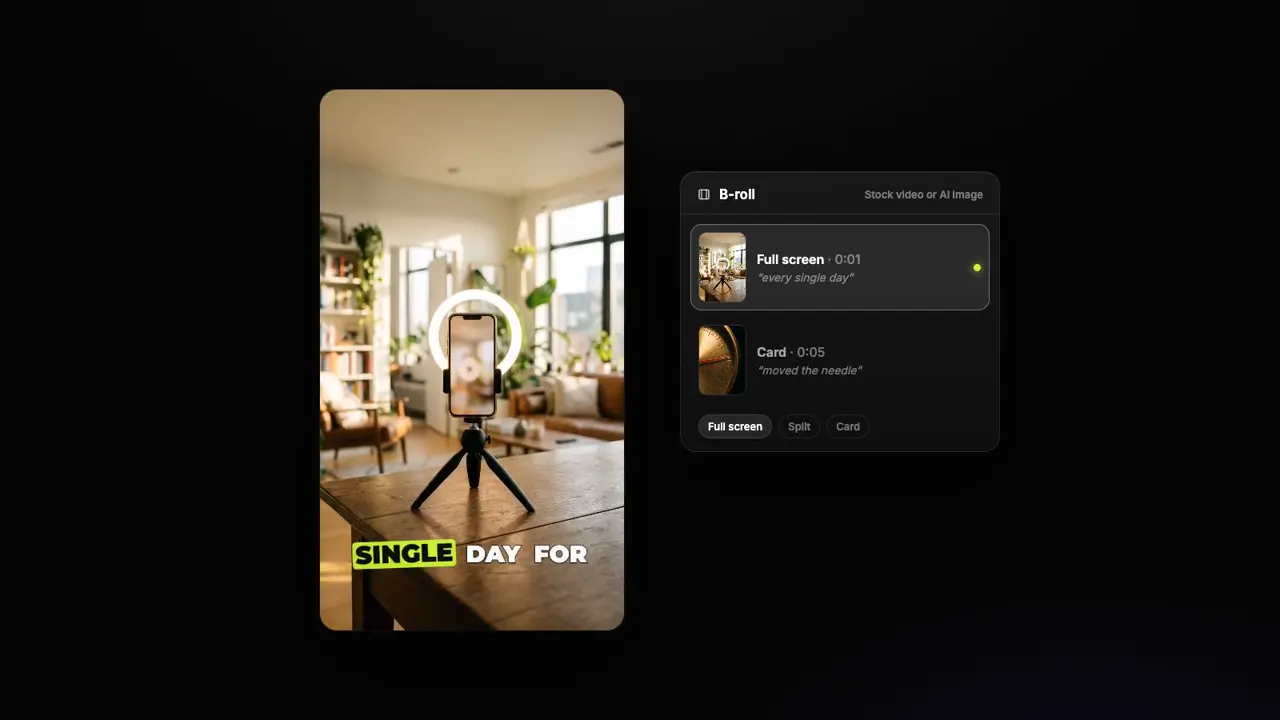
StoryCut lit ta transcription, repère les moments qu’une image peut illustrer et insère un clip adapté provenant d’une banque de vidéos, ou une image IA si aucun clip ne convient. Chaque insertion s’affiche en plein écran, en écran partagé ou sous forme de carte, sans masquer ton visage. Tu peux remplacer chacune d’un seul geste.
- Inclus avec Pro (à partir de $14/mois)
- Vidéos de la banque d’images Pixabay
- Remplace n’importe quel clip en un geste




B-roll IA dans StoryCut : l’essentiel
- En bref
- Importe une vidéo face caméra et laisse les sous-titres se générer. Clique ensuite sur Generate B-Roll dans l’onglet B-Roll de l’éditeur, ou lance Auto Edit avec un style de montage qui inclut du B-roll. StoryCut choisit les moments à illustrer, trouve une vidéo de banque d’images pour chacun ou crée une image IA si aucun clip ne convient, puis l’affiche pendant que tu continues à parler.
- D’où viennent les images ?
- D’abord, les vidéos de la banque d’images Pixabay. Pour chaque moment, l’IA lance 2 ou 3 recherches, examine les images d’aperçu des résultats et garde le meilleur clip ou les rejette tous. Si aucun clip ne convient, elle crée une image IA sans visage ni texte.
- Mises en page
- Plein écran (une insertion ; tes sous-titres restent au-dessus), écran partagé (le B-roll occupe une moitié, et ton image est recadrée dans l’autre, visage centré) ou carte (une carte aux coins arrondis sous ton menton). L’écran partagé et la carte ne sont utilisés que si ton visage reste bien visible à ce moment-là ; sinon, l’insertion passe en plein écran.
- Placement et durée
- Rien pendant les 3 premières secondes, des insertions de 1,2 à 3,2 secondes et au moins 2 secondes où l’on te voit entre deux insertions. Leur nombre dépend de ton style de montage : environ une par minute (peu) ou trois par minute (plusieurs).
- Modifier une insertion
- Chaque clip de banque d’images propose 5 autres options, accessibles en un geste, et tu peux rechercher des vidéos Pixabay directement dans sa carte. Tu peux aussi changer la mise en page, générer une nouvelle version ou annuler : les 5 dernières versions sont conservées.
- Sur les clips IA
- Si ton style de montage inclut du B-roll, les 3 meilleurs clips d’un traitement AI Clips reçoivent des plans de coupe en plein écran, pendant le traitement ou après, avec « Add to all clips ».
- Forfait
- Pro ($14/mois avec facturation annuelle, $19/mois avec facturation mensuelle) et Business, sur les vidéos de 10 et 30 minutes maximum. Non disponible avec les forfaits Free ou Starter, ni dans les aperçus gratuits d’Auto Edit.
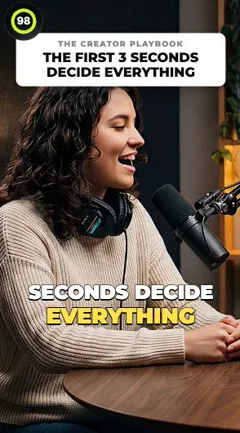
Ce qui fait la qualité de chaque insert
D’abord, de vraies vidéos
Un clip de la banque d’images Pixabay, adapté à son affichage : 4K en plein écran vertical, 1080p en écran partagé, 720p dans une carte. Le même clip n’est jamais utilisé deux fois dans une vidéo.
Une image IA quand aucun clip ne convient
Quand aucun clip de banque d’images ne convient, StoryCut crée une image pour illustrer ce moment à partir de ce que tu dis. Chaque image est générée sans visage ni texte, pour qu’un inconnu ne s’affiche jamais à l’écran.
Ton visage reste dégagé
StoryCut repère ton visage dans les images de ta vidéo, à chaque instant. Un écran partagé ou une carte n’apparaît que s’il ne masque pas ton visage ; sinon, l’insert passe en plein écran. Rien de transparent ne se superpose à toi.
Calés sur tes paroles
Les inserts apparaissent sur les mots qu’ils illustrent, durent de 1,2 à 3,2 secondes et te laissent à l’écran au moins 2 secondes avant le suivant.
Remplace en un clic
Cinq alternatives pour chaque clip de banque d’images, une recherche Pixabay dans la même carte, un sélecteur de mise en page et Undo. Chaque clip indique son créateur : « Video by … from Pixabay ».
À la mesure de ton style
Ton style de montage définit la fréquence : aucun, environ un par minute ou environ trois par minute. Les styles calmes privilégient les cartes et les écrans partagés, les styles dynamiques les inserts plein écran.
Quand le B-roll est utile — et quand s’en passer
Le B-roll est utile quand tu parles de quelque chose que ton public peut visualiser : un lieu, un objet, un chiffre qui augmente, une routine. Montrer brièvement ce dont tu parles maintient l’attention et donne du rythme au montage. Revenir à ton visage après deux ou trois secondes préserve le côté personnel de la vidéo. C’est pourquoi StoryCut garde les inserts courts, les espace et ne superpose jamais d’image transparente à ton visage.
Évite le B-roll quand la vidéo porte sur les personnes qui parlent : un extrait de podcast à deux, une interview ou une réaction. Les styles de montage Podcast Clip, Interview et Tutorial n’en ajoutent pas, pour cette raison. Pour un enregistrement d’écran, un tuto ou une démo, ce qui est affiché à l’écran suffit déjà à illustrer tes propos.
Comment ajouter du B-roll à une vidéo
Trois étapes dans ton navigateur.
- 1
Importe ta vidéo
MP4, MOV, WebM, AVI ou MKV. Les sous-titres se génèrent automatiquement à la fin de l’import ; le B-roll est placé selon le minutage des mots.
- 2
Génère le B-roll
Clique sur Generate B-Roll dans l’onglet B-Roll de l’éditeur (des transitions sont aussi ajoutées aux changements de scène), ou lance Auto Edit avec un style de montage qui inclut du B-roll : seuls les inserts seront ajoutés.
- 3
Remplace, puis exporte
Choisis une alternative, cherche un autre clip, change de mise en page ou annule. Exporte ensuite en 9:16, 4:5, 1:1 ou 16:9.
Le B-roll IA dans StoryCut, OpusClip, Submagic et Descript
| Ce qu’il fait | StoryCut | OpusClip | Submagic | Descript |
|---|---|---|---|---|
| Ajoute du B-roll pour toi | Oui, aux moments choisis par l’IA | Oui, te suggère des moments à vérifier | Oui, Magic B-rolls, avec un curseur pour régler la fréquence | En option, avec Quick Design ou son assistant IA |
| Vidéo | Vidéos stock de Pixabay, ou image IA quand aucun clip ne convient | Vidéos stock de Pexels, images IA, vidéo IA (Pro) | Sa bibliothèque de vidéos stock (Storyblocks avec Pro), clips générés par IA | Vidéos stock de GIPHY et Storyblocks, médias générés par IA |
| Mises en page | Plein écran, écran partagé ou carte, sans masquer le visage | Rien de précisé, à part déplacer et recadrer | 10, dont les écrans partagés et l’image dans l’image | À partir des scènes et des packs de mise en page |
| Remplacer un clip | Oui, 5 alternatives, une recherche de vidéos stock et la possibilité d’annuler | Oui, régénérer ou rechercher des vidéos stock | Oui, changer de média ou faire une recherche | Oui, remplacer le média |
| Tes propres vidéos comme B-roll | Non | Oui | Oui | Oui |
| Forfait | Pro, $14/mois avec facturation annuelle | Starter ($15/mois) : 3 clips par mois ; plus avec Pro | Tous les forfaits, 2 crédits par vidéo | Quick Design limité avec Free ; recherche complète de vidéos stock avec Creator |




Vérifié le 4 novembre 2026 à partir des pages publiques de chaque produit.Sources8
- OpusClip : B-roll IAhelp.opus.pro
- Page du B-roll IA d’OpusClipopus.pro
- Tarifs d’OpusClipopus.pro
- B-roll Submagicsubmagic.co
- API de Submagic : créer un projet (mises en page)docs.submagic.co
- Tarifs de Submagicsubmagic.co
- Descript : Quick Designhelp.descript.com
- Tarifs de Descriptdescript.com
D’autres façons de peaufiner une vidéo face caméra
Foire aux questions
Qu’est-ce que le B-roll IA ?
De courts plans vidéo ou des images qui illustrent tes propos, ajoutés automatiquement. StoryCut lit ta transcription, repère les moments où une image serait utile, trouve une vidéo de banque d’images adaptée ou crée une image IA, puis l’affiche quelques secondes pendant que tu continues à parler.
D’où viennent les vidéos de B-roll ?
Des vidéos de la banque d’images Pixabay, recherchées pour chaque moment et sélectionnées par l’IA à partir des images d’aperçu des clips proposés. Si aucun clip ne convient, StoryCut crée plutôt une image IA pour ce moment. La fiche de chaque clip dans l’éditeur mentionne son créateur.
Le B-roll va-t-il masquer mon visage ?
Uniquement quand c’est pertinent : un plan de coupe plein écran remplace l’image pendant 1,2 à 3,2 secondes, puis tu réapparais. Les écrans partagés et les cartes sont placés uniquement là où ils ne masquent pas ton visage, dont la position est repérée dans les images de ta vidéo. Rien n’est superposé en transparence sur toi, et les images IA sont générées sans visage.
Je peux remplacer un clip B-roll qui ne me plaît pas ?
Oui. Chaque clip de banque d’images propose 5 alternatives accessibles en un clic et une recherche parmi les vidéos de Pixabay dans la même carte. Tu peux aussi modifier sa mise en page, le régénérer, le supprimer ou annuler l’action ; les 5 dernières versions sont conservées.
Je peux utiliser mes propres vidéos en B-roll ?
Pas encore. Chaque insert est un clip de la banque d’images Pixabay ou une image IA de StoryCut. Tu peux le remplacer par un autre clip de la banque d’images, en rechercher un, régénérer l’image ou supprimer l’insert.
Quelle quantité de B-roll sera ajoutée à ma vidéo ?
Selon le style de montage choisi : aucun, environ une insertion par minute ou environ trois par minute, jamais dans les 3 premières secondes et avec au moins 2 secondes où tu apparais entre deux insertions. Si tu cliques sur Generate B-Roll alors que le B-roll est désactivé dans ton style, environ une insertion par minute sera ajoutée.
Le B-roll fonctionne-t-il avec les clips IA ?
Oui, avec Pro et les forfaits supérieurs. Si ton style de montage inclut du B-roll, des plans de coupe en plein écran sont ajoutés aux 3 meilleurs clips d’un traitement AI Clips, pendant le traitement ou après, avec « Add to all clips » sur la page des clips.
Le B-roll IA est-il gratuit ?
Non. Il est inclus dans les forfaits Pro ($14/mois avec facturation annuelle, $19/mois avec facturation mensuelle) et Business. Les 2 aperçus gratuits d’Auto Edit avec Free et Starter coupent les silences et ajoutent des zooms, des effets sonores et de la musique, mais pas de B-roll.
Montre ce dont tu parles
Importe une vidéo où tu parles et laisse StoryCut insérer des plans qui correspondent à tes propos. Tu peux ensuite remplacer n’importe lequel en un clic.
- Vidéos de banque d’images Pixabay
- Images IA sans visages
- Pro à partir de $14/mois
Tu aimeras peut-être aussi
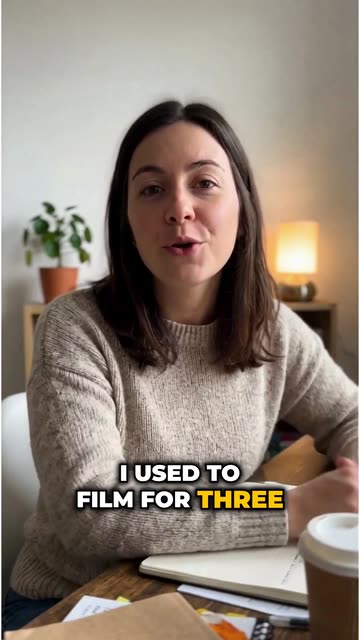
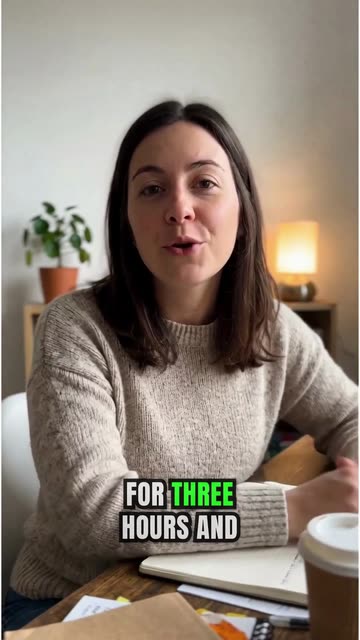
18 styles de montage pour tes vidéos montées automatiquement
Choisis l’un des 18 styles prêts à l’emploi, de Calm à Energetic, ou règle toi-même la quantité de chaque élément. Toutes les vidéos montées automatiquement et tous les clips IA utilisent ensuite les mêmes zooms, effets sonores, B-roll, musique et rythme : on dirait qu’une seule personne a monté toutes les vidéos de ta chaîne.
Monte tes vidéos face caméra en un clic
Pour les vidéos que tu as tournées toi-même. Choisis l’un des 18 styles de montage prêts à l’emploi, ou crée le tien, une seule fois. Ensuite, pour chaque vidéo, Auto Edit coupe les silences, zoome sur les moments clés, place des effets sonores, ajoute du B-roll et compose de la musique selon ce style. Tu peux garder ou supprimer chaque élément.
Magic Zoom : zoome automatiquement sur l’essentiel
L’IA lit ta transcription, repère les moments clés et ajoute des zooms au bon moment. Les punchlines ont plus d’impact et les révélations prennent plus d’ampleur.

L’éditeur vidéo IA pour les créateurs qui veulent du contenu viral sans passer des heures au montage.
Fonctionnalités
Toutes les fonctionnalitésSous-titres IASous-titres HormoziSous-titres style MrBeastAjouter des sous-titres à une vidéoGénérateur de sous-titresÉditeur vidéo IAGénérateur de clips IAVidéos YouTube en ShortsImport automatique YouTubeTitres IAConnecteur ChatGPT et ClaudeAPI de découpage vidéoCorrection du regardMagic ZoomTransitionsNettoyage audioMusique IAEffets sonoresAuto Edit par IAStyles de montageB-roll IACréateur de clips GTA 6Créateur de clips Twitch et KickSuppression des silencesSupprimer les mots de remplissageMiniatures IAKits de marqueStyles de la communautéTraducteur vidéo IAOutils gratuits
Générateur d’accroches vidéoLégendes TikTokLégendes InstagramTitres YouTubeHashtags TikTokGénérateur de scripts vidéoIdées de vidéos par IACalendrier éditorialTranscription TikTokVidéo en texteGénérateur SRT gratuitTraducteur de sous-titresTéléprompteur gratuitConvertisseur de mots en minutesConvertisseur SRT en VTTZone de sécurité TikTokEffets sonores gratuitsTous les outils (40) →Cas d’usage
Créateurs TikTokYouTube ShortsInstagram ReelsPodcasteursClippersClips GTA RPShorts GTA 6 avec l’IAAgences et équipesVidéos LinkedInRegarder la caméra en lisant un prompteurCorriger le regard dans Premiere ProContact visuel dans DaVinci ResolveContact visuel dans Final Cut ProContact visuel dans Loom