Loom propose-t-il une correction du regard ? Comment corriger ton regard dans un enregistrement Loom
L’IA de Loom peut supprimer les mots de remplissage et les silences, mais pas te faire regarder la caméra. Si tu lis des notes ou un script pendant un Loom, tu peux corriger le fichier vidéo après coup, à condition que ton forfait te permette de le télécharger. Vérifié sur les pages de Loom le 9 octobre 2026. StoryCut est notre produit.
- Aperçu gratuit de 20 s de ta vidéo
- Pas de carte bancaire
- Sans filigrane
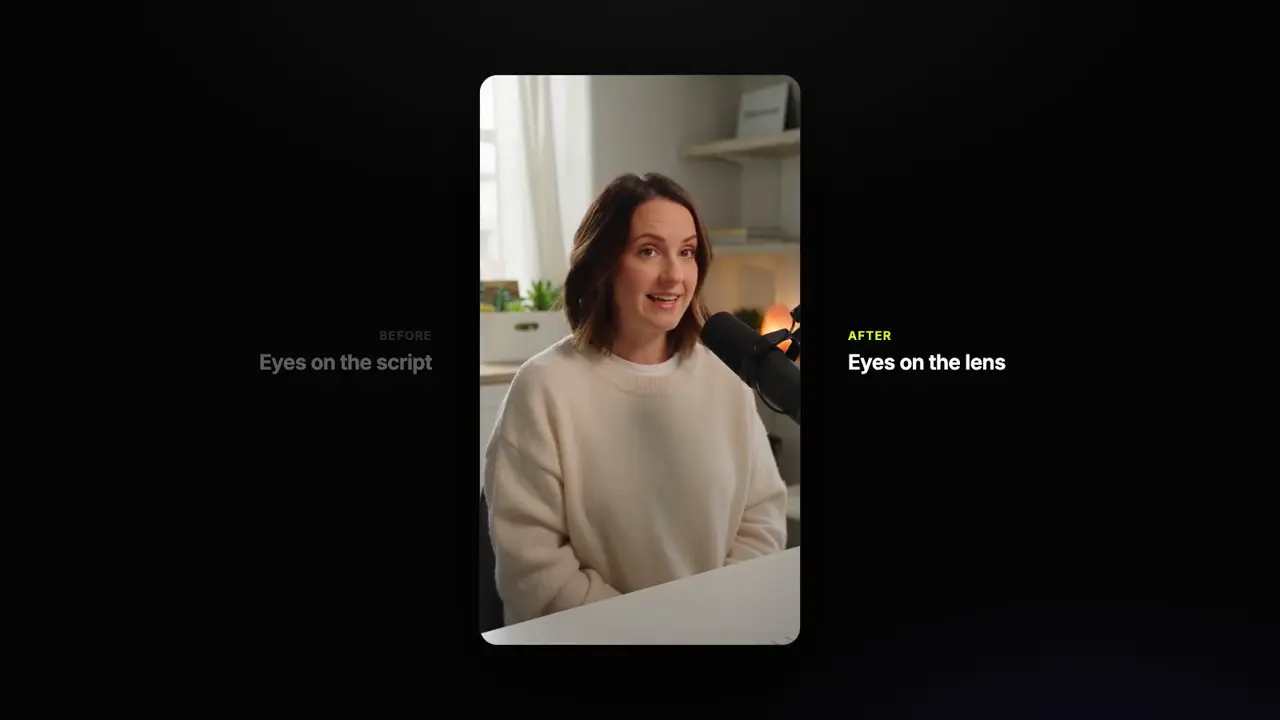
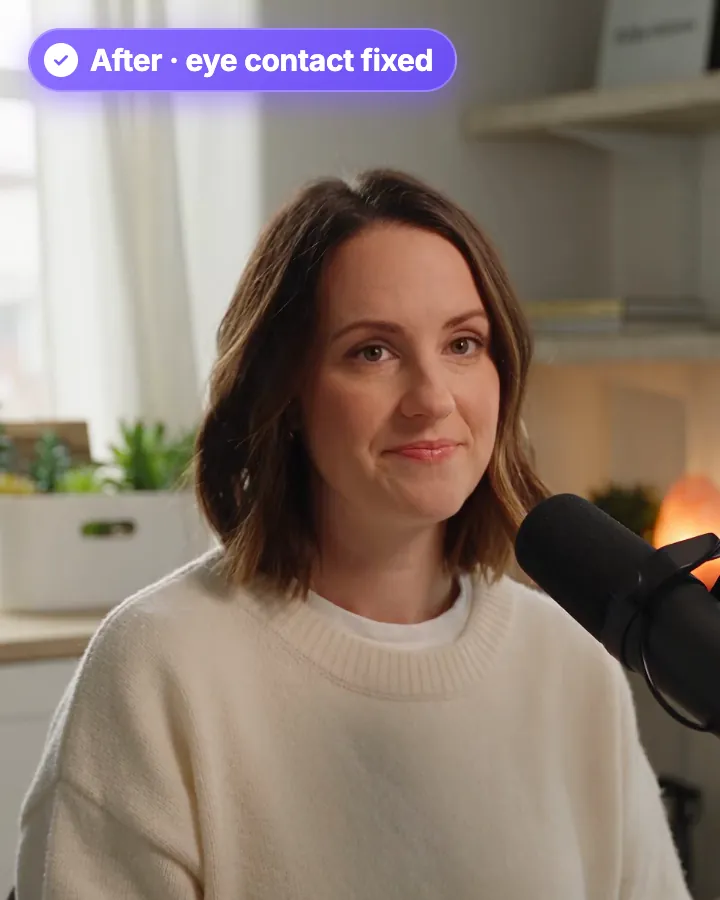
Avant / après
La même vidéo avant et après correction. Seuls les yeux changent : le cadrage, les clignements et le son restent tels qu’ils ont été enregistrés.
Correction du regard sur Loom : la réponse en bref
- Loom corrige-t-il le regard ?
Non.
Les fonctions IA de Loom incluent les titres automatiques, les résumés et les chapitres, les automatisations IA, les appels à l’action automatiques, la suppression des mots de remplissage et des silences, le montage à partir de la transcription, les incrustations, les prompts vidéo et les rapports de bugs.
La correction du regard n’en fait pas partie.
- Peux-tu corriger la vidéo après l’enregistrement ?
- Oui, à partir du fichier. Télécharge la vidéo Loom au format MP4, corrige-la, puis importe-la à nouveau dans Loom ou envoie le fichier.
- Quels forfaits Loom permettent de télécharger des vidéos ?
Business ($18 par utilisateur et par mois, ou $15 avec facturation annuelle) et les forfaits supérieurs. Loom précise que les administrateurs et les créateurs utilisant le forfait Starter gratuit ne peuvent pas télécharger de vidéos.
L’import de vidéos nécessite lui aussi le forfait Business ou supérieur.
- Quels enregistrements Loom donnent les meilleurs résultats ?
- Les enregistrements avec la caméra seule ou avec une grande incrustation caméra. Dans un enregistrement d’écran avec une petite incrustation, ton visage apparaît dans un petit cercle dans un coin : la correction dispose donc de beaucoup moins de détails sur ton visage.
- Prix de StoryCut
- Aperçu gratuit de 20 secondes sur une vidéo jusqu’à 4 minutes, puis $3.99 pour la vidéo complète ou 5 vidéos pour $9 en paiement unique (jusqu’à 10 minutes chacune). Pro : 10 par mois. Business : illimité, avec 5 membres d’équipe.
Quels enregistrements Loom peux-tu corriger ?
| Ta vidéo Loom | Corrigeable ? | À quoi t’attendre |
|---|---|---|
| Caméra seule (application de bureau : Record camera only) | Oui | Le cas idéal : ton visage remplit l’image |
| Écran et caméra, grande incrustation | Oui | Fonctionne si ton visage est bien visible ; l’écran reste inchangé |
| Écran et caméra, petite incrustation | Oui, avec un résultat moins bon | Un visage de petite taille donne un résultat moins net et moins homogène ; teste d’abord l’aperçu gratuit |
| Écran seul | Non | Il n’y a pas de visage à corriger |
| Enregistrement réalisé avec le forfait Starter gratuit | Impossible depuis Loom | Starter ne permet pas de télécharger des vidéos : aucun fichier n’est disponible pour la correction |
Vérifié le 9 octobre 2026 à partir des pages publiques de chaque produit.Sources4
- Fonctionnalités IA de Loomsupport.atlassian.com
- Loom : télécharger ta vidéo Loomsupport.atlassian.com
- Loom : modes de capturesupport.atlassian.com
- Tarifs de Loomloom.com
Comment corriger le regard dans une vidéo Loom
Quelques minutes dans ton navigateur, avec un forfait Business ou supérieur.
- 1
Télécharge la vidéo Loom, puis importe-la
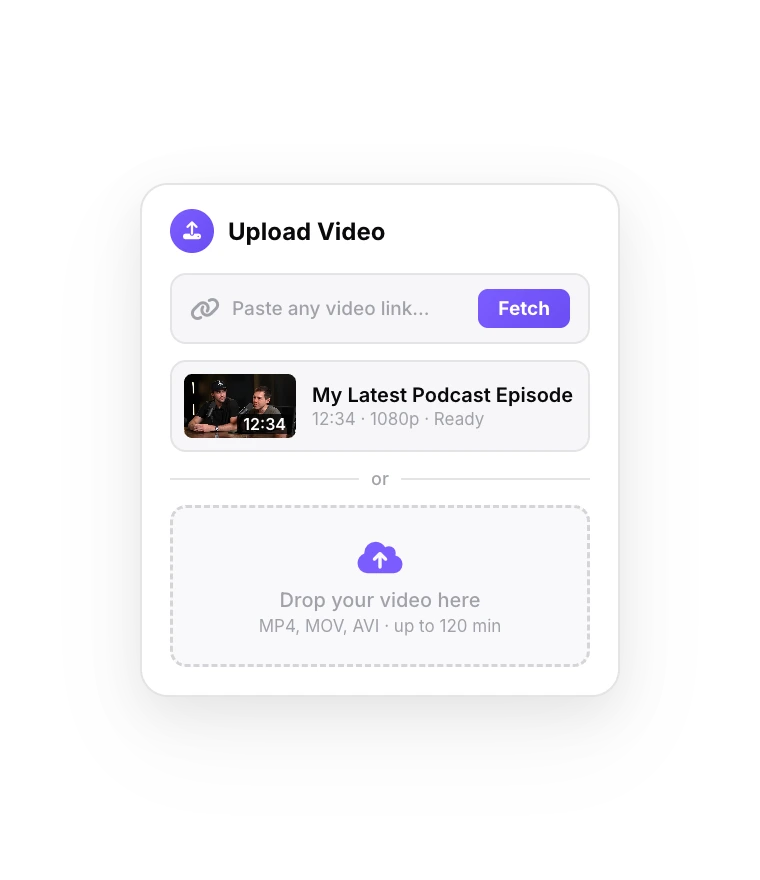
Dans ta bibliothèque Loom, ouvre le menu de la vidéo et sélectionne Download pour récupérer le MP4. Inscris-toi gratuitement à StoryCut, puis dépose le fichier.
- 2
L’IA corrige ton regard
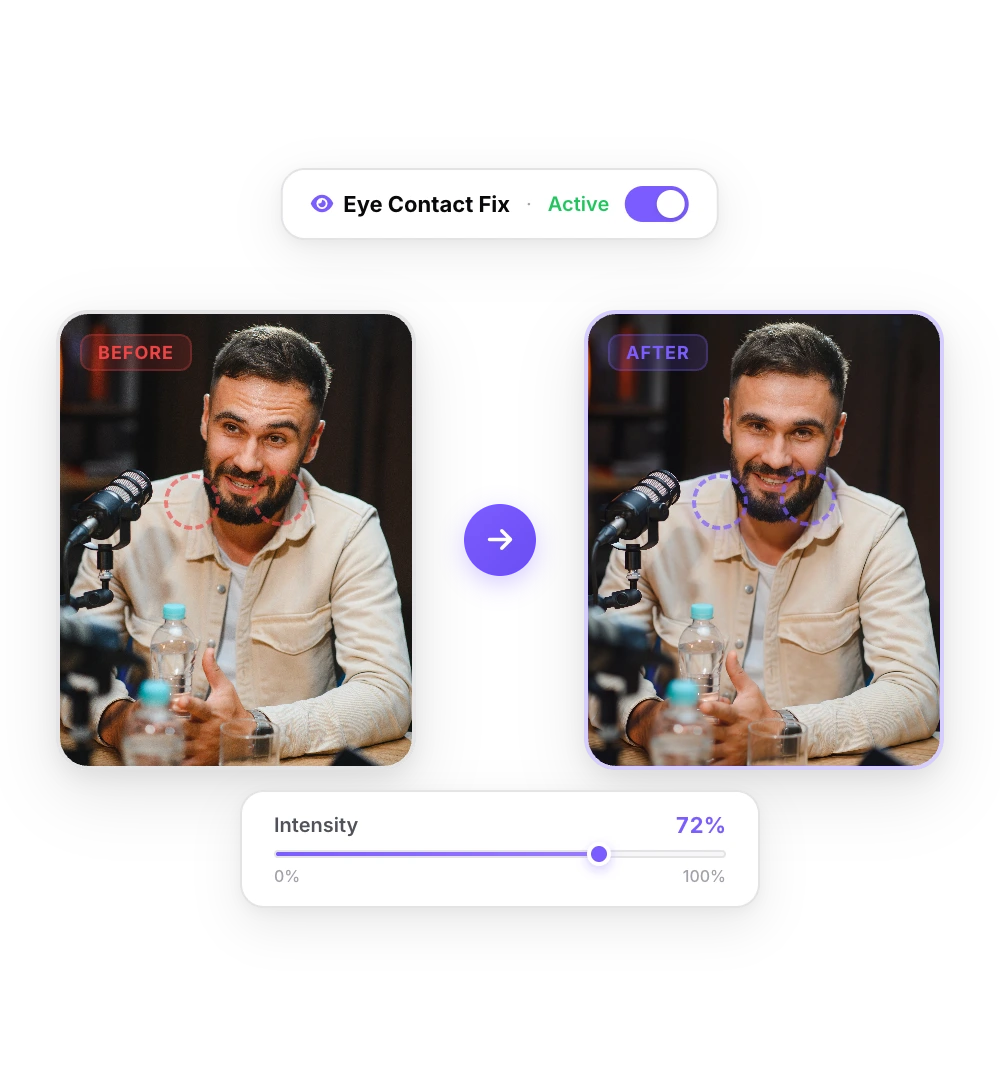
Le modèle Eye Contact de NVIDIA Maxine dirige ton regard vers l’objectif dans chaque image. Pour une courte vidéo Loom, ça prend une ou deux minutes.
- 3
Réimporte-la ou envoie-la
Télécharge le MP4 corrigé. Importe-le dans Loom (forfaits Business) pour le partager avec un lien Loom, ou envoie directement le fichier.
Avant de corriger une vidéo Loom
Corrige les vidéos Loom qui comptent. Une vidéo commerciale destinée à un prospect, une leçon ou un tutoriel pour accompagner les premiers pas d’un client méritent quelques minutes de plus ; un rapide point en interne, non.
Loom te donne un lien dès que tu arrêtes l’enregistrement, et le fichier corrigé devient une deuxième vidéo avec son propre lien. Si tu sais que tu lis tes notes, corrige la vidéo avant d’envoyer le lien. Pour les vidéos Loom avec partage d’écran et caméra, agrandis l’incrustation caméra autant que ton contenu le permet : l’application de bureau Loom propose cinq tailles d’incrustation, et le mode caméra seule réserve toute l’image à ton visage.
Lire un script sur Loom sans balayer l’écran des yeux
Si tu lis un script, place-le juste sous ta webcam. Colle-le dans le téléprompteur en ligne gratuit de StoryCut, réduis la fenêtre à une bande étroite, fais-la glisser juste sous la caméra et enregistre comme d’habitude dans Loom. Lire une colonne étroite à une distance d’un bras limite les mouvements de tes yeux. Le léger décalage qui reste, généralement de quelques degrés, est bien en dessous des quelque 20° que la correction peut entièrement compenser.
Outils et guides pour parler face caméra




Foire aux questions
Loom propose-t-il une correction du regard ?
Non. Loom AI comprend les titres automatiques, les résumés, les chapitres, la suppression des mots de remplissage et des silences, le montage à partir de la transcription et d’autres outils, mais pas de fonction de contact visuel ni de correction du regard. Tu peux corriger une vidéo Loom téléchargée avec un outil séparé comme StoryCut.
Puis-je télécharger une vidéo Loom avec le forfait gratuit ?
Non. Le centre d’aide de Loom indique que les administrateurs et les créateurs avec le forfait Starter (gratuit) ne peuvent pas télécharger de vidéos. C’est possible avec Business, Business + AI et Enterprise, et le fichier téléchargé est un MP4.
Puis-je réimporter la vidéo corrigée dans Loom ?
Oui, avec les forfaits Business et supérieurs, qui incluent l’importation de vidéos. Elle devient une nouvelle vidéo avec son propre lien. Avec Starter, partage plutôt directement le MP4 corrigé.
Ça fonctionne avec les vidéos Loom qui affichent une bulle caméra ?
Ça peut fonctionner, mais le résultat est meilleur quand ton visage occupe une bonne partie de l’image. Utilise le mode Record camera only pour les vidéos Loom face caméra, ou choisis la plus grande bulle qui laisse ton écran lisible.
Ça fonctionne aussi avec les enregistrements Zoom ou Teams ?
Oui. Ça fonctionne avec n’importe quel fichier vidéo enregistré. Enregistre ou télécharge la vidéo en mode intervenant, pour qu’un seul visage occupe l’image, puis importe-la comme une vidéo Loom.
Combien ça coûte ?
Tous les comptes StoryCut peuvent tester gratuitement : tu peux regarder les 20 premières secondes de ta propre vidéo avec la correction appliquée (vidéos de 4 minutes maximum), sans filigrane.
La vidéo complète coûte $3.99 en paiement unique, 5 vidéos coûtent $9 en paiement unique (jusqu’à 10 minutes chacune), Pro en inclut 10 par mois et Business ($39/mois avec facturation annuelle) est illimité, avec 5 membres d’équipe.
Envoie une vidéo Loom où tu regardes tes interlocuteurs
Importe ta vidéo. Récupère un contenu qui capte l’attention avec des sous-titres viraux, des transitions cinématographiques, un zoom automatique et un son impeccable. Les mêmes outils que les créateurs les plus en vue utilisent pour faire exploser les vues.
Télécharge le MP4, corrige-le dans ton navigateur, partage-le. Aperçu gratuit de 20 secondes, sans carte bancaire.
- Rejoins plus de 10 000 créateurs
- Aucune carte bancaire requise
Tu aimeras peut-être aussi
Contact visuel et correction du regard par IA pour les vidéos enregistrées
Tu as lu un script, consulté tes notes ou regardé ton image à l’écran ? Importe la vidéo et l’IA ramène ton regard vers l’objectif dans chaque image, tout en conservant ta résolution, ta fréquence d’images et ton audio. Essaie gratuitement : regarde les 20 premières secondes de ta propre vidéo corrigées.
Prompteur et regard caméra : lis ton script sans quitter l’objectif des yeux
Un prompteur affiche ton script devant l’objectif, mais les spectateurs peuvent quand même voir tes yeux parcourir chaque ligne. Voici quelle largeur donner au texte, à quelle distance t’installer et quoi faire si la vidéo est déjà enregistrée.
Le montage de vidéos courtes pour les agences et les équipes
Un espace de travail pour tes monteurs et les marques de tes clients : 5 membres d’équipe, kits de marque illimités, préréglages adaptés à l’identité visuelle de chaque client et sous-titres IA à chaque import. Forfait Business, $39/mois avec facturation annuelle.

L’éditeur vidéo IA pour les créateurs qui veulent du contenu viral sans passer des heures au montage.
Fonctionnalités
Toutes les fonctionnalitésSous-titres IASous-titres HormoziSous-titres style MrBeastAjouter des sous-titres à une vidéoGénérateur de sous-titresÉditeur vidéo IAGénérateur de clips IAVidéos YouTube en ShortsImport automatique YouTubeTitres IAConnecteur ChatGPT et ClaudeAPI de découpage vidéoCorrection du regardMagic ZoomTransitionsNettoyage audioMusique IAEffets sonoresAuto Edit par IAStyles de montageB-roll IACréateur de clips GTA 6Créateur de clips Twitch et KickMeilleurs moments TwitchSuppression des silencesSupprimer les mots de remplissageMiniatures IAKits de marqueStyles de la communautéTraducteur vidéo IAOutils gratuits
Générateur d’accroches vidéoDescriptions TikTokDescriptions InstagramTitres YouTubeHashtags TikTokGénérateur de scripts vidéoIdées de vidéos par IACalendrier éditorialTranscription TikTokVidéo en texteGénérateur SRT gratuitTraducteur de sous-titresTéléprompteur gratuitConvertisseur de mots en minutesConvertisseur SRT en VTTZone de sécurité TikTokEffets sonores gratuitsTous les outils (40) →Cas d’usage
Créateurs TikTokYouTube ShortsInstagram ReelsPodcasteursClippersClips GTA RPShorts GTA 6 avec l’IAClips GTA 6 avec ClaudeAgences et équipesVidéos LinkedInRegarder la caméra en lisant un prompteurCorriger le regard dans Premiere ProContact visuel dans DaVinci ResolveContact visuel dans Final Cut ProContact visuel dans Loom