Convierte cada nuevo video de YouTube en clips
Conecta tu canal una sola vez. Cuando publiques un video nuevo, StoryCut inicia automáticamente una ejecución de AI Clips con la duración de clip, el estilo de subtítulos y el estilo de edición que elegiste, y te avisa cuando los clips están listos.
- Desde Starter ($7/mes con facturación anual)
- Starter: 1 canal, Pro: 3 canales, Business: 10 canales



Importación automática en StoryCut: datos clave
- En resumen
- En Settings → Auto import, pega el enlace o el @usuario de tu canal y activa la importación automática. A partir de ese momento, cada nuevo video público de ese canal que supere la duración mínima (3 minutos de forma predeterminada) inicia una ejecución de AI Clips con la configuración que guardaste en la ventana de AI Clips. Recibirás el correo habitual y una notificación, si las permites, cuando los clips estén listos.
- Cuándo empieza
- Por lo general, a los pocos minutos de publicar: StoryCut se suscribe al feed de actualizaciones de YouTube de tu canal (WebSub) y también lo revisa cada 30 minutos por si se pierde alguna notificación. Después, la ejecución tarda entre 10 y 15 minutos por cada hora de video.
- Qué videos se importan
- Videos publicados después de activar la función en ese canal, que sean públicos y duren al menos lo que hayas definido como mínimo: 1, 3, 5 o 10 minutos (nunca menos de los 2 minutos mínimos de AI Clips), por lo que se omiten la mayoría de los Shorts. Cada video se importa una sola vez.
- Estrenos y transmisiones en vivo
- Se espera a que YouTube termine de procesarlos y se comprueba su estado cada hora durante un máximo de 2 días. Si YouTube aún está procesando un video subido, se comprueba cada 15 minutos.
- Qué configuración utiliza
- La configuración predeterminada que guardaste en la ventana de AI Clips: duración de los clips, seguimiento de rostro, idioma, estilo de subtítulos con el que se crean los videos nuevos y, en Pro o planes superiores, tu estilo de edición aplicado a cada clip.
- Planes y canales
- 1 canal de YouTube en Starter, 3 en Pro y 10 en Business. No disponible en Free. Cada video importado cuenta para las horas de AI Clips incluidas en tu plan durante el mes: Starter 3 horas (hasta 10 videos), Pro 10 horas (hasta 30 videos), Business 30 horas (hasta 60 videos).
- Cuando se agotan las horas del mes
- Se omite el video y recibes un único aviso (en la aplicación, por notificación push y por correo electrónico) con el botón Make clips para procesarlo más tarde. La importación automática nunca usa por su cuenta un video que hayas comprado.
Cómo recortar automáticamente los videos de tu canal
Configúralo una vez en un minuto.
- 1
Conecta tu canal
Ve a Settings → Auto import, pega el enlace o el @handle de tu canal y selecciona Find y Turn on. Elige la duración mínima de los videos que quieres importar (3 minutos de forma predeterminada).
- 2
Guarda la configuración de tus clips
En la ventana de AI Clips, elige la duración de los clips, el estilo de subtítulos y si quieres aplicar tu estilo de edición a todos los clips. Luego marca «Save these settings as my default».
- 3
Publica en YouTube
Tu próximo video iniciará una ejecución automáticamente. Aparecerá en tu panel con la etiqueta «Auto import» y te avisaremos cuando los clips estén listos.
Importación automática y clips con IA en cada plan
| Lo que obtienes | Gratis | Starter | Pro | Business |
|---|---|---|---|---|
| Precio | $0, sin tarjeta de crédito | $9/mes o $7/mes con facturación anual | $19/mes o $14/mes con facturación anual | $49/mes o $39/mes con facturación anual |
| Video al mes | 1 video largo | 3 horas (hasta 10 videos) | 10 horas (hasta 30 videos) | 30 horas (hasta 60 videos) |
| Parte de cada video que se usa | Primeros 30 min | El video completo | El video completo | El video completo |
| Exportación | 720p, con marca de agua | 1080p, sin marca de agua | 2K, sin marca de agua | 4K 60fps, sin marca de agua |
| Puntuación, subtítulos, encuadre de quien habla y titular | Sí | Sí | Sí | Sí |
| Importación automática de canales de YouTube | No | 1 canal | 3 canales | 10 canales |
| Estilo de edición en cada clip: zooms, efectos de sonido y música | No | No | Sí | Sí |
| B-roll en los mejores clips | No | No | Sí | Sí |
| Corrección de la mirada | Una vista previa gratis de 20 s | Una vista previa gratis de 20 s | 10 videos al mes | Ilimitado |
| API y webhooks | No | Sí | Sí | Sí |
De qué se encarga la importación automática
Supervisa tu canal
YouTube avisa a StoryCut cada vez que subes un video nuevo y una comprobación cada 30 minutos detecta los que se hayan pasado por alto. No tienes que pegar enlaces.
Usa tu configuración
Duración de los clips, subtítulos, idioma, seguimiento de rostro y tu estilo de edición: la misma configuración predeterminada de la ventana de AI Clips en cada ejecución.
Omite los videos que no son largos
Se omiten los videos que no alcanzan la duración mínima. Los estrenos y las transmisiones en vivo esperan a que YouTube los procese, hasta un máximo de 2 días.
De uno en uno, sin perder ninguno
Si publicas tres videos en un día, se ponen en cola y luego se procesan uno tras otro. Se registra cada video nuevo, así que no se pierde ninguno tras un reinicio.
Cuenta como cualquier otra ejecución
Los minutos de cada video importado se descuentan de las horas mensuales de AI Clips de tu plan. Cuando se agotan, te avisamos; nunca se te cobra.
Más de un canal
1 canal de YouTube en Starter, 3 en Pro y 10 en Business, cada uno con su propia duración mínima. Puedes pausar o quitar cualquiera cuando quieras.
Importación automática en StoryCut y OpusClip
| Qué hace | StoryCut | OpusClip |
|---|---|---|
| Cada cuánto se revisa | En unos minutos (feed de actualizaciones de YouTube) y, además, una comprobación cada 30 minutos | Cada hora |
| Videos que se importan | Videos públicos nuevos que superen la duración mínima (de 1 a 10 min; 3 de forma predeterminada). Los estrenos y las transmisiones en vivo se importan cuando YouTube termina de procesarlos | Videos públicos nuevos de más de 3 min; no se importan Shorts ni transmisiones en vivo |
| Canales | Starter 1, Pro 3, Business 10 | No, se especifica |
| Qué consume un video | Sus minutos, de las horas de video mensuales de tu plan | Créditos según la duración completa del video |
| Ajustes de los clips | Los valores predeterminados que guardaste para AI Clips y, en Pro o superior, tu estilo de edición | Duración de los clips y ajustes predefinidos elegidos de antemano |
| Plan más económico | Starter, $7/mes con facturación anual ($9/mes con facturación mensual) | Starter, $15/mes (solo con facturación mensual) |


Verificado el 4 de noviembre de 2026 en las páginas públicas de cada producto.Fuentes2
- OpusClip: Auto Importhelp.opus.pro
- Precios de OpusClipopus.pro
Pro añade tu estilo de edición, B-roll y 10 horas de video al mes
El resto del piloto automático
Preguntas frecuentes
¿StoryCut puede recortar automáticamente mis nuevos videos de YouTube?
Sí, en los planes de pago. Conecta tu canal en Settings → Auto import. Cada nuevo video público que supere la duración mínima que hayas definido (3 minutos de forma predeterminada) inicia automáticamente una generación de AI Clips con la duración de los clips, el estilo de subtítulos y el estilo de edición que guardaste. Te avisamos cuando los clips estén listos.
¿Cuánto tarda en empezar después de publicar?
Por lo general, unos minutos. StoryCut se suscribe al feed de actualizaciones de tu canal de YouTube y también lo revisa cada 30 minutos. El proceso tarda entre 10 y 15 minutos por cada hora de video.
¿Qué videos se omiten?
Los videos que no alcanzan la duración mínima (1, 3, 5 o 10 minutos, nunca menos de 2), los que no son públicos, los de otro canal y todo lo que se publicó antes de activar la importación automática. Los estrenos y las transmisiones en vivo esperan a que YouTube los procese, hasta 2 días. En la página Auto import puedes ver qué se omitió y por qué.
¿Consume mi límite de AI Clips?
Sí. Cada video importado cuenta para el límite mensual de AI Clips de tu plan (Starter: 3 horas (hasta 10 videos), Pro: 10 horas (hasta 30 videos), Business: 30 horas (hasta 60 videos)). Cuando se agota el cupo del mes, se omite el video y recibes un aviso con el botón Make clips. La importación automática nunca consume por sí sola un video que hayas comprado.
¿Qué ajustes utiliza?
Los valores predeterminados que guardaste en la ventana de AI Clips con “Save these settings as my default”: duración del clip, seguimiento de rostro, idioma y el estilo de subtítulos con el que empiezan los videos nuevos. En Pro o superior, también puedes aplicar tu estilo de edición (zooms, efectos de sonido, música y B-roll en los mejores clips) a todos los clips.
¿Cuántos canales puedo conectar?
1 canal de YouTube en Starter, 3 en Pro y 10 en Business. Cada canal tiene su propia duración mínima y puedes pausarlo o eliminarlo en cualquier momento.
¿Puedo importar automáticamente el canal de otra persona?
La importación automática supervisa el canal que pegues. Úsala con tu propio canal o con uno cuyos videos tengas permiso para recortar: volver a publicar contenido ajeno sin permiso puede infringir sus derechos de autor.
¿Otras herramientas para crear clips ofrecen importación automática?
OpusClip sí: revisa tu canal cada hora e importa los nuevos videos públicos de más de 3 minutos; usa créditos según la duración completa. La documentación de Submagic y Descript no ofrece importación de canales; en su lugar, recomienda herramientas de automatización (Zapier, Make o n8n para Submagic; Zapier, su API o MCP para Descript). Consultado el 4 de noviembre de 2026.
¿La importación automática está disponible en el plan Free?
No. Está disponible desde Starter ($7/mes con facturación anual, $9/mes con facturación mensual). En Free, debes pegar un enlace en la ventana de AI Clips: 1 video largo al mes, del que se procesan los primeros 30 minutos.
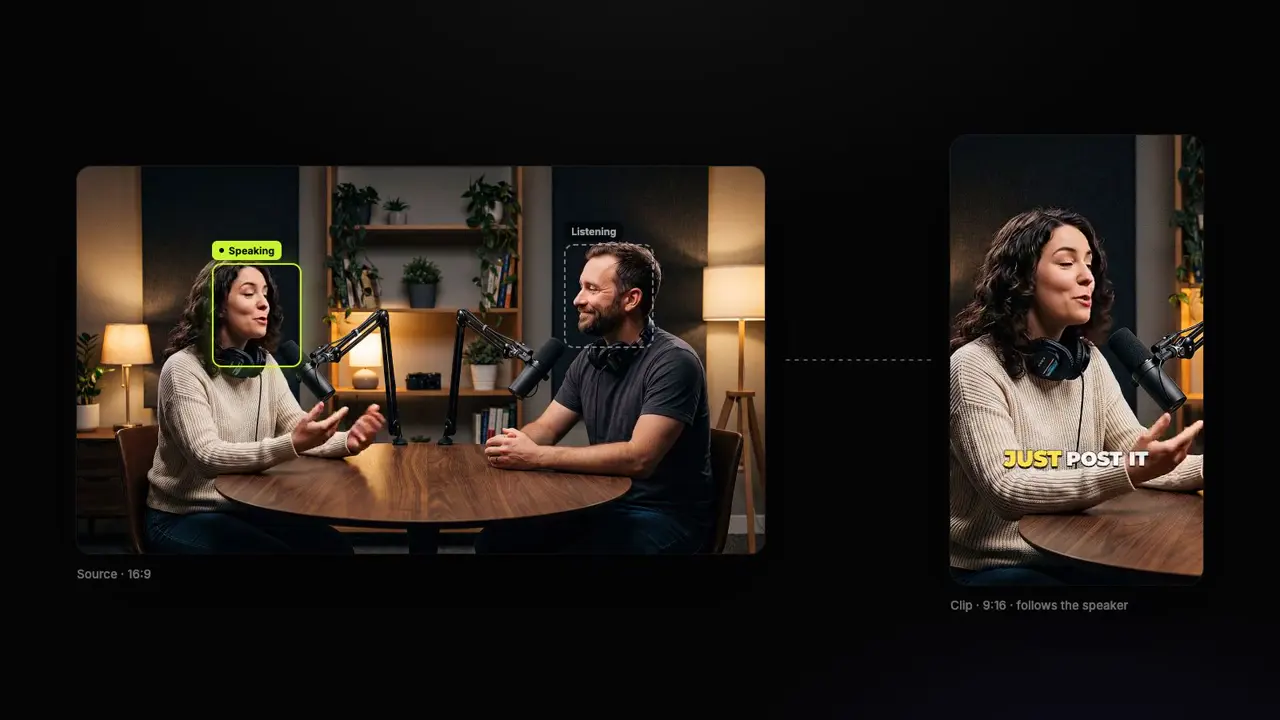
Publica una vez. Consigue clips cada vez.
Conecta tu canal de YouTube y convierte automáticamente cada video nuevo en clips verticales con subtítulos y tu estilo.
- Starter: 1 canal, Pro: 3 canales, Business: 10 canales
- Cancela cuando quieras
También te puede interesar
Generador de clips con IA: convierte videos largos en Shorts
Sube un podcast, webinar o entrevista, o pega un enlace de YouTube. La IA analiza la transcripción completa, elige de 3 a 12 momentos que funcionan por sí solos, puntúa cada uno del 0 al 100, encuadra a la persona que habla y añade subtítulos y un titular. Dile qué debe buscar o deja que elija.
Convierte videos de YouTube en Shorts con IA
Pega un enlace de YouTube y obtén de 3 a 12 Shorts verticales a partir de los mejores momentos del video, con el encuadre centrado en quien habla, subtítulos y un titular en cada uno. Con los planes de pago, conecta tu canal y cada nuevo video que subas se convierte automáticamente en Shorts.

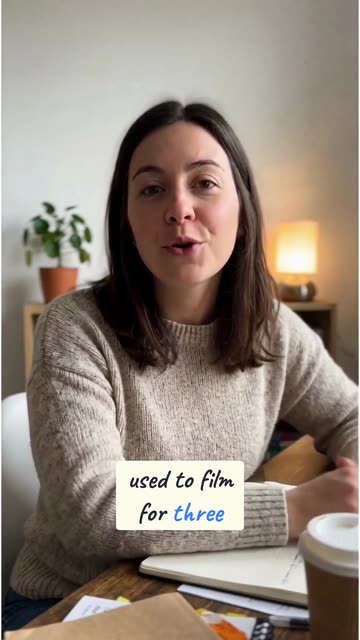



18 estilos de edición para videos editados automáticamente
Elige uno de los 18 estilos listos para usar, desde Calm hasta Energetic, o ajusta cada elemento a tu gusto. Luego, todos los videos que edites automáticamente y todos tus clips con IA tendrán los mismos zooms, efectos de sonido, B-roll, música y ritmo para que tu canal parezca editado por una sola persona.

Editor de video con IA para creadores que quieren crear contenido viral sin el trabajo pesado de editar.
Funciones
Todas las funcionesSubtítulos con IASubtítulos estilo HormoziSubtítulos estilo MrBeastAñadir subtítulos al videoGenerador de subtítulosEditor de video con IAGenerador de clips con IADe YouTube a ShortsImportación automática de YouTubeTitulares con IAConector de ChatGPT y ClaudeAPI para recortar videosCorrección de la miradaMagic ZoomTransicionesAudio limpioMúsica con IAEfectos de sonidoAuto Edit con IAEstilos de ediciónB-roll con IACreador de clips de GTA 6Creador de clips para Twitch y KickEliminar silenciosEliminar muletillasMiniaturas con IAKits de marcaEstilos de la comunidadTraductor de video con IAHerramientas gratis
Generador de ganchos para videosDescripciones para TikTokPies de foto para InstagramTítulos para YouTubeHashtags para TikTokGenerador de guiones para videosIdeas de videos con IACalendario de contenidoTranscripción de TikTokVideo a textoGenerador de SRT gratisTraductor de subtítulosTeleprompter gratisPalabras a minutosConvertidor de SRT a VTTZona segura de TikTokEfectos de sonido gratisTodas las herramientas (40) →Casos de uso
Creadores de TikTokYouTube ShortsInstagram ReelsPodcastersCreadores de clipsClips de GTA RPShorts de GTA 6 con IAAgencias y equiposVideos para LinkedInContacto visual con teleprompterContacto visual en Premiere ProContacto visual en DaVinci ResolveContacto visual en Final Cut ProContacto visual en Loom