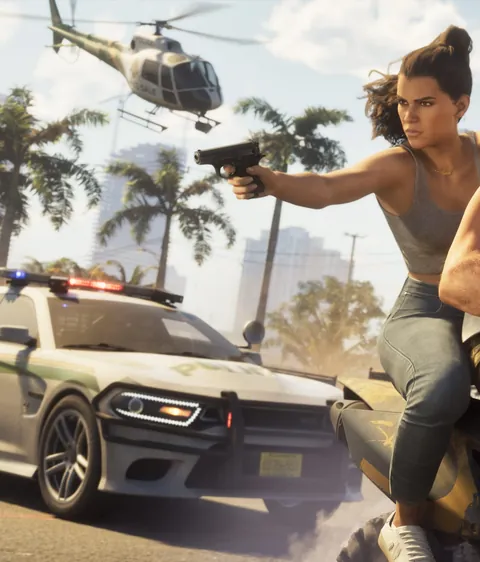







Vice City bei Nacht in GTA VI, die Uferpromenade und ihr Riesenrad. Bild: Rockstar Games
Vergleich

Die besten Clip-Tools für GTA 6 im Vergleich

Grand Theft Auto VI erscheint am 19. November – und jede Spielstunde ab dem Launch steckt voller Clip-Momente. Hier findest du 9 Möglichkeiten, dein GTA-6-Gameplay und deine Streams in Shorts und TikToks zu verwandeln – direkt im Vergleich. Außerdem verraten wir dir unseren Favoriten für Videos mit Facecam und Kommentar.

9 Tools im Vergleich

  • Kostenloser Tarif, keine Kreditkarte nötig
  • Twitch-, Kick- oder YouTube-Link
  • Facecam-Layout in jedem Tarif

GTA 6-Bilder: Rockstar Games. StoryCut ist nicht mit Rockstar Games oder Take‑Two Interactive verbunden und wird von ihnen nicht unterstützt.

Unsere Empfehlung für GTA 6-Clips: StoryCut

Kurzantwort

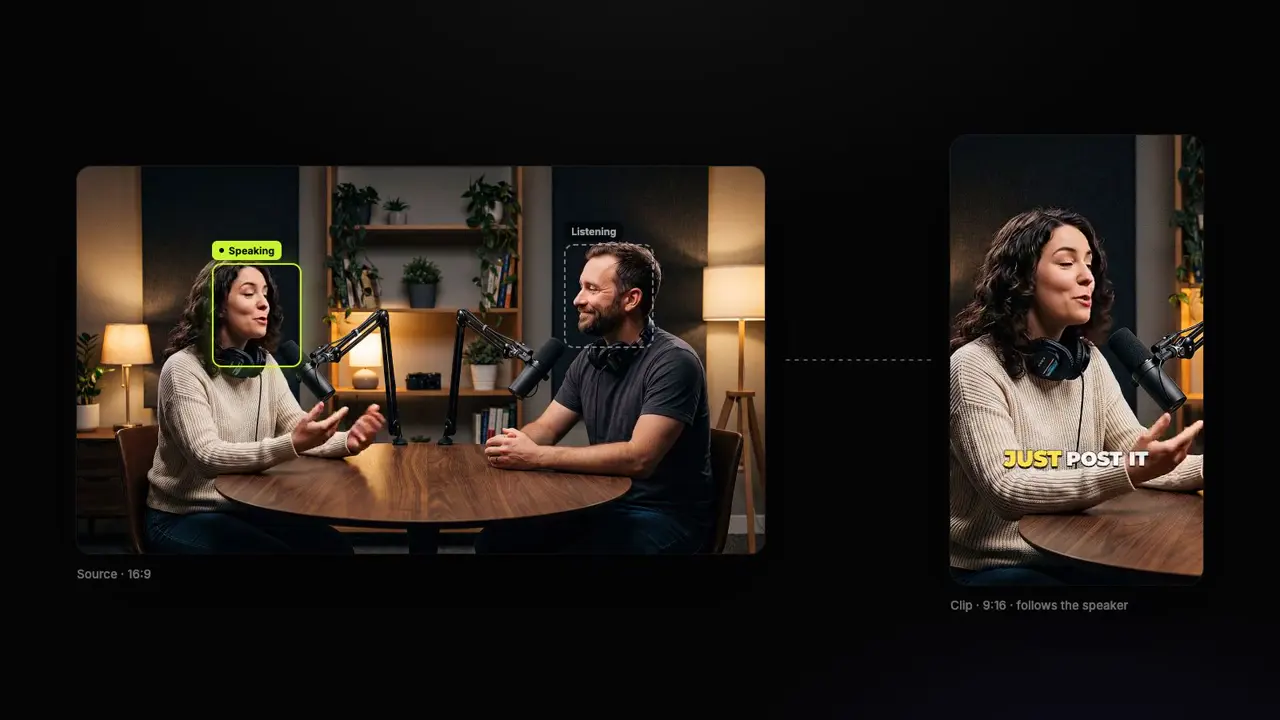
Für Streams mit Facecam und Kommentaren (Reactions, Story-Durchläufe, Roleplay) ist StoryCut die richtige Wahl: Das Tool findet deine Webcam und platziert sie über dem Gameplay.

Es erkennt passende Momente anhand deiner Worte und Reaktionen, nimmt Twitch-, Kick- und YouTube-Links in jedem Tarif an und lässt sich kostenlos nutzen.

Für Gameplay ohne Kommentare eignet sich ein Tool, das das Bild oder Spielereignisse auswertet, etwa OpusClip mit ClipAnything oder Eklipse. Für einzelne Momente auf deiner Konsole reicht die Aufnahmetaste der PS5 oder Xbox.

Facecam automatisch gefunden
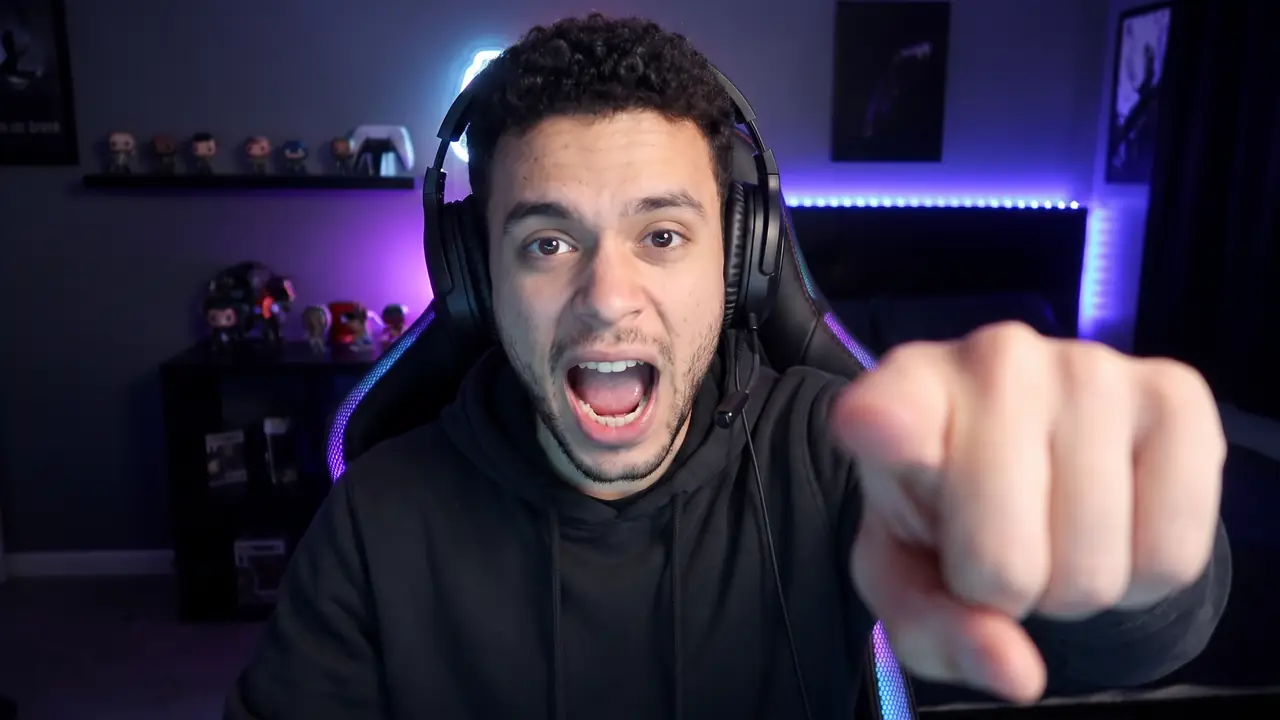
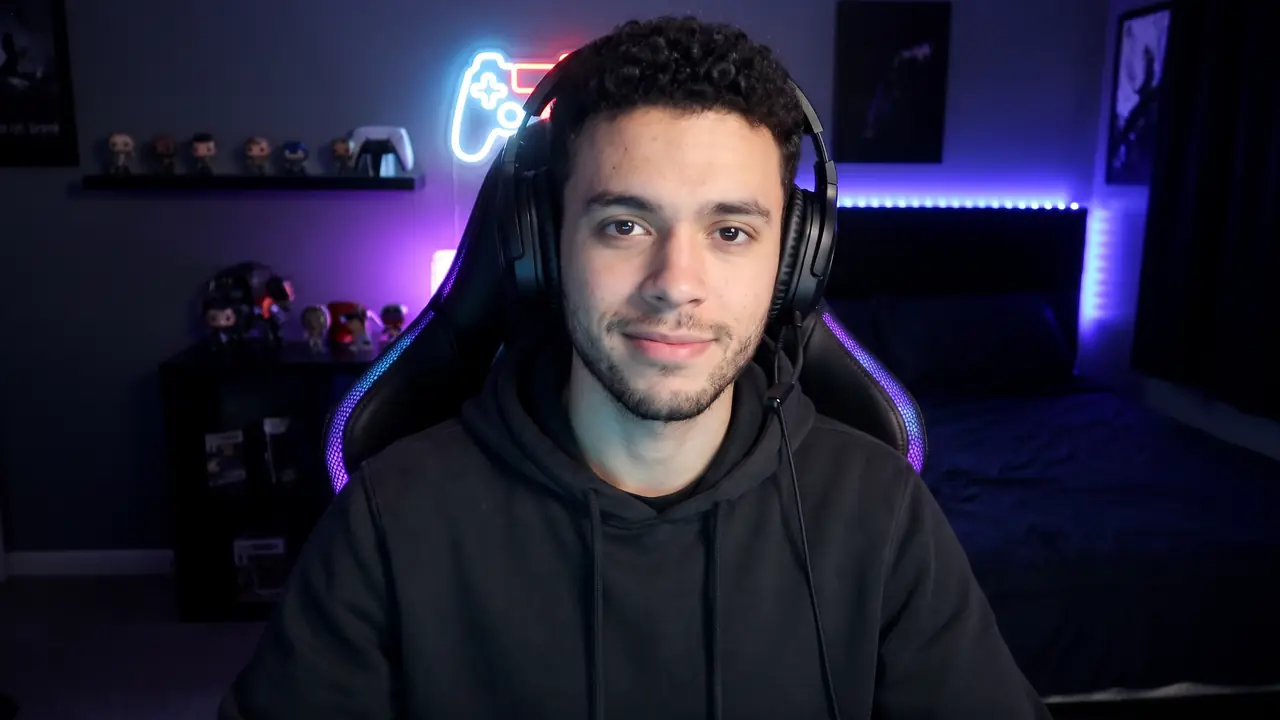
StoryCut sucht in den Frames deines Streams nach dem Webcam-Fenster und zeigt es dir beim Erstellen der Clips. Einmal tippen genügt – schon erscheint deine Cam in jedem Clip über dem Gameplay.
Die Momente, die Reaktionen ausgelöst haben
StoryCut erkennt, was du sagst, hört auf deine lautesten Reaktionen und findet jedes „clip that“. Danach endet jeder Clip etwa 3 Sekunden nach der Reaktion, damit der Höhepunkt drinbleibt.
Jeder Link, in jedem Tarif
Vergangene Streams von Twitch, Kick und YouTube, Google Drive, Dropbox oder Upload – auch im Free-Tarif. 1 langes Video pro Monat kostenlos, kostenpflichtige Tarife ab $7/Monat bei jährlicher Abrechnung.

So haben wir verglichen

Am 4. November 2026 haben wir die Preis-, Hilfe- und Funktionsseiten der Anbieter geprüft und die für GTA 6-Clips wichtigen Punkte verglichen: ob deine Facecam über dem Gameplay liegt, wie die Tools passende Momente finden, welche Links sie akzeptieren, was der kostenlose Tarif bietet und wie viel der günstigste kostenpflichtige Tarif kostet (US-Dollar pro Monat, vor Steuern; „Preis nicht veröffentlicht“ bedeutet, dass der Preis erst im Bezahlvorgang des Anbieters angezeigt wird).

Noch wurde keines der hier vorgestellten Tools mit GTA 6-Aufnahmen getestet: Das Spiel erscheint am 19. November.

StoryCut veröffentlicht diese Seite und ist selbst eines der vorgestellten Tools. Wenn ein anderes Tool für einen bestimmten Zweck besser geeignet ist, steht das auf der jeweiligen Karte. StoryCut ist nicht mit Rockstar Games oder Take-Two Interactive verbunden und wird von ihnen auch nicht unterstützt. Grand Theft Auto und GTA sind deren Marken. Wir nennen sie hier nur, um anzugeben, aus welchem Spiel die Clips stammen.

So triffst du die richtige Wahl

So findest du das passende GTA-6-Clipping-Tool

Vier Dinge entscheiden, welches Tool am besten zu deinen Videos passt.

Deine Facecam über dem Gameplay

Ein Stream zeigt die Webcam über dem Gameplay. Ein gutes Clipping-Tool findet deine Cam und platziert sie automatisch in jedem Clip über dem Spiel – so musst du das Layout nicht jedes Mal neu erstellen.

So werden passende Momente gefunden

Bei Story-, Reaction- und Roleplay-Streams kommt es darauf an, was du sagst und wie du reagierst. Für Gameplay ohne Kommentare brauchst du ein Tool, das das Bild oder Spielereignisse auswertet.

Der Link, den du schon hast

Twitch speichert vergangene Streams 7 bis 60 Tage lang. Wenn ein Tool deinen Twitch-, Kick- oder YouTube-Link annimmt, sparst du dir stundenlange Downloads und Uploads.

Die Kosten in der Launch-Woche

Streams zum Launch dauern oft mehrere Stunden. Vergleiche, was der Free-Tarif wirklich bietet, mit dem Preis des Tarifs, den du für eine Woche voller Streams brauchst.

Vergleichen

GTA-6-Clipping-Tools im direkten Vergleich

GTA-6-Clipping-Tools verglichen: Facecam-Layout, Erkennung passender Momente, Twitch- und Kick-Links, Free-Tarif und günstigster kostenpflichtiger Tarif
ToolFacecam obenFindet passende MomenteTwitch- und Kick-LinksFree-TarifPreis ab
StoryCutJa, automatischSprache, Reaktionen, „clip that“Ja, jeder TarifJa, 1 Video pro Monat$9/Monat
OpusClipJa, automatischBild und Ton (kostenpflichtig)Twitch im Pro-TarifJa, 60 min pro Monat$15/Monat
EklipseJa, du wählst es ausSpielereignisse, ChatKanal verbindenNein$24.99/Monat
StreamLadderJa, automatischNicht angegebenJaNur EditorNicht veröffentlicht
KlapJa, automatischSpracheJa1 Video zum Testen$29/Monat
VizardNicht dokumentiertVor allem SpracheNur TwitchJa, 60 min pro MonatNicht veröffentlicht
MedalNeinSpielereignisse auf dem PCNeinJa$9.99/Monat
Twitch ClipsJa, HochkantversionDu wählst ausNur TwitchFreeFree
Aufnahmen auf PS5 und XboxNeinDu drückst auf AufnahmeNeinIntegriertFree
Am 4. November 2026 anhand der öffentlichen Produktseiten geprüft.Quellen10
  1. StoryCut-Preisestorycut.com
  2. OpusClip-Preiseopus.pro
  3. OpusClip: Layout und Neuausrichtung des Bildausschnittshelp.opus.pro
  4. Kosten für Eklipse Premiumeklipse.gg
  5. StreamLadder ClipGPTstreamladder.com
  6. Klap-Preiseklap.app
  7. Vizard-Preisevizard.ai
  8. Medal Premium – FAQsupport.medal.tv
  9. Twitch: So nutzt du Clipshelp.twitch.tv
  10. Hilfe zur Aufnahme auf PlayStation und Xboxplaystation.com

Finde heraus, was StoryCut aus deinem eigenen GTA 6-Video macht

GTA 6-Clip kostenlos erstellenFree-Tarif • Keine Kreditkarte • Twitch-, Kick- und YouTube-Links
Details zum Tool

Alle Tools im Detail

Wofür sich die einzelnen Tools bei GTA 6-Clips am besten eignen – und wo ihre Grenzen liegen.

StoryCutUnsere Empfehlung

Am besten für: Streams mit Facecam und Kommentaren: Reactions, Story, Roleplay

Füge den Link zu einem vergangenen Twitch-, Kick- oder YouTube-Stream ein und erhalte nach Score sortierte Hochkant-Clips – mit deiner Facecam über dem Gameplay, Untertiteln darunter und einer Headline in den ersten Sekunden.

Vorteile

  • Findet deine Facecam und platziert sie in jedem Tarif über dem Gameplay
  • Findet passende Momente anhand deiner Worte, Reaktionen und „clip that“
  • Auch im Free-Tarif mit Twitch-, Kick- und YouTube-Links

Nachteile

  • Braucht Kommentare: Streams mit kaum hörbarem Ton werden abgelehnt
  • Verarbeitet pro Durchlauf 150 Minuten eines VODs
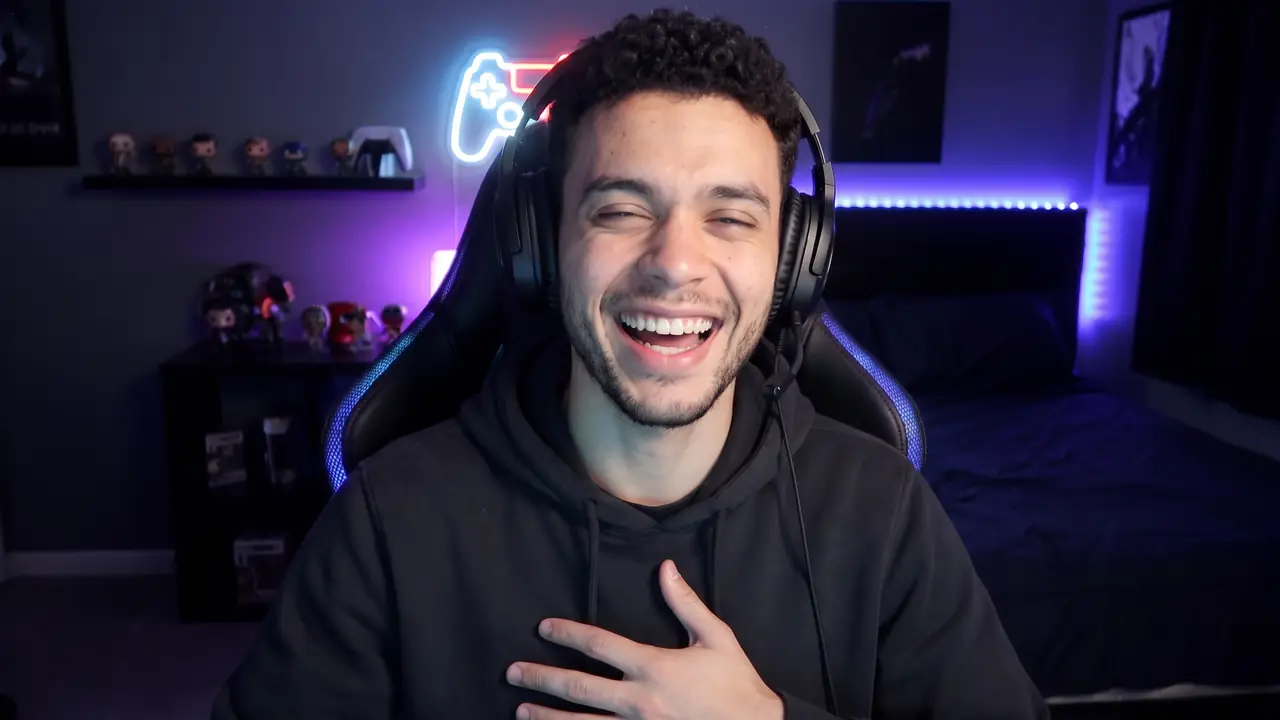
OpusClip

Am besten für: Gameplay ohne Kommentare und besonders lange VODs

Offizielle Website

Ein KI-Clipper mit Gaming-Layout in jedem Tarif und ClipAnything, das Bild und Ton auswertet.

Vorteile

  • Facecam über dem Spiel in jedem Tarif
  • Findet Momente ohne Sprache (ab Starter)
  • Verarbeitet Videos mit bis zu 10 Stunden Länge

Nachteile

  • Der Twitch-Import ist erst im Pro-Tarif verfügbar
  • Free-Tarif: 60 Minuten pro Monat, mit Wasserzeichen

Eklipse

Am besten für: Clips nach jedem Stream – ganz automatisch

Offizielle Website

Verbinde deinen Twitch-, Kick-, YouTube- oder Facebook-Kanal. Das Tool erstellt Clips aus Spielereignissen, Audio-Spitzen und dem Chat.

Vorteile

  • Beobachtet deinen Kanal und erstellt Clips automatisch
  • Findet Momente anhand von Spielereignissen und dem Chat

Nachteile

  • Kein kostenloses Clipping: Premium kostet $24.99 pro Monat
  • Eine Erkennung von GTA VI wird auf der eigenen Tool-Seite nicht bestätigt

StreamLadder

Am besten für: Twitch- und Kick-VODs mit einem Editor, in dem du selbst Hand anlegst

Offizielle Website

ClipGPT verarbeitet Twitch- und Kick-VOD-Links, findet die Facecam und lässt dich im Editor jede Box verschieben.

Vorteile

  • Findet die Facecam; Boxen lassen sich verschieben
  • Streams mit bis zu 10 Stunden Länge

Nachteile

  • YouTube-Streams musst du hochladen
  • Preise werden auf der Website nicht veröffentlicht

Klap

Am besten für: Link rein, Gaming-Layout raus

Offizielle Website

Automatisches Gaming-Layout für Links von YouTube, Twitch, Kick, Vimeo, Google Drive und Dropbox.

Vorteile

  • Automatisches Gaming-Layout
  • Verarbeitet YouTube-, Twitch- und Kick-Links

Nachteile

  • Wählt Momente anhand der Sprache aus – laut eigener Aussage
  • Für Downloads brauchst du einen kostenpflichtigen Tarif ($29/Monat oder $14/Monat bei jährlicher Abrechnung)

Vizard

Am besten für: Videos mit Sprache und kostenlosen Minuten pro Monat

Offizielle Website

Ein KI-Clipper, der laut eigenem Hilfecenter am besten mit Videos funktioniert, in denen gesprochen wird.

Vorteile

  • 60 Minuten Video pro Monat kostenlos
  • Verarbeitet YouTube- und Twitch-Links

Nachteile

  • Kein dokumentiertes Facecam-Layout
  • Kick-Links werden nicht aufgeführt

Medal

Am besten für: Spiele, die du auf einem Windows-PC spielst

Offizielle Website

Ein PC-Aufnahmeprogramm, das beim Spielen Clips von Spielereignissen erstellt. GTA 6 erscheint zum Start nur für Konsolen. Daher kannst du damit nur importierte GTA 6-Aufnahmen bearbeiten.

Vorteile

  • Erstellt auf dem PC automatisch Clips aus Spielereignissen
  • Free-Tarif mit Wasserzeichen

Nachteile

  • Kein Facecam-Layout: Den Bildausschnitt auf 9:16 musst du selbst zuschneiden
  • Keine PC-Version von GTA 6 zum Aufnehmen

Twitch Clips

Am besten für: Dein eigener Twitch-Moment – sofort

Offizielle Website

Die integrierte Clip-Funktion von Twitch: bis zu 60 Sekunden, dazu automatisch eine Hochkantversion.

Vorteile

  • Kostenlos und integriert
  • In der Hochkantversion werden deine Cam und das Spiel übereinander angeordnet

Nachteile

  • Du wählst jeden Moment selbst aus
  • Maximal 60 Sekunden, nur Twitch

PS5 and Xbox capture

Am besten für: Ein Moment, den du gerade auf deiner Konsole erlebt hast

Offizielle Website

Speichere die letzten Momente oder nimm das Spiel auf und schneide es dann in einem Editor auf 9:16 zu. Oder schick die lange Aufnahme an einen KI-Clipper.

Vorteile

  • Auf beiden Konsolen kostenlos integriert
  • Nimmt bis zu einer Stunde auf (Xbox: auf externem Speicher)

Nachteile

  • Speichert nur im Format 16:9: kein Facecam-Layout
  • Für jeden Moment musst du selbst die Aufnahme starten
FAQ

Häufig gestellte Fragen

Welches Tool eignet sich am besten für GTA-6-Clips?

Für Streams mit Facecam und Kommentar (Reaktionen, Story, Rollenspiel): StoryCut setzt die Facecam automatisch über das Spiel, wählt Momente anhand deiner Aussagen und Reaktionen aus und verarbeitet Twitch-, Kick- und YouTube-Links in jedem Tarif.

Wenn beim Gameplay niemand spricht, eignet sich ein Tool, das das Bild oder Spielereignisse auswertet, etwa OpusClip mit ClipAnything oder Eklipse. StoryCut veröffentlicht diesen Vergleich.

Wann erscheint GTA VI?

Am Donnerstag, 19. November 2026, für PlayStation 5 und Xbox Series X|S, laut Rockstar. Eine PC-Version wurde nicht angekündigt, und zum Start ist das Spiel nur für Einzelspieler gedacht. Der Preload startet am 10. November und benötigt bis zu 212 GB.

Wie groß werden GTA 6-Streams?

Beeindruckend: Reaktionsstreams zum Extended Look des Spiels erreichten laut Streams Charts gleichzeitig einen Spitzenwert von 3,97 Millionen Zuschauern über 9.038 Kanäle. Rockstar-Mitarbeiter Rob Nelson erzählte der New York Times, dass einer seiner Spieldurchläufe rund 80 Stunden dauerte. In langen Streams gehen die besten Momente leicht unter – genau dafür gibt es Clipper.

Gibt es ein kostenloses Tool für GTA-6-Clips?

Ja. Mit dem Free-Tarif von StoryCut erstellst du KI-Clips aus 1 langen Video pro Monat (beliebigen 30 Minuten daraus) – inklusive Facecam-Layout und Twitch- oder Kick-Links, in 720p und mit Wasserzeichen. Der Free-Tarif von OpusClip umfasst 60 Videominuten pro Monat mit Wasserzeichen. Twitch Clips sowie die Aufnahmetasten von PS5 und Xbox sind kostenlos.

Was kann StoryCut nicht?

Gameplay ohne Kommentar clippen: StoryCut wählt Momente anhand des Gesagten aus und lehnt deshalb Streams mit kaum Sprache ab. Außerdem verarbeitet ein Durchlauf bis zu 150 Minuten eines VODs. Längere Streams musst du also in Abschnitten hochladen.

Funktioniert OpusClip mit GTA 6?

OpusClip hat keine eigene Seite für GTA und bisher hat noch niemand GTA 6 getestet. Für alle Spiele legt das Gameplay-Layout die Facecam bei jedem Tarif über das Spiel. ClipAnything (ab Starter) erkennt visuelle und akustische Hinweise. Twitch-Import gibt es ab dem Pro-Tarif.

Unterstützt Eklipse GTA 6?

Noch nicht bestätigt. Auf der Tool-Seite für GTA-6-Clips steht, dass die Erkennung von GTA VI bis zu einer offiziellen Ankündigung als unbestätigt gelten soll. Auf der GTA-Seite heißt es dagegen, dein erster GTA-6-Stream werde am Launch-Tag geclippt. GTA V wird heute unterstützt.

Welche Clipping-Tools nehmen Twitch- und Kick-Links?

StoryCut (in jedem Tarif), Klap und StreamLadder verarbeiten beides. OpusClip verarbeitet Twitch-Links ab Pro, Vizard Twitch-Links. Bei Eklipse verbindest du deinen Kanal, statt Links einzufügen.

Kann ich GTA 6 auch ohne PC schneiden?

Ja. GTA 6 erscheint für PS5 und Xbox Series X|S. Auf beiden Konsolen kannst du Clips und Aufnahmen speichern. Übertrage sie auf dein Smartphone oder deinen Computer und verwende dann ein browserbasiertes Tool: StoryCut akzeptiert Aufnahmen ab 2 Minuten und findet darin die passenden Momente.

Darf ich den GTA 6-Stream eines anderen schneiden?

Nur mit Erlaubnis – meist im Rahmen einer Clipping-Kampagne oder des eigenen Clipping-Programms des Streamers. Clips ohne Erlaubnis können wegen Urheberrechtsverletzungen entfernt werden.

StoryCut mit deinem GTA 6-Video testen

Sieh dir an, was StoryCut aus deinem Gameplay macht: bewertete vertikale Clips mit deiner Facecam über dem Spiel und Untertiteln darunter.

Füge ein YouTube-Video oder eine vergangene Twitch- oder Kick-Übertragung ein oder lade deine Aufnahme hoch. 1 langes Video pro Monat kostenlos (beliebige 30 Minuten daraus), keine Kreditkarte erforderlich.

  • Schließ dich über 10.000 Creatorn an
  • Keine Kreditkarte erforderlich
StoryCut

Der KI-Videoeditor für Creator, die virale Inhalte wollen – ohne mühsamen Videoschnitt.

© 2026 StoryCut. Alle Rechte vorbehalten.

Für Creator gemacht.