GTA 6 auf PS5 und Xbox Series X|S clippen
Speichere den Moment auf deiner Konsole, übertrage die Datei aufs Handy oder den Computer und mach daraus vertikale Clips, die Leute anschauen. Alle Tasten und Limits unten stammen aus den offiziellen Hilfeartikeln von PlayStation und Xbox.
Gaming-Modus für AI Clips veröffentlicht am 4. November 2026
Auf dieser Seite
Die kurze Antwort
PS5: Drücke die Create-Taste und speichere dann das letzte Gameplay (zwischen den letzten 15 Sekunden und der letzten Stunde) oder starte eine neue Aufnahme (bis zu 1 Stunde). Aktiviere vorher in den Aufnahmeeinstellungen dein Mikrofon oder den Sprach-Chat, wenn deine Stimme mit aufgenommen werden soll.
Xbox Series X|S: Drücke die Xbox-Taste und dann X, um die letzten 30 Sekunden zu speichern, oder View, um bis zu die letzten 2 Minuten auszuwählen. Eine neue Aufnahme kann bis zu 10 Minuten auf dem Konsolenspeicher oder bis zu 1 Stunde auf einem externen Laufwerk laufen.
Übertrage die Datei anschließend auf dein Handy oder deinen Computer, schneide sie auf 9:16 zu und füge Untertitel hinzu. Bei einer langen Session mit deiner Stimme findet StoryCuts GTA-6-Clip-Maker die besten Momente und übernimmt Zuschnitt und Untertitel für dich.
GTA VI erscheint am 19. November 2026 für PlayStation 5 und Xbox Series X|S. Eine PC-Version wurde nicht angekündigt. StoryCut ist weder mit Rockstar Games, Take-Two Interactive, Sony oder Microsoft verbunden noch wird StoryCut von ihnen unterstützt.
PS5 und Xbox Series X|S: Aufnahmen im Überblick
| PS5 | Xbox Series X|S | |
|---|---|---|
| Das gerade Geschehene speichern | Die letzten 15 Sekunden bis zur letzten Stunde | Die letzten 30 Sekunden (X) oder bis zu die letzten 2 Minuten (View) |
| Ab jetzt aufnehmen | Bis zu 1 Stunde | Bis zu 10 Minuten auf dem Konsolenspeicher, 1 Stunde auf einem externen Laufwerk |
| Deine Stimme im Clip | Aufnahmeeinstellungen: Mikrofon- oder Sprach-Chat-Audio einbeziehen | Auf der Xbox-Hilfeseite zu Aufnahmen nicht beschrieben |
| Qualität | 1080p oder 4K, WebM oder MP4 | Bis zu 4K HDR, wenn die TV-Ausgabe auf 4K eingestellt ist |
| Auf der Konsole zuschneiden | Ja, in der Media Gallery (Edit) | Ja, Aufnahmen lassen sich bearbeiten |
| Aufs Handy | PlayStation App: Clips unter 3 Minuten, nicht in 4K, bis zu 1080p, 14 Tage verfügbar | Xbox-App; Aufnahmen im Xbox-Netzwerk werden nach 90 Tagen gelöscht |
| Auf ein USB-Laufwerk | Media Gallery > … More > Copy to USB Drive | Aufnahmen auf externen Speicher oder OneDrive übertragen |
Aus den Hilfeartikeln von PlayStation und Xbox, eingesehen am 5. November 2026.
Quellen: PlayStation: Gameplay auf der PS5 aufnehmen · PlayStation: Aufnahmen in der Mediengalerie ansehen · PlayStation: Aufnahmen bearbeiten und teilen · PlayStation: PS5-Aufnahmen in der PS App · PlayStation Blog: Formate der Create-Taste (2020) · Xbox: Spielclips und Screenshots aufnehmen · Xbox Wire: Aufnahmen, OneDrive und die 90-Tage-Regel
GTA 6 auf der PS5 aufnehmen
Richte alles einmal vor dem 19. November ein. Danach speicherst du den Moment mit nur einer Taste.
Nimm deine Stimme in deine Clips auf
Settings > Captures and Broadcasts > Captures > Video Clip format: Aktiviere dein Mikrofon oder den Sprachchat. Deine Reaktion macht einen GTA-Clip erst sehenswert.
MP4 auswählen
Wähle in denselben Einstellungen MP4 (PlayStation bezeichnet es als das kompatibelste Format, WebM als das effizienteste) und 1080p oder 4K. MP4 lässt sich auf jedem Smartphone und in jedem Editor öffnen.
Drück im richtigen Moment auf Create
Mit „Save recent gameplay“ kannst du zwischen den letzten 15 Sekunden und der letzten Stunde speichern. Für eine ganze Session startest du vor dem Spielen eine neue Aufnahme. Sie läuft bis zu 1 Stunde.
Schneide den Clip zu
Öffne den Clip in Media Gallery, wähle Edit und kürze Anfang und Ende. Mit Share Factory Studio aus dem PlayStation Store hast du noch mehr Möglichkeiten.
Übertrage den Clip von der Konsole
Aktiviere Auto-Upload (Settings > Captures and Broadcasts > Captures) und öffne die PlayStation App. Clips unter 3 Minuten, die nicht in 4K aufgenommen wurden, bleiben dort 14 Tage verfügbar. Mit Download speicherst du sie auf deinem Smartphone. Für längere Clips oder 4K: Media Gallery > … More > Copy to USB Drive.
GTA 6 auf der Xbox Series X|S aufnehmen
Mit der Guide-Taste geht alles ganz einfach. Für längere Aufnahmen brauchst du ein Laufwerk.
Stelle die Clip-Qualität ein
Drück die Xbox-Taste und geh dann zu Profile & system > Settings > Preferences > Capture & share. Wähle die Clip-Auflösung (für 4K muss auch die TV-Ausgabe auf 4K eingestellt sein) und den Speicherort für deine Aufnahmen.
Das gerade Geschehene speichern
Drück die Xbox-Taste und dann X, um die letzten 30 Sekunden zu speichern, oder View, um bis zu die letzten 2 Minuten auszuwählen. Bei neueren Controllern hältst du die Share-Taste gedrückt, um einen Clip aufzunehmen.
Nimm eine ganze Session auf
Guide > Capture & share > Start recording und dann X im Guide, um die Aufnahme zu beenden. Auf dem Konsolenspeicher läuft sie bis zu 10 Minuten, auf einem externen Laufwerk bis zu 1 Stunde.
Übertrage den Clip auf dein Smartphone oder deinen Computer
Hochgeladene Aufnahmen findest du in der Xbox-App auf deinem Smartphone. Sie werden nach 90 Tagen aus dem Xbox-Netzwerk gelöscht. Sichere sie daher auf OneDrive oder einem externen Laufwerk.
Kannst du in GTA 6 jede Szene aufnehmen?
Nicht unbedingt. In der PlayStation-Hilfe steht es ganz klar: „Manche Inhalte lassen sich nicht aufnehmen. Bestimmte Szenen sind gesperrt und erscheinen nicht in deinen Videoclips.“ Jedes Spiel kann Szenen sperren. Bis zum 5. November 2026 hatten weder Rockstar noch PlayStation oder Xbox bekannt gegeben, welche Szenen in GTA VI davon betroffen sind. Prüfe deinen ersten Clip am 19. November, bevor du eine Serie darauf aufbaust.
Rockstars Regeln sind wichtiger als die Aufnahmetaste. Laut der Richtlinie zum Veröffentlichen von Rockstar-Material werden Videos entfernt, die das Ende zeigen, Zwischensequenzen der Story aneinanderreihen oder Leaks vor der Veröffentlichung enthalten. Lass Zwischensequenzen in deinem eigenen Gameplay und kommentiere sie.
Mach aus einer Konsolenaufnahme vertikale Clips
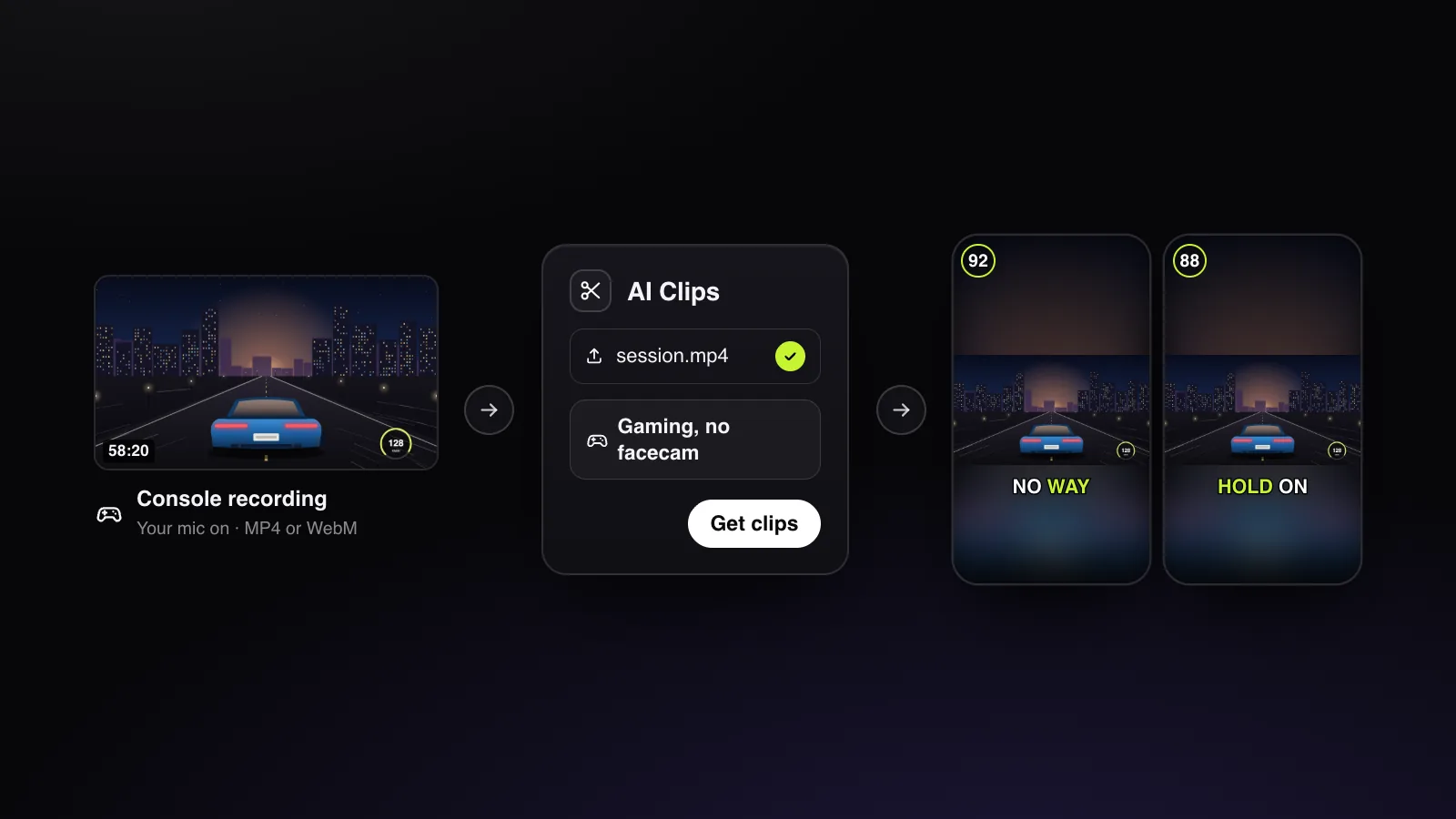
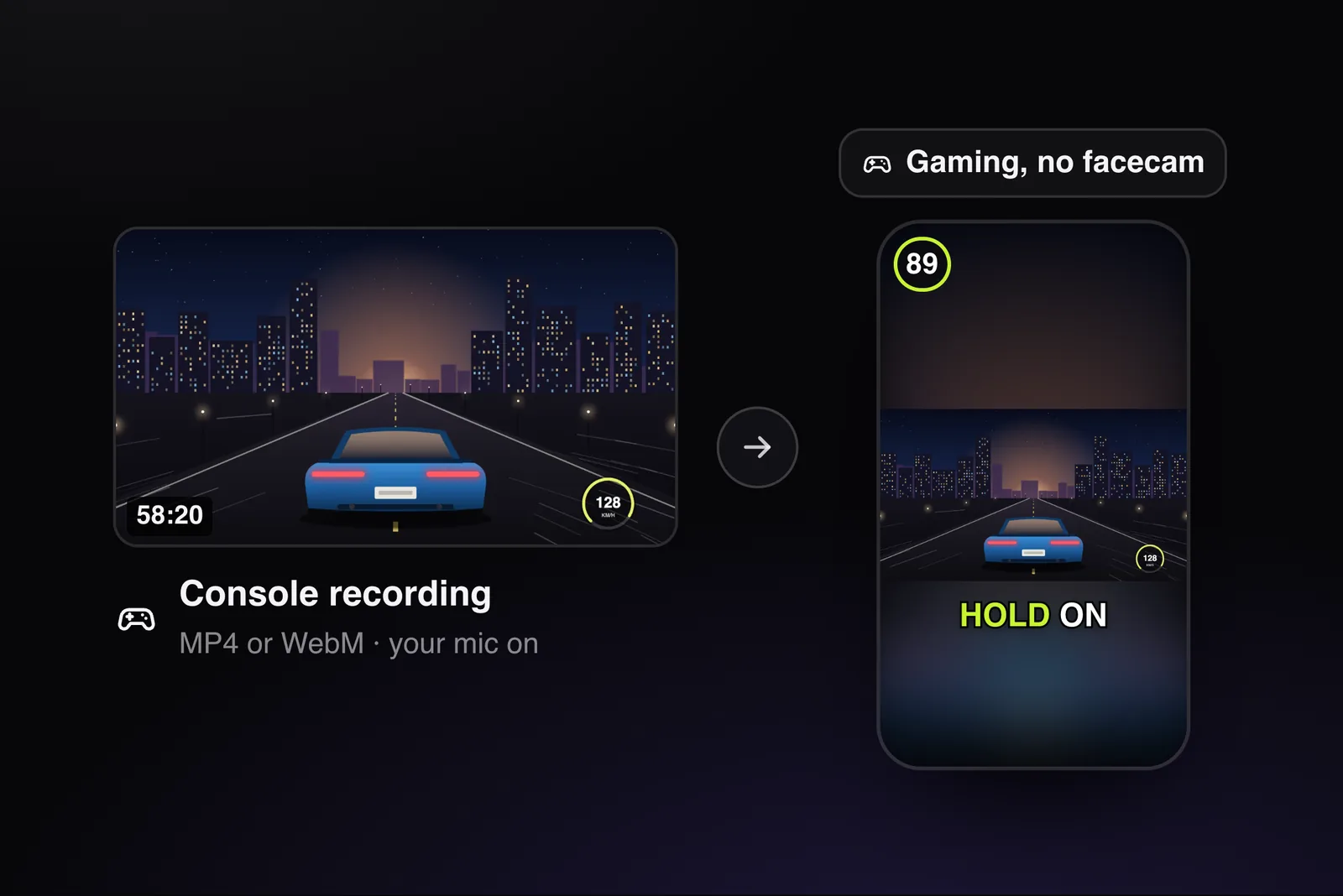
Ein Clip von wenigen Sekunden: Passe ihn auf 9:16 an und füge in einem beliebigen Editor Untertitel hinzu (im StoryCut-Editor wird der Bildausschnitt mittig gesetzt und der Text automatisch untertitelt). Eine Session von 2 Minuten oder länger mit deiner Stimme: Lade sie in StoryCuts AI Clips hoch und wähle unter More options „Gaming, no facecam“. Du erhältst bewertete Clips aus dem ganzen Gameplay, über einer unscharfen Kopie, mit Untertiteln und einer Headline in den ersten Sekunden. Die ersten Clips sind normalerweise nach 10 bis 15 Minuten fertig.
Stattdessen streamen?
Auf der PS5 kannst du direkt über die Create-Taste auf Twitch und YouTube streamen. Kick gehört nicht zu den integrierten Diensten. Dafür brauchst du eine Capture Card und einen PC (PlayStation-Hilfe zum Streamen).
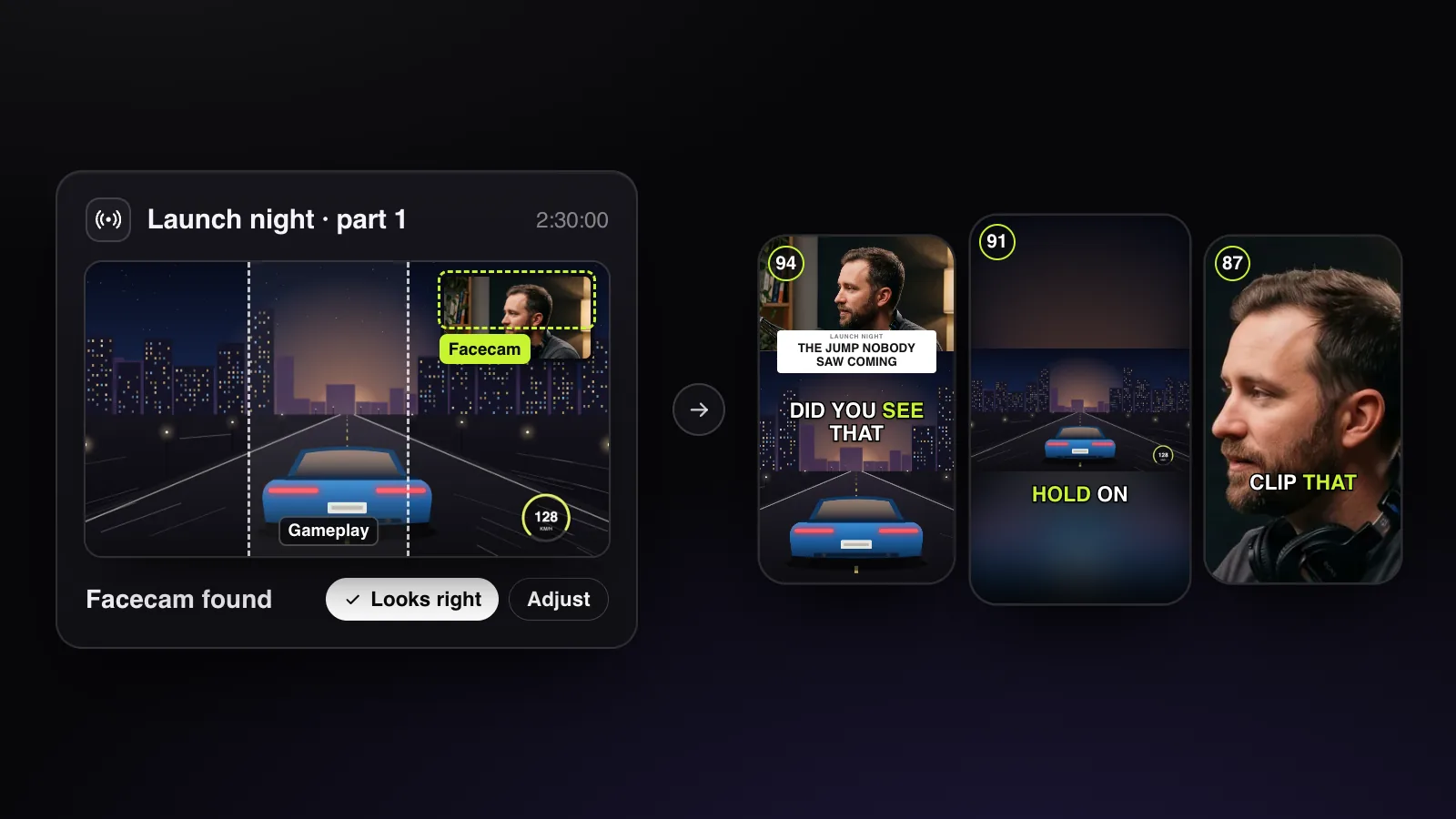
Wenn du deine GTA 6-Sessions auf Twitch, Kick oder YouTube streamst, brauchst du keine Datei: Füge den Link zum vergangenen Stream in StoryCut ein. StoryCut erkennt deine Facecam und legt sie über das Gameplay. Anhand deiner Aussagen, deiner lautesten Reaktionen und jedes „clip that“ findet das Tool die passenden Momente und untertitelt jeden Clip. Ein Durchlauf verarbeitet bis zu 150 Minuten Video. Längere Streams kannst du in mehreren Teilen hochladen. Du schneidest Clips aus einem Roleplay-Server? Hier findest du GTA-RP-Clips. Du erstellst Clips für Kampagnen? Lies zuerst den GTA-6-Leitfaden zum Clips erstellen.