Como fazer cortes de GTA 6 no PS5 e no Xbox Series X|S
Salve o momento no console, transfira o arquivo para o celular ou computador e transforme-o em cortes verticais que as pessoas vão assistir. Todos os botões e limites abaixo foram consultados nas páginas oficiais de ajuda da PlayStation e do Xbox.
Modo de jogos para AI Clips lançado em 4 de novembro de 2026
Nesta página
A resposta rápida
PS5: aperte o botão Create e salve os últimos minutos de jogo (de 15 segundos até a última hora) ou comece uma nova gravação (de até 1 hora). Se quiser incluir sua voz, ative o microfone ou o chat de voz nas configurações de captura.
Xbox Series X|S: aperte o botão Xbox e, em seguida, X para salvar os últimos 30 segundos, ou View para escolher um trecho de até 2 minutos. As gravações iniciadas na hora podem durar até 10 minutos no armazenamento do console ou 1 hora em uma unidade externa.
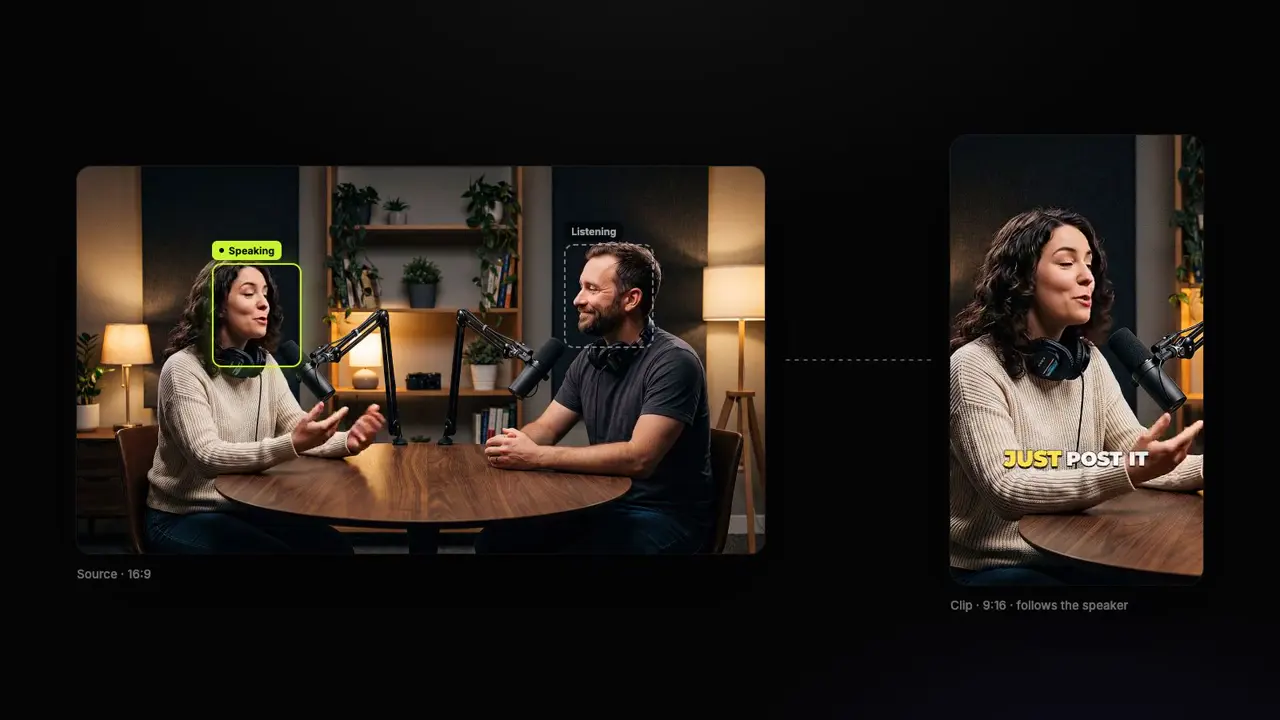
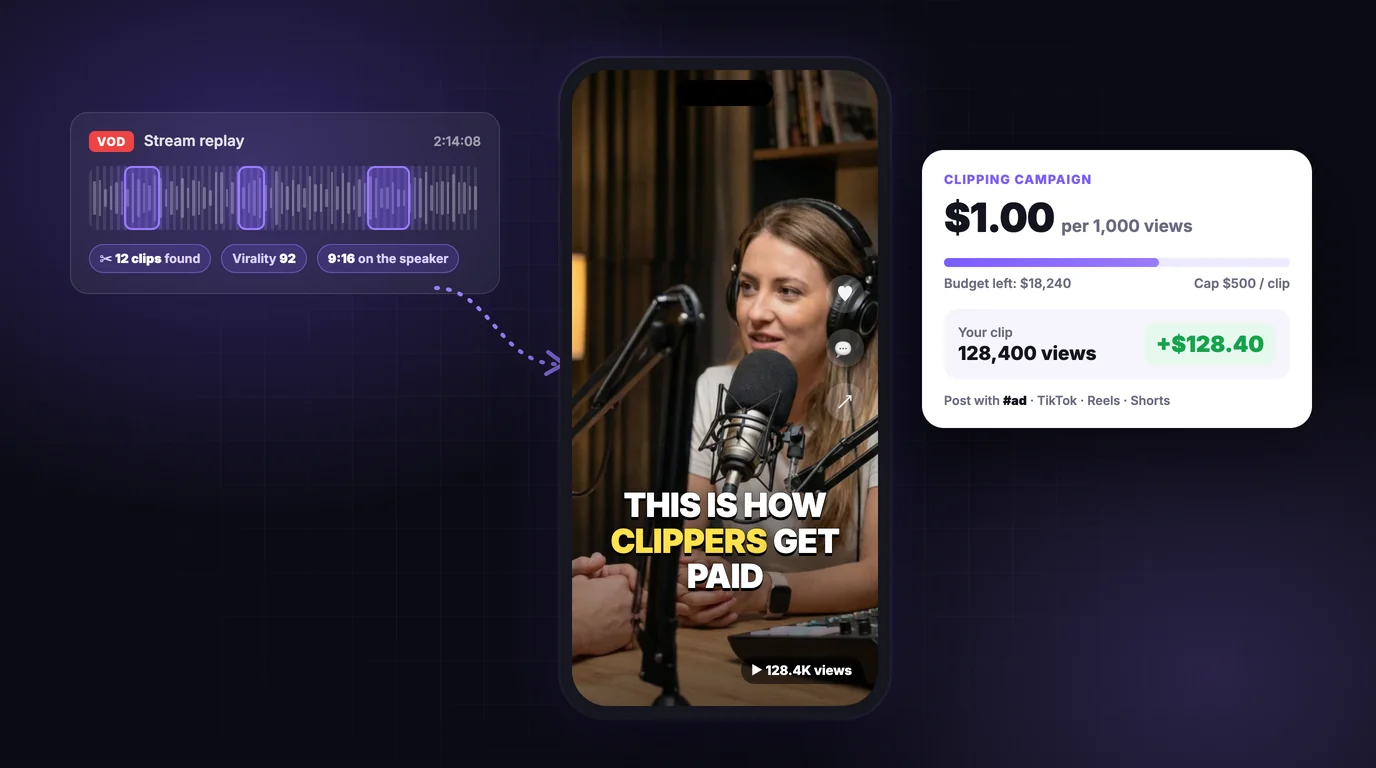
Depois, transfira o arquivo para o celular ou computador, ajuste o corte para 9:16 e adicione legendas. Se for uma sessão longa com sua voz, o criador de cortes de GTA 6 do StoryCut encontra os melhores momentos e faz o corte e as legendas para você.
GTA VI chega em 19 de novembro de 2026 para PlayStation 5 e Xbox Series X|S. Nenhuma versão para PC foi anunciada. StoryCut não tem vínculo com nem é endossado por Rockstar Games, Take-Two Interactive, Sony ou Microsoft.
Captura no PS5 e no Xbox Series X|S: resumo
| PS5 | Xbox Series X|S | |
|---|---|---|
| Salvar o que acabou de acontecer | De 15 segundos até a última hora | Últimos 30 segundos (X) ou até os últimos 2 minutos (View) |
| Começar a gravar agora | Até 1 hora | Até 10 minutos no armazenamento do console ou 1 hora em uma unidade externa |
| Sua voz no corte | Configurações de captura: inclua o áudio do microfone ou do chat de voz | Não há informações na página de ajuda de captura do Xbox |
| Qualidade | 1080p ou 4K, WebM ou MP4 | Até 4K HDR quando a saída da TV é 4K |
| Cortar no console | Sim, na Media Gallery (Edit) | Sim, as capturas podem ser editadas |
| Para o celular | PlayStation App: cortes com menos de 3 minutos, sem 4K, até 1080p, disponíveis por 14 dias | App Xbox; as capturas na rede Xbox são apagadas após 90 dias |
| Para uma unidade USB | Media Gallery > … More > Copy to USB Drive | Transfira capturas para um armazenamento externo ou para o OneDrive |
Informações das páginas de ajuda da PlayStation e do Xbox, consultadas em 5 de novembro de 2026.
Fontes: PlayStation: capturar a gameplay no PS5 · PlayStation: veja capturas na Galeria de mídia · PlayStation: edite e compartilhe capturas · PlayStation: capturas do PS5 no PS App · PlayStation Blog: formatos do botão Create (2020) · Xbox: capture clipes e capturas de tela de jogos · Xbox Wire: capturas, OneDrive e a regra dos 90 dias
Como fazer cortes de GTA 6 no PS5
Configure tudo uma vez antes de 19 de novembro. Depois, um botão salva o momento.
Inclua sua voz nos clipes
Settings > Captures and Broadcasts > Captures > Video Clip format: escolha incluir o áudio do microfone ou do chat de voz. Sua reação é o que faz um corte de GTA valer a pena.
Escolha MP4
Nas mesmas configurações, escolha MP4 (a PlayStation o considera o formato mais compatível; WebM é o mais eficiente) e 1080p ou 4K. MP4 abre em qualquer celular ou editor.
Pressione Create quando acontecer
Save recent gameplay salva de 15 segundos até a última hora. Para gravar uma sessão inteira, comece uma nova gravação antes de jogar: ela dura até 1 hora.
Faça o corte
Abra na Media Gallery, selecione Edit e corte o início e o fim. O Share Factory Studio, disponível na PlayStation Store, oferece mais recursos.
Transfira o arquivo do console
Ative o Auto-Upload (Settings > Captures and Broadcasts > Captures) e abra o PlayStation App: clipes com menos de 3 minutos e que não sejam em 4K ficam disponíveis por 14 dias. Toque em Download para salvar um no celular. Para clipes mais longos ou em 4K: Media Gallery > … More > Copy to USB Drive.
Como fazer cortes de GTA 6 no Xbox Series X|S
O botão Guide resolve tudo; com uma unidade externa, você grava por mais tempo.
Defina a qualidade do clipe
Pressione o botão Xbox e acesse Profile & system > Settings > Preferences > Capture & share: escolha a resolução do clipe (para 4K, a saída da TV também precisa estar em 4K) e onde as capturas serão salvas.
Salvar o que acabou de acontecer
Pressione o botão Xbox e depois X para salvar os últimos 30 segundos, ou View para escolher até os últimos 2 minutos. No controle mais recente, mantenha o botão Share pressionado para gravar um clipe.
Grave uma sessão inteira
Guide > Capture & share > Start recording e, no guia, pressione X para parar. A gravação dura até 10 minutos no armazenamento do console ou 1 hora em uma unidade externa.
Transfira para o celular ou computador
As capturas enviadas aparecem no app Xbox do celular. Elas são apagadas da rede Xbox após 90 dias, então faça backup no OneDrive ou em uma unidade externa.
Dá para capturar qualquer cena de GTA 6?
Não necessariamente. A página de ajuda da PlayStation é clara: “Não é possível capturar alguns conteúdos. Algumas cenas são bloqueadas e não serão incluídas nos clipes de vídeo.” Cada jogo pode bloquear cenas, e, até 5 de novembro de 2026, Rockstar, PlayStation e Xbox ainda não tinham informado quais cenas de GTA VI seriam bloqueadas. Confira seu primeiro clipe em 19 de novembro antes de planejar uma série em torno dele.
As regras da própria Rockstar são mais importantes do que o botão. A política para publicar conteúdo da Rockstar remove vídeos que mostram o final ou juntam cenas cinematográficas da história, além de qualquer vazamento antes do lançamento. Mantenha as cenas cinematográficas dentro do seu próprio gameplay, com seus comentários por cima.
Transforme uma gravação do console em clipes verticais
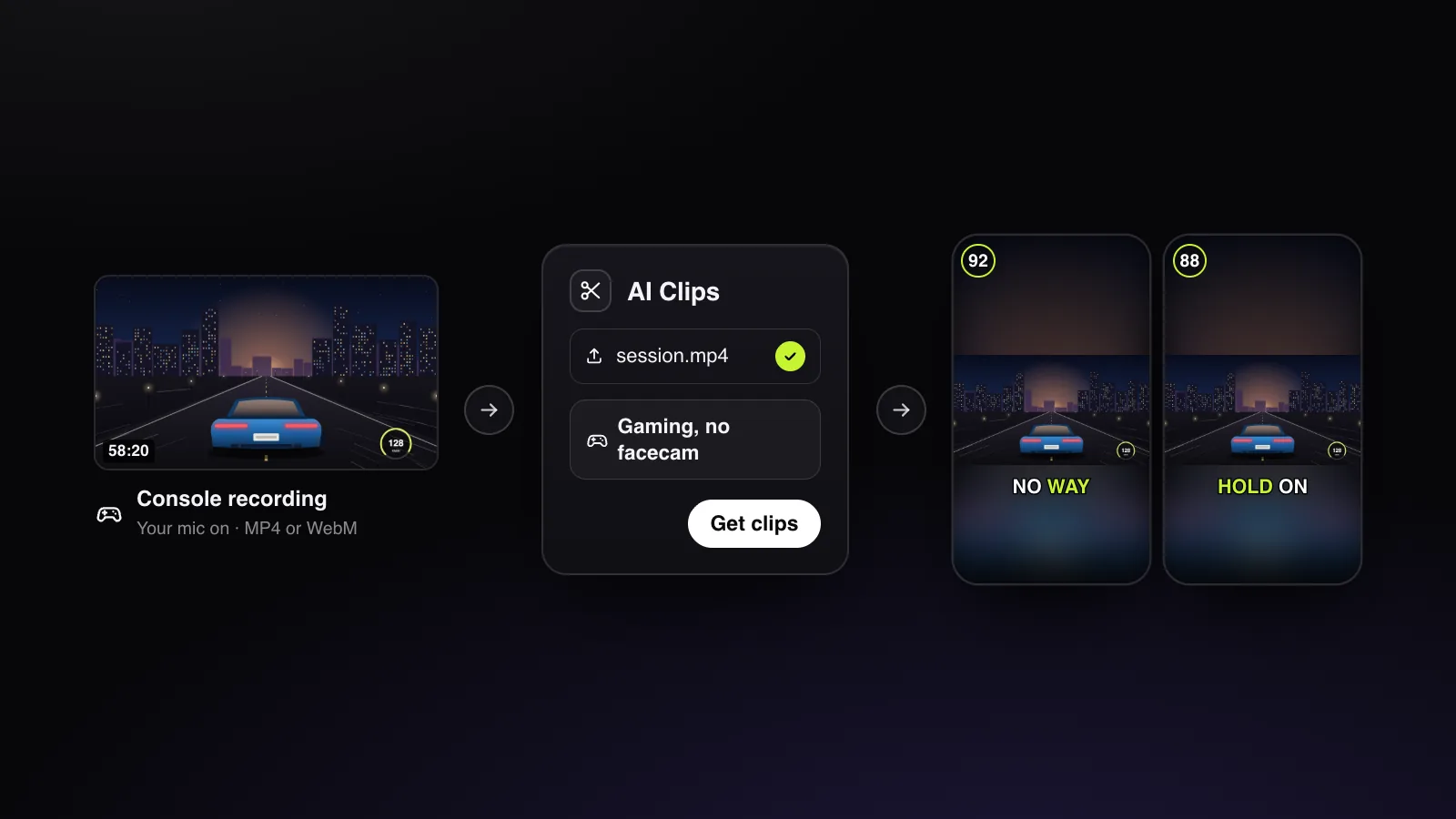
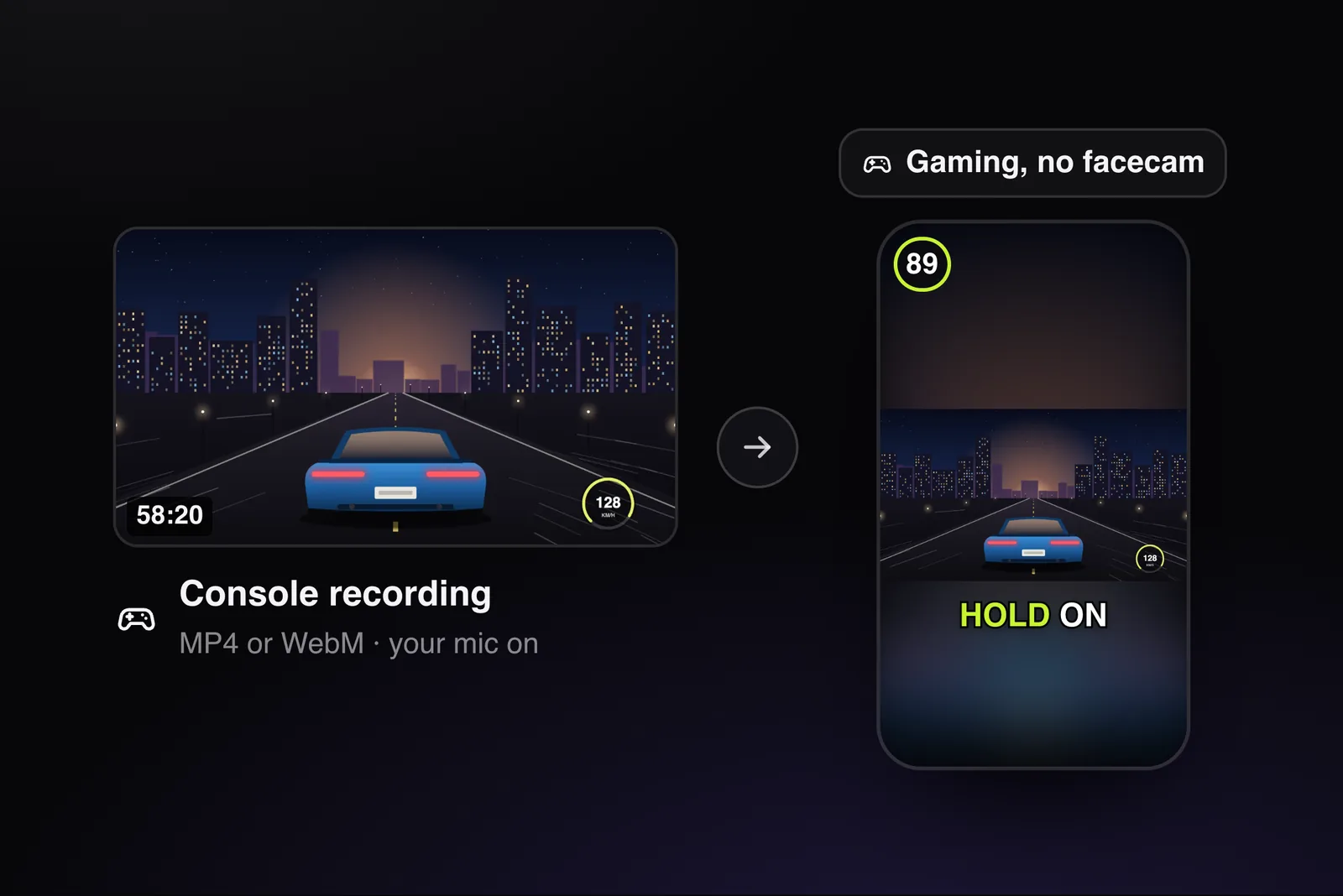
Um clipe de poucos segundos? Corte para 9:16 e adicione legendas em qualquer editor (o editor do StoryCut centraliza o enquadramento e cria as legendas). Uma sessão de 2 minutos ou mais com sua voz? Envie para o AI Clips do StoryCut e escolha “Gaming, no facecam” em More options. Você recebe clipes pontuados de todo o gameplay, sobre uma cópia desfocada, com legendas e um título nos primeiros segundos. Os primeiros costumam ficar prontos em 10 a 15 minutos.
Vai fazer uma transmissão ao vivo?
O PS5 transmite diretamente para Twitch e YouTube pelo botão Create. Kick não está entre os serviços integrados, então, para transmitir na Kick, você precisa de uma placa de captura e um PC (ajuda de transmissão da PlayStation).
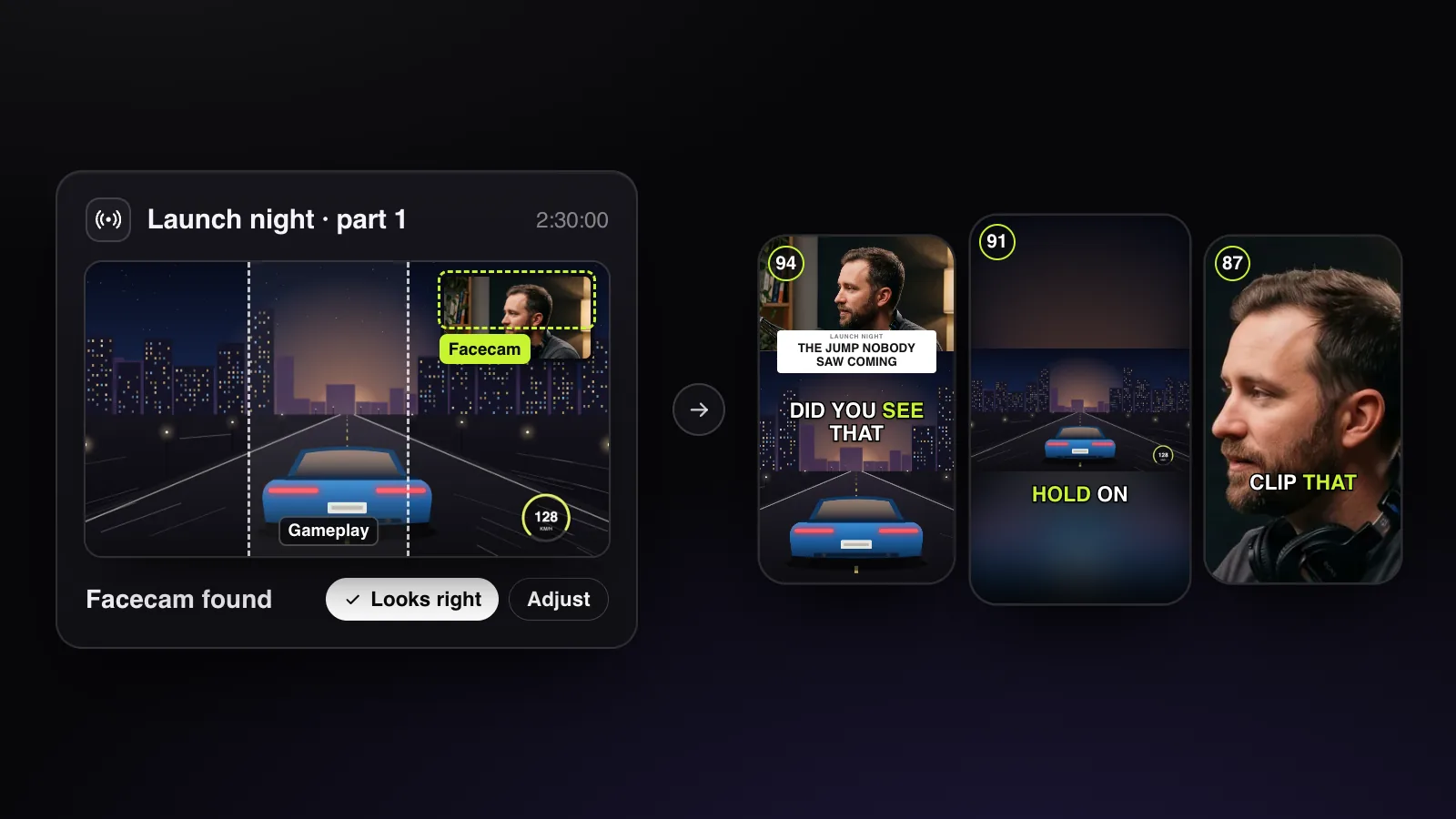
Se você transmite suas sessões de GTA 6 na Twitch, Kick ou YouTube, não precisa baixar o arquivo: cole o link da transmissão passada no StoryCut. Ele detecta sua facecam e a coloca sobre o gameplay, escolhe os melhores momentos com base no que você fala, nas suas reações mais intensas e em cada “clip that”, e adiciona legendas a cada corte. Cada execução aceita até 150 minutos de vídeo; transmissões mais longas podem ser enviadas em partes. Fazendo cortes de um servidor de interpretação de papéis? Veja cortes de GTA RP. Criando cortes para campanhas? Leia primeiro o guia de cortes de GTA 6.