Cómo crear clips de GTA 6 en PS5 y Xbox Series X|S
Guarda el momento en tu consola, pasa el archivo al teléfono o a la computadora y conviértelo en clips verticales que la gente quiera ver. Todos los botones y límites que mencionamos a continuación se basan en las páginas oficiales de ayuda de PlayStation y Xbox.
Modo gaming para AI Clips se lanzó el 4 de noviembre de 2026
En esta página
La respuesta rápida
PS5: pulsa el botón Create y guarda una partida reciente (entre los últimos 15 segundos y la última hora) o inicia una nueva grabación (hasta 1 hora). Si quieres incluir tu voz, activa primero el micrófono o el chat de voz en los ajustes de captura.
Xbox Series X|S: pulsa el botón Xbox y luego X para guardar los últimos 30 segundos, o View para elegir hasta los últimos 2 minutos. Puedes grabar hasta 10 minutos en el almacenamiento de la consola o 1 hora en una unidad externa.
Luego pasa el archivo al teléfono o a la computadora, recórtalo a 9:16 y añade subtítulos. Si grabaste una sesión larga con tu voz, el creador de clips de GTA 6 de StoryCut encuentra los mejores momentos, recorta el video y añade subtítulos por ti.
GTA VI sale el 19 de noviembre de 2026 para PlayStation 5 y Xbox Series X|S. No se ha anunciado una versión para PC. StoryCut no está afiliado ni cuenta con el respaldo de Rockstar Games, Take-Two Interactive, Sony ni Microsoft.
PS5 y Xbox Series X|S: resumen de las opciones de captura
| PS5 | Xbox Series X|S | |
|---|---|---|
| Guardar lo que acaba de pasar | Desde los últimos 15 segundos hasta la última hora | Los últimos 30 segundos (X) o hasta los últimos 2 minutos (View) |
| Empezar a grabar desde ahora | Hasta 1 hora | Hasta 10 minutos en el almacenamiento de la consola y 1 hora en una unidad externa |
| Tu voz en el clip | Ajustes de captura: incluir el audio del micrófono o del chat de voz | No se describe en la página de ayuda de captura de Xbox |
| Calidad | 1080p o 4K, WebM o MP4 | Hasta 4K HDR si la salida del televisor es 4K |
| Recortar en la consola | Sí, en Media Gallery (Edit) | Sí, se pueden editar las capturas |
| Al teléfono | PlayStation App: clips de menos de 3 minutos, sin 4K, hasta 1080p, disponibles durante 14 días | App de Xbox; las capturas guardadas en la red de Xbox se eliminan después de 90 días |
| A una unidad USB | Media Gallery > … More > Copy to USB Drive | Mover capturas al almacenamiento externo o a OneDrive |
Información de las páginas de ayuda de PlayStation y Xbox, consultadas el 5 de noviembre de 2026.
Fuentes: PlayStation: capturar partidas en PS5 · PlayStation: ver capturas en Media Gallery · PlayStation: editar y compartir capturas · PlayStation: capturas de PS5 en la PS App · PlayStation Blog: formatos del botón Create (2020) · Xbox: capturar clips de juego y capturas de pantalla · Xbox Wire: capturas, OneDrive y la regla de los 90 días
Cómo grabar clips de GTA 6 en PS5
Configúralo una vez antes del 19 de noviembre y guarda el momento con un botón.
Incluye tu voz en los clips
Settings > Captures and Broadcasts > Captures > Video Clip format: elige si quieres incluir el audio de tu micrófono o del chat de voz. Tu reacción es lo que hace que valga la pena ver un clip de GTA.
Elige MP4
En los mismos ajustes, elige MP4 (PlayStation lo considera el formato más compatible; WebM, el más eficiente) y 1080p o 4K. MP4 se abre en cualquier teléfono y editor.
Pulsa Create cuando ocurra
Save recent gameplay guarda desde los últimos 15 segundos hasta la última hora. Para grabar una sesión completa, inicia una nueva grabación antes de jugar: puede durar hasta 1 hora.
Recórtalo
Ábrelo en Media Gallery, selecciona Edit y recorta el principio y el final. Share Factory Studio, disponible en PlayStation Store, ofrece más opciones.
Pásalo fuera de la consola
Activa Auto-Upload (Settings > Captures and Broadcasts > Captures) y abre PlayStation App: los clips de menos de 3 minutos y que no estén en 4K estarán disponibles durante 14 días. Pulsa Download para guardarlos en el teléfono. Si duran más o están en 4K: Media Gallery > … More > Copy to USB Drive.
Cómo grabar clips de GTA 6 en Xbox Series X|S
El botón guía lo hace todo; con una unidad puedes grabar durante más tiempo.
Configura la calidad del clip
Pulsa el botón Xbox y ve a Profile & system > Settings > Preferences > Capture & share: elige la resolución del clip (para 4K, la salida del televisor debe estar en 4K) y dónde se guardarán las capturas.
Guardar lo que acaba de pasar
Pulsa el botón Xbox y luego X para guardar los últimos 30 segundos, o View para elegir hasta los últimos 2 minutos. En el control más reciente, mantén pulsado el botón Share para grabar un clip.
Graba una sesión completa
Guide > Capture & share > Start recording y pulsa X en la guía para detener la grabación. Puede durar hasta 10 minutos en el almacenamiento de la consola o 1 hora en una unidad externa.
Pásalo al teléfono o a la computadora
Las capturas subidas aparecen en la app Xbox de tu teléfono. Se eliminan de la red Xbox después de 90 días, así que guárdalas en OneDrive o en una unidad externa.
¿Podrás grabar cualquier escena de GTA 6?
No necesariamente. La ayuda de PlayStation lo dice claramente: «No se puede grabar cierto contenido. Algunas escenas están bloqueadas y no se incluirán en los clips de video». Cada juego puede bloquear escenas, y al 5 de noviembre de 2026, ni Rockstar ni PlayStation ni Xbox habían dicho qué escenas de GTA VI lo estarán. Revisa tu primer clip el 19 de noviembre antes de planear una serie.
Las reglas de Rockstar importan más que el botón. Su política sobre la publicación de su material prohíbe videos que muestren el final o encadenen las escenas cinemáticas de la historia, así como filtraciones de cualquier tipo anteriores al lanzamiento. Incluye las escenas cinemáticas dentro de tu propia partida y añade tus comentarios.
Convierte una grabación de consola en clips verticales
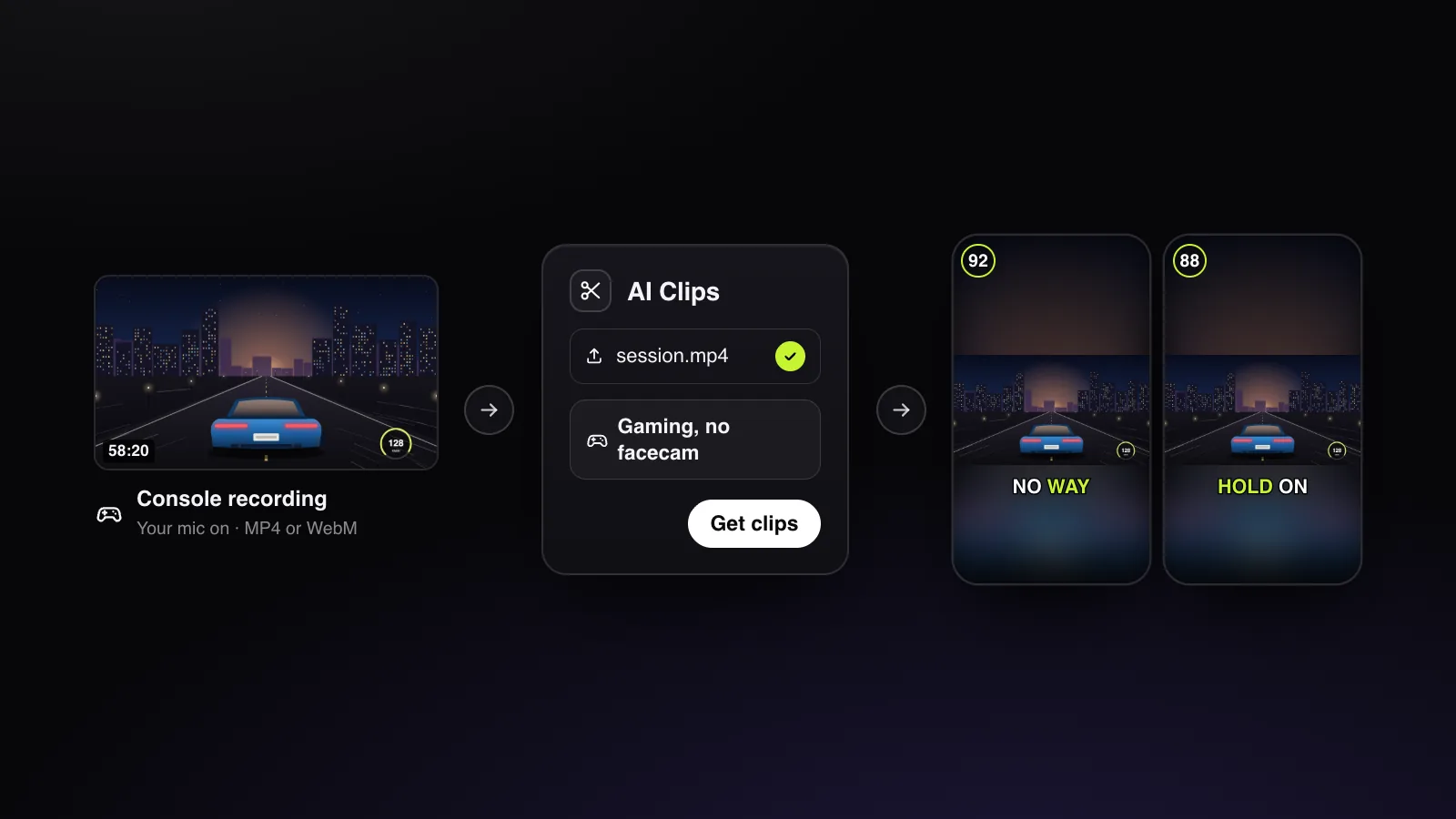
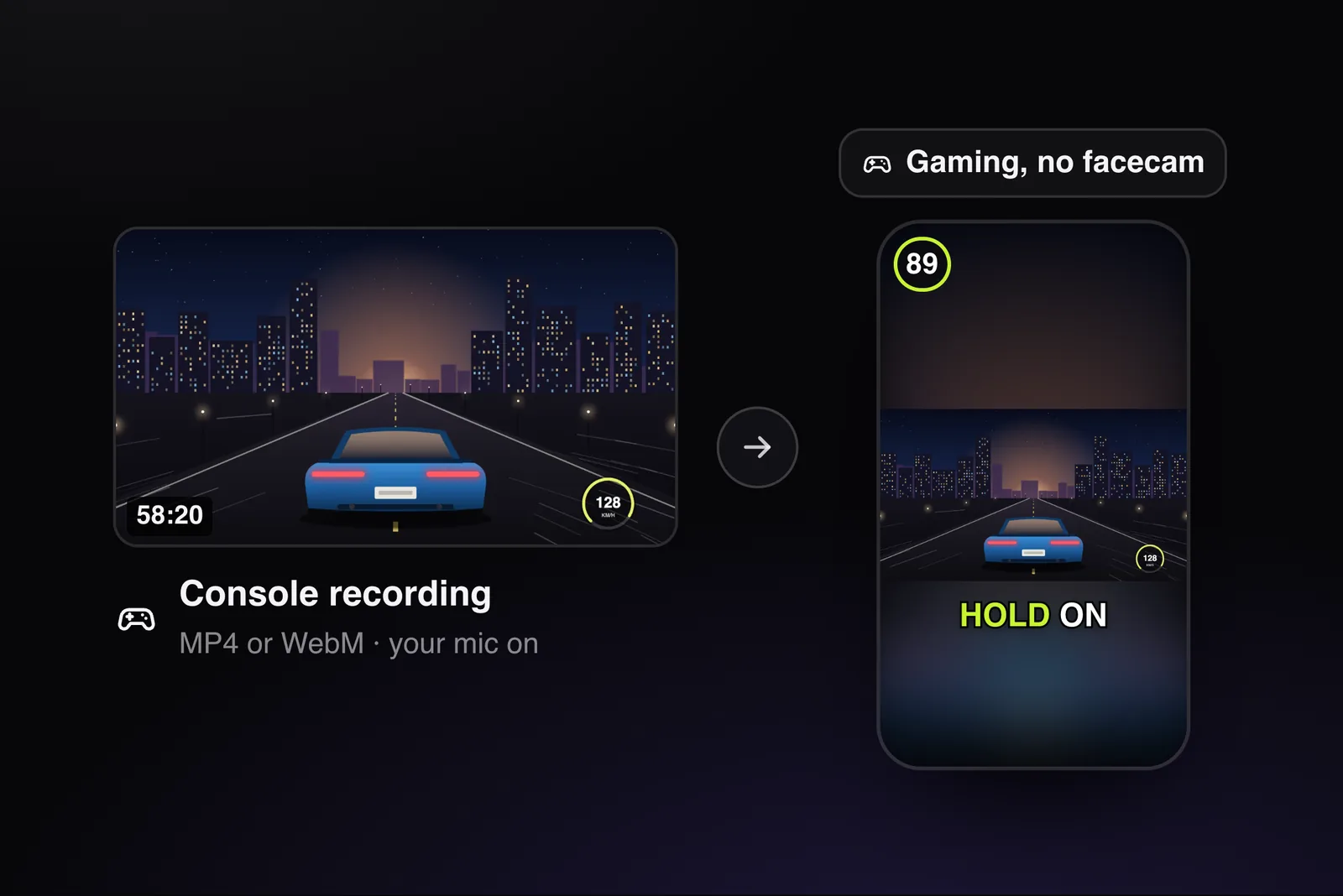
Si tienes un clip de unos segundos, recórtalo a 9:16 y añade subtítulos con cualquier editor (el editor de StoryCut centra el recorte y genera los subtítulos). Si tienes una sesión de 2 minutos o más con tu voz, súbela a AI Clips de StoryCut y elige «Gaming, no facecam» en More options. Obtendrás clips puntuados de toda la partida, sobre una copia desenfocada, con subtítulos y un titular en los primeros segundos. Los primeros suelen estar listos en 10 a 15 minutos.
¿Prefieres hacer streaming?
La PS5 transmite directamente a Twitch y YouTube desde el botón Create. Kick no está entre sus servicios integrados, así que para transmitir en Kick necesitas una capturadora y una PC (ayuda de PlayStation sobre transmisiones).
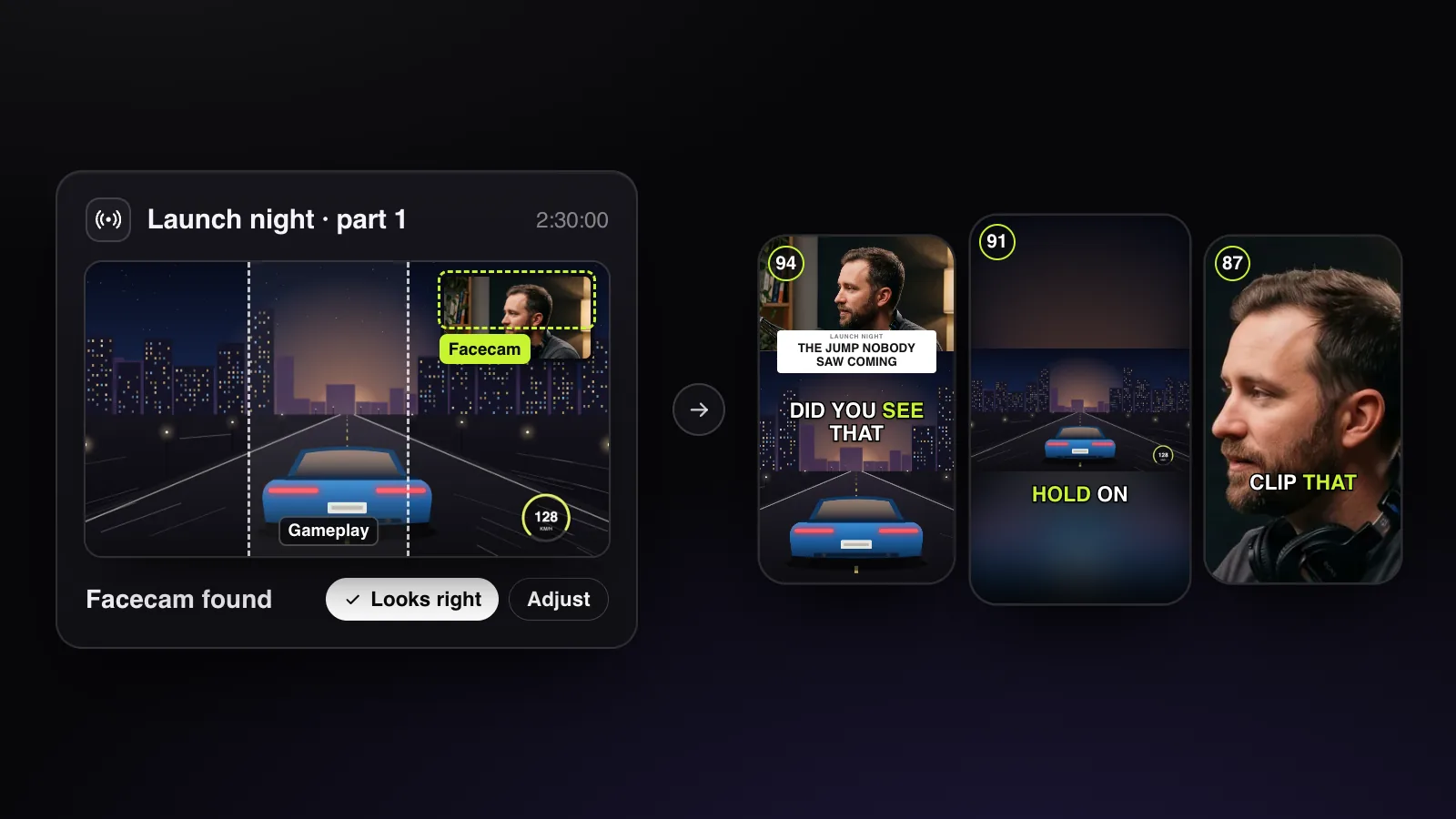
Si transmites tus sesiones de GTA 6 en Twitch, Kick o YouTube, no descargues el archivo: pega el enlace de la transmisión pasada en StoryCut. Detecta tu cámara y la superpone al juego, selecciona momentos a partir de lo que dices, tus reacciones más intensas y cada «clip that», y añade subtítulos a cada clip. Cada ejecución procesa hasta 150 minutos de video; si la transmisión es más larga, súbela por partes. ¿Creas clips de un servidor de roleplay? Consulta los clips de GTA RP. ¿Creas clips para campañas? Primero, lee la guía para crear clips de GTA 6.