Comment faire des clips GTA 6 sur PS5 et Xbox Series X|S
Enregistre le moment sur ta console, transfère le fichier sur ton téléphone ou ton ordinateur, puis transforme-le en clips verticaux que les gens regarderont. Tous les boutons et les limites ci-dessous sont tirés des pages d’aide officielles de PlayStation et Xbox.
Mode gaming pour AI Clips disponible depuis le 4 novembre 2026
Sur cette page
La réponse courte
PS5 : appuie sur le bouton Create, puis sauvegarde le gameplay récent (de 15 secondes à la dernière heure) ou lance un nouvel enregistrement (jusqu’à 1 heure). Dans les paramètres de capture, active d’abord ton micro ou le chat vocal si tu veux enregistrer ta voix.
Xbox Series X|S : appuie sur le bouton Xbox, puis sur X pour enregistrer les 30 dernières secondes, ou sur View pour choisir jusqu’aux 2 dernières minutes. Un nouvel enregistrement peut durer jusqu’à 10 minutes sur le stockage de la console, ou 1 heure sur un disque externe.
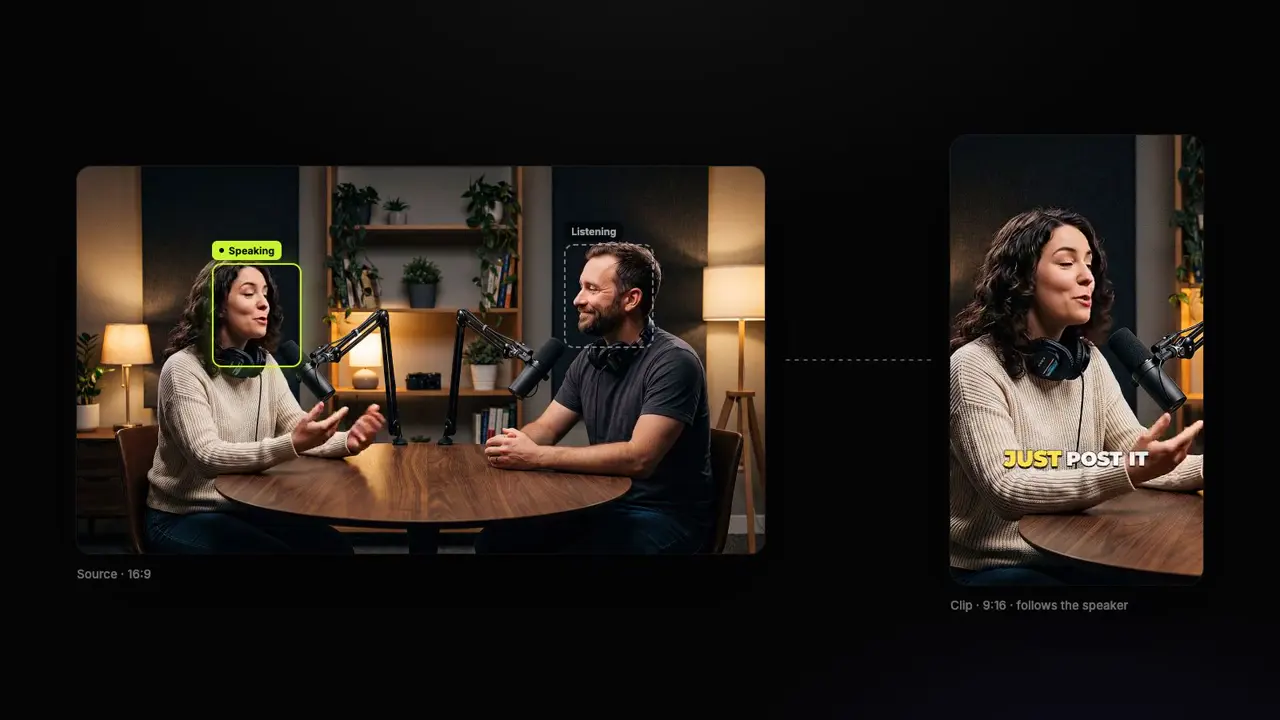
Transfère ensuite le fichier sur ton téléphone ou ton ordinateur, recadre-le au format 9:16 et ajoute des sous-titres. Si tu as enregistré une longue session avec ta voix, le créateur de clips GTA 6 de StoryCut repère les meilleurs moments et s’occupe du recadrage et des sous-titres.
GTA VI sort le 19 novembre 2026 sur PlayStation 5 et Xbox Series X|S. Aucune version PC n’a été annoncée. StoryCut n’est ni affilié à Rockstar Games, Take-Two Interactive, Sony ou Microsoft, ni soutenu par ces entreprises.
PS5 et Xbox Series X|S : les captures en un coup d’œil
| PS5 | Xbox Series X|S | |
|---|---|---|
| Enregistrer ce qui vient de se passer | De 15 secondes à la dernière heure | Les 30 dernières secondes (X) ou jusqu’aux 2 dernières minutes (View) |
| Lancer un enregistrement | Jusqu’à 1 heure | Jusqu’à 10 minutes sur le stockage de la console, 1 heure sur un disque externe |
| Ta voix dans le clip | Paramètres de capture : inclure le son de ton micro ou du chat vocal | Non indiqué sur la page d’aide Xbox dédiée aux captures |
| Qualité | 1080p ou 4K, WebM ou MP4 | Jusqu’à 4K HDR si la sortie TV est en 4K |
| Rogner le clip sur la console | Oui, dans Media Gallery (Edit) | Oui, les captures peuvent être montées |
| Sur ton téléphone | PlayStation App : clips de moins de 3 minutes, pas en 4K, jusqu’à 1080p, conservés 14 jours | Application Xbox ; les captures stockées sur le réseau Xbox sont supprimées au bout de 90 jours |
| Sur une clé USB | Media Gallery > … More > Copy to USB Drive | Transférer les captures vers un stockage externe ou OneDrive |
D’après les pages d’aide de PlayStation et Xbox, consultées le 5 novembre 2026.
Sources : PlayStation : capturer une partie sur PS5 · PlayStation : voir les captures dans Media Gallery · PlayStation : modifier et partager des captures · PlayStation : captures PS5 dans l’application PS · PlayStation Blog : les formats du bouton Create (2020) · Xbox : capturer des clips de jeu et des captures d’écran · Xbox Wire : captures, OneDrive et règle des 90 jours
Comment enregistrer des clips de GTA 6 sur PS5
Configure tout une fois avant le 19 novembre, puis appuie sur un bouton pour capturer le moment.
Ajoute ta voix à tes clips
Settings > Captures and Broadcasts > Captures > Video Clip format : choisis d’inclure le son de ton micro ou du chat vocal. C’est ta réaction qui rend un clip de GTA intéressant à regarder.
Choisis MP4
Dans les mêmes paramètres, choisis MP4 (PlayStation le présente comme le format le plus compatible ; WebM est le plus efficace), puis 1080p ou 4K. Les fichiers MP4 s’ouvrent sur tous les téléphones et dans tous les éditeurs.
Appuie sur Create au bon moment
Save recent gameplay conserve entre les 15 dernières secondes et la dernière heure. Pour enregistrer toute une session, lance un nouvel enregistrement avant de jouer : il peut durer jusqu’à 1 heure.
Rogne ton clip
Ouvre-le dans Media Gallery, sélectionne Edit, puis rogne le début et la fin. Share Factory Studio, disponible sur le PlayStation Store, va plus loin.
Récupère le clip depuis ta console
Active Auto-Upload (Settings > Captures and Broadcasts > Captures), puis ouvre PlayStation App : les clips de moins de 3 minutes et qui ne sont pas en 4K y restent disponibles pendant 14 jours. Appuie sur Download pour les enregistrer sur ton téléphone. Pour les clips plus longs ou en 4K : Media Gallery > … More > Copy to USB Drive.
Comment enregistrer des clips de GTA 6 sur Xbox Series X|S
Le bouton guide fait tout ; avec un disque externe, tu peux enregistrer plus longtemps.
Choisis la qualité du clip
Appuie sur le bouton Xbox, puis va dans Profile & system > Settings > Preferences > Capture & share : choisis la résolution du clip (la sortie de ta TV doit être en 4K pour enregistrer en 4K) et l’emplacement où enregistrer les captures.
Enregistrer ce qui vient de se passer
Appuie sur le bouton Xbox, puis sur X pour enregistrer les 30 dernières secondes, ou sur View pour choisir jusqu’aux 2 dernières minutes. Sur la nouvelle manette, maintiens le bouton Share enfoncé pour enregistrer un clip.
Enregistre toute une session
Guide > Capture & share > Start recording, puis appuie sur X dans le guide pour arrêter. L’enregistrement peut durer jusqu’à 10 minutes sur le stockage de la console, ou 1 heure sur un disque externe.
Transfère ton clip sur ton téléphone ou ton ordinateur
Les captures importées apparaissent dans l’application Xbox sur ton téléphone. Elles sont supprimées du réseau Xbox au bout de 90 jours : sauvegarde-les sur OneDrive ou un disque externe.
Peux-tu capturer toutes les scènes de GTA 6 ?
Pas forcément. La page d’aide de PlayStation est claire : « Certains contenus ne peuvent pas être capturés. Certaines scènes sont bloquées et n’apparaîtront pas dans tes clips vidéo. » Chaque jeu peut bloquer certaines scènes. Au 5 novembre 2026, ni Rockstar, ni PlayStation, ni Xbox n’avaient précisé quelles scènes de GTA VI seraient concernées. Vérifie ton premier clip le 19 novembre avant de prévoir toute une série.
Les règles de Rockstar comptent plus que le bouton. Sa politique sur la publication de ses contenus interdit les vidéos qui montrent la fin ou enchaînent les cinématiques de l’histoire, ainsi que les fuites de toute sorte avant la sortie. Garde les cinématiques dans ta propre partie et ajoute tes commentaires par-dessus.
Transforme un enregistrement de console en clips verticaux
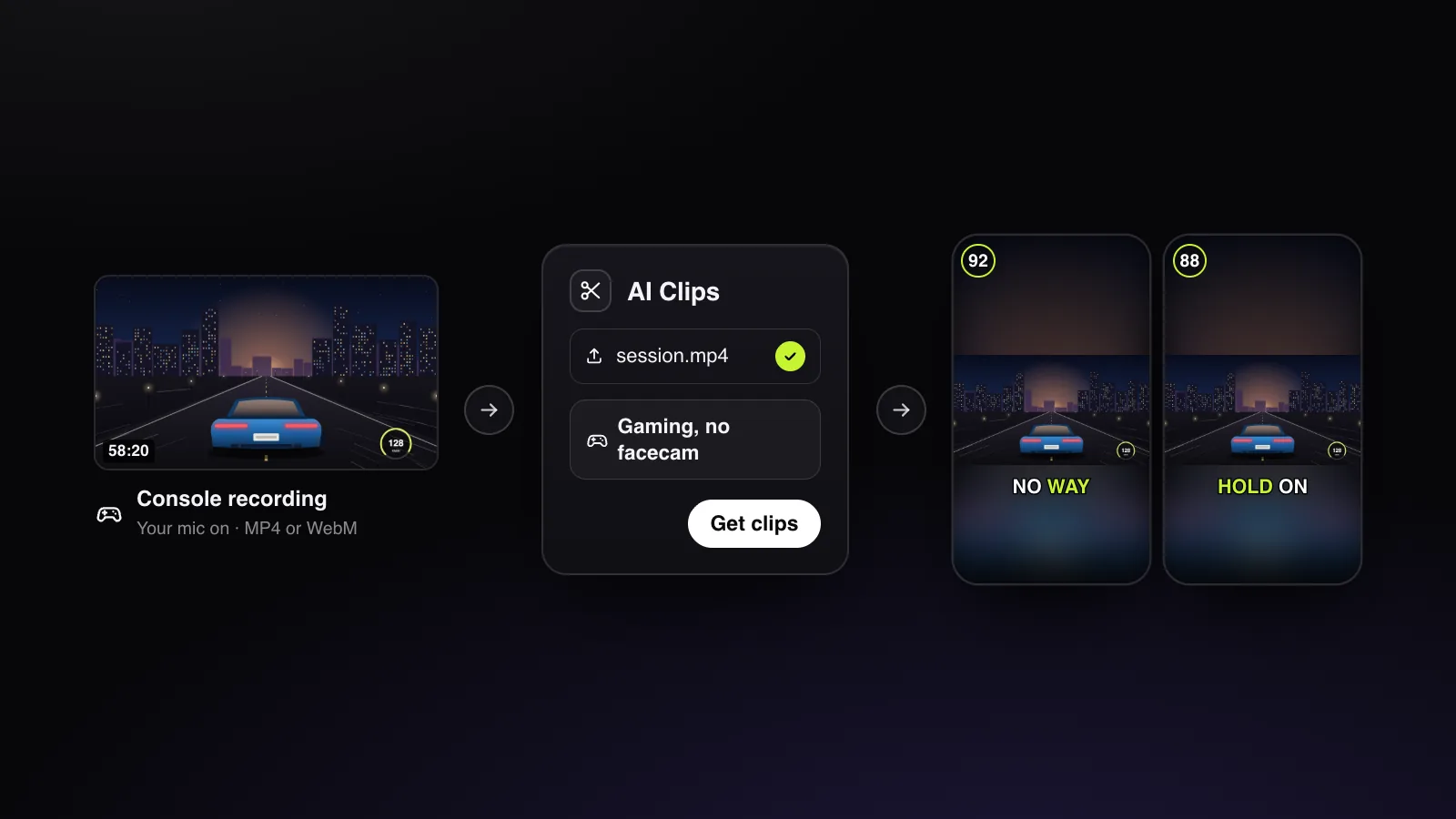
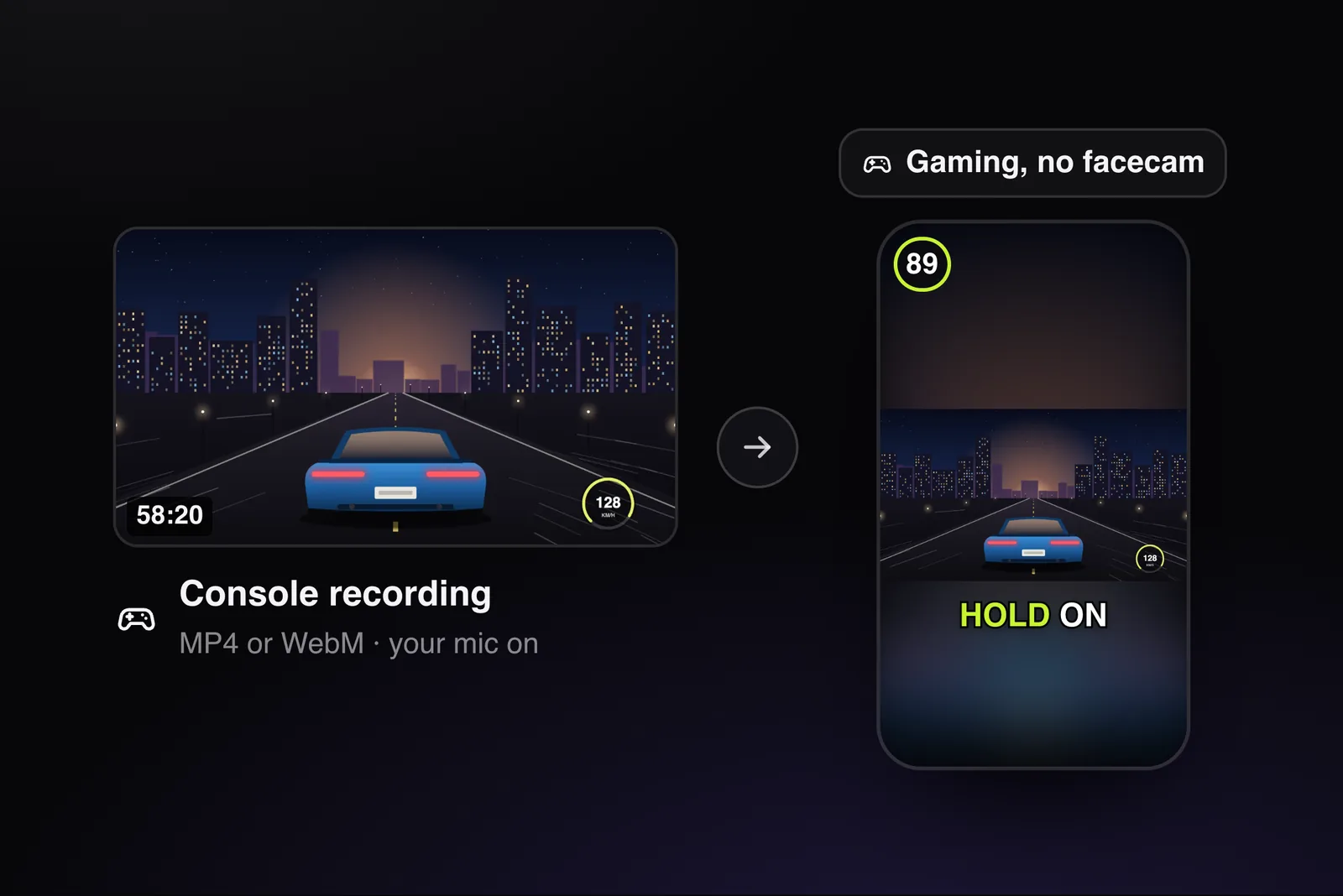
Un clip de quelques secondes : recadre-le en 9:16 et ajoute des sous-titres dans n’importe quel éditeur (l’éditeur StoryCut centre le recadrage et génère les sous-titres). Une session d’au moins 2 minutes avec ta voix : importe-la dans AI Clips de StoryCut, puis choisis « Gaming, no facecam » dans More options. Tu obtiens des clips de toute ta partie, avec un score, sur une copie floutée, des sous-titres et un titre dans les premières secondes. Les premiers sont généralement prêts en 10 à 15 minutes.
Tu préfères streamer ?
La PS5 peut streamer directement sur Twitch et YouTube depuis son bouton Create. Kick ne fait pas partie des services intégrés : pour streamer sur Kick, il te faut une carte d’acquisition et un PC (l’aide de PlayStation sur le streaming).
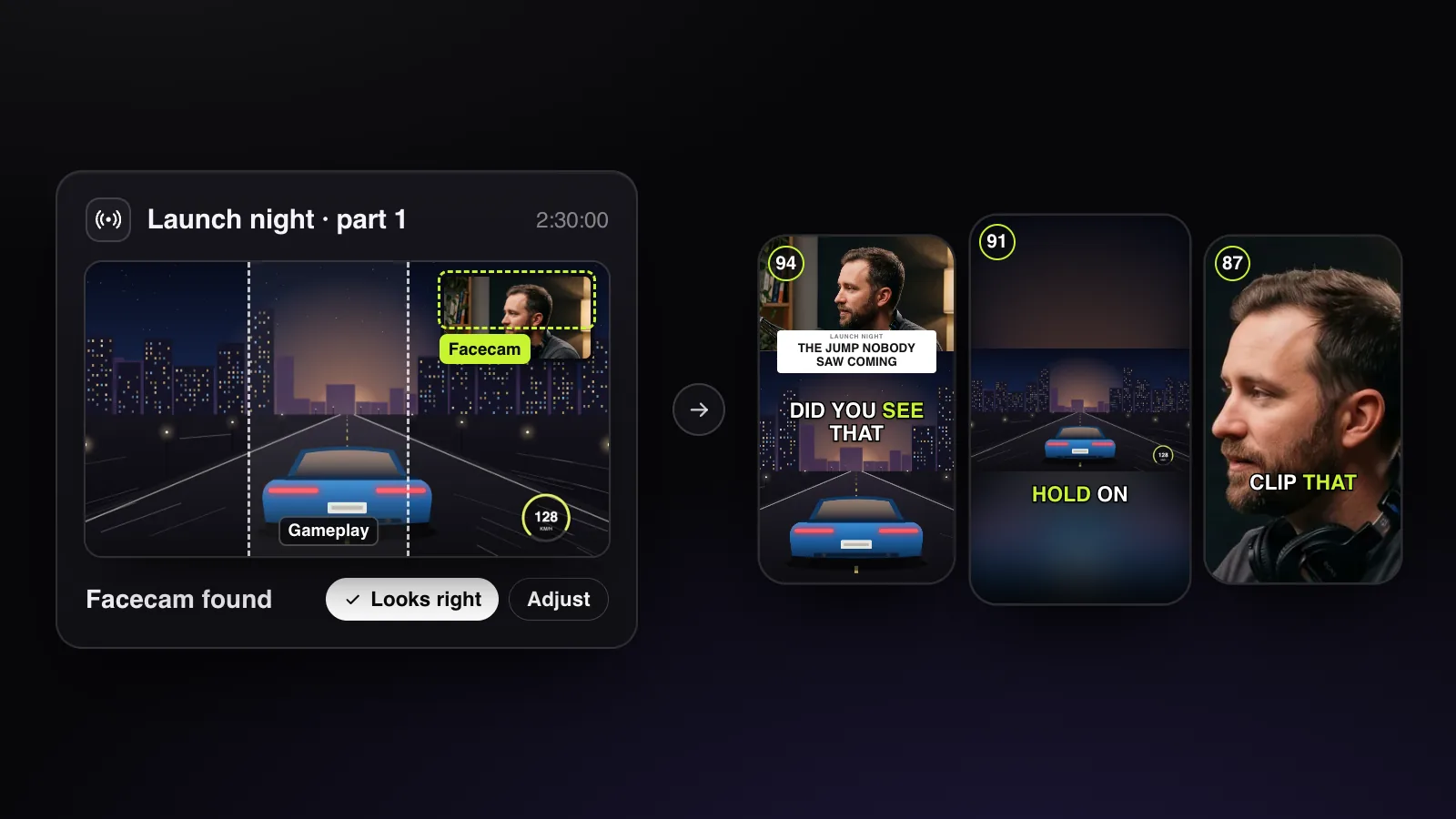
Si tu streames tes sessions de GTA 6 sur Twitch, Kick ou YouTube, pas besoin de fichier : colle le lien de ton replay dans StoryCut. L’outil détecte ta facecam et la place au-dessus du jeu, repère les moments forts grâce à ce que tu dis, à tes réactions les plus marquées et à chaque « clip that », puis ajoute des sous-titres à chaque clip. Un traitement peut prendre en charge jusqu’à 150 minutes de vidéo ; pour les streams plus longs, importe-les en plusieurs parties. Tu fais du clipping sur un serveur de roleplay ? Découvre les clips GTA RP. Tu prépares des campagnes ? Lis d’abord le guide du clipping sur GTA 6.