Adicione legendas a vídeos automaticamente
Envie um arquivo MP4, MOV ou WebM e o StoryCut transcreve a fala palavra por palavra e cria legendas sincronizadas que você pode editar e personalizar. Exporte o vídeo com as legendas incorporadas ou baixe um arquivo SRT.
- Plano grátis: vídeos de até 4 min, 720p com marca-d’água
- Download de SRT
- Sem cartão de crédito
Adicione legendas com StoryCut: principais informações
- Em resumo
- Envie seu vídeo. A transcrição começa automaticamente assim que o upload termina. Confira as palavras, escolha um estilo e exporte: você recebe um MP4 com as legendas inseridas no vídeo e também pode baixar um arquivo SRT.
- Preço
- Plano grátis: 3 vídeos por vez, com até 4 minutos cada, exportação em 720p com a marca-d’água “Made with StoryCut” e sem cartão de crédito. O Starter (US$ 7/mo com cobrança anual) exporta em 1080p sem marca-d’água, para vídeos de até 7 minutos.
- Idiomas
- 49 idiomas falados ou detecção automática do idioma pela IA. Traduzir legendas para 33 idiomas faz parte do Pro.
- Tipos de arquivo
- Envie arquivos MP4, MOV, WebM, AVI ou MKV. Exporte um MP4 nos formatos 9:16, 4:5, 1:1 ou 16:9.
- Arquivo de legendas
- Baixe um arquivo SRT pelo editor em qualquer plano, inclusive no Free. Não há exportação de VTT.
- Compatível com
- Qualquer navegador moderno no computador ou celular. Não precisa instalar nada.
Como adicionar legendas a um vídeo: 3 maneiras
Há três maneiras de adicionar legendas a um vídeo. A melhor para você depende de quanto tempo tem e onde vai publicar o vídeo.
1. Use um gerador automático de legendas. Um modelo de reconhecimento de fala ouve o áudio, transcreve cada palavra com a marcação de tempo e transforma tudo em linhas de legenda. Você só precisa conferir o texto e escolher a aparência. Para qualquer vídeo com fala, essa é a maneira mais rápida — e é assim que o StoryCut funciona.
2. Escreva um arquivo de legendas à mão. Um arquivo SRT é um texto simples: um número, o horário de início e de término (por exemplo, 00:00:01,000 --> 00:00:03,500) e, em seguida, a linha de texto. Essa sequência se repete para cada legenda. Você pode criar o arquivo em qualquer editor de texto e enviá-lo junto com o vídeo para o YouTube ou outra plataforma compatível com arquivos de legendas. Funciona, mas marcar o tempo de cada linha manualmente é demorado: alguns minutos de fala podem gerar dezenas de linhas.
3. Use a ferramenta de legendas de um editor de vídeo ou aplicativo. Editores para computador, como Adobe Premiere Pro e CapCut, podem transformar a fala em legendas na linha do tempo. Já TikTok e Instagram oferecem legendas automáticas na hora de publicar. Essas opções são úteis se você já edita com essas ferramentas. A desvantagem é o tempo para aprender a usar os editores ou, no caso dos aplicativos, uma aparência simples que só fica disponível em uma plataforma.
Como funciona
Como adicionar legendas a um vídeo com StoryCut
Três etapas, direto no navegador.
- 01

Envie seu vídeo
Arraste um arquivo MP4, MOV, WebM, AVI ou MKV do computador ou celular. No Free, os vídeos podem ter até 4 minutos; no Business, até 30 minutos.
- 02
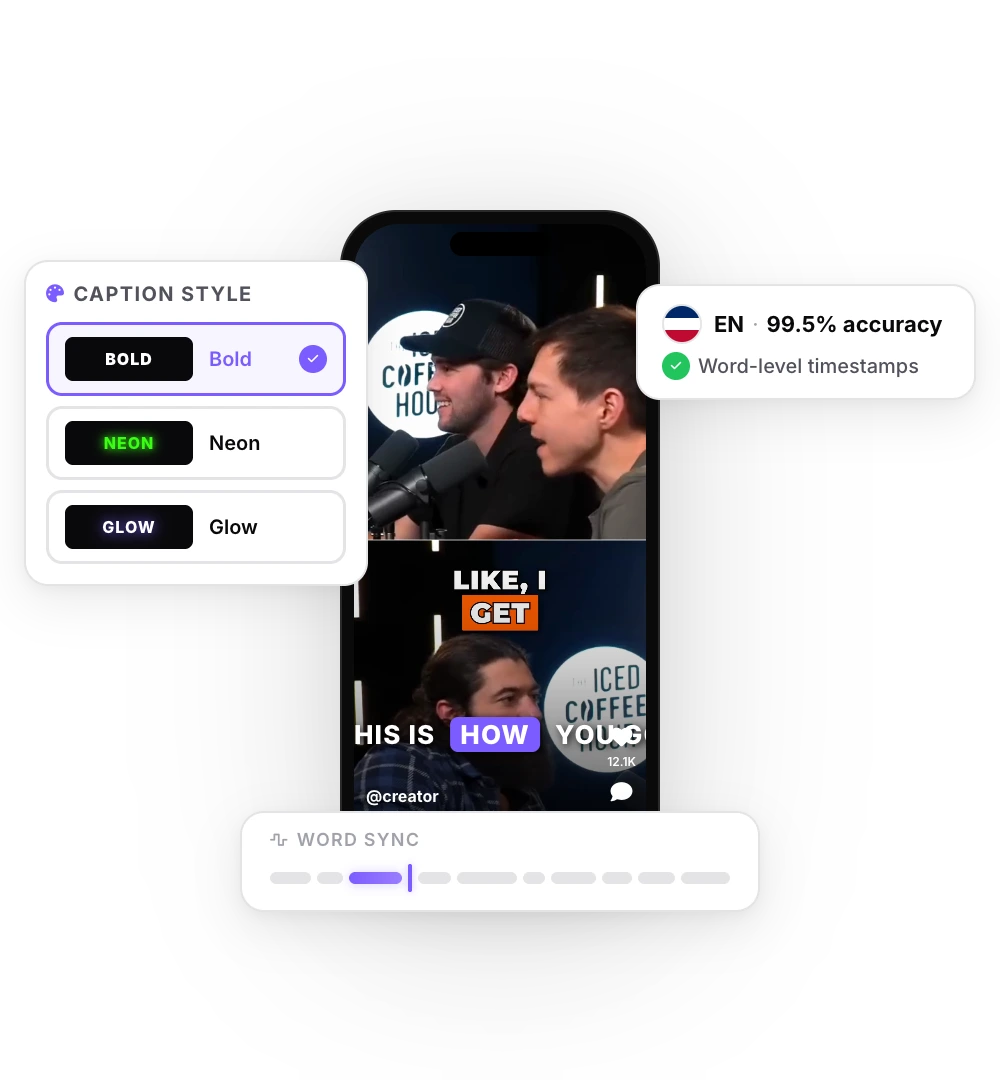
Confira as legendas
A transcrição começa assim que o upload termina, com marcação de tempo para cada palavra. Corrija o que precisar, ajuste o tempo e mantenha um visual simples ou escolha um dos 26 estilos animados.
- 03

Exporte ou baixe o SRT
Exporte um MP4 com as legendas inseridas no vídeo (720p no Free, até 4K 60fps no Business) ou baixe as legendas em um arquivo SRT para usar no YouTube ou em qualquer player.
Legendas inseridas no vídeo ou arquivo de legendas?
As legendas inseridas no vídeo (também chamadas de legendas fixas ou abertas) fazem parte da imagem. Elas aparecem em qualquer plataforma e celular, mesmo com o som desligado, e podem usar qualquer fonte, cor ou animação. Quem assiste não pode desativá-las nem trocar o idioma.
Um arquivo de legendas, como o SRT (legendas ocultas), fica separado do vídeo. Quem assiste pode ativá-lo ou desativá-lo no player, mas as legendas sempre usam o estilo padrão do player e só funcionam em plataformas compatíveis com arquivos de legendas.
Para TikTok, Reels e Shorts, o mais comum é inserir as legendas no vídeo. Em vídeos do YouTube, cursos online e players, é comum enviar um arquivo SRT. Com StoryCut, você faz os dois no mesmo projeto: exporte o MP4 com o estilo escolhido e baixe o SRT no menu do editor.
O que você pode fazer com suas legendas
Edite como texto
Corrija qualquer palavra e ajuste o tempo na lista de legendas. Nomes próprios e termos de marca são os que mais costumam precisar de revisão. Sem precisar aprender a usar uma linha do tempo.
Simples ou animadas
Use legendas simples em um tutorial ou estilos animados palavra por palavra, como Hormozi ou MrBeast, para vídeos curtos. Altere a fonte, o tamanho, as cores, a posição e o número de palavras por linha.
49 idiomas
A IA detecta o idioma falado, ou você pode escolher. No Pro, traduza as legendas para 33 idiomas ou duble a voz com IA.
Download de SRT
Baixe um arquivo SRT em qualquer plano para enviar ao YouTube, a uma plataforma de cursos ou a um player de vídeo. Você também pode copiar o texto das legendas.
Como adicionar legendas a um vídeo pelo celular
O StoryCut funciona no navegador do celular, então as etapas são as mesmas no iPhone ou Android: abra o StoryCut, crie sua conta, envie o vídeo da galeria, confira as legendas e baixe o MP4 no celular. Não precisa instalar nenhum aplicativo — e também não existe um app nativo.
Se o vídeo vai ser publicado apenas no TikTok ou Instagram e legendas simples forem suficientes, você também pode usar as ferramentas de legendas integradas dessas plataformas. Use o StoryCut quando quiser legendas personalizadas que permaneçam no vídeo onde quer que você o publique ou um arquivo SRT que possa reutilizar.
Envie um vídeo. Suas legendas começam a ser criadas assim que o upload termina.
Ferramentas gratuitas para legendas
Perguntas frequentes
Perguntas frequentes
Adicione legendas ao seu próximo vídeo
Envie seu vídeo. Receba um vídeo que prende a atenção com legendas virais, transições cinematográficas, zoom automático e áudio limpo. As mesmas ferramentas que os principais criadores usam para multiplicar as visualizações.
Envie o vídeo, confira as palavras e exporte. Plano grátis sem cartão de crédito e download de SRT incluído.
- Junte-se a mais de 10.000 criadores
- Não precisa de cartão de crédito

Você também pode gostar
Gerador automático de legendas para qualquer vídeo
A IA do StoryCut ouve seu vídeo, transcreve cada palavra com a marcação de tempo e transforma tudo em legendas que você pode editar. Incorpore-as ao vídeo em um estilo simples ou animado, ou baixe um arquivo SRT.

Adicione legendas animadas a qualquer vídeo
Envie um vídeo e o StoryCut adiciona legendas animadas palavra por palavra automaticamente, com 99.5% de precisão em mais de 50 idiomas. Escolha um estilo, corrija qualquer palavra e exporte. Não precisa saber editar.
Como adicionar legendas no TikTok
O TikTok pode adicionar legendas ao seu vídeo e, para muitas publicações, isso basta. Se você quer legendas animadas e chamativas que fiquem no vídeo onde quer que ele seja publicado, o gerador de legendas do TikTok do StoryCut as incorpora ao vídeo. Veja as etapas para as duas opções.

Editor de vídeo com IA para criadores que querem viralizar sem passar horas editando.
Recursos
Todos os recursosLegendas com IALegendas HormoziLegendas do MrBeastAdicionar legendas ao vídeoGerador de legendasEditor de vídeo com IAGerador de cortes com IAYouTube para ShortsCorreção do olharZoom mágicoTransiçõesÁudio limpoMúsica com IAEfeitos sonorosEdição automática com IARemover silênciosMiniaturas com IAKits de marcaEstilos da comunidadeTradutor de vídeo com IAFerramentas grátis
Gerador de ganchos para vídeosLegendas para TikTokLegendas para InstagramTítulos para YouTubeHashtags para TikTokGerador de roteiros para vídeosIdeias de vídeos com IACalendário de conteúdoTranscrição do TikTokVídeo em textoGerador de SRT grátisTradutor de legendasTeleprompter grátisPalavras para minutosConversor de SRT para VTTZona segura do TikTokEfeitos sonoros grátisTodas as 40 ferramentas →Casos de uso
Criadores do TikTokYouTube ShortsInstagram ReelsPodcastersClippersAgências e equipesVídeos para LinkedInContato visual ao usar teleprompterContato visual no Premiere ProContato visual no DaVinci ResolveContato visual no Final Cut ProContato visual no Loom