NVIDIA-Blickkontaktkorrektur für bereits aufgenommene Videos
NVIDIA Broadcast korrigiert deinen Blick live auf einem Windows-PC mit RTX-Grafikkarte. Wenn du ein aufgenommenes Video, einen Mac oder keine RTX-GPU hast, verarbeitet StoryCut NVIDIA’s Maxine Eye Contact-Modell in der Cloud direkt auf deiner Datei. StoryCut ist nicht mit NVIDIA verbunden und wird von NVIDIA nicht unterstützt.
- 1 kostenloses Video bis 4 Min.
- Mac, Windows oder Smartphone
- Keine GPU nötig
NVIDIA Eye Contact: die Kurzfassung
- Korrigiert Broadcast eine Aufnahme?
- Nein. NVIDIA Broadcast wendet Eye Contact in Echtzeit auf dein Webcam-Bild an und stellt es als virtuelle Kamera bereit, die Apps wie Zoom, Teams oder OBS nutzen können. Videodateien lassen sich damit nicht öffnen.
- Was du für Broadcast brauchst
- Windows und eine NVIDIA GeForce RTX 2060, Quadro RTX 3000, TITAN RTX oder höher, laut NVIDIA. Eine Mac-Version gibt es nicht.
- Für aufgezeichnete Videos
- StoryCut verarbeitet deine hochgeladenen Videos in jedem Browser mit NVIDIA Maxine Eye Contact (dem offiziellen NVIDIA NIM) – auf dem Mac, Windows-PC, Chromebook oder Smartphone. Du brauchst keine Grafikkarte.
- Maxine für Entwickler
- NVIDIA bietet Entwicklern Maxine Eye Contact als API und Container auf build.nvidia.com an. Für die direkte Nutzung musst du Code für die API schreiben oder den Container auf deiner eigenen NVIDIA-GPU hosten.
- Preis
- 1 kostenloses Video bis zu 4 Minuten, danach 5 Videos für $9 einmalig (jeweils bis zu 10 Minuten) oder Pro mit 10 Videos pro Monat für $14/mo bei jährlicher Abrechnung.
NVIDIA Broadcast oder StoryCut für Eye Contact
| Das Wichtigste auf einen Blick | NVIDIA Broadcast |  StoryCut StoryCut |
|---|---|---|
| Funktioniert auf | Live-Webcam-Bild | Aufgezeichnete Videodateien |
| Mac | NeinNur Windows | Jain Safari oder Chrome |
| Grafikkarte | NVIDIA RTX 2060 oder besser | Keine, die Verarbeitung läuft in der StoryCut-Cloud |
| Smartphone oder Chromebook | Nein | Jaim Browser |
| Modell | NVIDIA Eye Contact, auf deiner GPU | NVIDIA Maxine Eye Contact, in der Cloud |
| Preis | Kostenlose App | 1 kostenloses Video, danach $9 für 5 oder Pro |
| Länge | Solange du live bist | 4 min kostenlos, 10 min im Paket und mit Pro, 30 min mit Business |
| Ausgabe | Ein korrigiertes Kamerabild in deiner Videoanruf- oder Aufzeichnungs-App | H.264 MP4 in Originalauflösung (bis zu 4K), mit Original-Bildrate und -Audio |
| Am besten für | Videoanrufe, Streams und Live-Aufnahmen auf einem RTX-PC | Bereits aufgezeichnete Videos auf jedem Computer oder Smartphone |
Am 8. Oktober 2026 anhand der öffentlichen Produktseiten geprüft. Quellen: NVIDIA Broadcast, NVIDIA Maxine Eye Contact, StoryCut-Preise.
Warum NVIDIA Broadcast keine vorab aufgezeichneten Videos korrigieren kann
Broadcast sitzt zwischen deiner Webcam und den Apps, die sie nutzen. Es übernimmt jedes Bild der Kamera, korrigiert den Blickkontakt auf deiner RTX-GPU und gibt das Ergebnis als virtuelle Kamera an Zoom, Teams oder OBS weiter. Eine Schaltfläche zum Öffnen von Dateien gibt es nicht, denn der Effekt ist für Live-Videos gedacht.
Es gibt Umwege, zum Beispiel ein Video über eine virtuelle Kamera in Broadcast einzuspeisen und das Ergebnis aufzuzeichnen. Das läuft jedoch in Echtzeit, erfordert weiterhin einen RTX-PC und du musst den Ton anschließend selbst synchronisieren. Ein dateibasiertes Tool verarbeitet die Aufnahme direkt und gibt dir eine Datei zurück, in der der Ton bereits enthalten ist.
NVIDIA Eye Contact auf dem Mac
NVIDIA Broadcast gibt es nicht für macOS. Da aktuelle Macs außerdem keine NVIDIA-Grafikkarten nutzen, lässt sich das Programm nicht lokal ausführen. Auf dem Mac kannst du deine Aufnahme in Safari oder Chrome zu StoryCut hochladen: Das Maxine Eye Contact-Modell läuft auf NVIDIA-GPUs in der StoryCut-Cloud, nicht auf deinem Mac. Anschließend lädst du ein korrigiertes MP4 mit derselben Auflösung, Bildrate und Audiospur herunter.
Das funktioniert genauso mit einem Windows-Laptop ohne RTX-Grafikkarte, einem Chromebook oder einem Video, das du mit dem Smartphone aufgenommen hast: Ist es eine Datei, kannst du sie im Browser korrigieren.
Blickkontakt live unter Windows und in OBS: Was die einzelnen Optionen voraussetzen
| Option | Was du brauchst | Live-Calls und Streams | Aufgezeichnete Videodateien |
|---|---|---|---|
| NVIDIA Broadcast | Windows und eine NVIDIA RTX 2060, Quadro RTX 3000, TITAN RTX oder besser | Jaals virtuelle Kamera | Nein |
| Windows Studio Effects, standardmäßige Blickkontakt-Korrektur | Windows-PC mit NPU (Neural Processing Unit), hauptsächlich Copilot+ PCs | Jabei Videoanrufen | Nein |
| Windows Studio Effects, Teleprompter-Modus | Snapdragon Copilot+ PC | Jabei Videoanrufen | Nein |
| OBS Studio | Neineigener Blickkontaktfilter; füge die NVIDIA Broadcast-Kamera als Quelle hinzu (Windows, RTX-GPU) | Jaüber NVIDIA Broadcast | Nein |
| StoryCut | Jeder Browser: Mac, Windows, Chromebook oder Smartphone | Nein | Ja1 kostenloses Video, danach $9 für 5 oder Pro |
Am 9. Oktober 2026 anhand der öffentlichen Produktseiten geprüft. Quellen: NVIDIA Broadcast, Anleitung zur Einrichtung von NVIDIA Broadcast (OBS Studio), Microsoft: Windows Studio Effects, Versionshinweise zu OBS Studio 32.0, StoryCut-Preise.
So funktioniert’s
So wendest du das Eye Contact-Modell von NVIDIA auf ein aufgezeichnetes Video an
In jedem Browser, ohne GPU und ohne Code.
- 01

Lade deine Aufnahme hoch
Melde dich kostenlos an und lade eine MP4-, MOV-, AVI-, MKV- oder WebM-Datei hoch – eine Webcam-Aufnahme, ein Smartphone-Video oder einen Kamera-Clip.
- 02
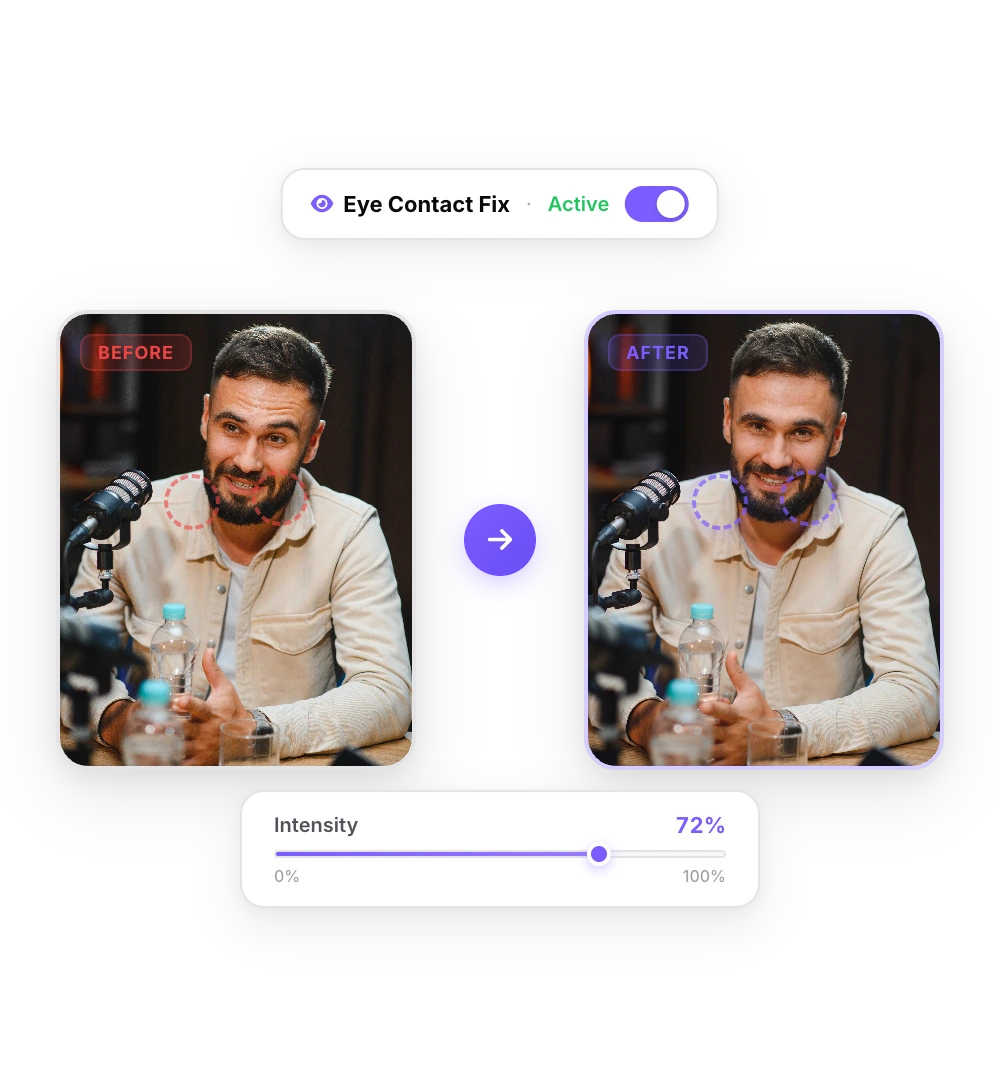
Maxine korrigiert den Blickkontakt
Das NVIDIA Maxine Eye Contact-Modell richtet deinen Blick in jedem Bild auf die Linse. Ein kurzes Video ist in ein bis zwei Minuten fertig.
- 03

Lade das MP4 herunter
Vergleiche das Vorher und Nachher und lade das korrigierte Video in Originalauflösung samt Ton herunter.
Mehr zur Blickkontakt-Korrektur
 Descript Eye Contact: Preis und BegrenzungenLesen
 Captions Eye Contact im Web und auf AndroidLesenBlickkontakt in Premiere-Pro-Aufnahmen korrigierenLesen
 CapCut-Blickkontaktkorrektur auf PC, Mac und im WebLesenBlickkontakt in DaVinci-Resolve-Aufnahmen korrigierenLesenBlickkontakt in Final-Cut-Pro- und iMovie-Aufnahmen korrigierenLesenBietet Canva eine Blickkontaktkorrektur?LesenLoom-BlickkontaktkorrekturLesenBIGVU-Preise und KI-BlickkontaktkorrekturLesenRiverside Eye Contact: Was es nicht korrigieren kannLesenVEED Eye Contact: Preis und EinschränkungenLesenKapwing Eye Contact: Credits und Kosten pro MinuteLesen
 Submagic-Preise und KI-BlickkontaktLesenElgato-Prompter-AlternativeLesen
FAQ
Häufig gestellte Fragen
Aufgenommenes Video im Browser korrigieren
Lade dein Video hoch und erhalte einen Scroll-Stopper mit viralen Untertiteln, filmreifen Übergängen, automatischem Zoom und klarem Sound. Mit denselben Tools, die Top-Creator nutzen, um ihre Aufrufe in die Höhe zu treiben.
NVIDIA Maxine Eye Contact – ohne GPU und ohne Windows. 1 kostenloses Video, keine Kreditkarte nötig.
- Schließ dich über 10.000 Creatorn an
- Keine Kreditkarte erforderlich

Das könnte dir auch gefallen

KI-Blickkontakt und Blickkorrektur für aufgezeichnete Videos
Du hast ein Skript abgelesen, deine Notizen geprüft oder dich selbst auf dem Bildschirm angeschaut? Lade das Video hoch und die KI richtet deinen Blick in jedem Frame wieder auf die Linse – Auflösung, Bildrate und Audio bleiben erhalten. Dein erstes Video ist kostenlos.
Blickkontakt in Final-Cut-Pro- und iMovie-Aufnahmen auf dem Mac korrigieren
Final Cut Pro und iMovie bieten keine Blickkorrektur. NVIDIA Broadcast, die kostenlose Live-Option, gibt es nur für Windows. Auf dem Mac kannst du den Talking-Head-Clip in Safari oder Chrome korrigieren und anschließend wieder in dein Projekt einfügen. Die korrigierte Datei behält dieselbe Länge, Bildrate und Audiospur.
Die beste KI-Software zur Blickkontaktkorrektur 2026 im Vergleich
Welche Tools korrigieren den Blickkontakt in bereits aufgenommenen Videos, welche funktionieren nur mit einer Live-Webcam und was kostet jedes einzelne? Geprüft auf den Websites der Anbieter am 8. Oktober 2026. StoryCut veröffentlicht diese Seite und ist eines der aufgeführten Tools.

Der KI-Videoeditor für Creator, die virale Inhalte wollen – ohne stundenlanges Editing.
Funktionen
Alle FunktionenKI-UntertitelHormozi-UntertitelMrBeast-UntertitelUntertitel zu Video hinzufügenUntertitel-GeneratorKI-VideoeditorKI-Clip-GeneratorYouTube zu ShortsBlickkontakt korrigierenMagic ZoomÜbergängeOptimierter TonKI-MusikSoundeffekteAI Auto EditStille entfernenKI-ThumbnailsBrand-KitsCommunity-StylesKI-VideoübersetzerKostenlose Tools
Video-Hook-GeneratorTikTok-UntertitelInstagram-UntertitelYouTube-TitelTikTok-HashtagsVideo-Skript-GeneratorKI-VideoideenContent-KalenderTikTok-TranskriptVideo zu TextKostenloser SRT-GeneratorUntertitel-ÜbersetzerKostenloser TeleprompterWörter in MinutenSRT-zu-VTT-KonverterTikTok-SicherheitszoneKostenlose SoundeffekteAlle 40 Tools →Anwendungsfälle
TikTok-CreatorYouTube ShortsInstagram ReelsPodcasterClipperAgenturen & TeamsLinkedIn-VideosBlickkontakt mit TeleprompterBlickkontakt in Premiere ProDaVinci Resolve: BlickkontaktFinal Cut Pro: BlickkontaktLoom: Blickkontakt