Blickkontakt in Canva: Was Canva nicht kann und wie du deinen Blick vor dem Schnitt korrigierst
Canva bietet weder im Videoeditor noch in seinen KI-Tools eine Blickkontaktkorrektur. Wenn du beim Aufnehmen ein Skript abliest, korrigiere das Video, bevor du es in dein Canva-Design einfügst: Das dauert im Browser nur ein paar Minuten. Geprüft auf den Canva-Seiten am October 9, 2026. StoryCut ist unser Produkt.
- 1 Video bis zu 4 min kostenlos
- Keine Kreditkarte
- Kein Wasserzeichen
Blickkontakt in Canva: die kurze Antwort
- Korrigiert Canva den Blickkontakt?
- Nein. Canvás KI-Videotools sind Magic Video, Highlights, Video Background Remover, AI Voice Generator, Image to Video und der Videogenerator. Keines davon verändert deine Blickrichtung.
- Was ist Eye Trace?
- Eine Drittanbieter-App im Canva Apps Marketplace, die zeigt, was in einem Design die Aufmerksamkeit der Zuschauer auf sich zieht („Track visual focus in designs with AI“). Sie erstellt eine Heatmap der Aufmerksamkeit, korrigiert aber nicht die Blickrichtung: Deine Augen im Video werden nicht verschoben.
- In Canva aufnehmen
- Mit „Dich selbst aufnehmen“ im Tab Uploads kannst du in Chrome und Safari deine Kamera, deinen Bildschirm oder beides aufnehmen. Im Kameramodus füllt dein Gesicht den ganzen Bildausschnitt aus – ideal für die Korrektur.
- Der Workaround
- Korrigiere zuerst die Datei. Lade die Aufnahme in StoryCut hoch, lade die korrigierte MP4-Datei herunter und lade sie in Canva hoch. Canva unterstützt Videodateien bis zu 1 GB.
- StoryCut-Preise
- 1 kostenloses Video mit einer Länge von bis zu 4 Minuten, danach 5 Videos für $9 einmalig oder Pro mit 10 pro Monat. Dein Canva-Abo bleibt unverändert.
Canva oder StoryCut für ein Talking-Head-Video
| Das bekommst du | Canva |  StoryCut StoryCut |
|---|---|---|
| Blickkontaktkorrektur | Nein | Ja1 kostenloses Video, danach 5 für $9 |
| Eye Trace App | Aufmerksamkeits-Heatmap für Designs | — |
| Dich selbst aufnehmen | Ja: Kamera, Bildschirm oder beides (Chrome, Safari) | Neineine aufgenommene Datei hochladen |
| Designvorlagen und Grafiken | Jadie Kernstärke | Nein |
| Video-Uploads | MP4, MOV, MKV, WebM und mehr, bis zu 1 GB; 4K wird als 1080p gespeichert | MP4, MOV, AVI, MKV, WebM; 2 GB bei Free, 5 GB bei Pro, 10 GB bei Business |
| MP4-Download | Free: bis zu 1080p und 30 Min. Pro: bis zu 4K und 2 Stunden | Korrigierte MP4 in der Originalauflösung, bis zu 4K |
| Modell | — | NVIDIA Maxine Eye Contact |
Am 9. Oktober 2026 anhand der öffentlichen Produktseiten geprüft. Quellen: Canva-KI-Videoeditor, Canva Apps: Eye Trace, Canva-Hilfe: Videos im Editor aufnehmen, Canva-Hilfe: Upload-Formate und Anforderungen, Canva-Hilfe: Designs als Video herunterladen, StoryCut-Preise.
So funktioniert’s
So korrigierst du den Blickkontakt in einem Canva-Video
Korrigiere zuerst die Aufnahme und gestalte dann damit dein Design.
- 01

Lade die unbearbeitete Aufnahme hoch
Melde dich kostenlos an und lade das Originalvideo von deinem Smartphone, deiner Webcam oder Kamera hoch. Wenn du mit Canva aufgenommen hast, lade die Aufnahme zuerst herunter (siehe unten).
- 02
Die KI korrigiert deinen Blick
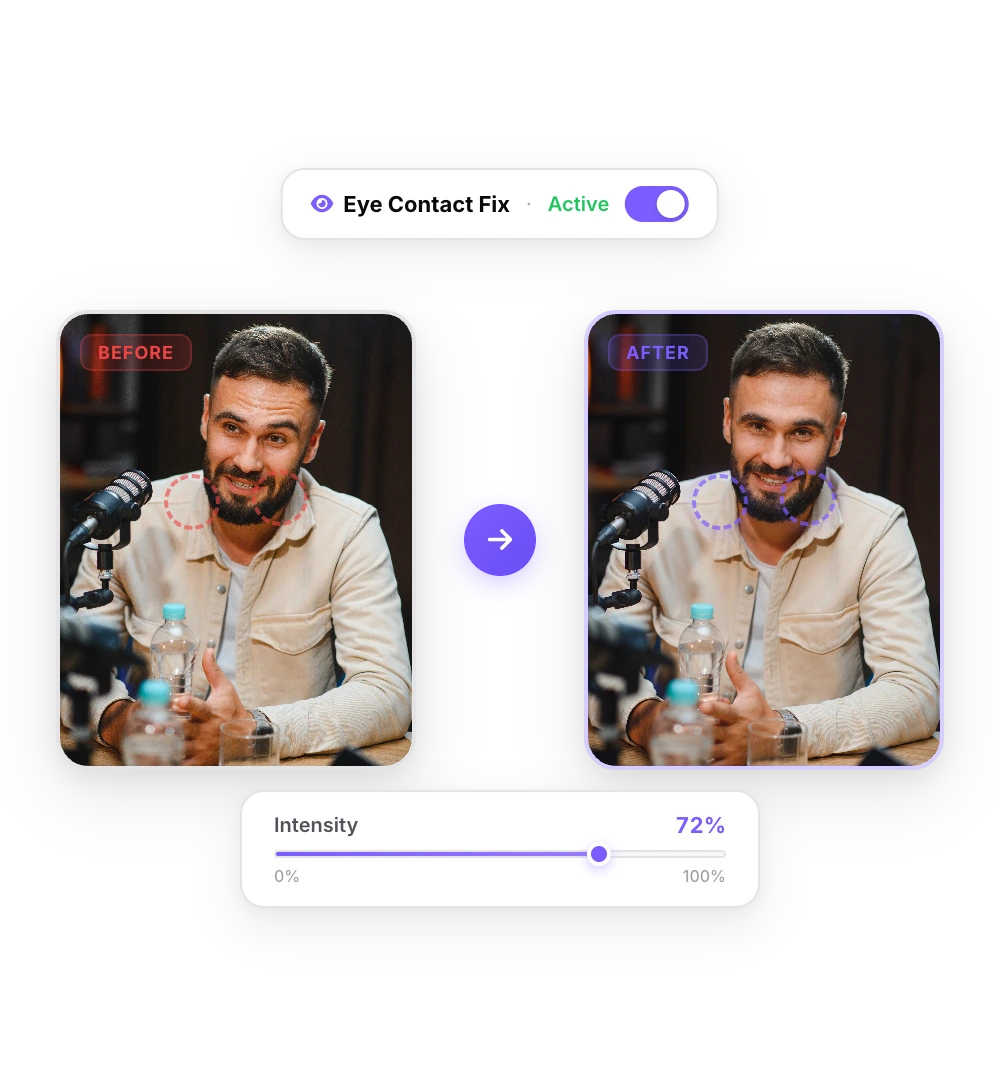
Das NVIDIA Maxine Eye Contact-Modell richtet deinen Blick in jedem Bild auf die Linse. Ein kurzes Video ist in ein bis zwei Minuten fertig.
- 03

Lade es in Canva hoch
Lade die korrigierte MP4 herunter, lade sie in Canva über den Tab „Uploads“ hoch und verwende sie in deinem Design statt des alten Clips.
Eine Aufnahme aus Canva heraus- und wieder hineinbekommen
Wenn du „Dich selbst aufnehmen“ verwendest, wird die Aufnahme unter „Uploads“ gespeichert und als Videoelement auf der Seite platziert. Für eine saubere Datei legst du sie auf eine eigene Seite, ohne etwas darüberzulegen, und lädst diese Seite herunter: Teilen > Herunterladen, Dateityp MP4-Video, Diese Seite. Canva Free lädt MP4 in der Standardqualität bis zu 1080p herunter (bei Auswahl einer anderen Qualität musst du ein Upgrade machen); Pro unterstützt bis zu 4K.
Lade nach der Korrektur die MP4 über den Tab „Uploads“ hoch und tausche in deinem Design den alten Clip damit aus. Canva akzeptiert Videodateien bis zu 1 GB und speichert Uploads selbst dann in 1080p, wenn die Datei 4K hat. Eine 1080p-Datei reicht also völlig aus und bleibt deutlich unter dem Größenlimit.
Vorher und nachher
Dieselbe Aufnahme vor und nach der Korrektur in StoryCut. Nur die Augen verändern sich: Bildausschnitt, Blinzeln und Audio bleiben wie aufgenommen.
Aufnahmetipps für Talking-Head-Videos in Canva
Verwende für die Stellen, an denen du mit deinen Zuschauern sprichst, den Kameramodus statt „Kamera und Bildschirm“. Bei einer Bildschirmaufnahme erscheint dein Gesicht als kleines Bild-in-Bild, wodurch die Korrektur weniger Bildmaterial hat. Schau in Richtung eines Fensters oder einer Lampe und halte die Kamera auf Augenhöhe.
Wenn du ein Skript abliest, halte es nah an die Linse. Der kostenlose Online-Teleprompter von StoryCut läuft in einem anderen Browserfenster: Verkleinere es zu einem schmalen Streifen direkt unter der Webcam. Die verbleibende Blickabweichung liegt meist bei wenigen Grad und damit deutlich innerhalb der etwa 20°, die die Korrektur vollständig ausgleicht.
Tools und Anleitungen für Videos mit direktem Blick in die Kamera
 Descript Eye Contact: Preis und BegrenzungenLesen
 Captions Eye Contact im Web und auf AndroidLesenBlickkontakt in Premiere-Pro-Aufnahmen korrigierenLesen
 CapCut-Blickkontaktkorrektur auf PC, Mac und im WebLesenBlickkontakt in DaVinci-Resolve-Aufnahmen korrigierenLesenBlickkontakt in Final-Cut-Pro- und iMovie-Aufnahmen korrigierenLesenLoom-BlickkontaktkorrekturLesenBIGVU-Preise und KI-BlickkontaktkorrekturLesenRiverside Eye Contact: Was es nicht korrigieren kannLesenVEED Eye Contact: Preis und EinschränkungenLesenKapwing Eye Contact: Credits und Kosten pro MinuteLesen
 Submagic-Preise und KI-BlickkontaktLesenElgato-Prompter-AlternativeLesen
FAQ
Häufig gestellte Fragen
Blick korrigieren, dann in Canva gestalten
Lade dein Video hoch und erhalte einen Scroll-Stopper mit viralen Untertiteln, filmreifen Übergängen, automatischem Zoom und klarem Sound. Mit denselben Tools, die Top-Creator nutzen, um ihre Aufrufe in die Höhe zu treiben.
Lade deine Aufnahme hoch, lade sie mit Blick in die Linse herunter und füge sie in dein Design ein. 1 kostenloses Video, keine Kreditkarte nötig.
- Schließ dich über 10.000 Creatorn an
- Keine Kreditkarte erforderlich

Das könnte dir auch gefallen

KI-Blickkontakt und Blickkorrektur für aufgezeichnete Videos
Du hast ein Skript abgelesen, deine Notizen geprüft oder dich selbst auf dem Bildschirm angeschaut? Lade das Video hoch und die KI richtet deinen Blick in jedem Frame wieder auf die Linse – Auflösung, Bildrate und Audio bleiben erhalten. Dein erstes Video ist kostenlos.
Blickkontakt mit Teleprompter: Skript ablesen und trotzdem in die Linse schauen
Ein Teleprompter zeigt dein Skript direkt vor der Linse an. Trotzdem sehen Zuschauer, wie deine Augen jede Zeile abwandern. Hier erfährst du, wie breit du den Text einstellen solltest, wie weit du entfernt sitzen solltest und was du tun kannst, wenn das Video schon aufgenommen ist.
Die beste KI-Software zur Blickkontaktkorrektur 2026 im Vergleich
Welche Tools korrigieren den Blickkontakt in bereits aufgenommenen Videos, welche funktionieren nur mit einer Live-Webcam und was kostet jedes einzelne? Geprüft auf den Websites der Anbieter am 8. Oktober 2026. StoryCut veröffentlicht diese Seite und ist eines der aufgeführten Tools.

Der KI-Videoeditor für Creator, die virale Inhalte wollen – ohne stundenlanges Editing.
Funktionen
Alle FunktionenKI-UntertitelHormozi-UntertitelMrBeast-UntertitelUntertitel zu Video hinzufügenUntertitel-GeneratorKI-VideoeditorKI-Clip-GeneratorYouTube zu ShortsBlickkontakt korrigierenMagic ZoomÜbergängeOptimierter TonKI-MusikSoundeffekteAI Auto EditStille entfernenKI-ThumbnailsBrand-KitsCommunity-StylesKI-VideoübersetzerKostenlose Tools
Video-Hook-GeneratorTikTok-UntertitelInstagram-UntertitelYouTube-TitelTikTok-HashtagsVideo-Skript-GeneratorKI-VideoideenContent-KalenderTikTok-TranskriptVideo zu TextKostenloser SRT-GeneratorUntertitel-ÜbersetzerKostenloser TeleprompterWörter in MinutenSRT-zu-VTT-KonverterTikTok-SicherheitszoneKostenlose SoundeffekteAlle 40 Tools →Anwendungsfälle
TikTok-CreatorYouTube ShortsInstagram ReelsPodcasterClipperAgenturen & TeamsLinkedIn-VideosBlickkontakt mit TeleprompterBlickkontakt in Premiere ProDaVinci Resolve: BlickkontaktFinal Cut Pro: BlickkontaktLoom: Blickkontakt