Contato visual no Canva: o que o Canva não faz e como corrigir seu olhar antes de editar
O Canva não tem correção do contato visual no editor de vídeo nem nas ferramentas de IA. Se você leu um roteiro durante a gravação, corrija o vídeo antes de adicioná-lo ao seu design no Canva: leva poucos minutos no navegador. Verificado nas páginas do Canva em October 9, 2026. StoryCut é nosso produto.
- 1 vídeo grátis de até 4 min
- Sem cartão de crédito
- Sem marca d’água
Contato visual no Canva: resposta rápida
- O Canva corrige o contato visual?
- Não. As ferramentas de vídeo com IA do Canva são Magic Video, Highlights, Removedor de fundo de vídeo, Gerador de voz com IA, Imagem para vídeo e gerador de vídeos. Nenhuma delas muda a direção do seu olhar.
- O que é o Eye Trace?
- Um app de terceiros no Marketplace de Apps do Canva que mostra o que chama a atenção das pessoas em um design (“Acompanhe o foco visual em designs com IA”). É um mapa de calor de atenção, não uma correção do olhar: ele não direciona seus olhos em um vídeo.
- Gravar no Canva
- A opção Grave a si mesmo, na aba Uploads, grava sua câmera, sua tela ou as duas coisas, no Chrome e no Safari. No modo Câmera, seu rosto ocupa o quadro inteiro — ideal para a correção.
- A alternativa
- Corrija o arquivo primeiro. Envie a gravação para o StoryCut, baixe o MP4 corrigido e envie-o para o Canva, que aceita arquivos de vídeo de até 1 GB.
- Preço do StoryCut
- 1 vídeo grátis de até 4 minutos; depois, 5 vídeos por $9, pagamento único, ou Pro com 10 por mês. Seu plano do Canva continua igual.
Canva vs StoryCut para vídeos falando com a câmera
| O que você recebe | Canva |  StoryCut StoryCut |
|---|---|---|
| Correção do contato visual | Não | Sim1 vídeo grátis, depois $9 por 5 |
| App Eye Trace | Mapa de calor de atenção para designs | — |
| Grave você mesmo | Sim: câmera, tela ou ambos (Chrome, Safari) | Nãofaça upload de um arquivo gravado |
| Modelos de design e elementos gráficos | Simseu principal ponto forte | Não |
| Uploads de vídeo | MP4, MOV, MKV, WebM e outros, até 1 GB; vídeos em 4K são armazenados em 1080p | MP4, MOV, AVI, MKV, WebM; 2 GB no Free, 5 GB no Pro, 10 GB no Business |
| Download em MP4 | Free: até 1080p e 30 min. Pro: até 4K e 2 horas | MP4 corrigido na resolução original, até 4K |
| Modelo | — | NVIDIA Maxine Eye Contact |
Conferido em 9 de outubro de 2026 nas páginas públicas de cada produto. Fontes: Editor de vídeo com IA do Canva, Canva Apps: Eye Trace, Ajuda do Canva: gravar vídeos no editor, Ajuda do Canva: formatos e requisitos de upload, Ajuda do Canva: baixar designs como vídeo, Preços do StoryCut.
Como funciona
Como corrigir o contato visual em um vídeo do Canva
Corrija a gravação primeiro, depois crie seu design com ela.
- 01

Faça upload da gravação original
Crie uma conta grátis e envie o vídeo original do seu celular, webcam ou câmera. Se você gravou no Canva, baixe a gravação primeiro (veja abaixo).
- 02
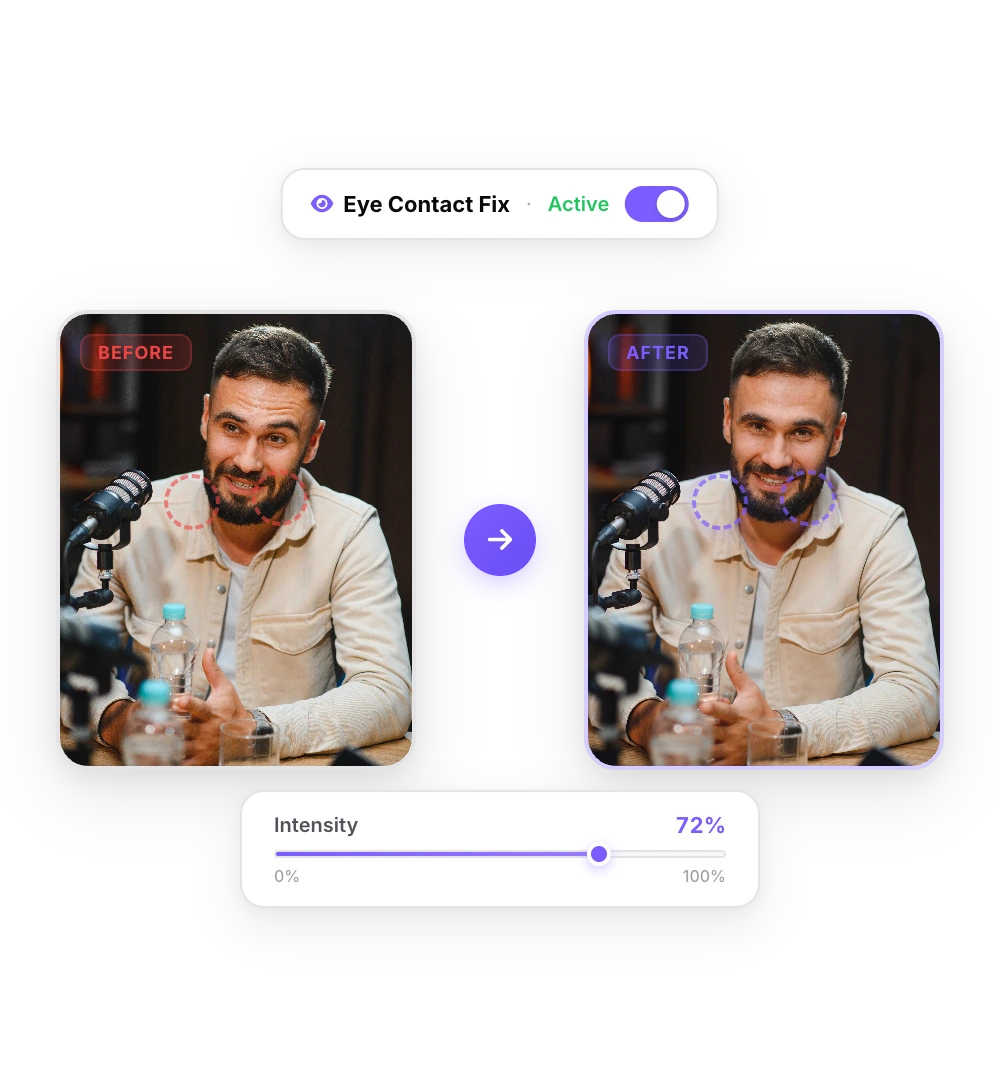
A IA corrige seu olhar
O modelo NVIDIA Maxine Eye Contact direciona seu olhar para a lente em todos os quadros. Um vídeo curto leva um ou dois minutos.
- 03

Faça upload no Canva
Baixe o MP4 corrigido, faça upload dele na guia Uploads do Canva e use-o no design no lugar do clipe antigo.
Como baixar uma gravação do Canva e colocá-la de volta
Se você gravou usando Gravar você mesmo, a gravação fica salva em Uploads e é adicionada à página como um elemento de vídeo. Para obter um arquivo sem outros elementos, coloque o vídeo em uma página separada e baixe essa página: Compartilhar > Baixar, tipo de arquivo Vídeo MP4, Esta página. O Canva Free baixa MP4 na qualidade padrão, até 1080p (se você escolher outra qualidade, será solicitado que faça upgrade); o Pro vai até 4K.
Depois de corrigir o vídeo, faça upload do MP4 pela guia Uploads e substitua o clipe antigo no design. O Canva aceita arquivos de vídeo de até 1 GB e mantém os uploads em 1080p mesmo quando o arquivo está em 4K. Então, um arquivo em 1080p é suficiente e fica bem abaixo do limite de tamanho.
Antes e depois
A mesma gravação antes e depois da correção no StoryCut. Só os olhos mudam: o enquadramento, as piscadas e o áudio permanecem como foram gravados.
Dicas de gravação para vídeos falando para a câmera no Canva
Use o modo Câmera, não Câmera e tela, nas partes em que você fala com o público. Em uma gravação de tela, seu rosto aparece em uma bolha pequena, o que deixa menos espaço para a correção funcionar. Fique de frente para uma janela ou luminária e mantenha a câmera na altura dos olhos.
Se for ler um roteiro, deixe-o perto da lente. O teleprompter online grátis do StoryCut funciona em outra janela do navegador: reduza a janela a uma faixa estreita logo abaixo da webcam. Qualquer desvio que ainda reste, geralmente de poucos graus, fica bem dentro dos cerca de 20° que a correção cobre por completo.
Ferramentas e dicas para falar olhando para a câmera
 Contato visual no Descript: preços e limitesLer
 Contato visual no Captions pela web e no AndroidLerCorrija o contato visual em vídeos do Premiere ProLer
 Contato visual no CapCut para PC, Mac e webLerCorrija o contato visual em vídeos do DaVinci ResolveLerCorrija o contato visual no Final Cut Pro e iMovieLerContato visual no LoomLerPreços do BIGVU e correção de contato visual com IALerContato visual no Riverside: o que não dá para corrigirLerContato visual no VEED: preço e limitesLerContato visual no Kapwing: créditos e custo por minutoLer
 Preços do Submagic e contato visual com IALerAlternativa ao Elgato PrompterLer
Perguntas frequentes
Perguntas frequentes
Corrija o olhar e depois crie no Canva
Envie seu vídeo. Receba um vídeo que prende a atenção com legendas virais, transições cinematográficas, zoom automático e áudio limpo. As mesmas ferramentas que os principais criadores usam para multiplicar as visualizações.
Envie sua gravação, baixe o vídeo olhando para a lente e coloque-o no seu design. 1 vídeo grátis, sem cartão de crédito.
- Junte-se a mais de 10.000 criadores
- Não precisa de cartão de crédito

Você também pode gostar

Contato visual e correção do olhar com IA para vídeos gravados
Leu um roteiro, conferiu suas anotações ou ficou se vendo na tela? Envie o vídeo e a IA direciona seu olhar de volta para a lente em cada quadro, preservando a resolução, a taxa de quadros e o áudio. Seu primeiro vídeo é grátis.
Contato visual ao usar teleprompter: leia um roteiro e continue olhando para a lente
O teleprompter deixa o roteiro na frente da lente, mas quem assiste ainda pode perceber seus olhos percorrendo cada linha. Veja qual largura usar no texto, a que distância ficar e o que fazer quando o vídeo já foi gravado.
Melhores softwares com IA para corrigir contato visual em 2026: comparação
Quais ferramentas corrigem o contato visual em um vídeo que você já gravou, quais só funcionam com webcam ao vivo e quanto custa cada uma. Verificado nas páginas dos próprios fornecedores em 8 de outubro de 2026. O StoryCut publica esta página e é uma das ferramentas listadas.

Editor de vídeo com IA para criadores que querem viralizar sem passar horas editando.
Recursos
Todos os recursosLegendas com IALegendas HormoziLegendas do MrBeastAdicionar legendas ao vídeoGerador de legendasEditor de vídeo com IAGerador de cortes com IAYouTube para ShortsCorreção do olharZoom mágicoTransiçõesÁudio limpoMúsica com IAEfeitos sonorosEdição automática com IARemover silênciosMiniaturas com IAKits de marcaEstilos da comunidadeTradutor de vídeo com IAFerramentas grátis
Gerador de ganchos para vídeosLegendas para TikTokLegendas para InstagramTítulos para YouTubeHashtags para TikTokGerador de roteiros para vídeosIdeias de vídeos com IACalendário de conteúdoTranscrição do TikTokVídeo em textoGerador de SRT grátisTradutor de legendasTeleprompter grátisPalavras para minutosConversor de SRT para VTTZona segura do TikTokEfeitos sonoros grátisTodas as 40 ferramentas →Casos de uso
Criadores do TikTokYouTube ShortsInstagram ReelsPodcastersClippersAgências e equipesVídeos para LinkedInContato visual ao usar teleprompterContato visual no Premiere ProContato visual no DaVinci ResolveContato visual no Final Cut ProContato visual no Loom