Contacto visual en Canva: qué no puede hacer Canva y cómo corregir tu mirada antes de editar
Canva no tiene corrección del contacto visual en su editor de video ni en sus herramientas de IA. Si lees un guion mientras grabas, corrige el video antes de añadirlo a tu diseño de Canva: solo toma unos minutos en el navegador. Información verificada en las páginas de Canva el 9 de octubre de 2026. StoryCut es nuestro producto.
- 1 video gratis de hasta 4 min
- Sin tarjeta de crédito
- Sin marca de agua
Contacto visual en Canva: respuesta rápida
- ¿Canva corrige el contacto visual?
- No. Las herramientas de video con IA de Canva son Magic Video, Highlights, el eliminador de fondo de video, el generador de voz con IA, Image to Video y el generador de videos. Ninguna cambia hacia dónde miras.
- ¿Qué es Eye Trace?
- Una app de terceros del Marketplace de apps de Canva que muestra qué atrae la atención de los espectadores en un diseño (“Track visual focus in designs with AI”). Es un mapa de calor de atención, no una herramienta para corregir la mirada: no mueve los ojos en un video.
- Grabar en Canva
- La función Grábate, en la pestaña Uploads, graba tu cámara, tu pantalla o ambas, en Chrome y Safari. El modo cámara muestra tu rostro en todo el encuadre, ideal para corregir el contacto visual.
- La alternativa
- Corrige el archivo primero. Sube la grabación a StoryCut, descarga el MP4 corregido y súbelo a Canva, que acepta archivos de video de hasta 1 GB.
- Precio de StoryCut
- 1 video gratis de hasta 4 minutos; después, 5 videos por $9 en un solo pago, o Pro con 10 al mes. Tu plan de Canva no cambia.
Canva vs. StoryCut para videos en los que hablas a cámara
| Lo que obtienes | Canva |  StoryCut StoryCut |
|---|---|---|
| Corrección del contacto visual | No | Sí1 video gratis y luego $9 por 5 |
| App Eye Trace | Mapa de calor de atención para diseños | — |
| Grábate | Sí: cámara, pantalla o ambas (Chrome, Safari) | Nosubir un archivo grabado |
| Plantillas de diseño y gráficos | Sísu principal fortaleza | No |
| Carga de videos | MP4, MOV, MKV, WebM y más, hasta 1 GB; los videos 4K se guardan en 1080p | MP4, MOV, AVI, MKV, WebM; 2 GB en Free, 5 GB en Pro, 10 GB en Business |
| Descarga en MP4 | Free: hasta 1080p y 30 min. Pro: hasta 4K y 2 horas | MP4 corregido con la resolución original, hasta 4K |
| Modelo | — | NVIDIA Maxine Eye Contact |
Verificado el 9 de octubre de 2026 en las páginas públicas de cada producto. Fuentes: Editor de video con IA de Canva, Canva Apps: Eye Trace, Ayuda de Canva: grabar videos en el editor, Ayuda de Canva: formatos y requisitos para subir archivos, Ayuda de Canva: descargar diseños como video, Precios de StoryCut.
Cómo funciona
Cómo corregir el contacto visual en un video de Canva
Corrige primero la grabación y luego diseña con ella.
- 01

Sube la grabación original
Regístrate gratis y sube el video original desde tu teléfono, webcam o cámara. Si grabaste en Canva, descarga primero la grabación (ver abajo).
- 02
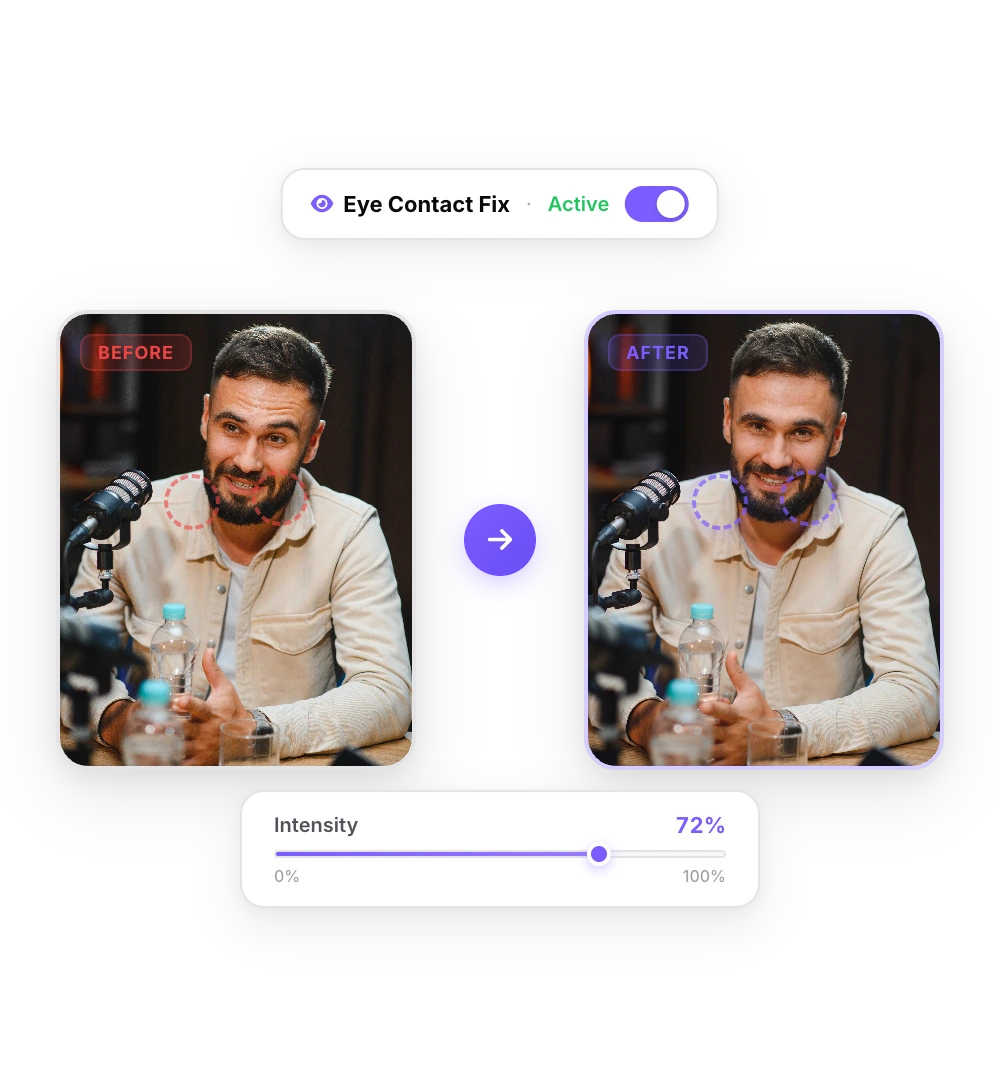
La IA corrige tu mirada
El modelo NVIDIA Maxine Eye Contact dirige tus ojos hacia la cámara en cada fotograma. Un video corto tarda uno o dos minutos.
- 03

Súbelo a Canva
Descarga el MP4 corregido, súbelo a la pestaña Subidas de Canva y úsalo en tu diseño en lugar del clip anterior.
Cómo sacar una grabación de Canva y volver a subirla
Si grabaste con Grábate, la grabación se guarda en Subidas y se coloca en la página como un elemento de video. Para obtener un archivo limpio, ponlo en una página aparte, sin nada encima, y descarga esa página: Compartir > Descargar, tipo de archivo Video MP4, Esta página. Canva Free descarga MP4 con la calidad predeterminada, hasta 1080p (si eliges otra calidad, te pedirá que mejores tu plan); Pro llega hasta 4K.
Después de corregirlo, sube el MP4 desde la pestaña Subidas y reemplaza el clip anterior en tu diseño. Canva acepta archivos de video de hasta 1 GB y guarda las cargas en 1080p, incluso si el archivo es 4K, así que con un archivo 1080p es suficiente y queda muy por debajo del límite de tamaño.
Antes y después
La misma toma antes y después de corregirla en StoryCut. Solo cambian los ojos: el encuadre, los parpadeos y el audio se mantienen tal como se grabaron.
Consejos para grabar videos hablando a cámara en Canva
Usa el modo Cámara, no Cámara y pantalla, cuando hables con tus espectadores. En una grabación de pantalla, tu cara aparece en una burbuja pequeña y hay menos información para corregirla. Ponte frente a una ventana o una lámpara y coloca la cámara a la altura de los ojos.
Si lees un guion, ponlo cerca del lente. El teleprompter online gratis de StoryCut funciona en otra ventana del navegador: hazla más estrecha y colócala justo debajo de la webcam. Cualquier desviación que quede, normalmente de unos pocos grados, está dentro de los aproximadamente 20° que la corrección cubre por completo.
Herramientas y guías para hablar frente a cámara
 Contacto visual en Descript: precios y límitesLeer
 Contacto visual en Captions: web y AndroidLeerCorrige el contacto visual en videos de Premiere ProLeer
 Contacto visual en CapCut para PC, Mac y webLeerCorrige el contacto visual en videos de DaVinci ResolveLeerCorrige el contacto visual en Final Cut Pro e iMovieLeerContacto visual en LoomLeerPrecios de BIGVU y corrección del contacto visual con IALeerContacto visual de Riverside: lo que no puede corregirLeerContacto visual de VEED: precio y límitesLeerContacto visual de Kapwing: créditos y costo por minutoLeer
 Precios de Submagic y contacto visual con IALeerAlternativa a Elgato PrompterLeer
Preguntas frecuentes
Preguntas frecuentes
Corrige la mirada y luego diseña en Canva
Sube tu video y recibe un contenido que detiene el scroll con subtítulos virales, transiciones cinematográficas, zoom automático y audio nítido. Las mismas herramientas que usan los creadores destacados para disparar sus visualizaciones.
Sube tu grabación, descárgala mirando al lente y añádela a tu diseño. 1 video gratis, sin tarjeta de crédito.
- Únete a más de 10,000 creadores
- No necesitas tarjeta de crédito

También te puede interesar

Contacto visual y corrección de la mirada con IA para videos grabados
¿Leíste un guion, revisaste tus notas o te miraste en pantalla? Sube el video y la IA dirige tu mirada al lente en cada fotograma, sin alterar la resolución, la velocidad de fotogramas ni el audio. Tu primer video es gratis.
Contacto visual con teleprompter: lee un guion y sigue mirando al lente
Un teleprompter coloca el guion frente al lente, pero los espectadores aún pueden notar cómo tus ojos recorren cada línea. Aquí te explicamos qué ancho darle al texto, a qué distancia sentarte y qué hacer si ya grabaste la toma.
El mejor software de IA para corregir el contacto visual en 2026: comparativa
Qué herramientas corrigen el contacto visual en un video que ya grabaste, cuáles solo funcionan con una cámara web en vivo y cuánto cuesta cada una. Verificado en los sitios de cada proveedor el 8 de octubre de 2026. StoryCut publica esta página y es una de las herramientas de la lista.

Editor de video con IA para creadores que quieren crear contenido viral sin el trabajo pesado de editar.
Funciones
Todas las funcionesSubtítulos con IASubtítulos estilo HormoziSubtítulos de MrBeastAñadir subtítulos al videoGenerador de subtítulosEditor de video con IAGenerador de clips con IADe YouTube a ShortsCorrección de contacto visualZoom mágicoTransicionesAudio limpioMúsica con IAEfectos de sonidoEdición automática con IAEliminar silenciosMiniaturas con IAKits de marcaEstilos de la comunidadTraductor de video con IAHerramientas gratis
Generador de ganchos para videosSubtítulos para TikTokSubtítulos para InstagramTítulos para YouTubeHashtags para TikTokGenerador de guiones para videosIdeas de videos con IACalendario de contenidoTranscripción de TikTokVideo a textoGenerador de SRT gratisTraductor de subtítulosTeleprompter gratisPalabras a minutosConvertidor de SRT a VTTZona segura de TikTokEfectos de sonido gratisTodas las herramientas (40) →Casos de uso
Creadores de TikTokYouTube ShortsInstagram ReelsPodcastersClippersAgencias y equiposVideos para LinkedInContacto visual con teleprompterContacto visual en Premiere ProContacto visual en DaVinci ResolveContacto visual en Final Cut ProContacto visual en Loom