YouTube-Videos mit KI in Shorts verwandeln
Füge einen YouTube-Link ein und erhalte 3 bis 12 vertikale Shorts, geschnitten aus den stärksten Momenten des Videos, auf die sprechende Person ausgerichtet und jeweils mit Untertiteln und einer Überschrift. Bei kostenpflichtigen Tarifen kannst du deinen Kanal verbinden, und jeder neue Upload wird automatisch zu Shorts.
- Kostenlos: 1 Video pro Monat, beliebige 30 Min. daraus
- YouTube-Link oder Upload
- Keine Kreditkarte nötig
Videos ab 2 Minuten Länge von YouTube, Twitch, Kick, Google Drive oder Dropbox. Registriere dich kostenlos, ohne Karte, und die KI legt direkt mit deinem Video los. Der Free-Tarif umfasst 1 langes Video pro Monat. Jeder Clip enthält Untertitel und ist direkt bereit für Shorts, TikTok und Reels.
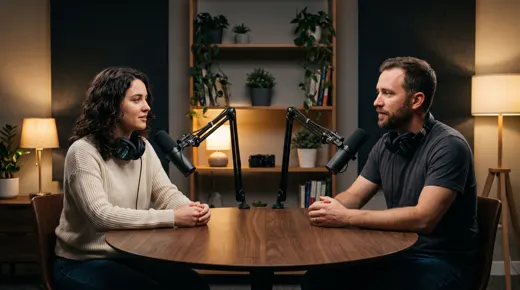
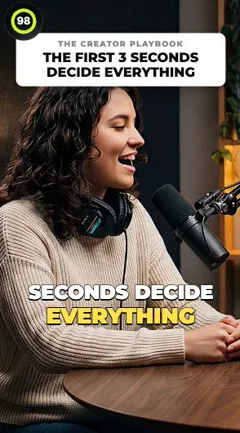
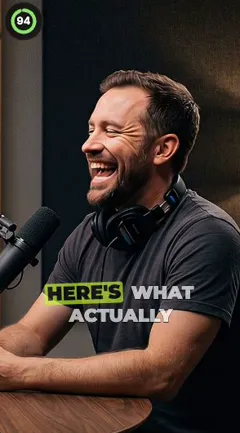
Mit StoryCut von YouTube-Videos zu Shorts: auf einen Blick
- Was er kann
Verwandelt ein langes Video in 3 bis 12 vertikale Clips für YouTube Shorts, TikTok und Reels – jeder mit Untertiteln, einem Titel und einem Viralitäts-Score von 0–100.
- Free-Tarif
- 1 langes Video pro Monat. Die KI verarbeitet beliebige 30 Minuten daraus: die ersten 30 oder einen anderen Teil, den du auswählst. Exporte in 720p mit Wasserzeichen. Keine Kreditkarte nötig.
- Kostenpflichtige Tarife
Videostunden pro Monat: Starter 3 Stunden (bis zu 10 Videos), Pro 10 Stunden (bis zu 30 Videos), Business 30 Stunden (bis zu 60 Videos). Gezählt werden die Videominuten, die ein Durchlauf verarbeitet.
Jedes Video wird vollständig verarbeitet. Exporte ohne Wasserzeichen: Starter 1080p, Pro 2K, Business 4K 60fps. Ab $7/Monat bei jährlicher Abrechnung.
- Überschrift und Schnittstil
- Jeder Short beginnt in den ersten Sekunden mit einer Headline, die so platziert ist, dass sie niemals die Augen der sprechenden Person verdeckt. Ab Pro ergänzt dein Schnittstil jeden Clip um Zooms, Soundeffekte, einen Musiktitel und B-Roll.
- Auto-Import
- Verbinde einen YouTube-Kanal, damit jedes neue Video automatisch zu Clips wird – mit deinen gespeicherten Einstellungen: Starter 1 Kanal, Pro 3 Kanäle, Business 10 Kanäle. Nicht im Free-Tarif.
- Eingabe
Ein YouTube-Link, die Aufzeichnung eines Twitch- oder Kick-Streams, ein Freigabelink von Google Drive oder Dropbox oder ein hochgeladenes Video (MP4, MOV, AVI, MKV oder WebM) mit mindestens 2 Minuten Länge.
Pro Durchlauf werden bis zu 150 Minuten eines Videos verarbeitet (im Free-Tarif 30 Minuten). Bei längeren Videos kannst du die ersten 150 Minuten oder einen beliebigen Ausschnitt auswählen.
- Neuausrichtung des Bildausschnitts
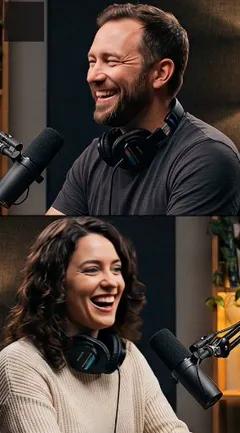
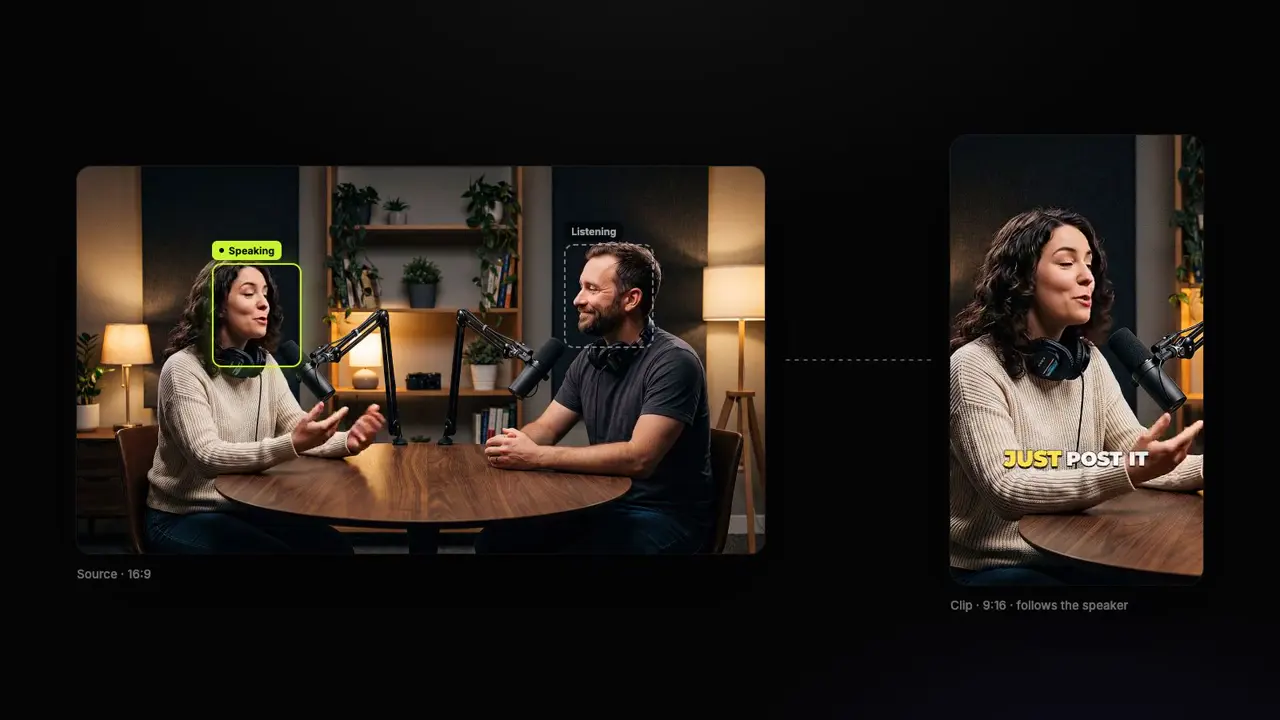
- Bei horizontalen Videos wird der Bildausschnitt im Format 9:16 auf Gesichter und die sprechende Person ausgerichtet. Wenn zwei Personen wichtig sind, wird das Bild geteilt. Ist kein Gesicht zu sehen, werden schwarze Balken ergänzt.
- Untertitel
- Wird automatisch jedem Clip hinzugefügt – in deinem gewählten Stil und in 49 Sprachen.
- Verarbeitungszeit
- Normalerweise 10 bis 15 Minuten pro Video, manchmal bis zu einer halben Stunde. Sobald die Clips fertig sind, erhältst du eine E-Mail und – falls aktiviert – eine Browser-Benachrichtigung.
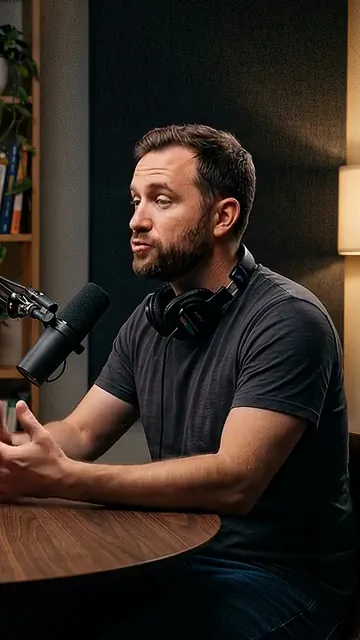
Neu für deine Shorts und in diesen Tarifen enthalten
Jeder Short enthält bereits Untertitel, einen Score und einen Bildausschnitt, der der sprechenden Person folgt. Das sind die neuesten Ergänzungen.
Dein Schnittstil für jeden Clip (ab Pro)
Wähle einmal einen von 18 Schnittstilen aus. Jeder Clip eines Durchlaufs erhält Zooms und Soundeffekte in der Intensität deines Schnittstils sowie einen KI-Musiktrack, der für das gesamte Video derselbe ist. Füge alles während des Durchlaufs oder nachträglich mit einem Klick hinzu. Mit einem Klick entfernst du alles wieder. Die Vorschau zeigt und spielt alles genauso wie im Export.
Automatischer Import von deinem Kanal (ab Starter)
Verbinde deinen YouTube-Kanal einmalig. Jedes neue Video, das länger ist als die von dir festgelegte Mindestlänge (standardmäßig 3 Minuten), wird automatisch in Clips umgewandelt – mit deinen gespeicherten Einstellungen – und auf die monatlichen Videostunden deines Tarifs angerechnet. Starter: 1 Kanal, Pro: 3 Kanäle, Business: 10 Kanäle.
B-Roll-Einblendungen (ab Pro)
Wenn dein Schnittstil B-Roll enthält, erhalten die 3 besten Clips eines Durchlaufs bildschirmfüllende Einblendungen: einen passenden Stock-Video-Clip oder ein KI-Bild, wenn kein Clip passt. Nichts liegt transparent über dem Gesicht der sprechenden Person. Du kannst jede Einblendung im Editor austauschen.
Automatische Überschrift (alle Tarife)
Jeder Clip beginnt mit einer kurzen Headline, die in den ersten Sekunden zu sehen ist (3 bis 4 Sekunden Lesezeit). Sie basiert auf dem Gesagten, passt zum Video (du hast 31 Looks zur Auswahl), sitzt unter den App-Buttons und verdeckt nie die Augen des Sprechers.
Sprache bereinigen (ab Pro)
Für Videos, die du zum Bearbeiten hochlädst, nicht für AI Clips: Das Tool findet Füllwörter, Wortwiederholungen, zweite Anläufe und abgebrochene Sätze. Du kannst dir jeden Schnitt anhören und anschließend alle ausgewählten Stellen auf einmal entfernen. Füllwörter werden in englischen Videos erkannt.
API und KI-Assistenten
Starte Durchläufe mit der REST-API und Webhooks über deinen eigenen Code (ab Starter) oder lass ChatGPT oder Claude über den StoryCut-MCP-Connector Clips für dich erstellen (in allen Tarifen).
Mehr zu den einzelnen neuen Funktionen
Das bieten die Tarife für YouTube Shorts
| Das bekommst du | Free | Starter | Pro | Business |
|---|---|---|---|---|
| Preis | $0, keine Kreditkarte nötig | $9/Monat oder $7/Monat bei jährlicher Abrechnung | $19/Monat oder $14/Monat bei jährlicher Abrechnung | $49/Monat oder $39/Monat bei jährlicher Abrechnung |
| Videos pro Monat | 1 langes Video | 3 Stunden (bis zu 10 Videos) | 10 Stunden (bis zu 30 Videos) | 30 Stunden (bis zu 60 Videos) |
| Verarbeiteter Anteil pro Video | Beliebige 30 min | Das ganze Video | Das ganze Video | Das ganze Video |
| Exportieren | 720p, Wasserzeichen | 1080p, kein Wasserzeichen | 2K, ohne Wasserzeichen | 4K 60fps, ohne Wasserzeichen |
| Score, Untertitel, Bildausschnitt für Sprecher, Überschrift | Ja | Ja | Ja | Ja |
| Automatischer Import von YouTube-Kanälen | Nein | 1 Kanal | 3 Kanäle | 10 Kanäle |
| Schnittstil für jeden Clip: Zooms, Soundeffekte, Musik | Nein | Nein | Ja | Ja |
| B-Roll für die besten Clips | Nein | Nein | Ja | Ja |
| Blickkorrektur | Eine kostenlose Vorschau von 20 s | Eine kostenlose Vorschau von 20 s | 10 Videos pro Monat | Unbegrenzt |
| API und Webhooks | Nein | Ja | Ja | Ja |
Pro bietet deinen Schnittstil, B-Roll und 10 Stunden Video pro Monat
So verwandelst du ein langes Video in Shorts
Shorts von Hand aus einem langen Video zu schneiden heißt: das ganze Video ansehen, Stellen auswählen, die auch für sich allein funktionieren, jede davon aufs Hochformat zuschneiden, den Sprecher im Bild halten und jeden Clip mit Untertiteln versehen. Bei einem einstündigen Podcast kann das Stunden dauern.
Ein Tool für YouTube-Clips erledigt das alles in einem Durchgang. StoryCut lädt das Video über den Link herunter (oder verarbeitet deinen Upload) und erstellt ein Transkript. Anschließend liest die KI das vollständige Transkript mit Zeitstempeln und sucht nach Momenten mit einem starken Einstieg und einem abgeschlossenen Gedanken.
Sie zielt auf ungefähr einen Clip pro zwei Minuten Video ab, insgesamt zwischen 3 und 12, und gibt jedem einen Viralitäts-Score anhand von vier Faktoren: Hook, Story, Emotion und dem Potenzial, geteilt zu werden. Danach wird jeder Clip auf 9:16 zugeschnitten und mit Untertiteln versehen.
Sortiere die Clips nach Score, öffne deine Favoriten im Editor (ändere den Untertitel-Stil, korrigiere Wörter oder ergänze mit Pro Magic Zoom, Soundeffekte und KI-Musik oder bereinige den Ton) und exportiere sie. AI Clips ist in jedem Tarif enthalten – du musst kein Zusatzpaket kaufen.
Vom YouTube-Link zu Shorts in 3 Schritten
Kein Bearbeiten auf der Timeline nötig.
- 1
Link einfügen oder Video hochladen
Füge eine YouTube-URL ein oder lade eine mindestens 2-minütige Datei hoch (pro Durchlauf werden bis zu 150 Minuten verarbeitet). Wähle die Sprache, Clip-Länge und den Untertitel-Stil aus.
- 2
Die KI findet und formatiert die Clips
Die KI liest das Transkript, wählt 3 bis 12 Momente aus und bewertet jeden Clip. Anschließend passt sie den Bildausschnitt an und fügt Untertitel hinzu.
- 3
Prüfen und exportieren
Sortiere nach Score, öffne einen Clip im Editor, um ihn anzupassen, und exportiere 9:16 MP4s für Shorts, TikTok und Reels.
Das steckt in jedem Clip
Ein Viralitäts-Score
Ein Score von 0–100, berechnet aus vier Faktoren: Hook, Story, Emotion und dem Potenzial, geteilt zu werden. Sortiere nach dem höchsten Score, um mit den stärksten Clips zu starten.
Bildausschnitt am Sprecher ausrichten
Die Erkennung des aktiven Sprechers hält die Person im Bild, die gerade spricht. Bei zwei Personen wird ein geteiltes Layout verwendet. Du kannst das Gesichts-Tracking vor dem Start ausschalten.
Untertitel sind schon drin
Wort-für-Wort-Untertitel in mehr als 1.000 Stilen, darunter 6 Presets im Hormozi-Stil und ein MrBeast-Stil.
Die gewünschte Clip-Länge
Auto (15–80 s), kurz (unter 30 s), mittel (30–59 s) oder lang (60–89 s).
Lange Videos in kurze Clips verwandeln: Was funktioniert am besten?
Die Clips werden anhand des Transkripts ausgewählt. Deshalb kann die KI mit gesprochenen Inhalten am meisten anfangen: Podcasts, Interviews, Webinare, Unterricht, Kommentare und Vlogs, in denen jemand etwas erklärt. Bei Videos, die hauptsächlich aus Musik, Gameplay ohne Kommentare oder Bildern ohne Sprache bestehen, gibt es wenig zur Auswahl.
Ein paar Dinge helfen: eine klare Tonspur, ein Thema pro Abschnitt und Sprecher, die ihre Gedanken zu Ende führen, statt mitten im Satz abzubrechen. Bei Podcasts mit zwei Personen, die in einer weiten Einstellung gefilmt wurden, solltest du das Gesichts-Tracking aktiviert lassen, damit der Bildausschnitt der sprechenden Person folgt. Und erstelle nur Clips aus Videos, die dir gehören oder für deren Wiederverwendung du die Erlaubnis hast.
Ein langes Video rein. Bis zu 12 Shorts raus.
Vergleichst du YouTube-Clip-Maker?


Häufig gestellte Fragen
Wie verwandle ich ein YouTube-Video in Shorts?
Füge den Videolink in einen YouTube-Clip-Maker ein. Öffne in StoryCut AI Viral Clips, füge die URL ein und wähle Clip-Länge und Untertitel-Stil aus. Die KI erstellt 3 bis 12 vertikale Clips mit Untertiteln und einem Viralitäts-Score. Exportiere deine Favoriten als MP4s im Format 9:16 und lade sie auf YouTube Shorts hoch.
Kann ich Clips aus dem YouTube-Video einer anderen Person erstellen?
Nur, wenn du die Rechte dafür hast. Schneide deine eigenen Videos oder Videos, für deren Wiederverwendung du die Erlaubnis hast. Das erneute Veröffentlichen fremder Inhalte ohne Erlaubnis kann das Urheberrecht verletzen.
Wie lang darf das Ausgangsvideo sein?
Mindestens 2 Minuten – sowohl bei YouTube-Links als auch bei Uploads. Pro Durchlauf werden bis zu 150 Minuten Video verarbeitet. Bei längeren Videos, zum Beispiel einem mehrstündigen Stream, kannst du die ersten 150 Minuten oder einen beliebigen Ausschnitt auswählen.
Im Free-Tarif werden pro Durchlauf 30 Minuten verarbeitet (die ersten 30 Minuten oder ein Ausschnitt deiner Wahl).
Wie viele Shorts bekomme ich aus einem Video?
Zwischen 3 und 12. Die KI erstellt ungefähr einen Clip pro zwei Minuten Ausgangsvideo. Aus einem 10-minütigen Video entstehen also etwa 5 Clips, aus einem 30-minütigen Video bis zu 12.
Funktioniert das auch für Podcasts mit zwei Personen?
Ja. Das Gesichts-Tracking folgt der sprechenden Person, sodass sich der 9:16-Bildausschnitt auf sie ausrichtet.
Wenn beide Personen wichtig sind und zu weit auseinander sitzen, um in einen vertikalen Bildausschnitt zu passen, wechselt der Clip zu einem geteilten Bildschirm mit einer Person über der anderen. Aufnahmen ohne Gesicht werden mit schwarzen Balken ergänzt.
Lass das Gesichts-Tracking aktiviert, wenn du startest. Die Untertitel geben das Gesagte beider Personen wieder, kennzeichnen aber nicht, wer gerade spricht.
Kann StoryCut automatisch Clips aus meinem YouTube-Kanal erstellen?
Ja, in den kostenpflichtigen Tarifen. Öffne unter Settings den Bereich Auto import und verbinde deinen Kanal.
Jedes neue Video, das du veröffentlichst und das länger ist als die von dir festgelegte Mindestlänge (standardmäßig 3 Minuten), wird automatisch in Clips umgewandelt – mit der gespeicherten Clip-Länge, dem Untertitel-Stil und dem Schnittstil.
Die Videodauer wird auf die monatlichen Videostunden deines Tarifs angerechnet. Kanäle pro Tarif: Starter 1, Pro 3, Business 10. Im Free-Tarif musst du jeden Link selbst einfügen.
Fügt YouTube Shorts Untertitel hinzu?
YouTube kann automatische Untertitel erstellen, die Zuschauer im Player einschalten können. Sie sind aber nicht Teil des Videos und werden im schlichten YouTube-Stil angezeigt. StoryCut brennt Untertitel im gewählten Stil in jeden Clip ein, damit sie alle sehen – auch auf TikTok und Reels.
Gibt es einen kostenlosen KI-Generator für Shorts?
Ja. Mit dem Free-Tarif von StoryCut kannst du 1 langes Video pro Monat in Clips verwandeln (beliebige 30 Minuten daraus), ganz ohne Kreditkarte. Kostenlose Exporte gibt es in 720p mit Wasserzeichen. Mit Starter ($7/Monat bei jährlicher Abrechnung) erhältst du 3 Stunden Video pro Monat (bis zu 10 Videos), exportiert in 1080p und ohne Wasserzeichen.
Was bieten die kostenpflichtigen Tarife zusätzlich für Shorts?
Starter ($7/Monat bei jährlicher Abrechnung): 3 Stunden Video pro Monat (bis zu 10 Videos), jedes Video vollständig verarbeitet, 1080p ohne Wasserzeichen, automatischer Import von 1 Kanal und die API.
Pro ($14/Monat bei jährlicher Abrechnung): 10 Stunden Video (bis zu 30 Videos), 2K, 3 Kanäle, dein Schnittstil für jeden Clip (Zooms, Soundeffekte, Musik), B-Roll für die besten Clips, deine Sprache in eigenen Videos bereinigen und Blickkorrektur für 10 Videos pro Monat.
Business ($39/Monat bei jährlicher Abrechnung): 30 Stunden Video (bis zu 60 Videos), 4K 60fps, 10 Kanäle, unbegrenzte Blickkorrektur und 5 Teammitglieder.
Wie unterscheidet sich StoryCut von Opus Clip?
Beide machen aus langen Videos bewertete Clips im Hochformat mit Untertiteln, können neue Uploads von deinem YouTube-Kanal automatisch schneiden und bieten eine API.
Opus Clip ist ein spezialisiertes Tool zum Schneiden von Clips – mit mobilen Apps und der Möglichkeit, Veröffentlichungen zu planen. StoryCut bietet AI Clips in jedem Tarif. Mit Pro erhält jeder Clip deinen Schnittstil (Zooms, Soundeffekte, Musik und B-Roll auf den besten Clips).
Außerdem öffnest du jeden Clip in einem Editor, bei dem die Untertitel im Mittelpunkt stehen, inklusive Blickkorrektur (Pro). StoryCut hat keine mobile App und keine Funktion zum Planen von Veröffentlichungen.
Deine langen Videos stecken voller neuer Shorts
Lade dein Video hoch und erhalte einen Scroll-Stopper mit viralen Untertiteln, filmreifen Übergängen, automatischem Zoom und klarem Sound. Mit denselben Tools, die Top-Creator nutzen, um ihre Aufrufe in die Höhe zu treiben.
Füge einen Link ein oder lade ein Video hoch und erhalte bis zu 12 vertikale Clips mit Untertiteln und jeweils einem Viralitäts-Score. 1 langes Video pro Monat kostenlos (beliebige 30 Minuten daraus).
- Schließ dich über 10.000 Creatorn an
- Keine Kreditkarte erforderlich
Das könnte dir auch gefallen
KI-Clipgenerator: Mach aus langen Videos Shorts
Lade einen Podcast, ein Webinar oder ein Interview hoch oder füge einen YouTube-Link ein. Die KI liest das gesamte Transkript, wählt 3 bis 12 eigenständige Momente aus, bewertet jeden mit einem Viralitäts-Score von 0 bis 100, hält die sprechende Person mit Gesichts-Tracking im Bild und ergänzt animierte Untertitel und eine Headline. Sag der KI, wonach sie suchen soll, oder lass sie selbst entscheiden.
Mach aus einer Podcastfolge bis zu 12 kurze Clips
Lade die ganze Folge hoch oder füge ihren YouTube-Link ein. AI Clips analysiert das Transkript, wählt die stärksten Momente aus, passt den Bildausschnitt auf 9:16 an und richtet ihn auf die sprechende Person aus. Dazu kommen Untertitel. Anschließend kannst du jeden Clip im Editor optimieren.
Die besten KI-Clipping-Tools 2026
Füge ein langes Video ein und erhalte die Momente, die sich zum Posten lohnen: Genau das sollen diese Tools leisten. Hier vergleichen wir 11 KI-Clipping-Tools. Wir bewerten, wie sie die passenden Momente finden und ins Bild setzen, welche Videos sie verarbeiten, was 10 Stunden Clipping pro Monat kosten und was du nach dem Schnitt mit den Clips machen kannst. Unsere Empfehlung für die meisten Creator: StoryCut.

Der KI-Videoeditor für Creator, die virale Inhalte wollen – ohne mühsamen Videoschnitt.
Funktionen
Alle FunktionenKI-UntertitelHormozi-UntertitelMrBeast-UntertitelVideos mit Untertiteln versehenUntertitel-GeneratorKI-VideoeditorKI-Clip-GeneratorYouTube-Videos in Shorts verwandelnYouTube-Auto-ImportKI-HeadlinesChatGPT- und Claude-ConnectorVideo-Clipping-APIBlick korrigierenMagic ZoomÜbergängeOptimierter TonKI-MusikSoundeffekteKI-gestütztes Auto EditSchnittstileKI-B-RollGTA-6-Clip-MakerTwitch- und Kick-Clip-MakerTwitch-Highlights findenPausen entfernenFüllwörter entfernenKI-ThumbnailsBrand-KitsCommunity-StileKI-VideoübersetzerKostenlose Tools
Video-Hook-GeneratorTikTok-CaptionsInstagram-CaptionsYouTube-TitelTikTok-HashtagsVideo-Skript-GeneratorKI-VideoideenContent-KalenderTikTok-TranskriptVideo in TextKostenloser SRT-GeneratorUntertitel-ÜbersetzerKostenloser TeleprompterWörter in MinutenSRT-zu-VTT-KonverterTikTok-SicherheitszoneKostenlose SoundeffekteAlle 40 Tools →Anwendungsfälle
TikTok-CreatorYouTube ShortsInstagram ReelsPodcasterClipperGTA-RP-ClipsGTA 6 Shorts mit KIGTA 6 Clips mit ClaudeAgenturen & TeamsLinkedIn-VideosBlickkontakt mit TeleprompterBlickkontakt in Premiere ProDaVinci Resolve: BlickkontaktFinal Cut Pro: BlickkontaktLoom: Blickkontakt