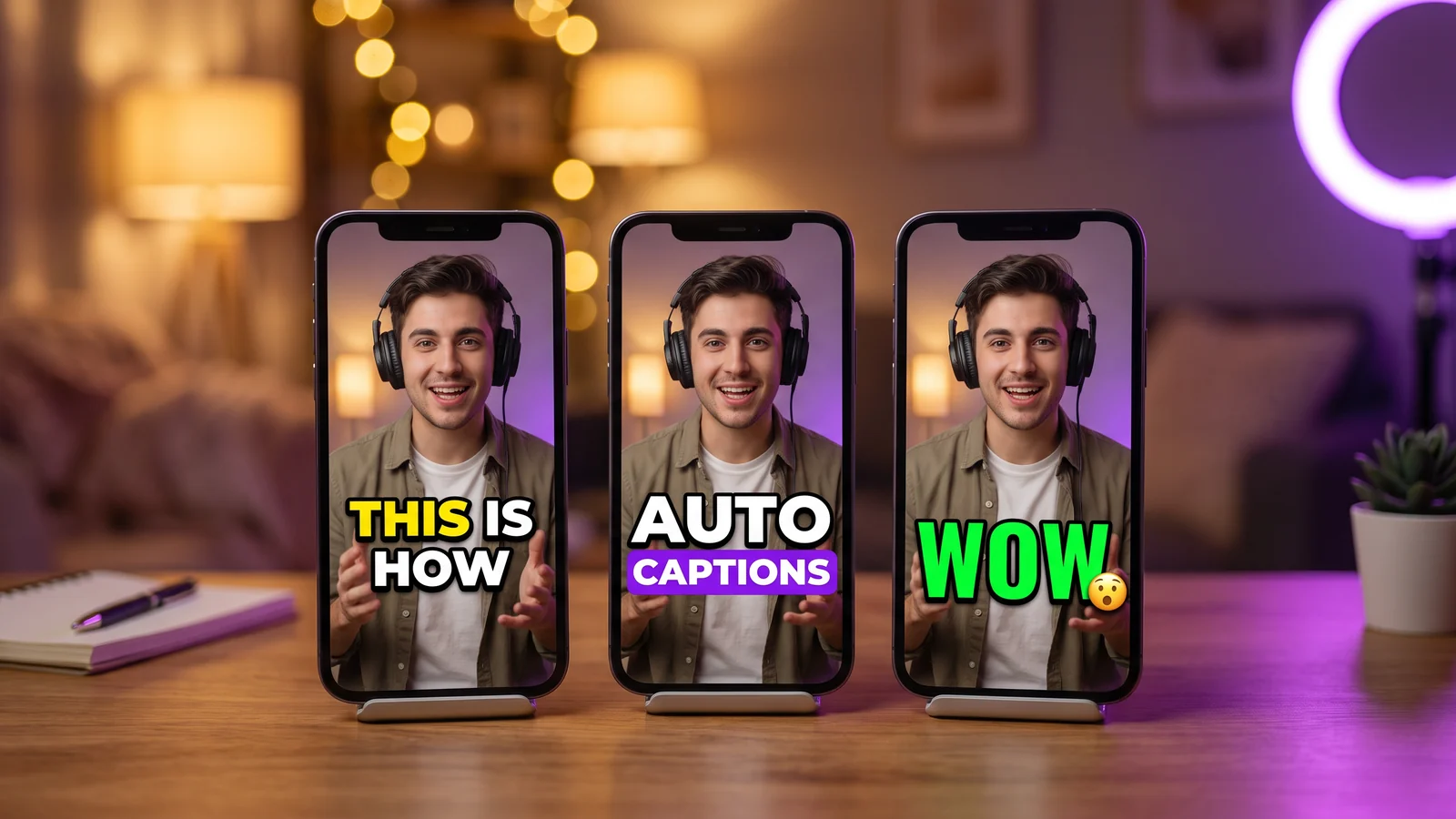
Die besten KI-Apps für Untertitel 2026: 10 Tools i...
Guides
16 Min. Lesezeit
Die besten KI-Apps für Untertitel 2026: 10 Tools im Vergleich – mit echten Preisen
CapCut, Captions, Submagic, StoryCut, Opus Clip, Descript, VEED, Kapwing, ZapCap und Klap im Vergleich: Untertitelstile, Sprachen, kostenlose Tarife, Wasserzeichen, Preise, Blickkontakt und automatische Soundeffekte. Preise geprüft am 3. Oktober 2026.
StoryCut Team
3. Oktober 2026
Was ist 2026 die beste KI-App für Untertitel?
Die eine beste KI-App für Untertitel gibt es nicht. Welche die richtige ist, hängt davon ab, wie du Videos machst. CapCut ist die beste kostenlose Wahl, wenn du einen vollwertigen Editor willst. Captions ist die stärkste Handy-App. Opus Clip ist darauf ausgelegt, lange Videos in Shorts zu verwandeln. Descript lässt dich Videos bearbeiten, indem du das Transkript bearbeitest. Submagic bietet eine große Vorlagenbibliothek im Browser. StoryCut ist die richtige Wahl für Untertitel im Hormozi-Stil mit automatisch platzierten Soundeffekten – und eine Blickkontaktkorrektur, die du einmal kostenlos ausprobieren kannst.
Die folgende Tabelle vergleicht 10 Apps für Untertitel nach Einstiegspreis, kostenlosem Tarif, Wasserzeichen, Sprachen, Blickkontakt, automatischen Soundeffekten und Plattformen. Alle Preise wurden am 3. Oktober 2026 auf den Preis- oder Hilfeseiten der Anbieter geprüft.
Transparenzhinweis: Wir entwickeln StoryCut. Die App ist mit klar benannten Schwächen in dieser Liste vertreten und passt nicht zu jedem Creator.
KI-Apps für Untertitel im Vergleich (Oktober 2026)
Einstiegspreis ist der günstigste kostenpflichtige Tarif mit monatlicher und jährlicher Abrechnung (pro Monat). Die Sprachenanzahl entspricht den Angaben der Anbieter, die Sprachen unterschiedlich zählen. Wische auf dem Handy seitwärts.
Preise am 3. Oktober 2026 in USD geprüft. Preise ändern sich häufig und können je nach Land, App Store und Aktion abweichen.
App
Am besten für
Einstiegspreis (monatlich · jährlich)
Kostenloser Tarif und Wasserzeichen
Sprachen (Angabe des Anbieters)
Blickkontakt
Automatische Soundeffekte
Plattformen
CapCut
Kostenloser Editor mit vollem Funktionsumfang
Pro $19.99/mo · ≈$15/mo yearly ($179.99/yr)
Kostenloser Editor; Wasserzeichen bei Nutzung von Pro-Assets
Keine eindeutige Anzahl angegeben
Ja, mobile App
KI-Soundeffekte in der mobilen App
iOS, Android, Windows, Mac, Web
Captions
Handy-App (iPhone)
Basic $9.99/mo (iOS: $64.99/yr) · Max $24.99/mo
60–200 Credits auf Lebenszeit; kostenpflichtige KI-Funktionen mit Wasserzeichen
100+
Ja, iOS und Android Lite, nicht im Web (Basic+)
Teilweise: AI Edit fügt Sounds hinzu; AI Sounds in Max
iOS, Mac, Web, Android (Lite)
Submagic
Untertitel-Vorlagenbibliothek
Starter $19/mo · $12/mo yearly
Testversion: 3 kurze Videos, mit Wasserzeichen
100+ (auf manchen Seiten 48+)
Ja, ab Pro
Nein, manuell (10 Sounds + Uploads)
Web
StoryCut
Untertitel im Hormozi-Stil + automatische Soundeffekte
Starter $9/mo · $7/mo yearly
3 Videos gleichzeitig, 720p, mit Wasserzeichen
49 + automatische Erkennung
Ja, mit Pro (10/mo) und Business; 1 kostenloser Test
Ja, auf Schlüsselwörtern (Pro)
Web (Desktop- und mobile Browser)
Opus Clip
Lange Videos in Clips verwandeln
Starter $15/mo (monthly only) · Pro $14.50/mo yearly
60 Credits/mo, mit Wasserzeichen
20+ (25 gelistet, 20 in der Beta)
Nein
Ja, ab Pro
Web, iOS, Android
Descript
Bearbeitung per Transkript
Hobbyist 24 $/Monat · 16 $/Monat bei jährlicher Zahlung
60 Min./Monat, 720p, Wasserzeichen
25 (Transkription)
Ja, im Free-Tarif eingeschränkt, ab Hobbyist vollständig (mit Credits)
Nein (Bibliothek + KI-Generierung)
Mac, Windows, Web
VEED
Browser-Editor, niedriger Jahrespreis
Creator 20 $/Monat · 9,67 $/Monat bei jährlicher Zahlung
720p, Wasserzeichen, 10 Min. Untertitel/Monat
125+
Ja, in kostenpflichtigen Tarifen (die Angaben auf den Seiten unterscheiden sich)
Nein, manuell
Web, iOS
Kapwing
Lange Exporte und 4K
Pro 24 $/Monat · 16 $/Monat bei jährlicher Zahlung
10 Credits auf Lebenszeit, 720p, Wasserzeichen
155 Sprachvarianten
Ja, 30 Credits pro Minute
Nein (Bibliothek + Text-zu-Soundeffekt)
Web
ZapCap
Günstige Untertitel + API
Starter 10 $/Monat · 8 $/Monat bei jährlicher Zahlung
3 Videos/Monat mit bis zu 90 s, Wasserzeichen
90+
Nein
Nein, manuell
Web
Klap
Clips ohne Wasserzeichen
Basic 29 $/Monat · 14 $/Monat bei jährlicher Zahlung
Wir haben die Apps nach den Kriterien verglichen, die für Creator bei der Wahl eines Untertitel-Tools für TikTok, Reels und Shorts am wichtigsten sind: • Untertitelstile: animierte Wort-für-Wort-Vorlagen, hervorgehobene Keywords, Emojis und benannte Presets wie im Hormozi-Stil. • Sprachen: wie viele Sprachen der Anbieter laut eigenen Angaben unterstützt. • Kostenloser Tarif und Wasserzeichen: Was du kostenlos exportieren kannst und ob dabei ein Wasserzeichen erscheint. • Preis: der günstigste kostenpflichtige Tarif bei monatlicher und jährlicher Abrechnung. • Längenbeschränkungen: Wie lang ein Video sein darf, das der jeweilige Tarif akzeptiert oder exportiert. • Blickkontakt-Korrektur: ob die App deinen Blick zurück zur Linse lenken kann, wenn du ein Skript abliest. Vergleiche von Untertitel-Apps prüfen das fast nie, dabei ist die Funktion wichtig, wenn du Talking-Head-Videos drehst. • Automatische Soundeffekte: ob die App Soundeffekte automatisch einfügt oder ob du sie selbst hinzufügen musst. • Plattformen: Smartphone-App, Desktop-App oder Browser.
Was dieser Vergleich ist – und was nicht. Er basiert auf den öffentlich zugänglichen Preisseiten, Hilfezentren und App-Store-Einträgen der Anbieter. Wir haben alle Angaben am 3. Oktober 2026 geprüft. Wir haben die Untertitelgenauigkeit nicht im Labor getestet, deshalb gibt es hier keine Genauigkeitswerte. Anbieter veröffentlichen zwar eigene Angaben zur Genauigkeit, testen aber unterschiedlich – die Zahlen lassen sich daher nicht vergleichen. Am besten testest du die Genauigkeit mit deinem eigenen Video: Fast alle Apps unten kannst du kostenlos ausprobieren. Alle Preise sind in USD angegeben. Mehrere Anbieter ändern ihre Preisseiten regelmäßig. Prüfe deshalb die verlinkte Seite, bevor du kaufst.
CapCut: Die beste kostenlose Untertitel-App mit vollwertigem Editor
Am besten für: Creator, die einen kostenlosen, vollwertigen Videoeditor mit automatischen Untertiteln auf jedem Gerät suchen. Preis: Der Editor ist kostenlos. CapCut Pro kostet in den USA 19.99 $/Monat oder 179.99 $ pro Jahr (etwa 15 $/Monat). In den Apps gibt es außerdem den günstigeren Standard-Tarif. CapCut hat keine öffentliche Preisseite und weist darauf hin, dass die Preise je nach Region, Gerät und Angebot variieren. Der Jahrespreis von Pro wurde 2026 erhöht, wie Newsweek berichtete. Quelle: CapCut Standard vs Pro.
Was überzeugt • Ein vollwertiger Mehrspur-Editor für iPhone, Android, Windows, Mac und im Web. • Automatische Untertitel und eine riesige Vorlagenbibliothek. Zu den Community-Vorlagen gehören Looks im Hormozi-Stil. • KI-Tools wie Blickkontakt-Korrektur und KI-Soundeffekte in der mobilen App sowie die Funktion, lange Videos in kurze Clips umzuwandeln. • Export in 4K, 60fps und HDR mit Pro. • Sehr beliebt: 4.6 Sterne bei mehr als 1.1 Millionen Bewertungen im US App Store (Oktober 2026).
Was fehlt • Du bearbeitest deine Videos selbst auf einer Timeline. CapCut ist kein Untertitel-Tool, das dein gesamtes Video automatisch gestaltet. • Bei Pro-Elementen oder -Vorlagen wird ein Wasserzeichen hinzugefügt. Im Web und am Desktop sind außerdem 4K, 60fps und der Export ohne Wasserzeichen zahlenden Nutzern vorbehalten. • CapCut veröffentlicht keine eindeutige Angabe dazu, wie viele Sprachen für Untertitel unterstützt werden. • Die Preise variieren je nach Konto. Außerdem erhält CapCut laut Nutzungsbedingungen eine weitreichende Lizenz für Inhalte, die du hochlädst. Lies die Bedingungen, falls dir das wichtig ist.
Captions: Die beste Untertitel-App fürs Smartphone
Am besten für: Talking-Head-Videos mit dem iPhone aufnehmen und bearbeiten. Preis: kostenlos mit 60–200 Credits für die gesamte Laufzeit des Kontos. Basic kostet 9.99 $/Monat (oder 64.99 $ pro Jahr in der iOS-App), wird aber nicht auf der Preisseite aufgeführt. Max kostet 24.99 $/Monat und bietet die meisten generativen KI-Tools. Captions gibt an, dass die gelisteten Preise für iOS gelten; beim Kauf im Web können lokale Preise angezeigt werden. Quelle: Captions-Preise.
Was überzeugt • Eine hochwertig gestaltete iPhone-App mit 4.7 Sternen bei 38,220 Bewertungen im US App Store (Oktober 2026), dazu eine Mac-App und eine Web-App. • Untertitel in über 100 Sprachen, laut Captions. • Blickkontakt-Korrektur ab dem Basic-Tarif für iOS. • Eine umfangreiche Auswahl an generativen KI-Funktionen: AI Edit, Synchronisation mit geklonter Stimme in 31 Sprachen, Lipdub-Lippensynchronisation, KI-Avatare und Clips aus Videos mit bis zu 3 Stunden Länge (Max). • Nicht verbrauchte Credits werden übertragen, bis zum 3-Fachen deines monatlichen Kontingents.
Was fehlt • Die Funktionen unterscheiden sich je nach Plattform. Blickkontakt-Korrektur, AI Trim und AI Zoom gibt es nicht in der neuen Web-App; auf Android steht nur die abgespeckte Version „Captions Lite“ zur Verfügung. • Credits werden auch dann abgezogen, wenn du nichts exportierst. Bei Standard-Tarifen lassen sich keine zusätzlichen Credits kaufen. • AI Edit funktioniert mit Videos von bis zu 2 Minuten auf iOS und bis zu 1 Minute im Web. • Die Angaben von Captions zu Wasserzeichen im kostenlosen Tarif widersprechen sich. Exporte mit kostenpflichtigen KI-Funktionen enthalten ein Wasserzeichen.
Submagic: Am besten für eine große Auswahl an Untertitelvorlagen
Am besten für: eine große Auswahl animierter Untertitelvorlagen in einer ausgereiften Web-App. Preis: kostenlose Testversion mit 3 kurzen Videos, mit Wasserzeichen und ohne Kreditkarte. Starter kostet $19/mo oder bei jährlicher Abrechnung $12/mo. Enthalten sind 15 Videos pro Monat mit einer Länge von jeweils bis zu 2 Minuten in 1080p. Pro kostet $39/mo oder jährlich $23/mo (40 Videos mit einer Länge von bis zu 5 Minuten). Business kostet $69/mo oder jährlich $41/mo (100 Videos mit einer Länge von bis zu 30 Minuten, 4K bei 60fps). Preise pro Mitglied. Quelle: Submagic-Preise.
Was überzeugt • Große Vorlagenbibliothek mit Keyword-Highlights und Emojis, darunter Designs namens "Hormozi 1" bis "Hormozi 5". • Pro bietet zusätzlich Blickkontaktkorrektur, automatische Zooms, das Entfernen von Pausen und misslungenen Takes, Füllwörtern sowie eine Audiobereinigung. • Auf Pro und Business kannst du direkt auf TikTok, YouTube und Instagram posten. Eine API gibt es bei jedem kostenpflichtigen Plan. • Etablierte Marke: 4.5 bei Trustpilot aus 844 Bewertungen (Oktober 2026).
Was fehlt • Kurze Videolimits: 2 Minuten pro Video bei Starter, 5 bei Pro. • Soundeffekte gibt es nur manuell: eine Bibliothek mit 10 Sounds und die Möglichkeit, eigene hochzuladen und Zeile für Zeile hinzuzufügen. • Lange Videos in Clips umwandeln (Magic Clips) ist ein kostenpflichtiges Add-on. • Die Sprachübersetzung ist neu; zu den Plänen gibt es noch keine veröffentlichten Details (Hilfecenter, September 2026). • Laut Submagics Hilfecenter gibt es keine Rückerstattungen. Die App läuft nur im Web und ist nicht mobil verfügbar. • Die angegebene Zahl der unterstützten Sprachen variiert je nach Seite: auf manchen 100+, auf anderen 48+.
StoryCut: Am besten für Untertitel im Hormozi-Stil mit automatischen Soundeffekten
Am besten für: Captions im Hormozi-Stil mit automatisch platzierten Soundeffekten und eine kostenlose Möglichkeit, die Blickkontakt-Korrektur einmal auszuprobieren. Preis: kostenloser Tarif mit 3 Videos gleichzeitig, 720p-Export mit Wasserzeichen und Videos bis zu 4 Minuten – keine Kreditkarte erforderlich. Starter kostet $9/mo oder $7/mo bei jährlicher Zahlung (1080p, ohne Wasserzeichen, Videos bis zu 7 Minuten). Pro kostet $19/mo oder $14/mo bei jährlicher Zahlung und bietet automatische Soundeffekte, Magic Zoom, Clean Audio, KI-Musik, Synchronisation und Blickkontakt-Korrektur (10 Videos pro Monat). Business kostet $49/mo oder $39/mo bei jährlicher Zahlung und bietet 4K mit 60fps, unbegrenzte Blickkontakt-Korrekturen und 5 Teammitglieder. Alle Tarife ansehen.
Was überzeugt • KI-Untertitel werden automatisch erstellt, sobald dein Upload fertig ist – mit Timing auf Wortebene in 49 Sprachen oder automatischer Spracherkennung. Du kannst außerdem eine SRT-Datei herunterladen. • 26 integrierte Untertitelstile, darunter 6 Presets im Hormozi-Stil und ein Preset im MrBeast-Stil. Speichere beliebig viele eigene Stile. • Automatische Soundeffekte (Pro): Die KI analysiert dein Transkript, wählt 4 bis 8 Schlüsselwörter aus und platziert zu jedem einen passenden Soundeffekt – exakt auf das Wort abgestimmt. Du kannst jeden davon ausschalten. • Blickkontakt-Korrektur mit NVIDIA Maxine. Jedes Konto erhält 1 kostenlose Korrektur, ganz ohne Kreditkarte. Sie funktioniert auch ohne Untertitel und behält Auflösung, Bildrate und Audio bei. • Lange Videos in Clips umwandeln ist in jedem Tarif enthalten (im Free-Tarif 1 langes Video pro Monat). • Mit Starter kannst du Videos ohne Wasserzeichen bis zu 7 Minuten bearbeiten. Bei Submagic ist Starter auf 2 Minuten begrenzt.
Was fehlt • StoryCut läuft nur im Browser (Desktop und Mobilgeräte). Es gibt keine iPhone-, Android- oder Desktop-App. • Keine Veröffentlichung oder Planung von Posts auf TikTok, Instagram oder YouTube und keine öffentliche API. • Im kostenlosen Tarif werden Videos in 720p mit Wasserzeichen exportiert und dürfen bis zu 4 Minuten lang sein. • Die KI wählt die Soundeffekte aus. Es gibt keine Bibliothek zum Durchstöbern und du kannst keine eigenen Sounds hochladen. • Nach dem kostenlosen Test ist für die Blickkontakt-Korrektur der Business-Tarif nötig. 4K und Teamplätze gibt es ebenfalls nur in Business. • StoryCut ist neuer und kleiner als die meisten Tools hier; Rezensionen von Drittanbietern gibt es bislang nicht.
Opus Clip: am besten, um aus langen Videos Clips zu machen
Am besten für: lange Videos, Podcasts und Streams in kurze Clips verwandeln. Preis: kostenloser Tarif mit 60 Credits pro Monat (1 Credit = 1 Minute Ausgangsvideo), Exporte mit Wasserzeichen und Clips, die sich nach 3 Tagen nicht mehr exportieren lassen. Starter kostet $15/mo und ist nur monatlich erhältlich. Pro kostet $29/mo oder $14.50/mo bei jährlicher Abrechnung ($174 pro Jahr). Quelle: Preise von Opus Clip.
Was überzeugt • Die besten Momente zu finden, ist das Herzstück des Produkts. Ab Starter gibt es einen Virality Score. • Animierte Untertitel mit Emojis und hervorgehobenen Keywords in 20+ Sprachen (im Help Center sind 25 aufgeführt, davon 20 in der Beta). • Auto SFX platziert Soundeffekte automatisch auf deiner Timeline (Pro und Business). • Automatisches Posten auf YouTube Shorts, TikTok und Instagram Reels ab Starter. Pro bietet zusätzlich Voice-Cloning und Synchronisation in 25 Sprachen, KI-B-Roll und XML-Export für Premiere und DaVinci. • Apps für iPhone (4.85 aus 7,417 Bewertungen, Oktober 2026) und Android.
Was fehlt • Keine Blickkontaktkorrektur. • Credits werden pro Minute Ausgangsvideo berechnet. Bei langen Uploads sind sie also schnell aufgebraucht. • Starter bietet weder Auto SFX noch jährliche Abrechnung. • Beim kostenlosen Tarif und in der Pro-Testphase werden Exporte mit Wasserzeichen versehen.
Descript: am besten, um Videos über das Transkript zu bearbeiten
Am besten für: Videos durch Bearbeiten des Transkripts schneiden, besonders Podcasts und lange Videos. Preis: kostenlos mit 60 Medienminuten pro Monat, 720p-Export und Wasserzeichen. Hobbyist kostet $24/mo oder bei jährlicher Abrechnung $16/mo (10 Stunden Medien pro Monat, 1080p, kein Wasserzeichen). Creator kostet $35/mo oder jährlich $24/mo und ermöglicht den Export in 4K. Quelle: Descript-Preise.
Was überzeugt • Textbasierter Videoschnitt: Änderst du das Transkript, ändert sich auch das Video. • Dynamische animierte Untertitel mit Vorlagen und Hervorhebung des aktiven Wortes in allen Tarifen. • Blickkontaktkorrektur, im Free-Tarif eingeschränkt und ab Hobbyist vollständig (verbraucht KI-Credits und funktioniert mit einem Gesicht), dazu Studio Sound, Füllwörter entfernen und Clips. • Desktop-Apps für Mac und Windows sowie eine Web-App. Untertitel in 61 Sprachen übersetzen und in 30 Sprachen synchronisieren.
Was fehlt • Transkription in 25 Sprachen – weniger als bei den meisten Apps hier. • KI-Funktionen verbrauchen Credits, und bei Hobbyist kannst du keine zusätzlichen Credits kaufen. • Keine mobile App und keine Unterstützung für mobile Browser. • Soundeffekte werden nicht automatisch platziert: Du wählst sie aus einer Bibliothek aus oder generierst sie mit einem Prompt.
VEED: bester Browser-Editor zum günstigen Jahrespreis
Am besten für: einen vielseitigen Browser-Editor mit Untertiteln, Übersetzung und KI-Tools an einem Ort. Preis: kostenlos mit 720p-Export, Wasserzeichen und 10 Minuten automatischen Untertiteln pro Monat. Creator (früher Lite) kostet $20/mo oder $9.67/mo bei jährlicher Abrechnung ($116 pro Jahr) und exportiert mit 1080p ohne Wasserzeichen. Pro kostet $44/mo oder $21.42/mo bei jährlicher Abrechnung und ermöglicht 4K-Exporte. VEED zeigt Preise je nach Land an. Daher können sie sich an deinem Standort leicht unterscheiden. Quelle: Preise von VEED.
Was überzeugt • Automatische Untertitel sind in den bezahlten Tarifen unbegrenzt, mit einer monatlichen Fair-Use-Grenze von 50 Stunden. • Laut VEED werden 125+ Sprachen unterstützt. • Blickkontaktkorrektur, Entfernen von Pausen und Füllwörtern, KI-B-Roll und Clips in einem Editor. • Creator umfasst bis zu 3 Editoren.
Was fehlt • Soundeffekte musst du manuell hinzufügen. • Voice-Dubbing (29 Sprachen) gibt es erst ab Pro. • KI-Tools verbrauchen monatliche Credits, die nicht übertragen werden. • Die Angaben von VEED zur Blickkontaktkorrektur widersprechen sich: Auf manchen Seiten ist Creator, auf anderen Pro erforderlich.
Kapwing: am besten für lange Exporte und 4K in einem Tarif der mittleren Preisklasse
Am besten für: lange Exporte und 4K in einem kollaborativen Browser-Editor. Preis: kostenlos mit 10 Credits für die gesamte Laufzeit des Kontos, 720p-Export mit Wasserzeichen und Exporten von bis zu 4 Minuten. Pro kostet pro Mitglied $24/mo oder $16/mo bei jährlicher Abrechnung und umfasst 1,000 Credits pro Monat, 4K-Export und Exporte von bis zu 120 Minuten. Business kostet $64/mo oder $50/mo bei jährlicher Abrechnung. Quelle: Preise von Kapwing.
Was überzeugt • Laut Kapwing Transkription in 155 Sprachvarianten. • Eine übersichtliche Credit-Tabelle: Untertitel kosten 1 Credit pro Minute. • Eine Untertitelvorlage im Hormozi-Stil, in die du dein Video einsetzen kannst. • Blickkontaktkorrektur, Synchronisation in 40+ Sprachen, sauberer Ton und ein KI-B-Roll-Generator.
Was fehlt • Keine Testphase für bezahlte Tarife und keine Rückerstattungen. • KI-Funktionen verbrauchen Credits schnell. Die Blickkontaktkorrektur kostet 30 Credits pro Minute. Mit den 1,000 monatlichen Credits von Pro wären also etwa 33 Minuten möglich. • Soundeffekte werden nicht automatisch platziert (es gibt eine Bibliothek und einen Text-zu-SFX-Generator). • Die 10 Credits des kostenlosen Tarifs werden nicht erneuert.
ZapCap: am besten für günstige Untertitel mit API
Am besten für: ein einfaches, günstiges Untertitel-Tool mit API für Entwickler. Preis: kostenlos mit 3 Videos pro Monat von bis zu 1 Minute 30 Sekunden, mit Wasserzeichen und ohne Kreditkarte. Starter kostet $10/mo oder bei jährlicher Abrechnung $8/mo (15 Videos pro Monat, bis zu 2 Minuten, ohne Wasserzeichen). Pro kostet $20/mo oder jährlich $16/mo (50 Videos, bis zu 5 Minuten, API-Zugriff; die API-Nutzung wird pro Minute abgerechnet). Agency+ kostet $40/mo oder jährlich $32/mo (200 Videos, bis zu 10 Minuten). Quelle: ZapCap-Preise.
Was gut ist • Animierte Vorlagen mit Emojis und hervorgehobenen Keywords, darunter ein „Hormozi“-Preset. • Untertitel als SRT, VTT oder TXT exportieren. • ZapCap gibt an, über 90 Sprachen zu unterstützen. • Stille und Füllwörter entfernen, B-Roll, ein Viral-Clip-Finder und Planung.
Was fehlt • Kurze Videolimits: 2 Minuten bei Starter, 5 bei Pro. • Keine Korrektur des Blickkontakts; Soundeffekte musst du manuell aus einer kleinen Bibliothek hinzufügen. • Nur im Web verfügbar, bislang mit wenigen unabhängigen Bewertungen. • Auf einigen Vergleichsseiten verspricht ZapCap unbegrenzte Videos ohne Längenlimits, auf der Preisseite sind jedoch Limits aufgeführt. Maßgeblich ist die Preisseite.
Klap: Am besten, um einen KI-Clipper ohne Wasserzeichen auszuprobieren
Am besten für: einen KI-Clip-Maker ohne Wasserzeichen ausprobieren. Preis: 1 kostenloses Video, keine Kreditkarte. Basic kostet $29/mo oder bei jährlicher Abrechnung $14/mo für 100 Clips pro Monat. Pro kostet $79/mo oder jährlich $39/mo, Pro+ $189/mo oder jährlich $94/mo. Quelle: Klap-Preise.
Was gut ist • Bei keinem Tarif gibt es ein Wasserzeichen – auch nicht beim kostenlosen Video. • Untertitel in 52 Sprachen mit animierten Keyword-Highlights und Emojis. • Viralitätsscores, KI-Reframing, das der aktiven sprechenden Person folgt, Planung von Posts auf TikTok, YouTube, Instagram und LinkedIn sowie eine öffentliche API.
Was fehlt • Die kostenlose Testversion umfasst nur ein einziges Video – damit lässt sich nicht viel beurteilen. • Klap ist in erster Linie ein Clipper: Auf den Klap-Seiten fanden wir keine Korrektur des Blickkontakts und keine Soundeffekte. • Nur im Web verfügbar.
Was ist die beste kostenlose KI-App für Untertitel?
CapCut ist die beste kostenlose Untertitel-App, wenn du einen vollwertigen Editor suchst. Der Editor ist auf jeder Plattform kostenlos, und CapCut bewirbt automatische Untertitel als kostenlos. Der Haken: Pro-Assets fügen ein Wasserzeichen hinzu, und 4K, 60fps sowie Exporte ohne Wasserzeichen sind für kostenlose Nutzer im Web und auf dem Desktop gesperrt.
Wenn du nur ein paar Clips ohne Wasserzeichen ausprobieren möchtest, bietet Klap 1 kostenloses Video ohne Wasserzeichen. Bei den meisten anderen kostenlosen Tarifen haben deine Exporte ein Wasserzeichen: bei der Testversion von Submagic, Opus Clip, Descript, VEED, Kapwing, ZapCap und StoryCut.
Auch der Umfang kostenloser Tarife unterscheidet sich stark. Captions bietet 60–200 Credits für die gesamte Laufzeit deines Kontos, Kapwing 10 – ebenfalls für die gesamte Laufzeit. Opus Clip bietet 60 Credits pro Monat und Descript 60 Medienminuten pro Monat. StoryCuts kostenloser Tarif umfasst KI-Untertitel, alle 26 Untertitelstile und Übergänge für jeweils 3 Videos (720p, mit Wasserzeichen, Videos bis zu 4 Minuten) – ohne Kreditkarte.
Für einfache Untertitel auf einer Plattform sind die automatischen Untertitel von TikTok kostenlos. Sie lassen sich aber nicht so gestalten wie mit Untertitel-Apps.
Was ist die beste Untertitel-App für TikTok und Instagram Reels?
Für TikTok und Reels kommt es darauf an, wie du arbeitest: • Du filmst und schneidest auf dem Handy: CapCut (kostenloser Editor mit vollem Funktionsumfang) oder Captions (die ausgereifteste iPhone-App). • Du nimmst Talking-Head-Videos auf und möchtest sie schnell gestalten: Submagic oder StoryCut. Beide erstellen automatisch Untertitel für dein Video und bieten Looks im Hormozi-Stil. Submagic hat die größere Vorlagenbibliothek. StoryCut setzt außerdem Soundeffekte auf wichtige Wörter (Pro) und lässt dich die Korrektur des Blickkontakts einmal kostenlos ausprobieren. • Du startest mit langen Videos oder Podcasts: Opus Clip oder Klap finden die besten Momente und schneiden sie auf 9:16 um. StoryCuts KI-Clips machen das ebenfalls – in jedem Tarif. • Du postest in mehreren Sprachen: Sieh dir die Sprachangaben in der Tabelle an und teste dann deine Sprache mit einem kostenlosen Tarif.
Egal, wofür du dich entscheidest: Exportiere im Format 9:16 und platziere Untertitel nicht ganz unten oder am rechten Rand des Bildes. Dort zeigt TikTok und Reels Buttons und Posttext an. Brenne die Untertitel ins Video ein, damit alle Zuschauer denselben Stil sehen.
CapCut ist die beste kostenlose Option, wenn du einen vollwertigen Editor suchst: Die App ist für iPhone, Android, Windows, Mac und im Web kostenlos. Bei Verwendung von Pro-Assets wird ein Wasserzeichen hinzugefügt, und 4K sowie Exporte ohne Wasserzeichen sind für kostenlose Nutzer im Web und auf dem Desktop gesperrt. Wenn du stattdessen ein Tool suchst, bei dem Untertitel im Mittelpunkt stehen, bieten die meisten einen kostenlosen Tarif oder eine Testversion mit Wasserzeichen. Teste also dein eigenes Video, bevor du zahlst.
Klap ist der klarste Fall: Das 1 kostenlose Video hat kein Wasserzeichen. Bei fast allen anderen Apps haben kostenlose Exporte ein Wasserzeichen, darunter Submagic (Testversion), Opus Clip, Descript, VEED, Kapwing, ZapCap und StoryCut. CapCut fügt ein Wasserzeichen hinzu, wenn du Pro-Assets oder Vorlagen verwendest. Captions versieht Exporte mit einem Wasserzeichen, wenn du kostenpflichtige KI-Funktionen nutzt. Für Exporte ohne Wasserzeichen brauchst du einen kostenpflichtigen Tarif. Zu den günstigeren Optionen gehören StoryCut Starter ($7/mo bei jährlicher Abrechnung), ZapCap Starter ($8/mo jährlich) und VEED Creator ($9.67/mo jährlich).
Ja. TikTok kann in der App automatische Untertitel für dein Video erstellen, die Zuschauer ein- oder ausschalten können. Es sind allerdings einfache Untertitel. Für animierte Wort-für-Wort-Untertitel, Hervorhebungsfarben, Emojis oder einen in das Video eingebrannten Look im Hormozi-Stil brauchst du eine Untertitel-App.
Laut den Angaben der Anbieter führt Kapwing 155 Sprachvarianten für die Transkription auf, VEED gibt 125+ an, Captions und Submagic jeweils 100+ und ZapCap 90+. Klap nennt 52, StoryCut 49 plus automatische Spracherkennung, Descript 25 und Opus Clip 20+. Da Anbieter Sprachen und Dialekte unterschiedlich zählen, solltest du deine Sprache mit einem kostenlosen Tarif testen, bevor du dich festlegst.
Verwende für TikTok, Reels und Shorts eingebrannte Untertitel. Sie sind Teil des Videos, sodass alle Zuschauer denselben gestalteten, animierten Text sehen. Eine SRT-Datei ist eine separate Untertitelspur, die Zuschauer ein- oder ausschalten können und die Plattformen wie YouTube als Text auslesen können. Viele Creator nutzen beides: eingebrannte Untertitel für Kurzvideos und einen SRT-Upload für lange YouTube-Videos. StoryCut und ZapCap bieten zum Beispiel beide den Download einer SRT-Datei an.
Submagic, StoryCut und ZapCap bieten fertige Presets im Hormozi-Stil: Bei Submagic heißen die Designs Hormozi 1 bis 5, StoryCut hat 6 Presets im Hormozi-Stil und ZapCap ein Hormozi-Preset. Kapwing bietet ein Vorlagenprojekt im Hormozi-Stil, CapCut Vorlagen aus der Community. Der Look: auffälliger Text in Großbuchstaben mit dicker Kontur und einem hervorgehobenen Wort, jeweils nur ein paar Wörter auf einmal. StoryCut ist nicht mit Alex Hormozi verbunden; die Presets sind nach diesem Stil benannt.
Submagic (ab Pro), Captions (Lite für iOS und Android, ab Basic; nicht in der neuen Web-App), Descript (im Free-Tarif eingeschränkt, ab Hobbyist vollständig und mit Credits), VEED (in kostenpflichtigen Tarifen), Kapwing (30 Credits pro Minute), CapCut (mobile App) und StoryCut (1 kostenlose Korrektur ohne Karte, danach Pro oder ein einmaliges 9-Dollar-Paket) bieten KI-Blickkontaktkorrektur. Opus Clip und ZapCap bieten sie nicht an, und bei Klap konnten wir sie nicht finden. Die Blickkontaktkorrektur eignet sich für Personen, die leicht an der Kamera vorbeischauen, zum Beispiel beim Ablesen eines Skripts.
StoryCut (Pro) setzt passend zum Timing deines Skripts Soundeffekte auf 4 bis 8 Schlüsselwörter. Opus Clips Auto SFX (Pro und Business) fügt automatisch Soundeffekte auf deiner Timeline ein. Die mobile App von CapCut bietet KI-Soundeffekte, und Captions AI Edit ergänzt Sounds als Teil des Schnitts. In Submagic, Descript, VEED, Kapwing und ZapCap fügst du Soundeffekte selbst aus einer Bibliothek hinzu.
Teste StoryCut bei deinem nächsten Video
Lade ein Video hoch und die Untertitel werden automatisch in 49 Sprachen erstellt. Wähle aus 26 Stilen, darunter 6 Presets im Hormozi-Stil, und teste die Blickkontaktkorrektur einmal kostenlos. Free-Abo: 3 Videos gleichzeitig, 720p mit Wasserzeichen, keine Kreditkarte erforderlich.