SRT-zu-TXT-Konverter
Lade eine .srt- (oder .vtt-)Datei hoch oder füge sie ein. Du erhältst den Klartext ohne Nummern und Zeitstempel: eine Zeile pro Untertitel oder zusammengefasst zu gut lesbaren Absätzen. Kopiere den Text oder lade eine .txt-Datei herunter.
SRT in Text umwandeln
Untertiteldatei hinzufügen
Klicke auf „SRT-Datei hochladen“, ziehe sie in das Feld oder füge den Inhalt ein. VTT-Dateien funktionieren ebenfalls.
Layout auswählen
Eine Zeile pro Untertitel (wahlweise mit Zeitstempel) oder zusammenhängende Absätze mit einem neuen Absatz nach jeder Pause.
Kopieren oder herunterladen
Kopiere das Transkript in die Zwischenablage oder lade es als .txt-Datei herunter.

Du möchtest Untertitel direkt im Video?
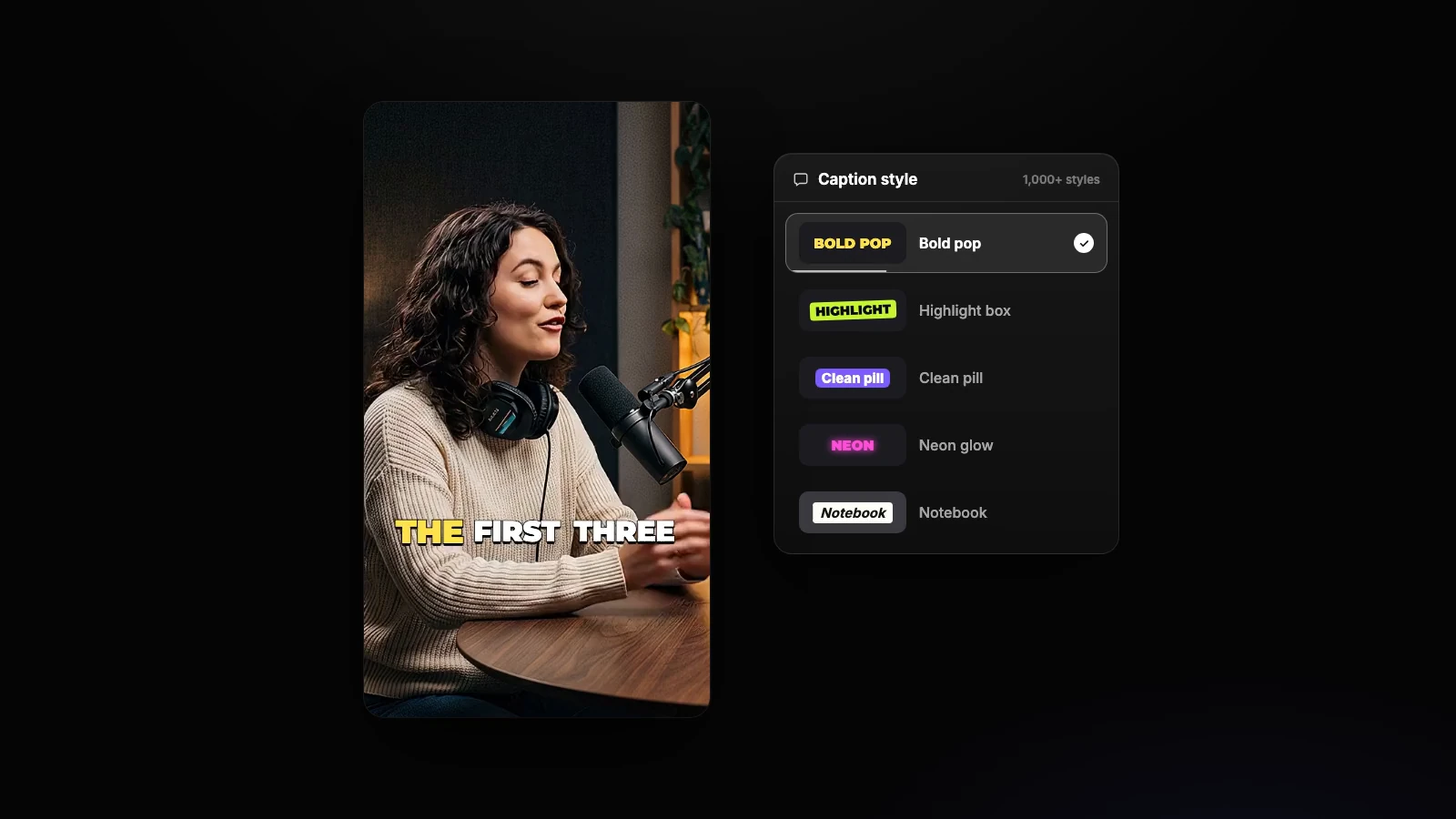
Lade dein Video bei StoryCut hoch: Es transkribiert das Gesprochene und fügt animierte Untertitel hinzu, die Wort für Wort erscheinen – in über 1.000 Untertitel-Stilen, fertig für TikTok, Reels und Shorts.
Was ist der Unterschied zwischen SRT und TXT?
Auch eine SRT-Datei ist eine Textdatei. Allerdings hat jeder Untertitel eine Nummer und eine Zeitangabe, und lange Sätze werden in kurze, bildschirmgerechte Abschnitte aufgeteilt. Ein TXT-Transkript enthält nur den Text – ideal für Blogbeiträge, Shownotes, Zitate, KI-Zusammenfassungen oder Übersetzungen.
Was du mit dem Transkript machen kannst
- Mach aus einem Video einen Blogbeitrag oder Newsletter: Füge die Absätze ein und überarbeite sie kurz.
- Schreib Shownotes und Kapitel schneller, indem du den Text überfliegst, statt das Video anzusehen.
- Nutze die Version mit Zeitstempeln, um den genauen Moment eines Zitats zu finden.
- Füge den Text in ein KI-Tool ein, um ihn zusammenzufassen oder Ideen für kurze Clips zu finden.
- Formatierungs-Tags wie Kursivschrift, Farben und Positionen werden automatisch entfernt – der Text lässt sich direkt einfügen.
Von Untertiteln zu lesbarem Text
Sauberes Transkript
Nummern, Zeitangaben, Formatierungs-Tags und Zeilenumbrüche innerhalb der Untertitel werden entfernt – übrig bleiben nur die Wörter.
Absatzmodus
Fügt Untertitel zu Absätzen zusammen und beginnt nach jeder Pause einen neuen, damit sich der Text wie ein Artikel statt wie eine Liste liest.
Zeitstempel optional
Behalte vor jeder Zeile einen Zeitstempel im Format [00:01:23], um Zitate und Momente im Video schnell zu finden.
Nichts hochgeladen
Die Umwandlung läuft in deinem Browser. Interviews und private Aufnahmen bleiben also auf deinem Gerät.
Das willst du vielleicht wissen …
Kann man SRT in TXT umwandeln?
Ja. Füge die .srt-Datei ein oder lade sie hoch. Das Tool entfernt Nummern und Zeitstempel und gibt den Klartext aus – eine Zeile pro Untertitel oder als Absätze. Danach kannst du ihn kopieren oder als .txt-Datei herunterladen.
Was ist der Unterschied zwischen SRT und TXT?
SRT ist ein Untertitelformat mit nummerierten Untertiteln und Start- und Endzeiten. TXT ist reiner Text ohne Zeitangaben. Videoplayer brauchen SRT, um Untertitel anzuzeigen; Menschen und KI-Tools können TXT leichter lesen.
Kann ich TXT in SRT umwandeln?
Nicht einfach durch Umbenennen der Datei: Einer TXT-Datei fehlen die Zeitangaben. Dafür brauchst du ein Tool, das den Text mit dem Audio abgleicht. StoryCut transkribiert dein Video und versieht jedes Wort automatisch mit einem Zeitstempel, wenn Untertitel erstellt werden.
Wie kann ich eine SRT-Datei öffnen?
Du kannst sie mit jedem Texteditor öffnen, zum Beispiel Notepad oder TextEdit. Mediaplayer wie VLC zeigen sie zusammen mit dem Video an. Wenn du sie als Transkript lesen möchtest, wandle sie hier in Text um.
Funktioniert das auch mit VTT-Dateien?
Ja. WebVTT-Dateien werden automatisch erkannt und genauso umgewandelt.
Wird meine Datei hochgeladen?
Nein. Alles läuft in deinem Browser.
Weitere Tools zur Content-Erstellung
Steigere deine Videoaufrufe und Interaktionen mit kostenlosen Online-Tools, die dir bei der Content-Erstellung Zeit sparen!
Du hast die Transkript.
Jetzt mach ein Video daraus.
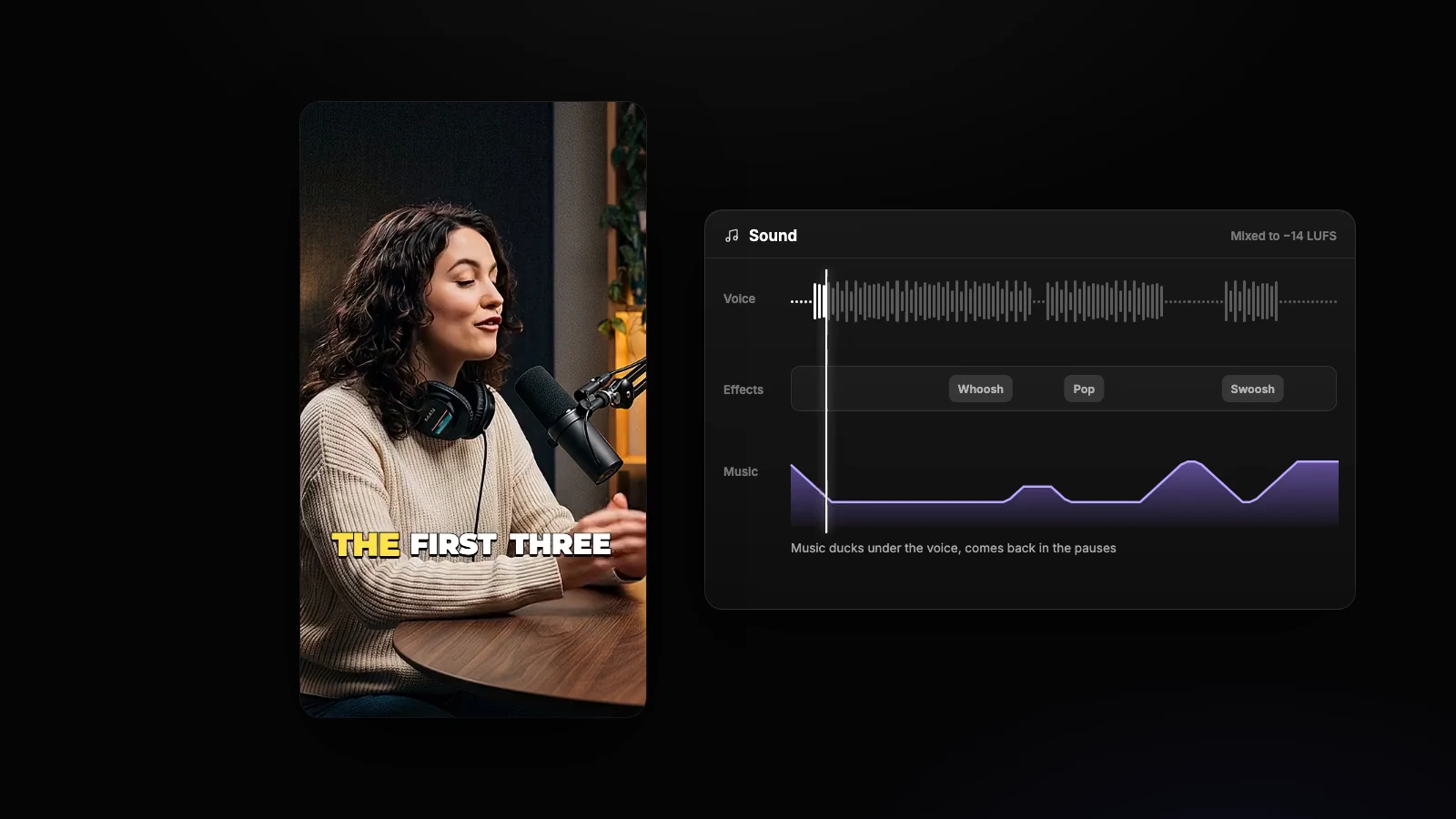
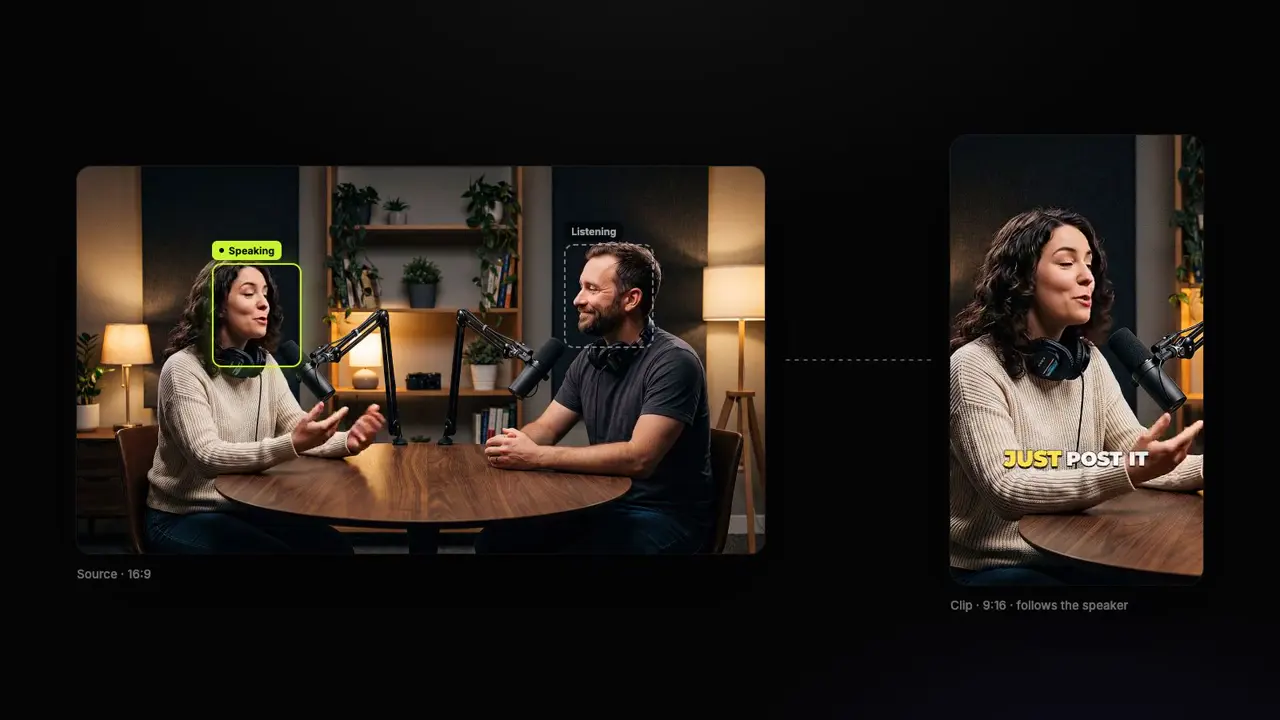
Du hast gerade ein kostenloses Tool genutzt, um Wandle deine Untertitel in Text um. Stell dir jetzt vor, du lädst ein unbearbeitetes Video in StoryCut hoch und bekommst es fertig geschnitten zurück – mit Untertiteln im Look deiner Marke, Zoom-Effekten passend zu jedem Beat, Übergängen zwischen Szenen und optimiertem Audio. Und das in weniger als 2 Minuten.
Keine Timeline. Keine Einarbeitung. Kein Exportstress. Einfach hochladen, die KI machen lassen und posten. Genau das machen täglich über 10.000 Creator mit StoryCut.
Dieses Tool hat dir die Worte geliefert. StoryCut liefert dir das Video.
Dein nächstes virales Video beginnt hier
Schließ dich über 10.000 Creatorn an, die jede Woche mit KI-gestütztem Videoschnitt Stunden sparen. Lade ein Video hoch und hol dir einen echten Scroll-Stopper zurück.
Keine Kreditkarte erforderlich • Kostenloser Tarif ohne Zeitlimit • Jederzeit kündbar

Der KI-Videoeditor für Creator, die virale Inhalte wollen – ohne mühsamen Videoschnitt.
Funktionen
Alle FunktionenKI-UntertitelHormozi-UntertitelMrBeast-UntertitelVideos mit Untertiteln versehenUntertitel-GeneratorKI-VideoeditorKI-Clip-GeneratorYouTube-Videos in Shorts verwandelnYouTube-Auto-ImportKI-HeadlinesChatGPT- und Claude-ConnectorVideo-Clipping-APIBlick korrigierenMagic ZoomÜbergängeOptimierter TonKI-MusikSoundeffekteKI-gestütztes Auto EditSchnittstileKI-B-RollGTA-6-Clip-MakerTwitch- und Kick-Clip-MakerTwitch-Highlights findenPausen entfernenFüllwörter entfernenKI-ThumbnailsBrand-KitsCommunity-StileKI-VideoübersetzerKostenlose Tools
Video-Hook-GeneratorTikTok-CaptionsInstagram-CaptionsYouTube-TitelTikTok-HashtagsVideo-Skript-GeneratorKI-VideoideenContent-KalenderTikTok-TranskriptVideo in TextKostenloser SRT-GeneratorUntertitel-ÜbersetzerKostenloser TeleprompterWörter in MinutenSRT-zu-VTT-KonverterTikTok-SicherheitszoneKostenlose SoundeffekteAlle 40 Tools →Anwendungsfälle
TikTok-CreatorYouTube ShortsInstagram ReelsPodcasterClipperGTA-RP-ClipsGTA 6 Shorts mit KIGTA 6 Clips mit ClaudeAgenturen & TeamsLinkedIn-VideosBlickkontakt mit TeleprompterBlickkontakt in Premiere ProDaVinci Resolve: BlickkontaktFinal Cut Pro: BlickkontaktLoom: Blickkontakt