Convertisseur SRT en TXT
Importe ou colle un fichier .srt (ou .vtt) pour obtenir du texte brut sans numéros ni horodatages : un sous-titre par ligne ou des paragraphes faciles à lire. Copie-le ou télécharge-le en .txt.
Comment convertir un SRT en texte
Ajoute ton fichier de sous-titres
Clique sur « Importer un fichier SRT », dépose-le dans la zone ou colle son contenu. Les fichiers VTT sont aussi compatibles.
Choisis une mise en page
Un sous-titre par ligne (avec un horodatage si tu le souhaites) ou des paragraphes qui commencent après chaque pause.
Copie ou télécharge
Copie la transcription dans ton presse-papiers ou télécharge-la au format .txt.

Tu veux ajouter des sous-titres directement à la vidéo ?
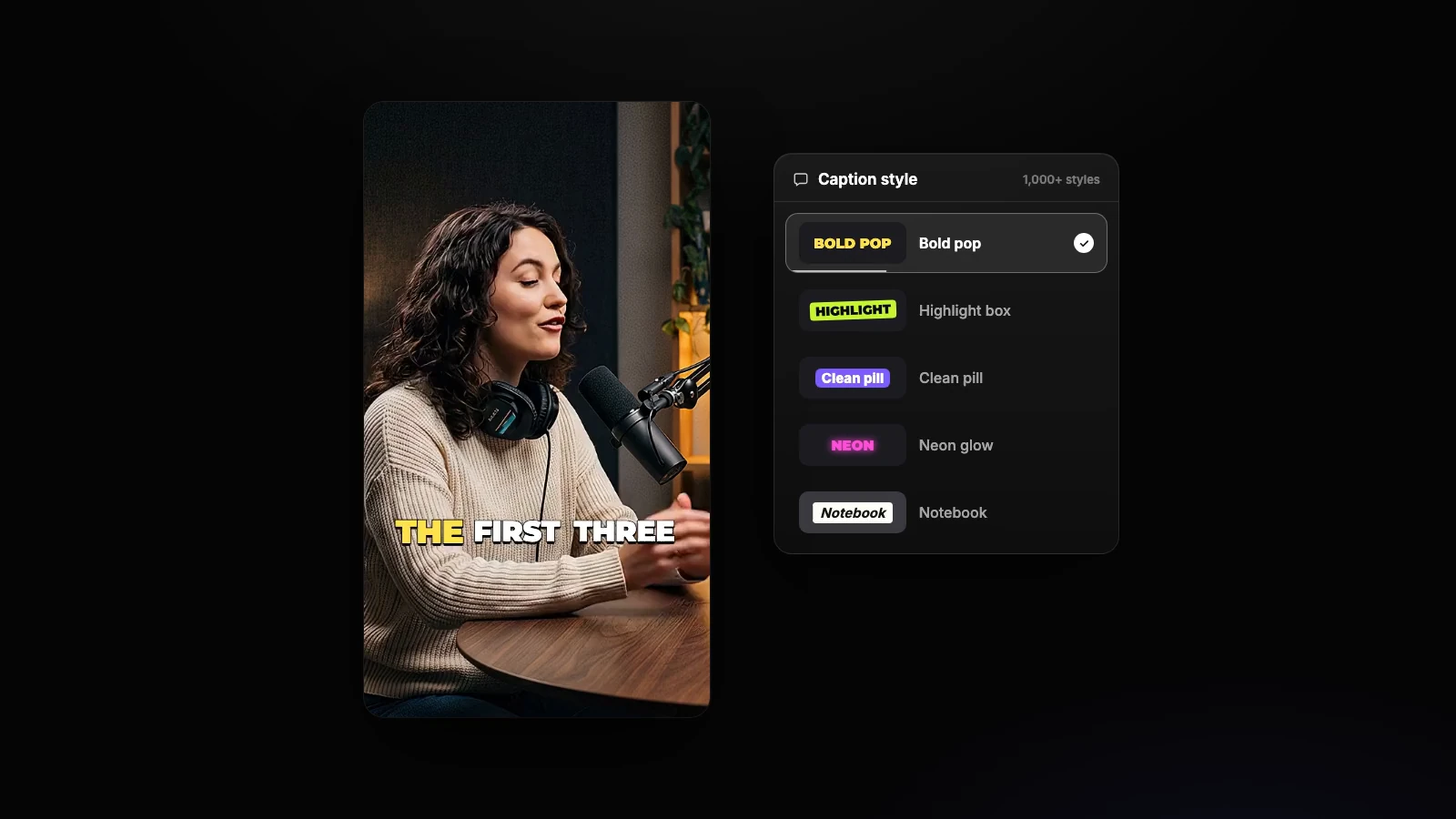
Importe ta vidéo dans StoryCut : l’outil transcrit les paroles et ajoute des sous-titres animés mot par mot, avec plus de 1 000 styles au choix, prêts pour TikTok, Reels et Shorts.
Quelle est la différence entre SRT et TXT ?
Un fichier SRT est aussi un fichier texte, mais chaque sous-titre est accompagné d’un numéro et d’une ligne de minutage, et les longues phrases sont découpées en segments courts adaptés à l’écran. Une transcription TXT ne contient que les mots : c’est ce qu’il te faut pour un article de blog, des notes d’émission, une citation, un résumé par IA ou une traduction.
Que faire avec la transcription ?
- Transforme une vidéo en article de blog ou en newsletter : colle les paragraphes et apporte quelques retouches.
- Rédige plus vite des notes d’émission et des chapitres en parcourant le texte plutôt qu’en visionnant la vidéo.
- Utilise la version avec horodatages pour retrouver le moment exact d’une citation.
- Colle le texte dans un outil d’IA pour le résumer ou trouver des idées de clips courts.
- Les balises de mise en forme (italique, couleurs, position) sont automatiquement supprimées : le texte est prêt à être collé.
Des sous-titres à un texte facile à lire
Transcription propre
Les numéros, lignes de minutage, balises de mise en forme et retours à la ligne à l’intérieur des sous-titres sont supprimés : il ne reste que les mots.
Mode paragraphes
Les sous-titres sont réunis en paragraphes, avec un nouveau paragraphe après chaque pause. Le texte se lit comme un article plutôt que comme une liste.
Horodatages facultatifs
Conserve un horodatage [00:01:23] devant chaque ligne pour retrouver les citations et les passages de la vidéo.
Aucun fichier envoyé à un serveur
La conversion se fait dans ton navigateur : tes interviews et enregistrements privés restent sur ton appareil.
Tu te poses peut-être des questions...
Peut-on convertir un SRT en TXT ?
Oui. Colle ou importe ton fichier .srt : cet outil supprime les numéros et les horodatages et te donne du texte brut, avec un sous-titre par ligne ou sous forme de paragraphes, prêt à copier ou à télécharger en .txt.
Quelle est la différence entre SRT et TXT ?
SRT est un format de sous-titres : des sous-titres numérotés avec une heure de début et de fin. TXT est du texte brut sans minutage. Les lecteurs vidéo ont besoin du format SRT pour afficher les sous-titres ; les personnes et les outils d’IA lisent plus facilement le TXT.
Peut-on convertir un TXT en SRT ?
Pas en renommant le fichier : un TXT ne contient aucun minutage. Il te faut un outil qui synchronise le texte avec l’audio. Quand StoryCut ajoute des sous-titres, il transcrit ta vidéo et cale automatiquement chaque mot sur le bon moment.
Comment ouvrir un fichier SRT ?
N’importe quel éditeur de texte (Notepad, TextEdit) peut l’ouvrir, et des lecteurs multimédias comme VLC l’affichent avec la vidéo. Pour le lire comme une transcription, convertis-le en texte ici.
Est-ce compatible avec les fichiers VTT ?
Oui. Les fichiers WebVTT sont détectés automatiquement et convertis de la même manière.
Mon fichier est-il envoyé à un serveur ?
Non. Tout se passe dans ton navigateur.
Autres outils de création de contenu
Augmente les vues et l’engagement sur tes vidéos grâce à des outils en ligne gratuits qui te font gagner du temps dans la création de contenu !
Tu as les Transcription.
Maintenant, passe à la vidéo.
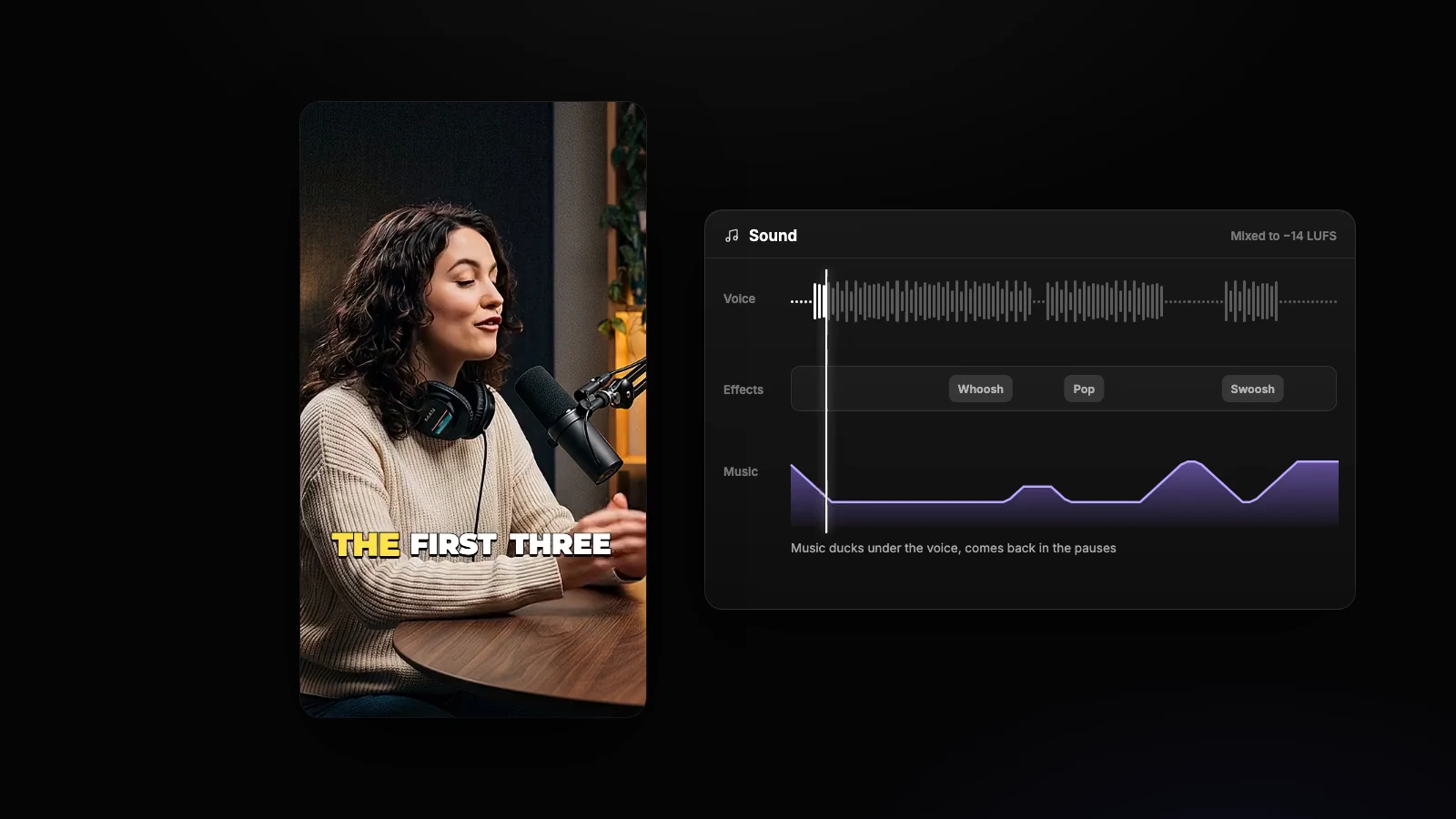
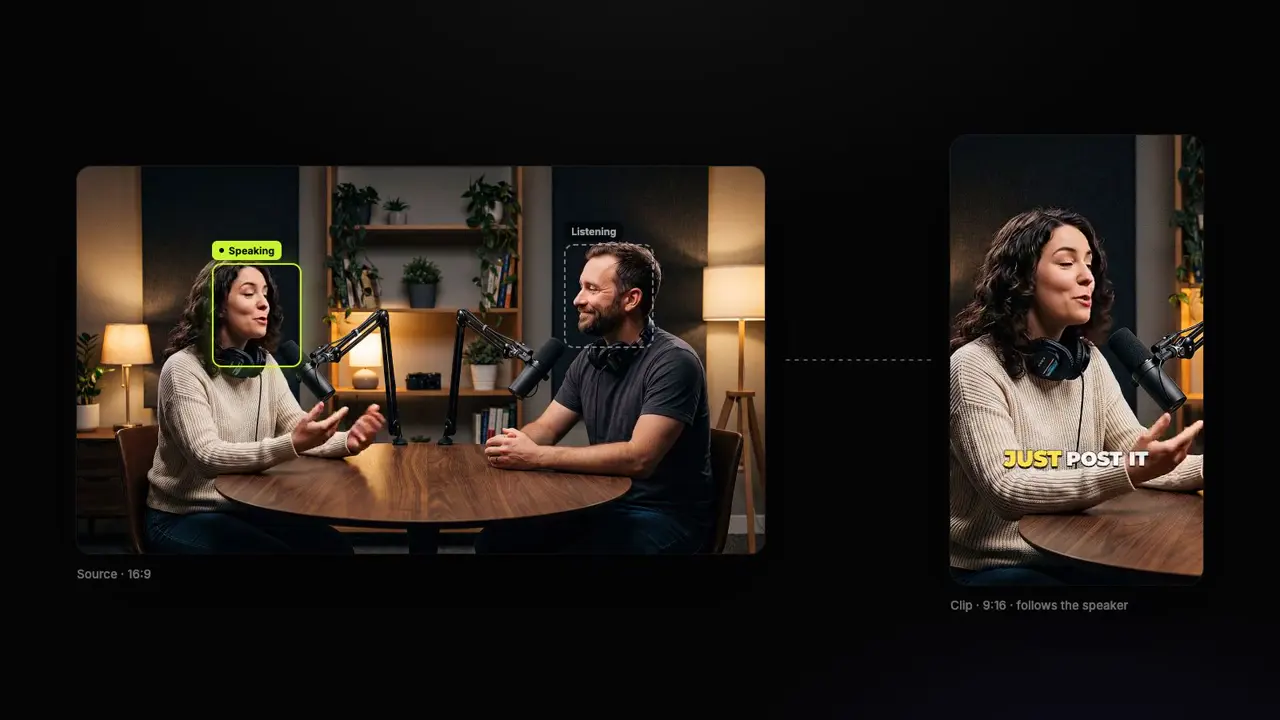
Tu viens d’utiliser un outil gratuit pour transforme tes sous-titres en texte. Imagine maintenant importer une vidéo brute dans StoryCut et la récupérer entièrement montée : des sous-titres aux couleurs de ta marque, des effets de zoom calés sur chaque temps fort, des transitions entre les scènes, un son nettoyé… le tout en moins de 2 minutes.
Pas de timeline. Pas de prise en main compliquée. Pas de galère à l’export. Importe ta vidéo, laisse l’IA faire le travail et publie. C’est ce que font chaque jour plus de 10 000 créateurs avec StoryCut.
Cet outil t’a donné les mots. StoryCut te donne la vidéo.
Ta prochaine vidéo virale commence ici
Rejoins plus de 10 000 créateurs qui gagnent des heures chaque semaine grâce au montage par IA. Importe une vidéo, récupère une vidéo qui donne envie de s’arrêter pour la regarder.
Aucune carte bancaire requise • Forfait Free sans limite de durée • Résilie quand tu veux

L’éditeur vidéo IA pour les créateurs qui veulent du contenu viral sans passer des heures au montage.
Fonctionnalités
Toutes les fonctionnalitésSous-titres IASous-titres HormoziSous-titres style MrBeastAjouter des sous-titres à une vidéoGénérateur de sous-titresÉditeur vidéo IAGénérateur de clips IAVidéos YouTube en ShortsImport automatique YouTubeTitres IAConnecteur ChatGPT et ClaudeAPI de découpage vidéoCorrection du regardMagic ZoomTransitionsNettoyage audioMusique IAEffets sonoresAuto Edit par IAStyles de montageB-roll IACréateur de clips GTA 6Créateur de clips Twitch et KickMeilleurs moments TwitchSuppression des silencesSupprimer les mots de remplissageMiniatures IAKits de marqueStyles de la communautéTraducteur vidéo IAOutils gratuits
Générateur d’accroches vidéoDescriptions TikTokDescriptions InstagramTitres YouTubeHashtags TikTokGénérateur de scripts vidéoIdées de vidéos par IACalendrier éditorialTranscription TikTokVidéo en texteGénérateur SRT gratuitTraducteur de sous-titresTéléprompteur gratuitConvertisseur de mots en minutesConvertisseur SRT en VTTZone de sécurité TikTokEffets sonores gratuitsTous les outils (40) →Cas d’usage
Créateurs TikTokYouTube ShortsInstagram ReelsPodcasteursClippersClips GTA RPShorts GTA 6 avec l’IAClips GTA 6 avec ClaudeAgences et équipesVidéos LinkedInRegarder la caméra en lisant un prompteurCorriger le regard dans Premiere ProContact visuel dans DaVinci ResolveContact visuel dans Final Cut ProContact visuel dans Loom