Mehrere Videos auf einmal bearbeiten (ein Stil für jeden Clip)
Zehn Clips aus einer Folge sollten nicht heißen, dass du dich zehnmal an den Schnitt setzen musst. So fügst du allen Clips auf einmal dieselben Zooms, Sounds, Musik und Untertitel hinzu – und wann sich die manuelle Bearbeitung eines Clips trotzdem lohnt.
Schnittstil für jeden KI-Clip veröffentlicht am 2. November 2026
Auf dieser Seite
Die kurze Antwort
Lege den Stil einmal fest und wende ihn auf alle Clips an. In einem Timeline-Editor bearbeitest du dazu einen Clip und überträgst anschließend seine Attribute auf die anderen (Attribute einfügen in Premiere Pro und DaVinci Resolve).
Bei Clips aus einem langen Video übernimmt StoryCut das für dich: Aktiviere Add my edit style to every clip, wenn du AI Clips startest, oder klicke anschließend auf der Clips-Seite auf Add to all clips. Jeder Clip erhält Zooms, Soundeffekte und Musik in der Intensität deines Schnittstils, passend zu seinen eigenen Schlüsselmomenten.
Wenn dein Stil B-Roll enthält, bekommen die 3 besten Clips außerdem B-Roll.
Der Schnittstil für Clips ist ab Pro verfügbar. Untertitel-Stil und Überschrift werden bei allen Tarifen auf jeden Clip angewendet.
Hinweis: StoryCut veröffentlicht diesen Guide und bietet das darin beschriebene Tool an.
Was sollte bei jedem Clip gleich sein – und was nicht?
Stapelbearbeitung funktioniert, wenn du zwischen dem Look und den passenden Zeitpunkten für Effekte unterscheidest.
Bei jedem Clip gleich (dein Look): der Untertitel-Stil, der Look der Überschrift, die Stärke und Bewegung der Zooms, wie leise die Soundeffekte im Verhältnis zu deiner Stimme sind, die Musiklautstärke und wie stark Pausen gekürzt werden.
Bei jedem Clip anders (die Zeitpunkte): wann ein Zoom einsetzt, welche Wörter einen Soundeffekt bekommen, welcher Teil der Musik läuft und wo ein Zwischenschnitt erscheint. Das hängt davon ab, was gesagt wird. Eine kopierte Timeline setzt die Effekte daher an die falsche Stelle: Ein bei 0:04 eingefügter Zoom landet bei jedem Clip bei 0:04 – egal, was gerade gesagt wird.
Genau darin liegt der Unterschied zwischen dem Kopieren eines Schnitts und dem Anwenden eines Stils: StoryCut übernimmt Intensität und Look und findet für jeden Clip die passenden Momente.
Alle KI-Clips gleichzeitig in StoryCut bearbeiten
Wähle deinen Schnittstil
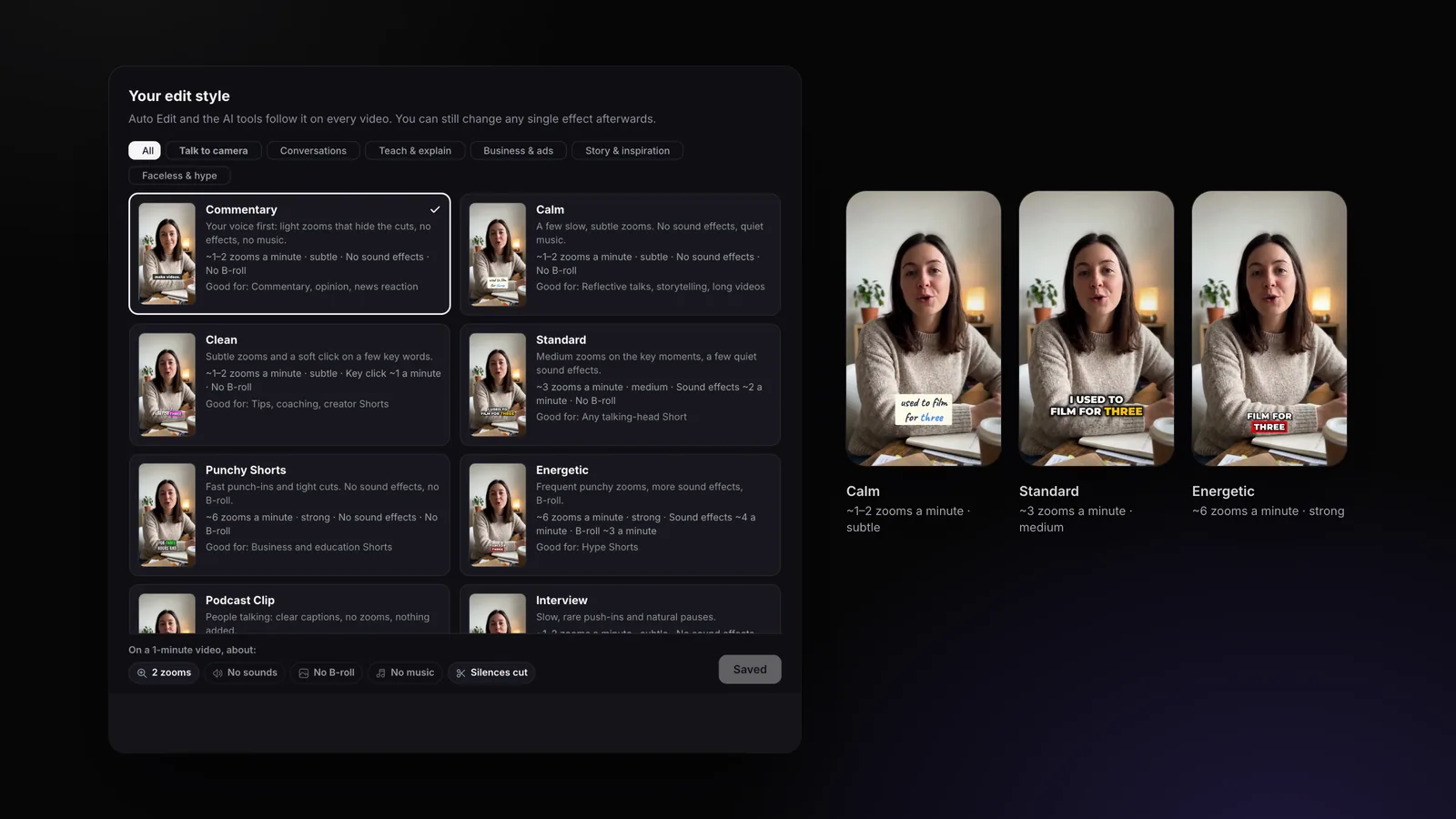
Wähle unter Settings → Edit style, wie deine Clips bearbeitet werden sollen – von Podcast Clip (keine Effekte) bis Energetic. Alle 18 Stile mit ihren Werten
Vor dem Start aktivieren
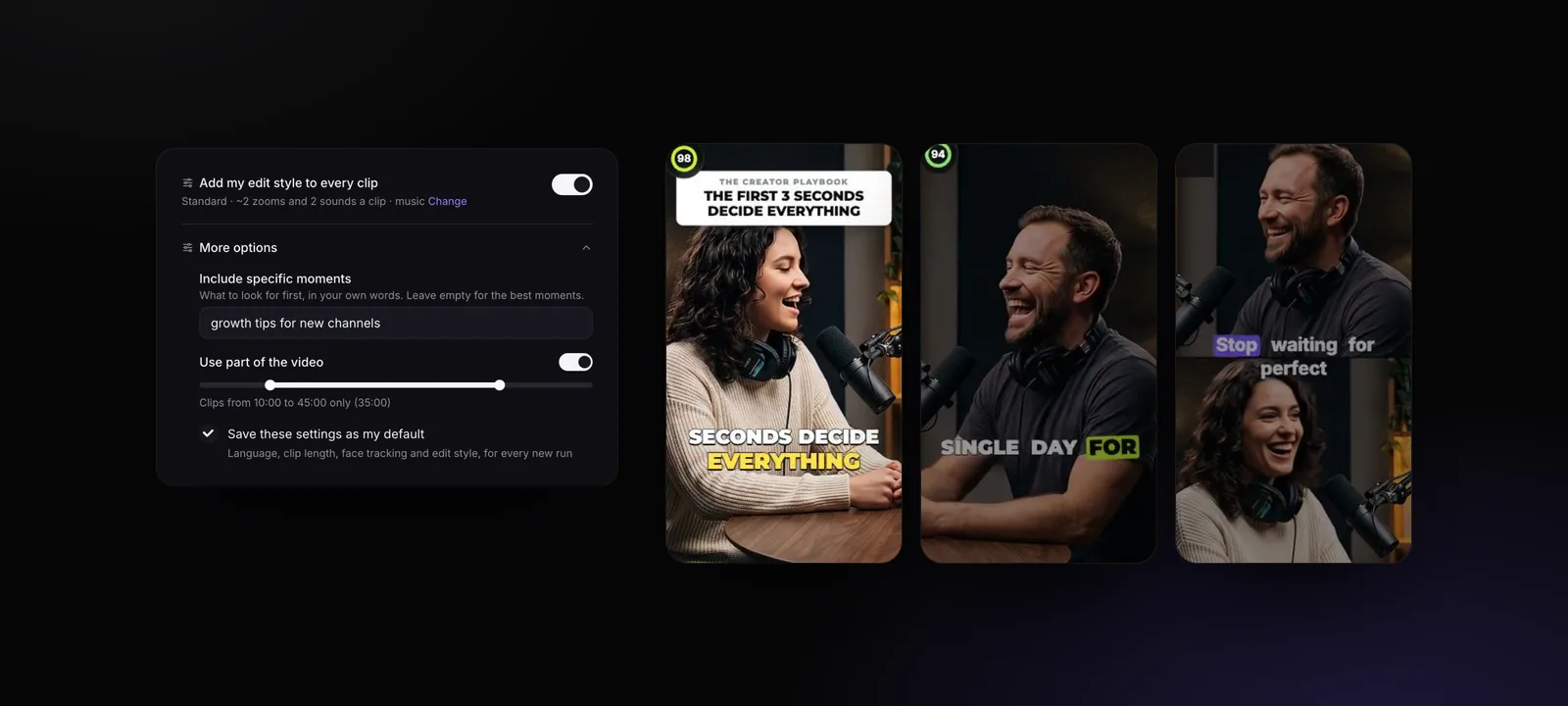
Aktiviere im Fenster „AI Clips“ die Option Add my edit style to every clip. Du siehst deinen Stil und die Effekte für jeden Clip, zum Beispiel „Standard · ~2 zooms and 2 sound effects a clip · music“. Öffne More options → Save these settings as my default, damit sie für jeden Durchlauf gelten – auch beim automatischen Import.
Oder nach dem Durchlauf hinzufügen
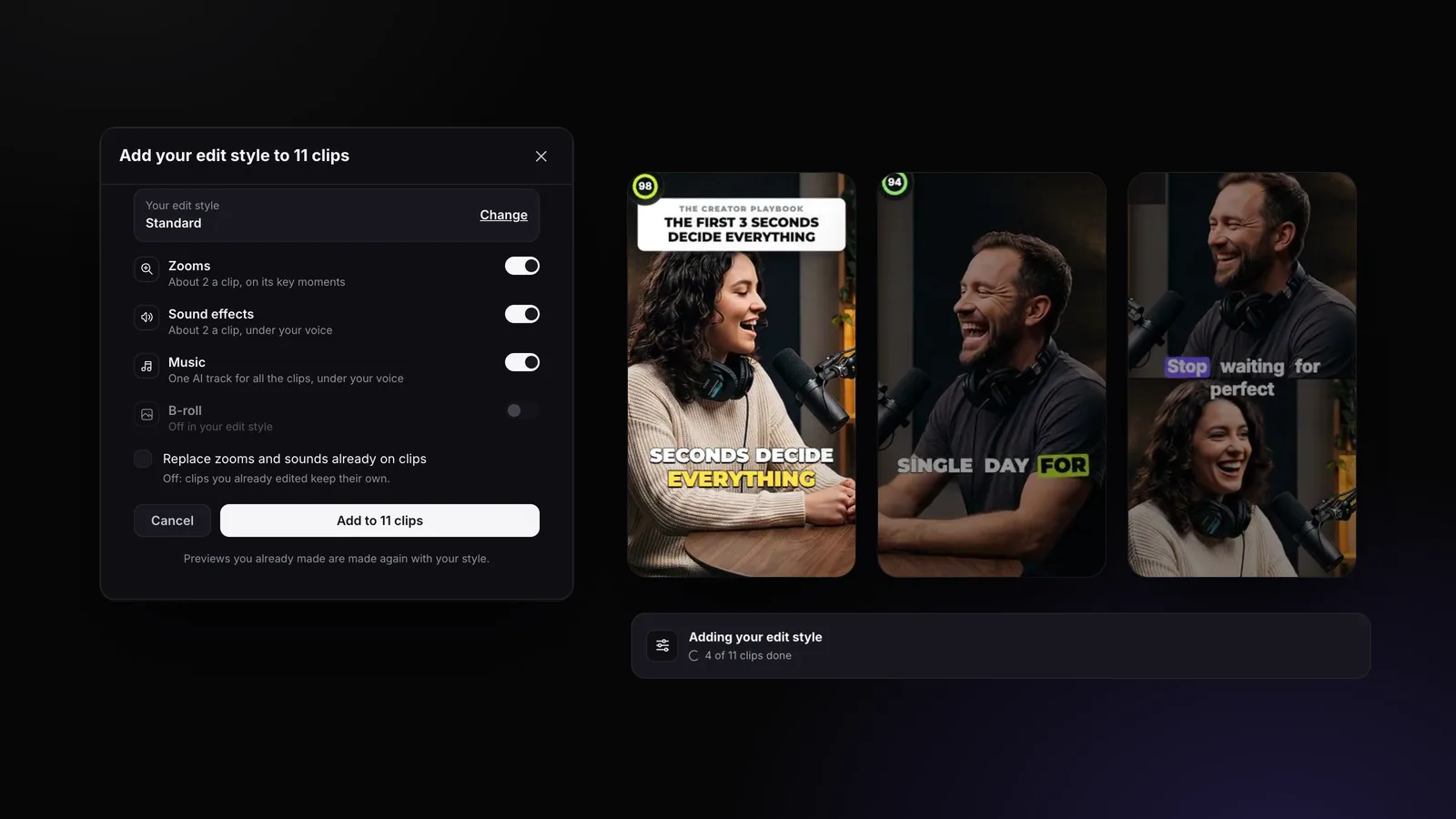
Auf der Clips-Seite findest du über den Clips die Leiste Add your edit style to these clips. Klicke auf Add to all clips, wähle aus, was du hinzufügen möchtest (Zooms, Sound effects, Music, B-roll), und lege fest, ob du Replace zooms and sounds already on clips aktivieren möchtest. Ist die Option deaktiviert, behalten bereits bearbeitete Clips ihre eigenen Effekte.
Sieh zu, wie die Effekte auf die Clips angewendet werden
In der Leiste steht Adding your edit style und wie viele Clips fertig sind. Bereits erstellte Vorschauen werden neu erstellt, damit Zooms, Sounds und Musik genauso wiedergegeben werden wie im Export.
Feinschliff und Export
Öffne einen Clip im Editor, um einen Zoom zu verschieben oder einen Sound zu entfernen. Oder wähle im Menü ⋯ einer Clip-Karte → Add my edit style, um den Stil auf einen einzelnen Clip anzuwenden. Mit Remove style entfernst du genau die Effekte, die der Stil hinzugefügt hat. Veröffentlichung auf YouTube und TikTok: in Kürze.
Deinen Schnittstil zu jedem Clip hinzufügen
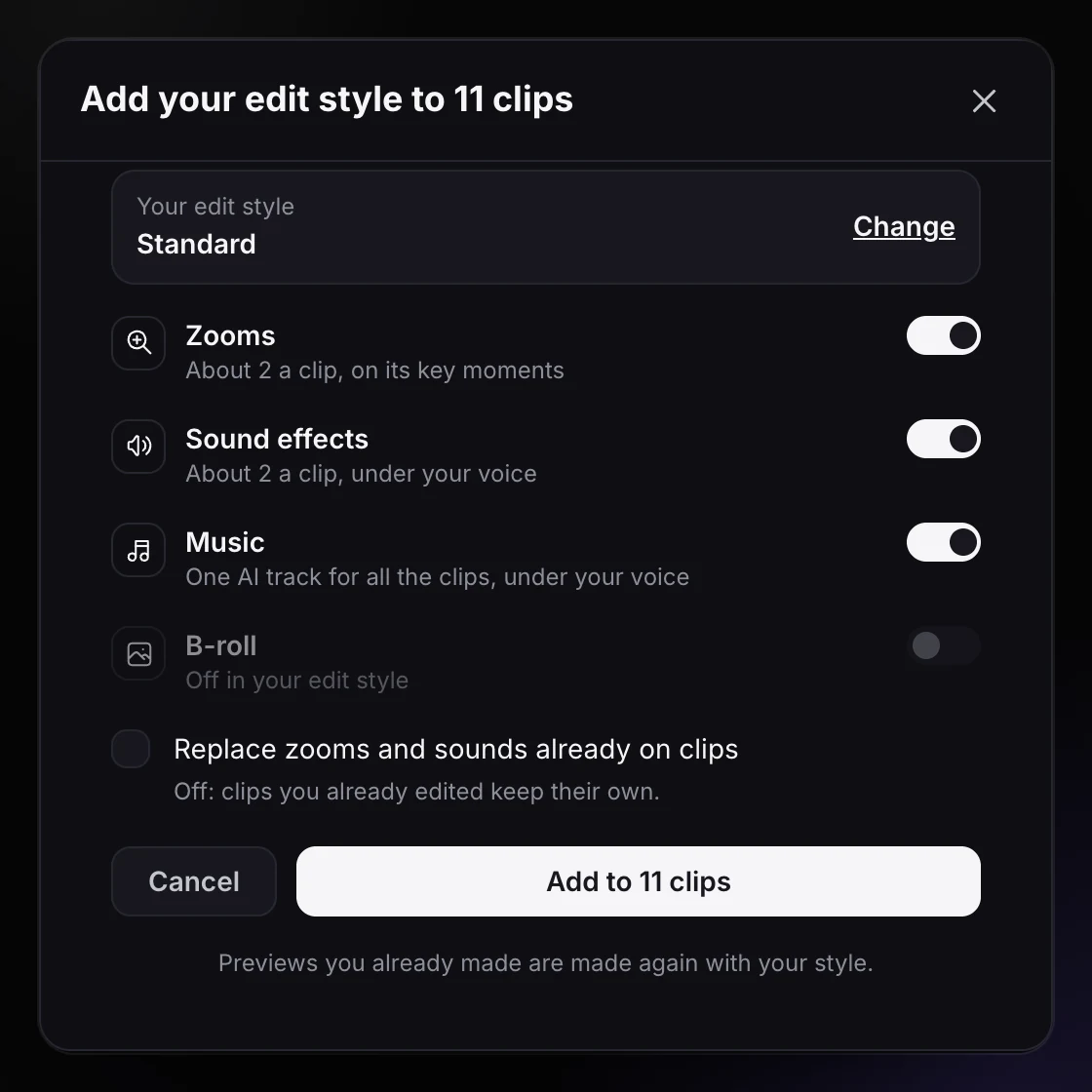
Das Fenster hinter Add to all clips. Effekte, die dein Stil nicht enthält (hier: B-Roll), sind ausgegraut.
Was jeder Clip bekommt
- Zooms und Soundeffekte in der für deinen Schnittstil festgelegten Anzahl, angepasst an die Länge des Clips und auf seine wichtigsten Momente abgestimmt. Mit Standard bekommt ein 45-sekündiger Clip etwa 2 Zooms und 2 Soundeffekte.
- Ein Musiktrack für den ganzen Durchlauf. StoryCut komponiert einmalig aus dem Transkript deines Videos einen KI-Track. Jeder Clip spielt den passenden Ausschnitt in der für deinen Schnittstil festgelegten Lautstärke ab. So passen die Clips zusammen, ohne dass die Musik direkt hintereinander gleich klingt. Clips mit bereits vorhandener Musik behalten diese, sofern du „Replace“ nicht aktivierst.
- B-Roll für die 3 besten Clips, wenn dein Schnittstil B-Roll enthält: bildschirmfüllende Zwischenschnitte aus Stockvideos.
- Dieselben Untertitel und dieselbe Überschrift für jeden Clip: der Untertitel-Stil aus dem Fenster „AI Clips“ und das Aussehen der Überschrift aus deinem Schnittstil.
Wenn das Hinzufügen des Stils bei einem Clip fehlschlägt, erhalten die anderen ihn trotzdem. Die Clips des Durchlaufs gehen nie verloren.
Oder vor dem Start aktivieren
Derselbe Schalter im Fenster „AI Clips“ mit den Einstellungsoptionen: Include specific moments, Use part of the video und Save these settings as my default.
Stapelbearbeitung in Premiere Pro und DaVinci Resolve
In Desktop-Editoren kannst du die Bearbeitung eines Clips auf andere übertragen:
- Premiere Pro: Bearbeite einen Clip, kopiere ihn, wähle die anderen Clips in der Timeline aus und klicke dann auf Bearbeiten → Attribute einfügen. Wähle aus, was übernommen werden soll (Bewegung, Effekte, Audioeffekte).
- DaVinci Resolve: Kopiere den bearbeiteten Clip, wähle die anderen Clips aus und klicke dann auf Attribute einfügen. Wähle die Video- und Audioattribute aus.
- Untertitel: Speichere einen Untertitel-Stil als Voreinstellung oder Vorlage und wende ihn auf die Untertitel jedes Clips an.
Das geht schnell, wenn der Look nicht vom jeweiligen Moment abhängt, etwa bei einer Farbkorrektur oder einem Untertitel-Stil. Bei Zooms, Sounds und Musik werden jedoch nur Keyframes zu denselben Zeitpunkten kopiert. Du musst also weiterhin jeden Clip durchgehen und die Effekte auf die passenden Wörter abstimmen.
Methoden zur Bearbeitung vieler Clips im Vergleich
| Methode | Was gleich bleibt | Was du noch manuell erledigen musst | Am besten für |
|---|---|---|---|
| Attribute einfügen (Premiere Pro, Resolve) | Effekte zu denselben Zeitpunkten auf jedem Clip | Zooms und Sounds auf die passenden Wörter setzen; Musik; Untertitel | Einige Clips mit einheitlichem Look |
| Untertitel-Voreinstellungen oder -Vorlagen | Der Untertitel-Stil | Alles andere | Nur Untertitel |
| StoryCut-Schnittstil für Clips | Untertitel, Überschrift, Zoomstärke, Sound- und Musiklautstärke | Clips durchsehen und bei Bedarf anpassen | Viele Clips aus langen Videos, jede Woche |
| Jeden Clip einzeln bearbeiten | Nichts | Alles | Deine ein oder zwei besten Clips |
Wann du einen Clip manuell bearbeiten solltest
Ein Stil bringt jeden Clip auf ein gutes Niveau. Bei deinem besten Clip der Woche, einem gesponserten Clip oder einem Clip für eine andere Plattform können sich zehn weitere Minuten lohnen: ein Zoom genau auf das richtige Wort, ein selbst ausgewählter Sound oder B-Roll, die du ausgesucht hast. Bearbeite diese Clips im Editor, nachdem der Stil angewendet wurde – alle anderen Clips sind bereits fertig.
Und wenn du jede Woche postest, verbinde deinen Kanal, damit aus neuen Videos automatisch Clips mit deinem Schnittstil entstehen: so funktioniert der automatische Import.
Häufig gestellte Fragen
Kann ich Effekte auf mehrere Clips gleichzeitig anwenden?
Bekommen alle Clips dieselbe Musik?
Werden Clips überschrieben, die ich schon bearbeitet habe?
Kann ich das rückgängig machen?
Sind die Effekte in den Vorschauen zu sehen?
In welchem Tarif ist die Funktion enthalten?
Ähnliche Tools & Funktionen