Neu bei StoryCut: Auto-Import, Schnittstile, Stock-B-Roll und klarere Sprache
Verbinde deinen Kanal einmal und jedes neue Video wird zu Clips – geschnitten in deinem Stil. Hier erfährst du, was wir in den letzten Wochen veröffentlicht haben, was die einzelnen Funktionen können und in welchem Tarif sie enthalten sind.
Auf dieser Seite
Das Wichtigste auf einen Blick
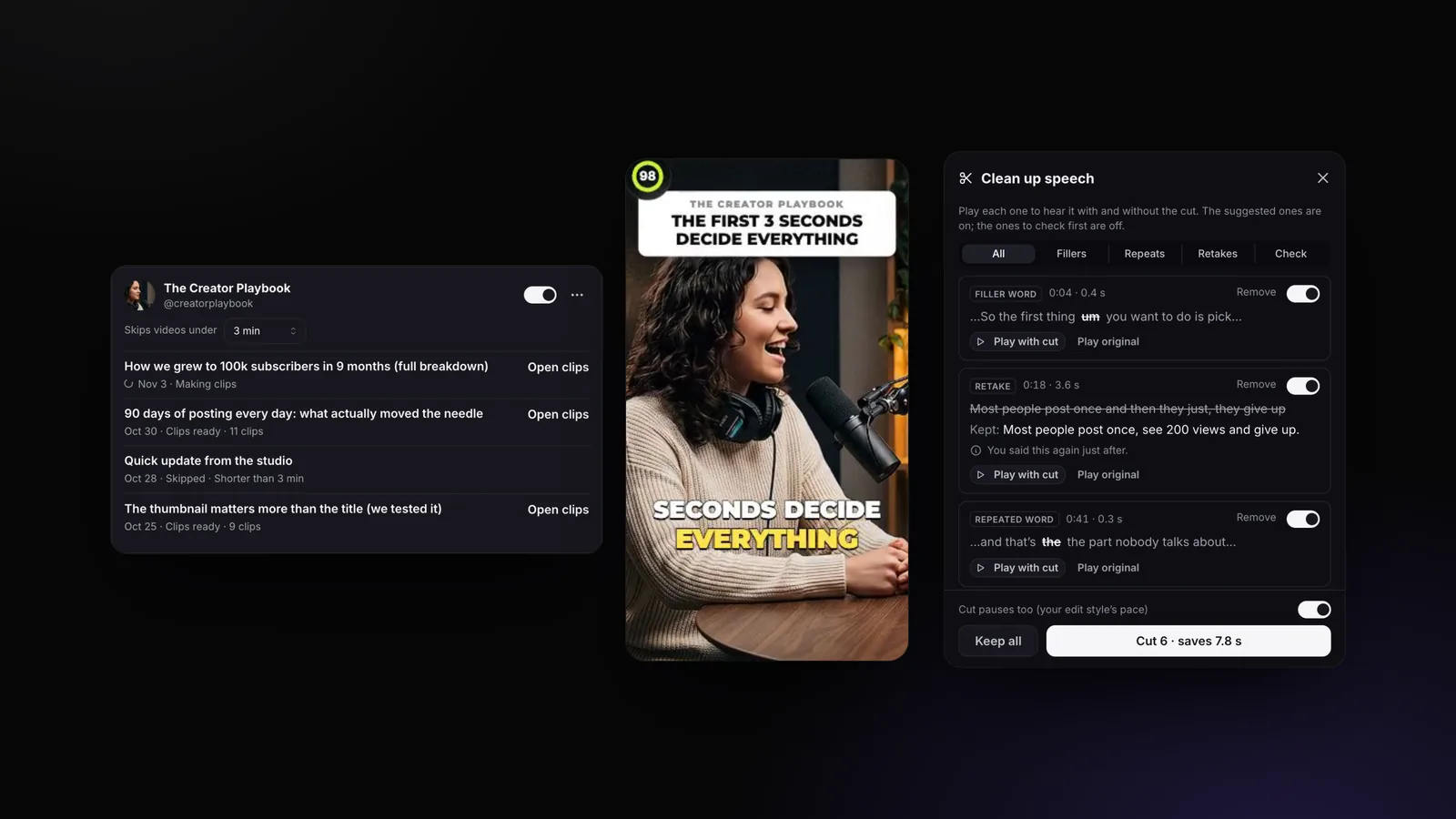
- Auto-Import (ab Starter): Verbinde deinen YouTube-Kanal einmal und jedes neue lange Video wird automatisch zu Clips. So funktioniert der Auto-Import
- Schnittstile: 18 fertige Schnittstile (Commentary, Podcast Clip, Tutorial, Energetic und mehr), die du einmal für alle Videos festlegst. Schnittstile ansehen
- Dein Stil für jeden KI-Clip (ab Pro): Zooms, Soundeffekte und Musik werden allen Clips eines Durchlaufs hinzugefügt – während des Durchlaufs oder danach mit einem Fingertipp. AI Clips
- B-Roll, die das Bild ausfüllt (ab Pro): zuerst echtes Stock-Video, wenn nichts passt ein KI-Bild – in drei Layouts. Jeden Einspieler kannst du austauschen. KI-B-Roll
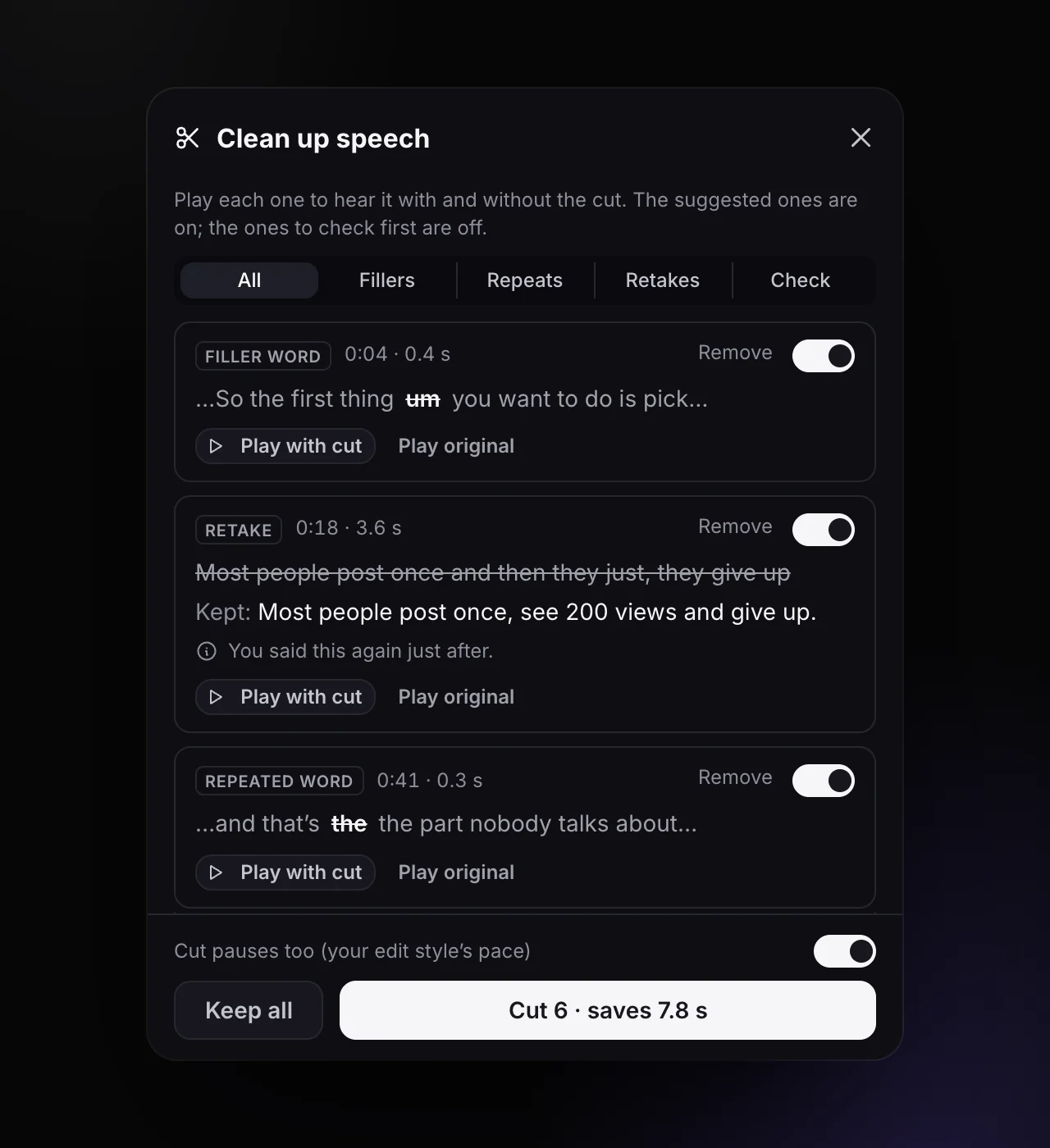
- Sprache bereinigen (ab Pro): Erkennt Füllwörter, Wortwiederholungen, zweite Anläufe und abgebrochene Sätze und schneidet nur die heraus, die du bestätigst. Füllwörter entfernen
- Headlines: 11 Designs, unterhalb der App-Schaltflächen und nie über den Augen des Sprechers. KI-Headlines
Warum dieses Update
Die meisten, die StoryCut nutzen, erstellen nicht nur ein Video. Sie veröffentlichen jede Woche: eine Podcast-Folge, eine Predigt, einen Coaching-Call oder ein YouTube-Video. Bis jetzt bedeutete jedes davon dieselbe Routine: Link einfügen, auf die Clips warten, jeden Clip öffnen, die gewünschten Zooms und Soundeffekte hinzufügen und dann die „Ähms“ von Hand herausschneiden.
Dieses Update nimmt dir diese Routine Schritt für Schritt ab. Der Auto-Import startet die Clip-Erstellung, sobald du etwas veröffentlichst. Dein Schnittstil legt fest, wie viel hinzugefügt wird – du stellst ihn also einmal ein statt bei jedem Clip. B-Roll und das Bereinigen deiner Sprache übernehmen die beiden Bearbeitungsschritte, die bisher am längsten gedauert haben. Und alle neuen Funktionen zeigen dir vorab, was sie tun werden: Die Clip-Vorschauen spielen den Schnitt genau so ab, wie er exportiert wird, und „Clean up speech“ zeigt dir jeden Schnitt, bevor etwas entfernt wird.
Auto-Import: Jedes neue YouTube-Video wird zu Clips
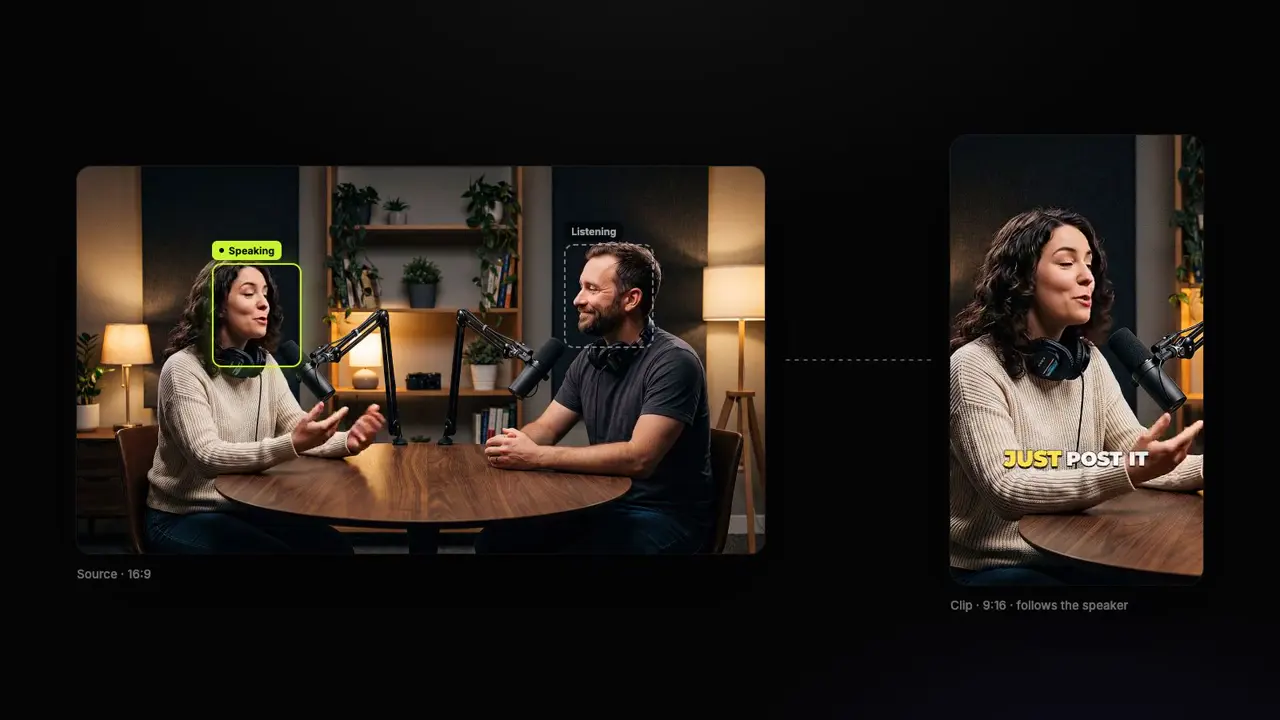
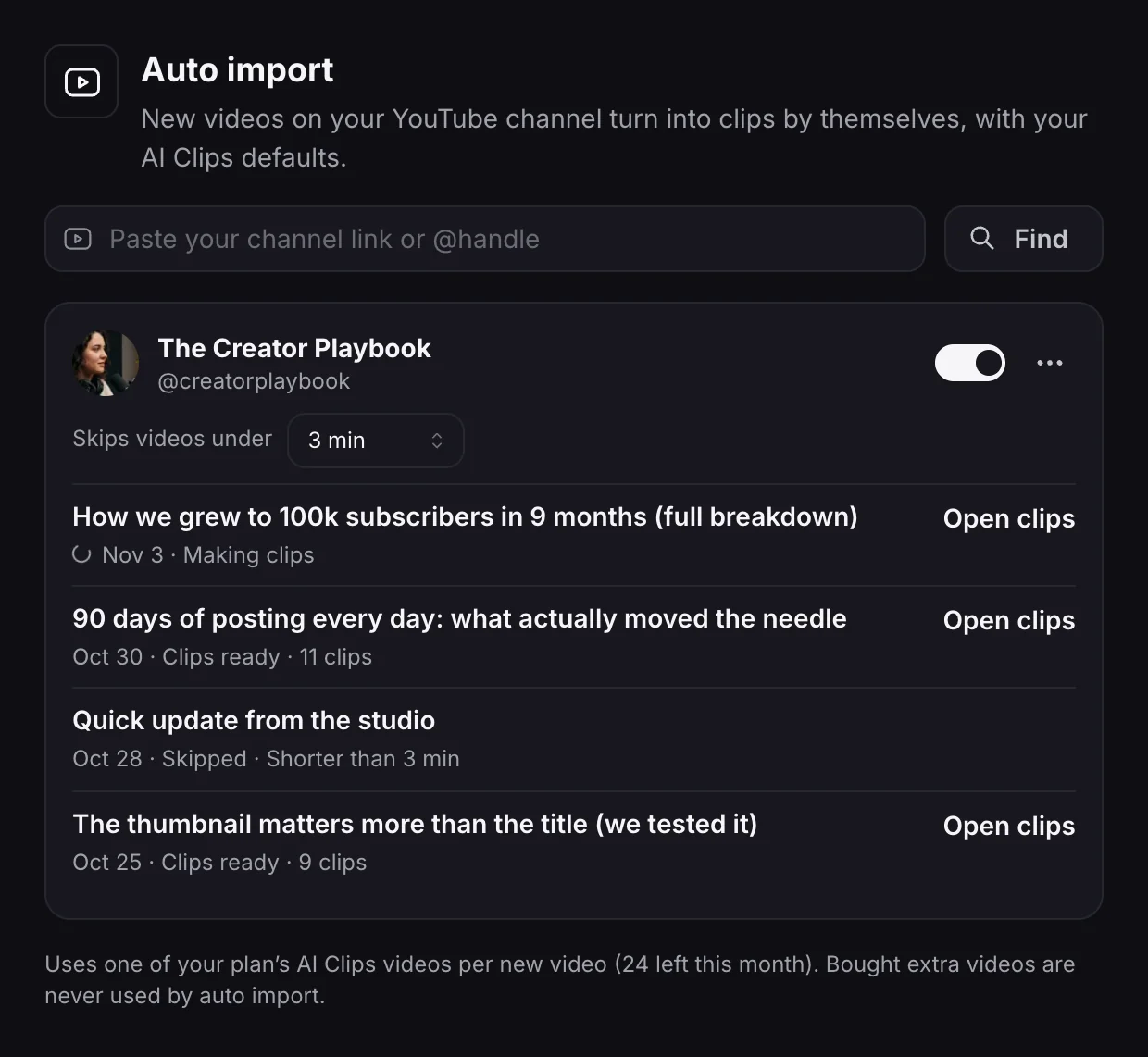
Füge unter Settings → Auto import den Link zu deinem Kanal oder deinen @Handle ein und aktiviere die Funktion. Ab jetzt wird jedes Video, das du veröffentlichst und das länger als die von dir festgelegte Mindestdauer ist (3 Minuten, wenn du sie nicht änderst), automatisch mit AI Clips verarbeitet – mit der Clip-Länge, Sprache und dem Gesichts-Tracking, die du im AI Clips-Fenster gespeichert hast, sowie dem Untertitel-Stil und den Effekten deines Schnittstils. Wenn die Clips fertig sind, bekommst du eine E-Mail und – sofern du es erlaubst – eine Browser-Benachrichtigung.
Premieren und Livestreams werden erst verarbeitet, wenn YouTube sie fertig verarbeitet hat. Private Videos und Inhalte nur für Mitglieder werden übersprungen. Der Status jedes Videos wird unter dem Kanal angezeigt, damit du immer weißt, warum aus einem Video Clips erstellt wurden oder nicht.
Für wen: Podcaster, Coaches, Kirchengemeinden und alle, die regelmäßig lange Videos veröffentlichen. Tarife: Starter: 1 Kanal, Pro: 3 Kanäle, Business: 10 Kanäle. Jedes neue Video wird auf das AI Clips-Kontingent deines Tarifs angerechnet. Schritt-für-Schritt-Anleitung zur Einrichtung
Schnittstile: Lege einmal fest, wie deine Videos bearbeitet werden
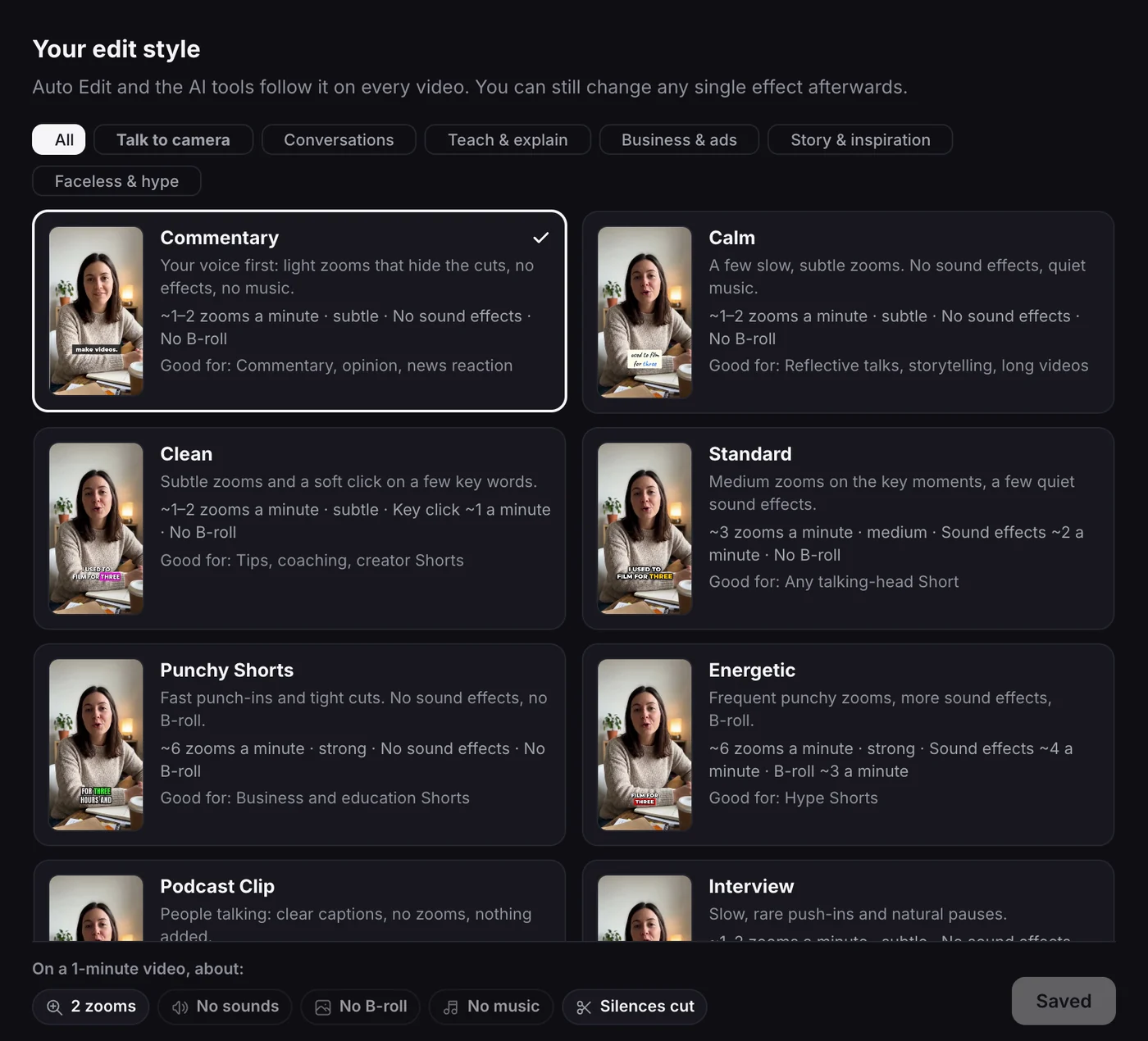
Auto Edit hat bisher ziemlich viel hinzugefügt: durchschnittlich etwa 10 Zooms pro Minute, Soundeffekte kaum leiser als die Stimme. Das passt zu einem energiegeladenen Short, aber nicht zu einem ruhigen Kommentar oder einer Predigt. Deshalb haben wir echte Videoschnitt-Beispiele Bild für Bild analysiert. In ruhigen Videos zoomt das Bild ein- bis dreimal pro Minute um 4 bis 15 %; Soundeffekte liegen 12 bis 15 dB unter der Stimme. Aus diesen Werten sind 18 fertige Schnittstile in sechs Gruppen entstanden: direkt in die Kamera sprechen, Gespräche, Wissen vermitteln, Business, Storytelling und Videos ohne sichtbare Personen.
Wähle unter Settings → Edit style einen Stil aus und alle Tools richten sich danach: Auto Edit, die Buttons für Zooms, Soundeffekte und B-Roll sowie das Tempo von Remove Silence. Zu jedem Stil gibt es ein Beispielvideo und den Regler „Intensity“ (Subtle, Balanced, Bold). Unter „Customize“ kannst du alle Werte ändern. Ab dem Pro-Tarif kann Auto Edit außerdem jedes neue Video automatisch bearbeiten.
Für wen: Alle, denen der automatische Schnitt bisher zu hektisch oder zu schlicht war. Tarife: Mit jedem Konto kannst du einen Stil auswählen. Die von Auto Edit hinzugefügten Effekte (Zooms, Soundeffekte, Musik, B-Roll) lassen sich ab dem Pro-Tarif exportieren; mit kostenlosen Konten kannst du sie in der Vorschau ansehen. Die 18 Schnittstile ansehen
Dein Schnittstil für jeden KI-Clip
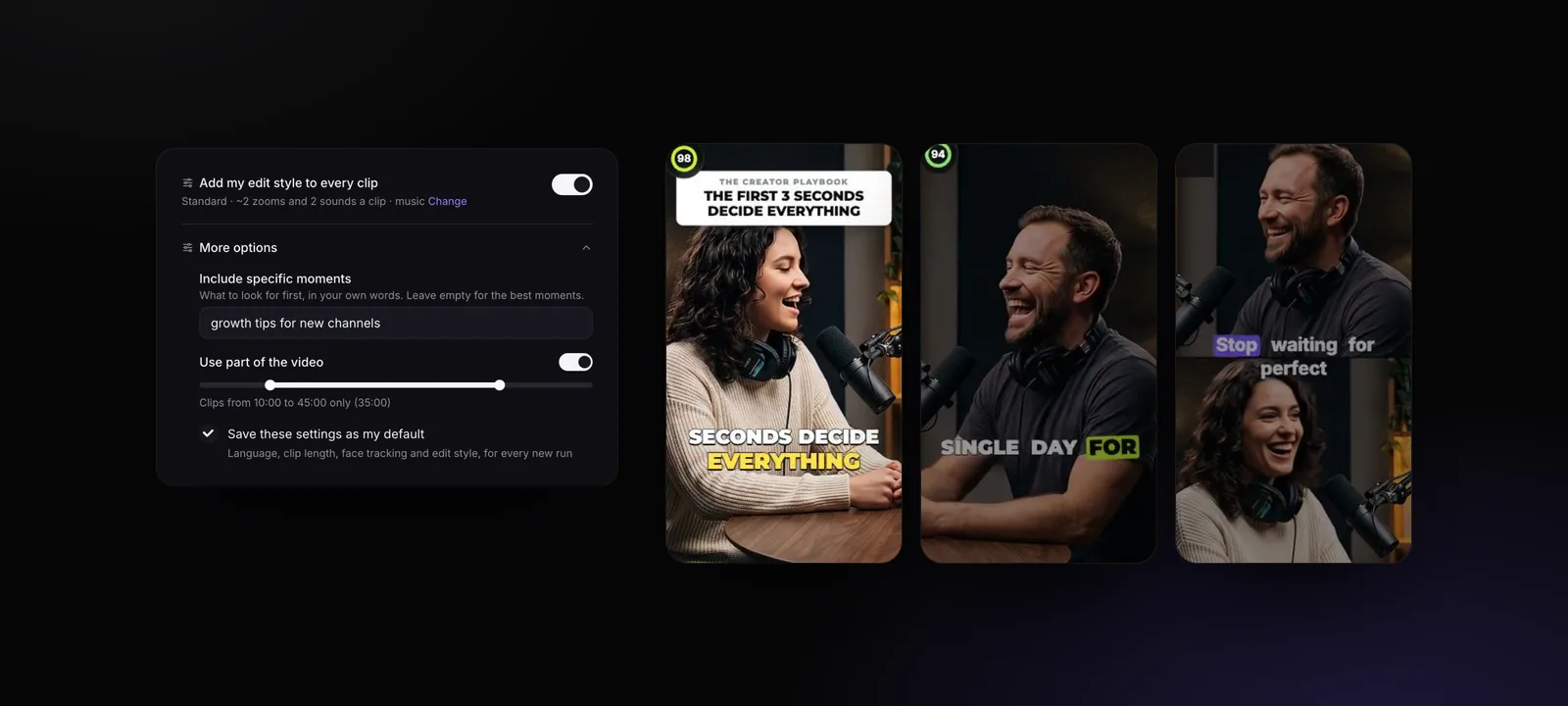
Aktiviere beim Start von AI Clips die Option Add my edit style to every clip. Dann bekommt jeder Clip des Durchlaufs Zooms und Soundeffekte in dem Umfang, den dein Schnittstil vorgibt. Bei jedem Durchlauf wird auf Basis deines Videos ein KI-Musiktitel komponiert, und jeder Clip erhält einen eigenen Abschnitt davon. Wenn dein Stil B-Roll enthält, bekommen auch die drei besten Clips B-Roll. Clips schon erstellt? Mit Add to all clips auf der Clip-Seite geht das auch nachträglich. Über Remove style entfernst du alles wieder.
Die Clip-Vorschauen geben die Effekte und die Musik genau so wieder wie der spätere Export. Auch das AI Clips-Fenster hat drei neue Optionen: Include specific moments (sag der KI, wonach sie suchen soll), Use part of the video (nur der von dir ausgewählte Abschnitt) und Save these settings as my default. Die so gespeicherten Einstellungen nutzt auch der Auto-Import.
Tarife: Der Schnittstil für Clips ist ab dem Pro-Tarif verfügbar. Die Einrichtungsoptionen gibt es in allen Tarifen.
B-Roll, die das Bild füllt – mit echtem Stockmaterial
Früher lag B-Roll als halbtransparentes Bild über der oberen Bildhälfte, sodass das Gesicht des Sprechers durchschien. Jetzt ist jede Einblendung ein echter Zwischenschnitt. StoryCut wählt anhand deiner Aussagen passende Stellen aus, sucht für jede davon nach kostenlosen Stockvideos und lässt die KI den Clip auswählen, der am besten passt. Wenn kein Clip passt, erstellt die KI stattdessen ein Bild – darauf sind niemals Gesichter oder Text zu sehen.
Für Einblendungen gibt es drei Layouts: Vollbild, geteilt (B-Roll in der einen Hälfte, du in der anderen) und Karte (eine abgerundete Karte unter deinem Kinn). Dein Schnittstil bestimmt die Mischung. Das geteilte Layout und die Karte kommen nur zum Einsatz, wenn dein Gesicht frei bleibt. Mit einer Einblendung nicht zufrieden? Im Austauschfenster findest du fünf alternative Clips, eine Stockvideo-Suche und „Undo“.
Für wen: Talking-Head-Videos, die zwischen den Sätzen etwas fürs Auge brauchen. Tarife: ab Pro. So fügst du B-Roll zu einem Talking-Head-Video hinzu
Sprache bereinigen: Füllwörter, Wortwiederholungen und zweite Anläufe
In der Karte „Remove Silence“ erkennt Clean up speech Füllwörter (äh, ähm und Ausdrücke wie „weißt du“, wenn sie nichts bedeuten), Wortwiederholungen („der der“), zweite Anläufe (ein Satz, den du noch einmal gesagt hast) und abgebrochene Sätze („sorry, ich fange noch mal an“). Das dauert etwa eine Minute. Danach erscheint neben deinem Video eine Liste zur Überprüfung.
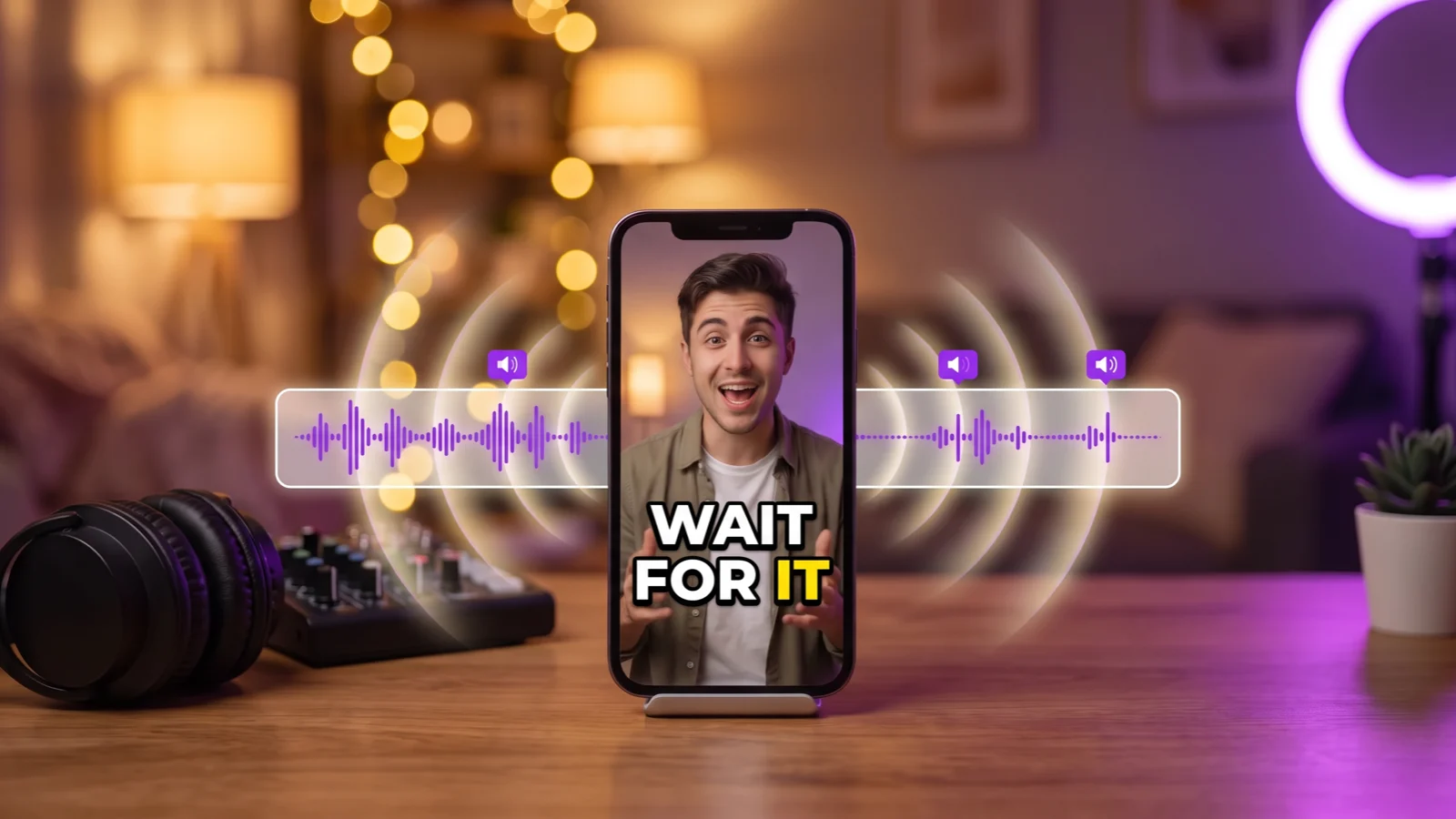
Es wird erst etwas geschnitten, wenn du dich dafür entscheidest. Für jeden Eintrag gibt es Play with cut und Play original. Einträge, bei denen sich die KI nicht sicher ist, sind zunächst deaktiviert. Wenn du auf Cut klickst, werden Füllwörter, Wiederholungen und – wenn du möchtest – auch Pausen in einem Durchgang entfernt. Deine Untertitel werden entsprechend angepasst. Die Schnitte werden in die Pausen gelegt, die in der Tonspur erkennbar sind, und mit einer kurzen Überblendung versehen, damit keine Wörter abgeschnitten werden.
Für wen: alle, die ohne Skript in die Kamera sprechen. Füllwörter werden auf Englisch erkannt. Tarife: ab Pro, bei Videos, die du zum Bearbeiten hochlädst (nicht bei KI-Clips). So entfernst du Füllwörter und misslungene Anläufe
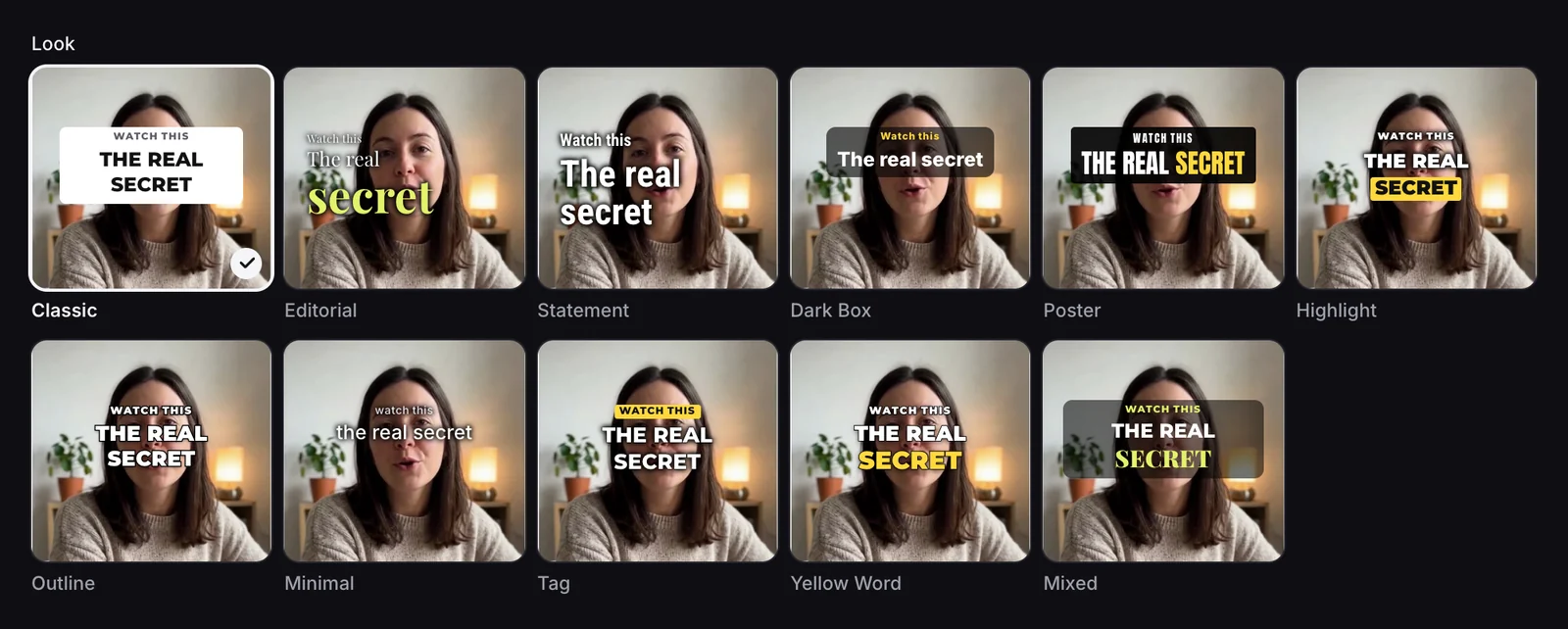
Überschriften: 11 Looks, die nicht von den Apps verdeckt werden
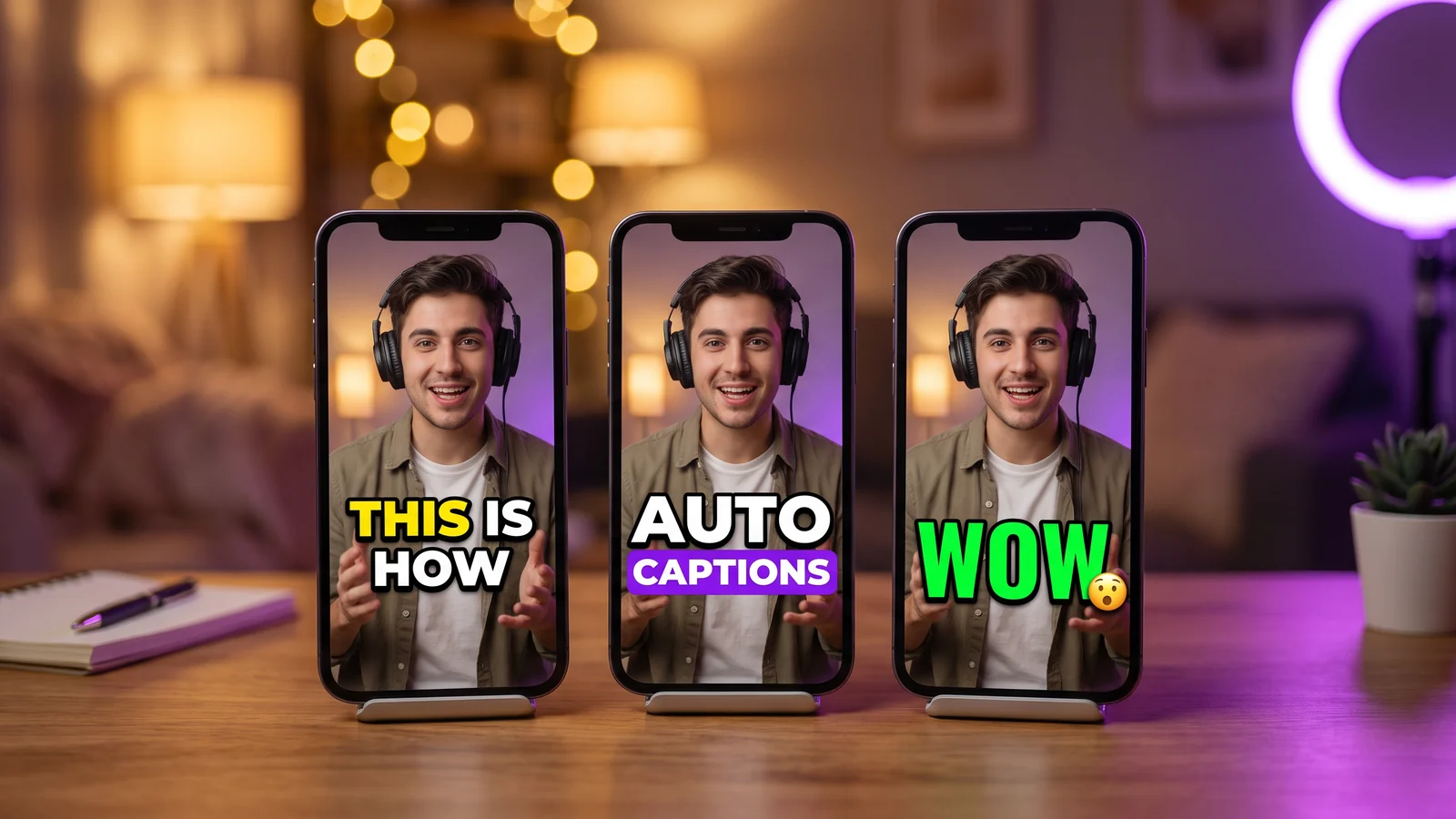
Jeder KI-Clip beginnt mit einer kurzen Headline, die aus dem Gesagten in der Sprache des Videos erstellt wird. Es gibt jetzt 11 Looks – von Classic (schwarze Großbuchstaben auf weißem Hintergrund) bis Editorial, Statement, Poster, Highlight und Minimal. Bei Looks, die Schlüsselwörter hervorheben, wählt die KI ein bis drei Wörter aus. Du kannst auf ein Wort tippen, um es zu ändern.
Die Oberkante der Headline liegt bei 14 % der Bildhöhe – unter den Buttons, die TikTok, Reels und Shorts oben auf dem Bildschirm einblenden. Würde sie die Augen des Sprechers verdecken, wird sie kleiner oder rutscht unters Kinn. Sie bleibt so lange eingeblendet, wie man zum Lesen braucht: 3 bis 4 Sekunden statt einer festen Dauer von 5 Sekunden.
Tarife: Die automatische Headline gibt es in jedem Tarif. Sie verwendet den Look, den du in deinem Schnittstil ausgewählt hast (standardmäßig Highlight). Im Editor bietet das Hook-Titel-Fenster dieselben 11 Looks. Die KI-Schlüsselwörter gibt es ab Pro.
Für Entwickler und KI-Assistenten
REST-API und Webhooks (ab Starter): Starte mit deinem eigenen Code Durchläufe von AI Clips über einen YouTube-Link, eine Video-URL oder einen Datei-Upload, erhalte die besten Clips zuerst, exportiere sie und erhalte einen signierten Webhook, wenn ein Durchlauf oder Export abgeschlossen ist. Nutzer mit hohem Verarbeitungsvolumen können statt eines Tarifs Credits im Voraus kaufen: 1 Credit entspricht 1 Minute verarbeitetem Video, ab $50 für 1.000 Credits. Die StoryCut-API
MCP-Connector (jeder Tarif): Füge StoryCut zu Claude oder ChatGPT hinzu und bitte in einfachen Worten um Clips. Der Assistent startet den Durchlauf, verfolgt den Fortschritt und sagt dir, wie viele Videos du noch verarbeiten kannst – es gelten dieselben Tarifbedingungen wie auf der Website. Verbinde StoryCut mit Claude oder ChatGPT
Was in welchem Tarif enthalten ist
Hier siehst du, wo du jede neue Funktion findest und in welchem Tarif sie enthalten ist. Preise und Limits stammen von unserer Preisseite.
| Funktion | Tarif | Wo du es findest |
|---|---|---|
| Auto-Import | Starter: 1 Kanal, Pro: 3 Kanäle, Business: 10 Kanäle | Settings → Auto import |
| Schnittstile | In jedem Tarif kannst du einen auswählen; Effekte aus Auto Edit lassen sich ab Pro exportieren | Settings → Edit style, Auto Edit |
| Schnittstil für jeden KI-Clip | Ab Pro | Fenster „AI Clips“, Clips-Seite |
| Optionen bei der Einrichtung von AI Clips | Jeder Tarif | Fenster „AI Clips“ → More options |
| B-Roll | Ab Pro | Editor → Karte „B-roll“, Auto Edit |
| Sprache bereinigen | Ab Pro | Editor → Karte „Remove Silence“ |
| Überschrift bei KI-Clips | Jeder Tarif | Settings → Edit style |
| Hook-Titel-Looks mit KI-Schlüsselwörtern | Ab Pro | Editor → Captions → Hook Title |
| API und Webhooks | Ab Starter | API & Integrations |
| MCP-Connector | Jeder Tarif | API & Integrations → AI assistants |
Quellen: StoryCut-Preise
Weitere Verbesserungen
- Exporte in der Wiedergabelautstärke der Apps. Der Ton jedes Exports wird jetzt auf -14 LUFS gebracht – die Lautstärke, mit der TikTok, Reels, Shorts und YouTube Videos abspielen. Eine einheitliche Pegelanpassung und ein Limiter sorgen dafür, dass die Balance zwischen Stimme, Musik und Effekten so bleibt, wie du sie eingestellt hast.
- Hervorgehobene Wörter berühren sich nie. Wenn ein Untertitel-Stil das gesprochene Wort vergrößert oder mit einem Kasten hinterlegt, rücken die benachbarten Wörter jetzt zur Seite, statt es zu überlagern.
- AI Clips lassen sich im Editor schnell öffnen. Jeder Clip aus einem langen Video hat jetzt eine eigene Datei. Dein Handy muss also nicht mehr die ganze Quelldatei laden, um eine Minute davon abzuspielen.
- Musik nur zwischen Sätzen. Stell den Ducking-Pegel der Musik auf Silent – dann läuft sie nur, wenn gerade niemand spricht, und wird sanft ein- und ausgeblendet.
- Hilfslinien für den sicheren Bereich. Bei vertikalen Videos kannst du in der Vorschau die Bereiche schattieren, die TikTok, Reels oder Shorts mit ihren Schaltflächen überdecken.
- Blickkorrektur bei AI Clips betrifft nur den Clip. Ein Clip aus einem langen Video zählt nicht mehr als das ganze Video und liegt damit innerhalb der maximalen Videolänge deines Tarifs. Mit jedem Konto kannst du dir kostenlos eine korrigierte 20-Sekunden-Vorschau deines eigenen Videos ansehen und die Funktion für $3.99 freischalten. KI-Blickkontakt
- AI Clips rechnet mit Videostunden. Kostenpflichtige Tarife enthalten jetzt Videostunden pro Monat: 3 Stunden (bis zu 10 Videos) bei Starter, 10 Stunden (bis zu 30 Videos) bei Pro und 30 Stunden (bis zu 60 Videos) bei Business. Das Fenster für AI Clips zeigt vor dem Start an, wie viel Kontingent ein Video verbraucht. Du kannst auch nur einen Teil eines langen Videos verarbeiten lassen. Für bestehende Abonnenten gelten ihre bisherigen Konditionen mindestens 30 Tage lang. Sie erhalten eine E-Mail mit ihrem Umstellungsdatum. Im Free-Tarif bleibt es bei 1 langem Video pro Monat, davon die ersten 30 Minuten.
- Gekaufte Videos sind auch bei erreichtem Videolimit nutzbar. Zusätzlich gekaufte Videos mit Blickkontakt und Videos für AI Clips kannst du auch dann nutzen, wenn alle Videoplätze deines Tarifs belegt sind.
- Passwörter für Google- und Apple-Accounts. Unter Settings → Security kannst du dir jetzt einen Link zum Festlegen eines Passworts per E-Mail schicken lassen. Ein Passwort brauchst du, um einen KI-Assistenten zu verbinden.
- Klarere Infos bei fehlgeschlagener Zahlung. Wenn deine Bank eine erste Zahlung ablehnt, schicken wir dir einmalig eine E-Mail mit dem Grund und dem einfachsten Weg, die Zahlung abzuschließen – zum Beispiel per UPI in Indien.
- Eine neue Startseite. Füge auf storycut.com einen YouTube-Link ein und gelang direkt zu deinen Clips.
Häufig gestellte Fragen
Ist der automatische Import kostenlos?
Verbraucht der automatische Import mein Kontingent für AI Clips?
Kann StoryCut Füllwörter automatisch entfernen?
Woher stammen die B-Roll-Aufnahmen?
Muss ich meinen Schnittstil für jedes Video neu einstellen?
Verdeckt die Überschrift mein Gesicht?
Ähnliche Tools & Funktionen