Nouveautés StoryCut : import automatique, styles de montage, B-roll de banques de vidéos et prise de parole plus fluide
Connecte ta chaîne une seule fois et chaque nouvelle vidéo est transformée en clips montés à ta façon. Voici toutes les nouveautés lancées ces dernières semaines, leur fonctionnement et les forfaits qui les incluent.
Sur cette page
En bref
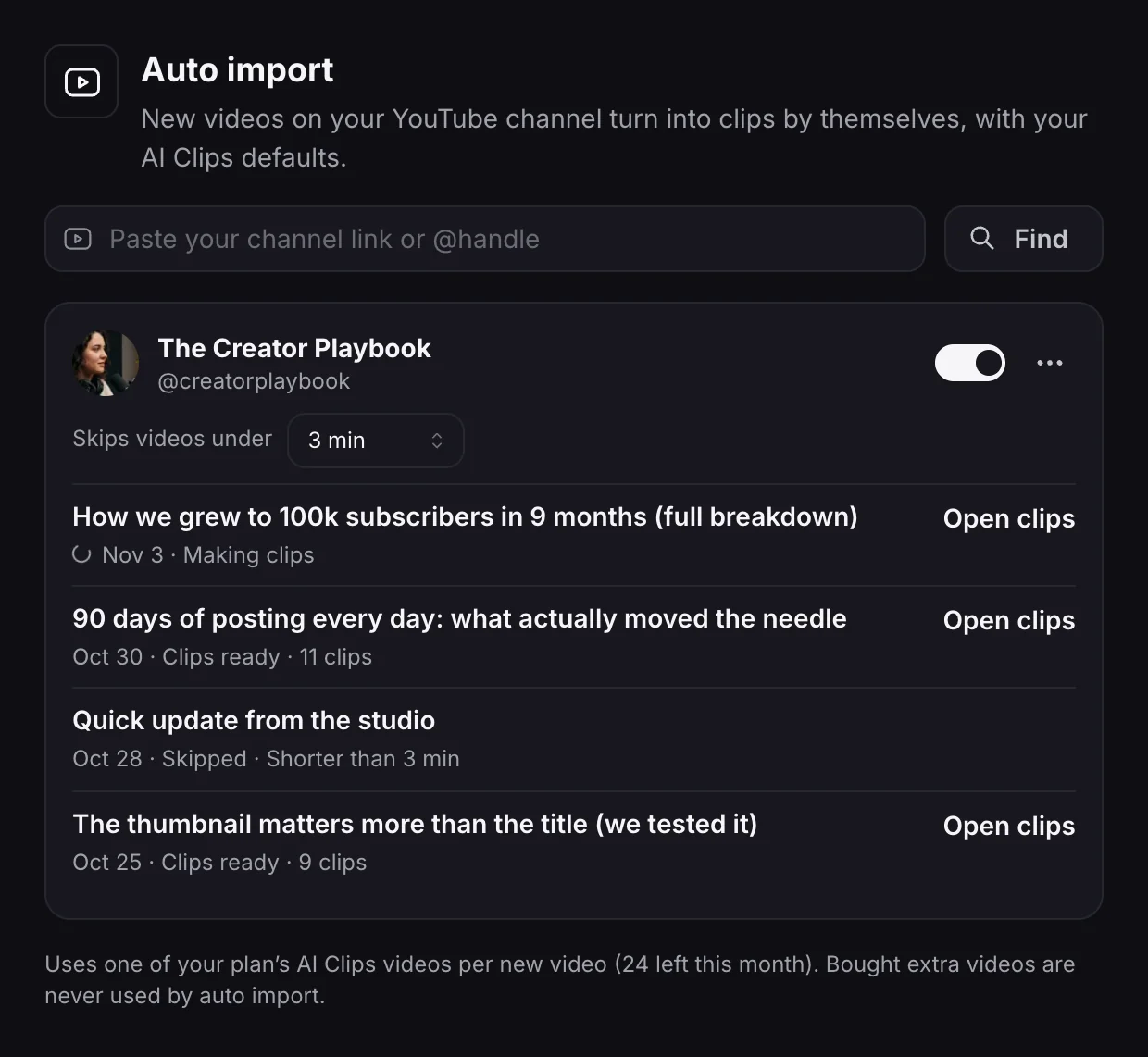
- Import automatique (Starter et plus) : connecte ta chaîne YouTube une seule fois et chaque nouvelle vidéo longue est automatiquement transformée en clips. Comment fonctionne l’import automatique
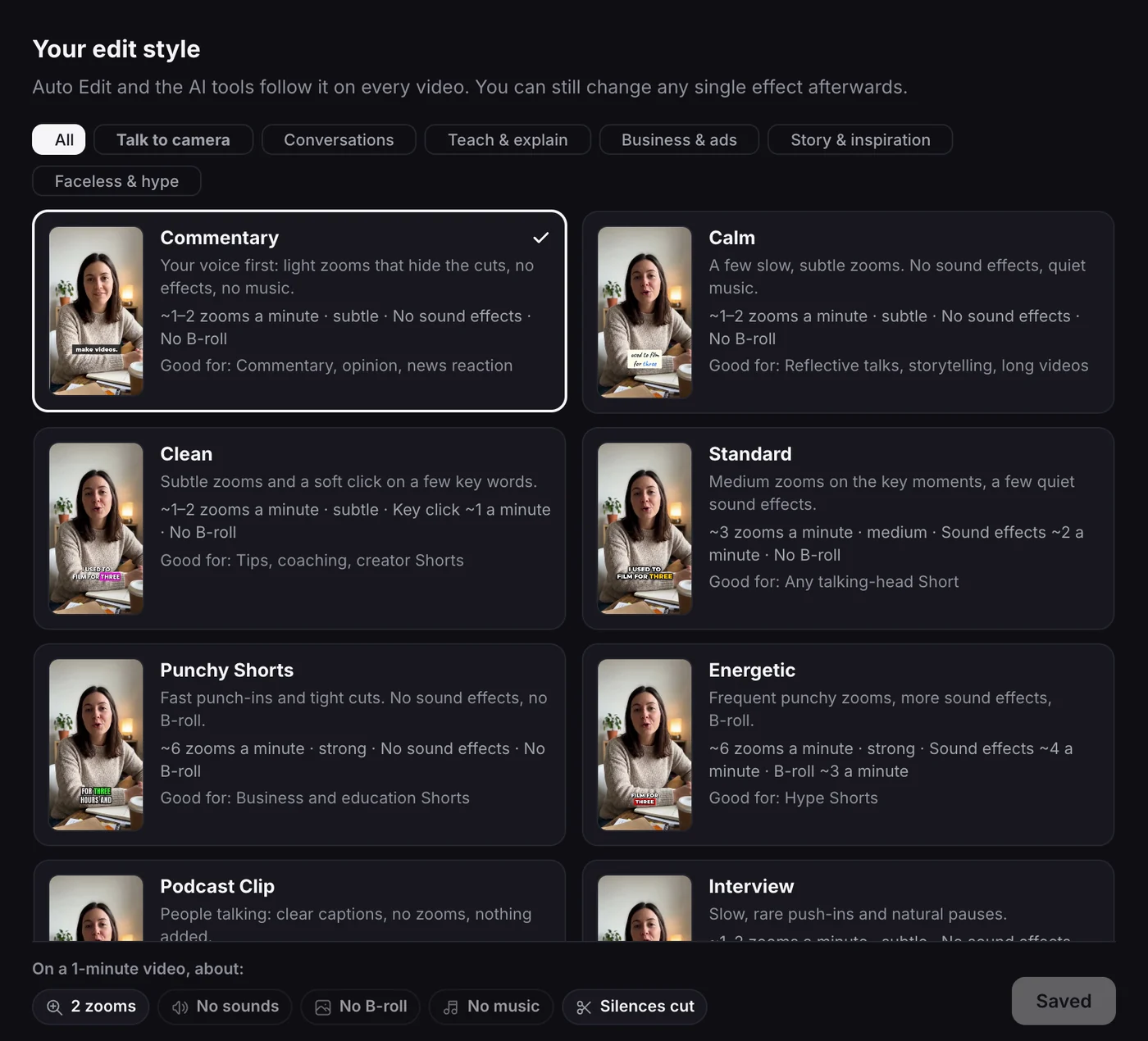
- Styles de montage : 18 styles de montage prêts à l’emploi (Commentary, Podcast Clip, Tutorial, Energetic et bien d’autres), à définir une fois pour toutes tes vidéos. Découvre les styles de montage
- Ton style sur chaque clip IA (Pro et plus) : zooms, effets sonores et musique ajoutés à tous les clips d’un traitement, pendant celui-ci ou après, en un seul clic. AI Clips
- Un B-roll qui remplit le cadre (Pro et plus) : de vraies vidéos de stock en priorité, une image IA si rien ne convient, trois mises en page et la possibilité de remplacer chaque insertion. B-roll IA
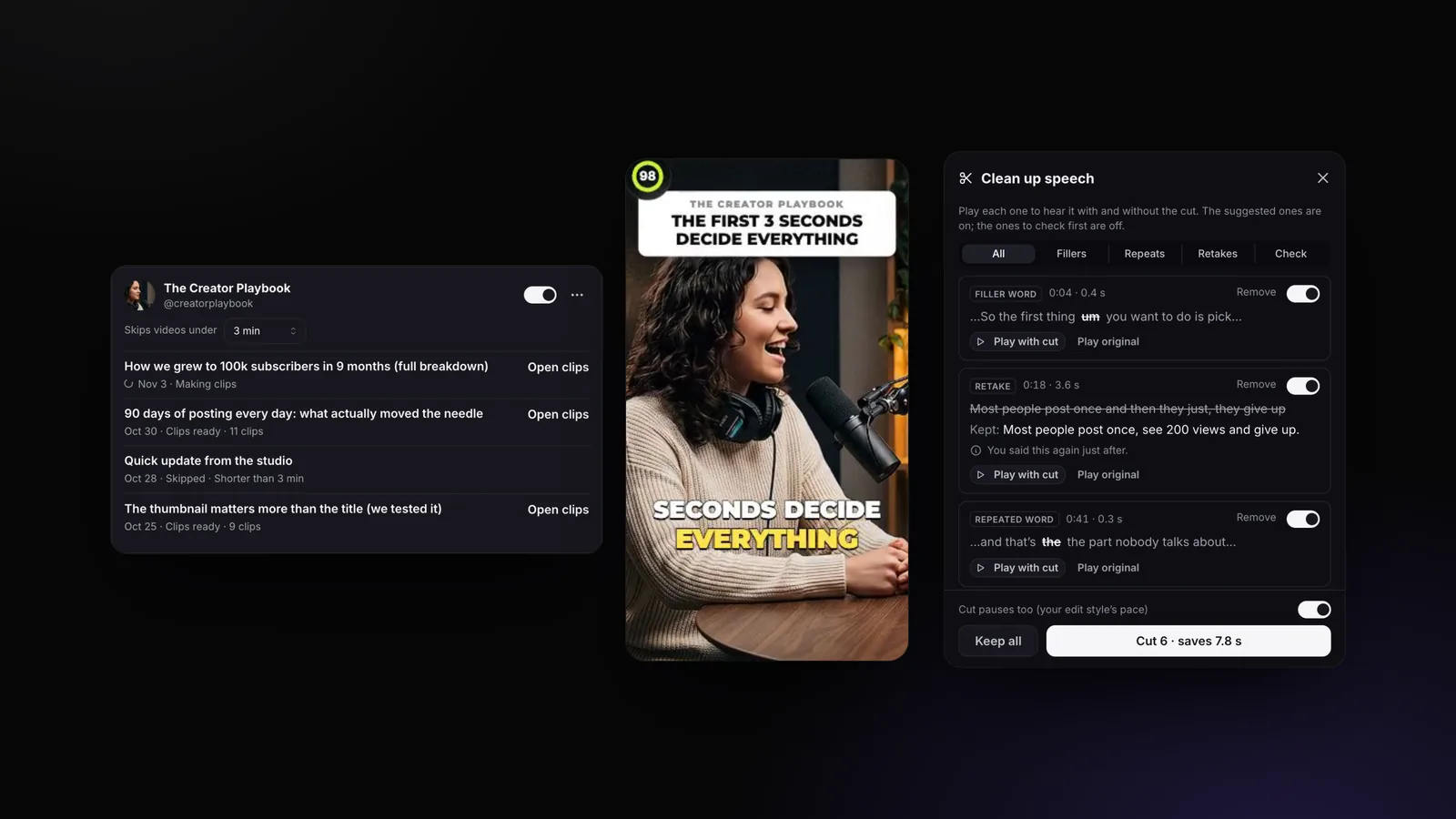
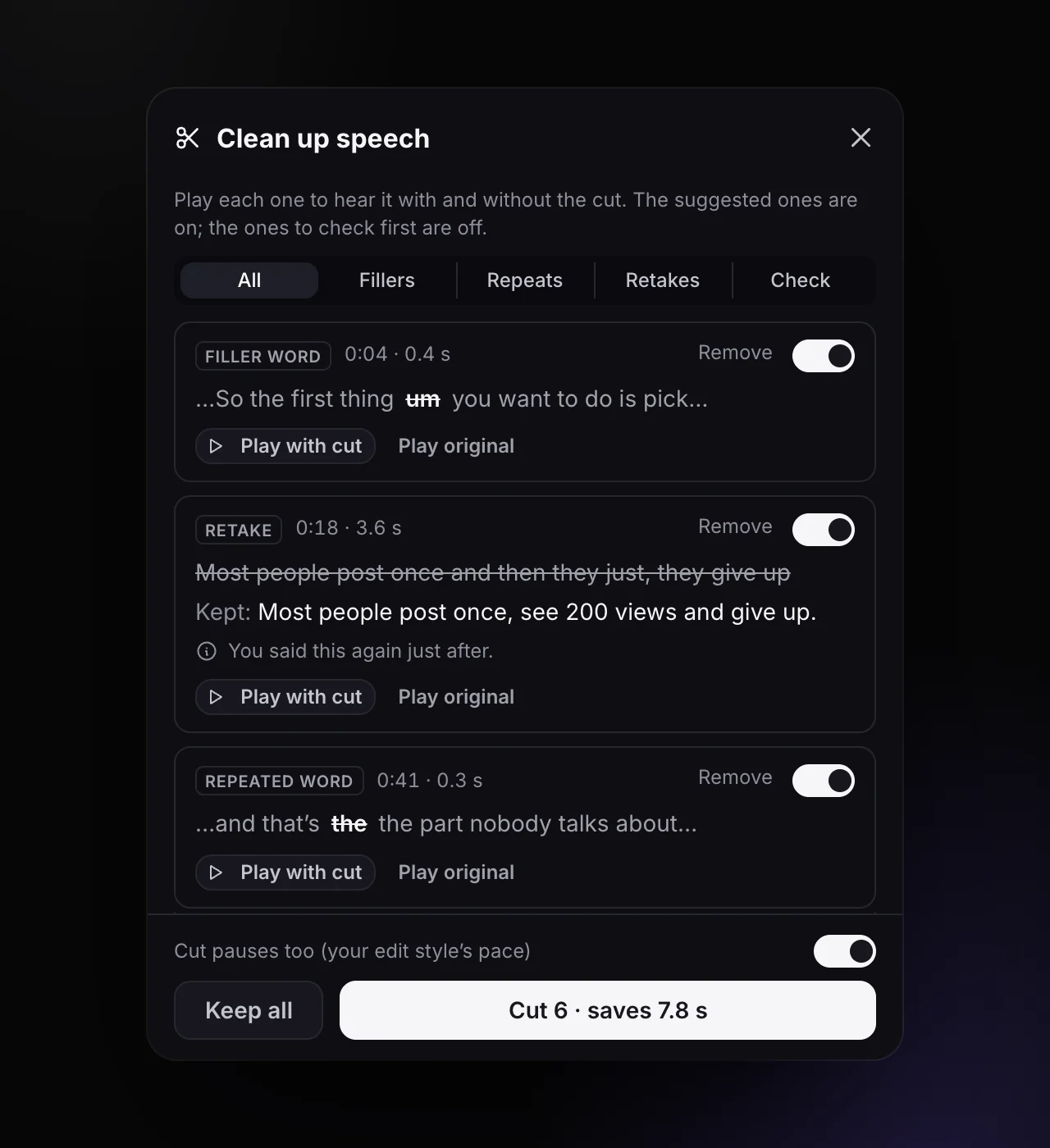
- Nettoyer ta prise de parole (Pro et plus) : repère les mots de remplissage, les mots répétés, les reprises et les faux départs, puis coupe uniquement ceux que tu valides. Supprimer les mots de remplissage
- Titres : 11 styles, placés sous les boutons des applications et jamais sur les yeux de l’intervenant. Titres IA
Pourquoi cette mise à jour
La plupart des utilisateurs de StoryCut ne se contentent pas de créer une seule vidéo. Ils publient chaque semaine : un épisode de podcast, une prédication, un appel de coaching, une vidéo YouTube. Jusqu’ici, chaque vidéo impliquait la même routine : coller le lien, attendre les clips, ouvrir chaque clip, ajouter les zooms et les sons de leur choix, puis couper les « euh » à la main.
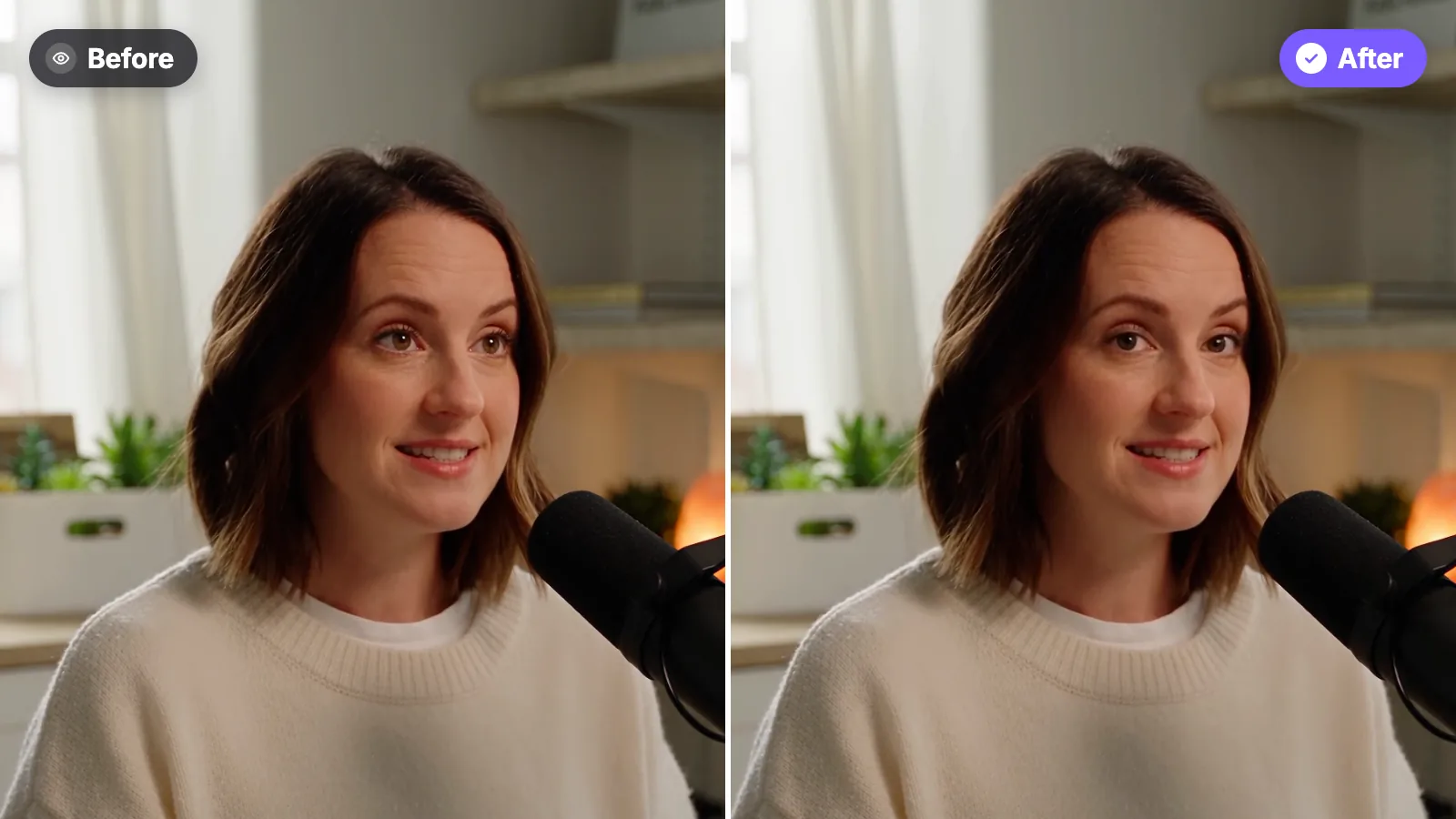
Cette mise à jour élimine cette routine, étape par étape. L’import automatique lance la création des clips dès que tu publies. Ton style de montage définit la quantité d’effets à ajouter : tu le règles une fois au lieu de le faire pour chaque clip. Le B-roll et le nettoyage de ta prise de parole prennent en charge les deux tâches de montage les plus longues. Et chaque nouveauté te montre le résultat avant d’agir : les aperçus des clips montrent le montage exactement comme il sera exporté, et Clean up speech affiche chaque coupe avant de supprimer quoi que ce soit.
Import automatique : chaque nouvelle vidéo YouTube est transformée en clips
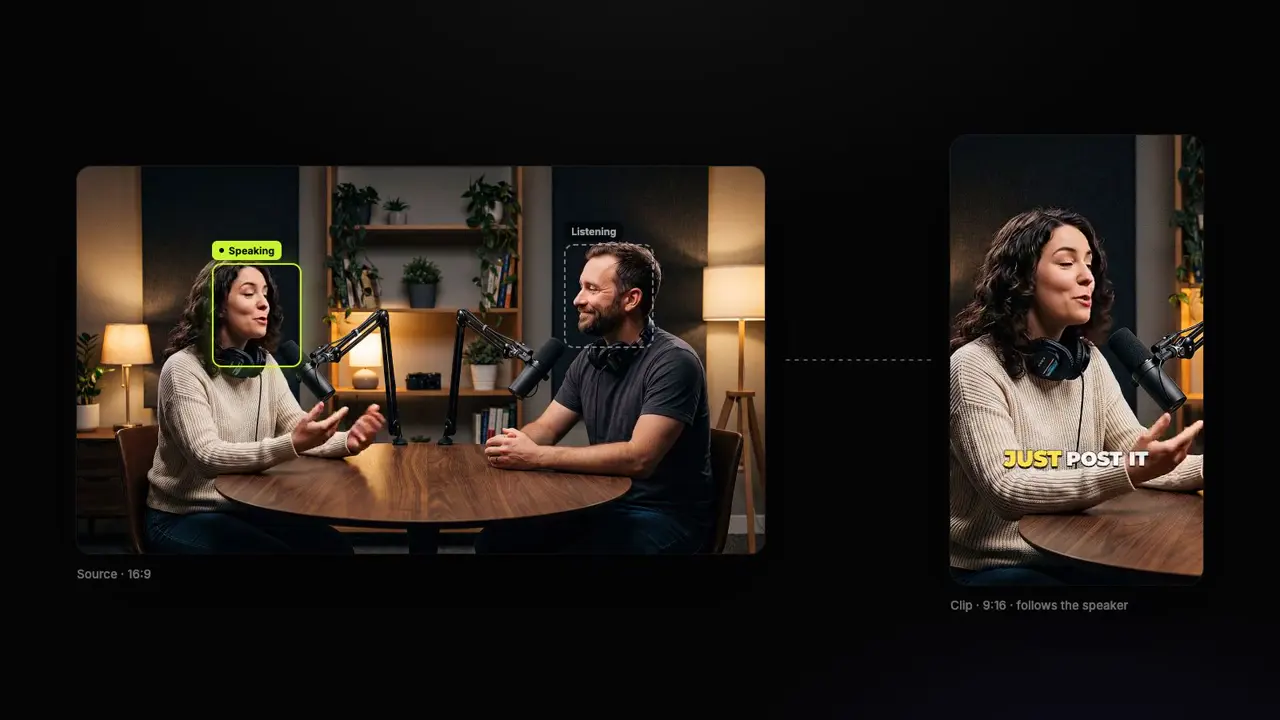
Colle le lien ou le @nom d’utilisateur de ta chaîne dans Settings → Auto import, puis active la fonction. Dès lors, chaque vidéo que tu publies et qui dépasse la durée minimale choisie (3 minutes par défaut) est automatiquement traitée avec AI Clips, selon la durée des clips, la langue et le suivi du visage enregistrés dans la fenêtre AI Clips, ainsi que le style de sous-titres et les effets de ton style de montage. Tu reçois un e-mail et, si tu l’autorises, une notification dans le navigateur dès que les clips sont prêts.
Les premières et les lives attendent que YouTube ait fini de les traiter, et les vidéos privées ou réservées aux membres sont ignorées. Le statut de chaque vidéo apparaît sous la chaîne : tu sais ainsi toujours pourquoi elle a été transformée en clips ou non.
Pour qui : les podcasteurs, les coachs, les pasteurs et communautés religieuses, et tous ceux qui publient régulièrement des vidéos longues. Forfaits : 1 chaîne avec Starter, 3 chaînes avec Pro, 10 chaînes avec Business. Chaque nouvelle vidéo est décomptée du quota AI Clips de ton forfait. Guide de configuration étape par étape
Styles de montage : définis une fois comment tes vidéos sont montées
Auto Edit ajoutait beaucoup d’effets : environ 10 zooms par minute en moyenne, avec des effets sonores presque aussi forts que la voix. Ça convient à un Short survolté, mais pas à un commentaire posé ou à une prédication. Nous avons donc analysé de vrais montages image par image. Dans les vidéos plus calmes, l’image zoome une à trois fois par minute, de 4 à 15 %, et les effets sonores sont 12 à 15 dB sous la voix. Ces chiffres nous ont permis de créer 18 styles prêts à l’emploi, répartis en six catégories : face caméra, conversations, enseignement, entreprise, narration et vidéos sans visage.
Choisis un style dans Settings → Edit style et tous les outils s’y adaptent : Auto Edit, les boutons de zoom, d’effets sonores et de B-roll, ainsi que le rythme de Remove Silence. Chaque style comprend une vidéo d’exemple, un réglage Intensity (Subtle, Balanced, Bold), et chaque quantité peut être ajustée dans Customize. Avec Pro et les forfaits supérieurs, Auto Edit peut aussi se lancer tout seul pour chaque nouvelle vidéo.
Pour qui : toute personne qui trouvait les montages automatiques trop chargés ou trop simples. Forfaits : tous les comptes peuvent choisir un style ; les effets ajoutés par Auto Edit (zooms, effets sonores, musique, B-roll) peuvent être exportés avec Pro et les forfaits supérieurs, et les comptes gratuits peuvent les prévisualiser. Découvre les 18 styles de montage
Ton style de montage sur chaque clip IA
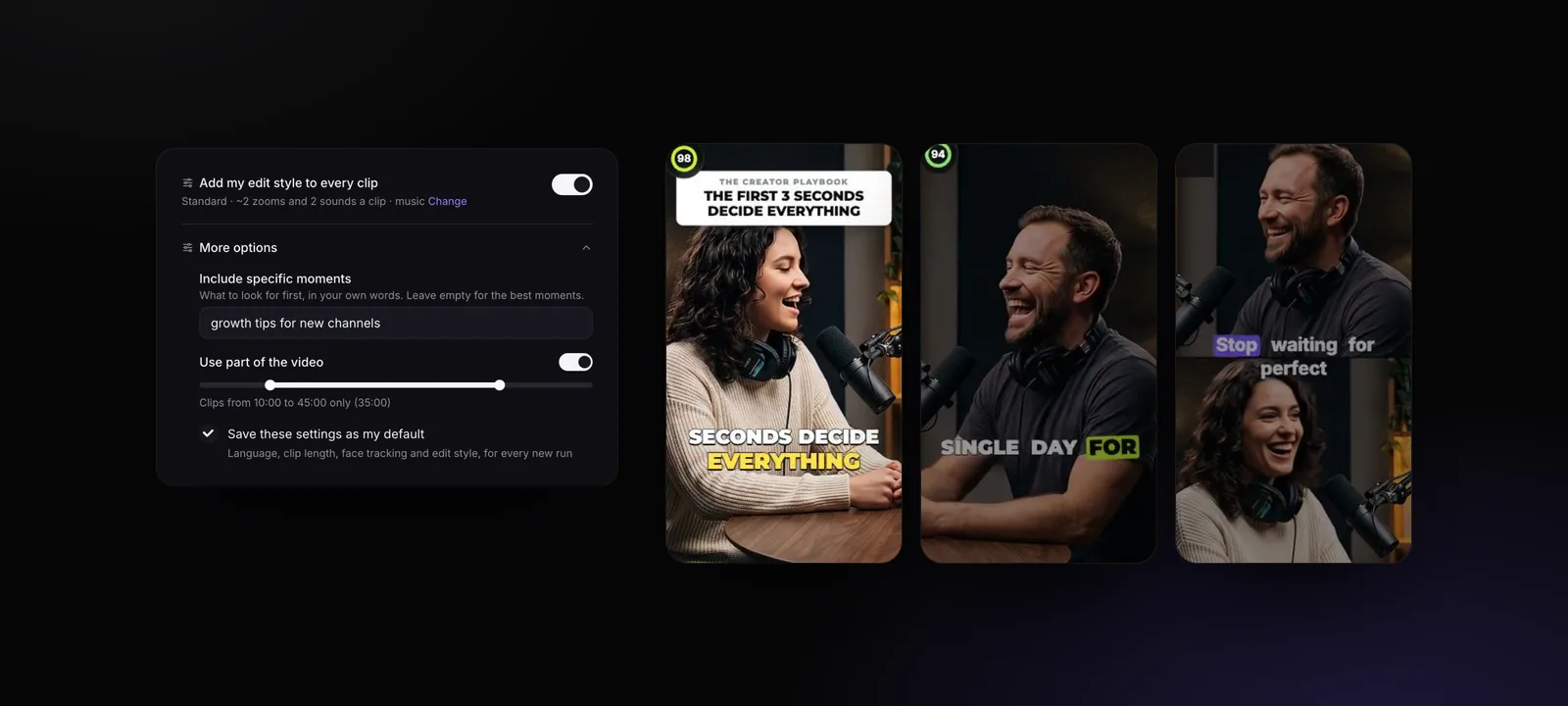
Active Add my edit style to every clip au lancement d’AI Clips : chaque clip créé lors du traitement reçoit des zooms et des effets sonores selon les réglages de ton style. Une piste musicale IA est composée à partir de ta vidéo, et chaque clip en reçoit un extrait. Si ton style inclut du B-roll, les trois meilleurs clips en reçoivent aussi. Tu as déjà créé tes clips ? Add to all clips sur la page des clips fait la même chose après coup, et Remove style retire tous ces ajouts.
Les aperçus des clips diffusent les effets et la musique exactement comme dans la vidéo exportée. La fenêtre AI Clips propose aussi trois options : Include specific moments (indique à l’IA ce qu’elle doit chercher), Use part of the video (uniquement la partie de ton choix) et Save these settings as my default, pour enregistrer les réglages également utilisés par l’import automatique.
Forfaits : le style de montage appliqué aux clips est disponible à partir de Pro. Les options de configuration sont disponibles avec tous les forfaits.
Du B-roll qui remplit l’écran, à partir de vraies images de banques de vidéos
Avant, le B-roll était une image semi-transparente superposée sur la moitié supérieure de l’image, laissant apparaître le visage de la personne. Maintenant, chaque insert est un vrai plan de coupe. StoryCut repère les moments à illustrer à partir de ce que tu dis, cherche des vidéos de stock gratuites pour chacun et laisse l’IA choisir le clip le plus adapté. Si aucun clip ne convient, elle crée une image IA, qui ne montre jamais de visage ni de texte.
Les inserts sont proposés dans trois mises en page : plein écran, écran partagé (le B-roll dans une moitié, toi dans l’autre) et carte (une carte aux coins arrondis sous ton menton). Ton style de montage détermine la combinaison utilisée, et l’écran partagé ou la carte ne sont utilisés que si ton visage reste bien visible. Un insert ne te plaît pas ? Le panneau de remplacement propose cinq autres clips, une recherche de vidéos de stock et Undo.
Pour qui : les vidéos face caméra qui ont besoin d’images à montrer entre les phrases. Forfaits : Pro et supérieurs. Comment ajouter du B-roll à une vidéo face caméra
Nettoie ta prise de parole : mots de remplissage, mots répétés et reprises
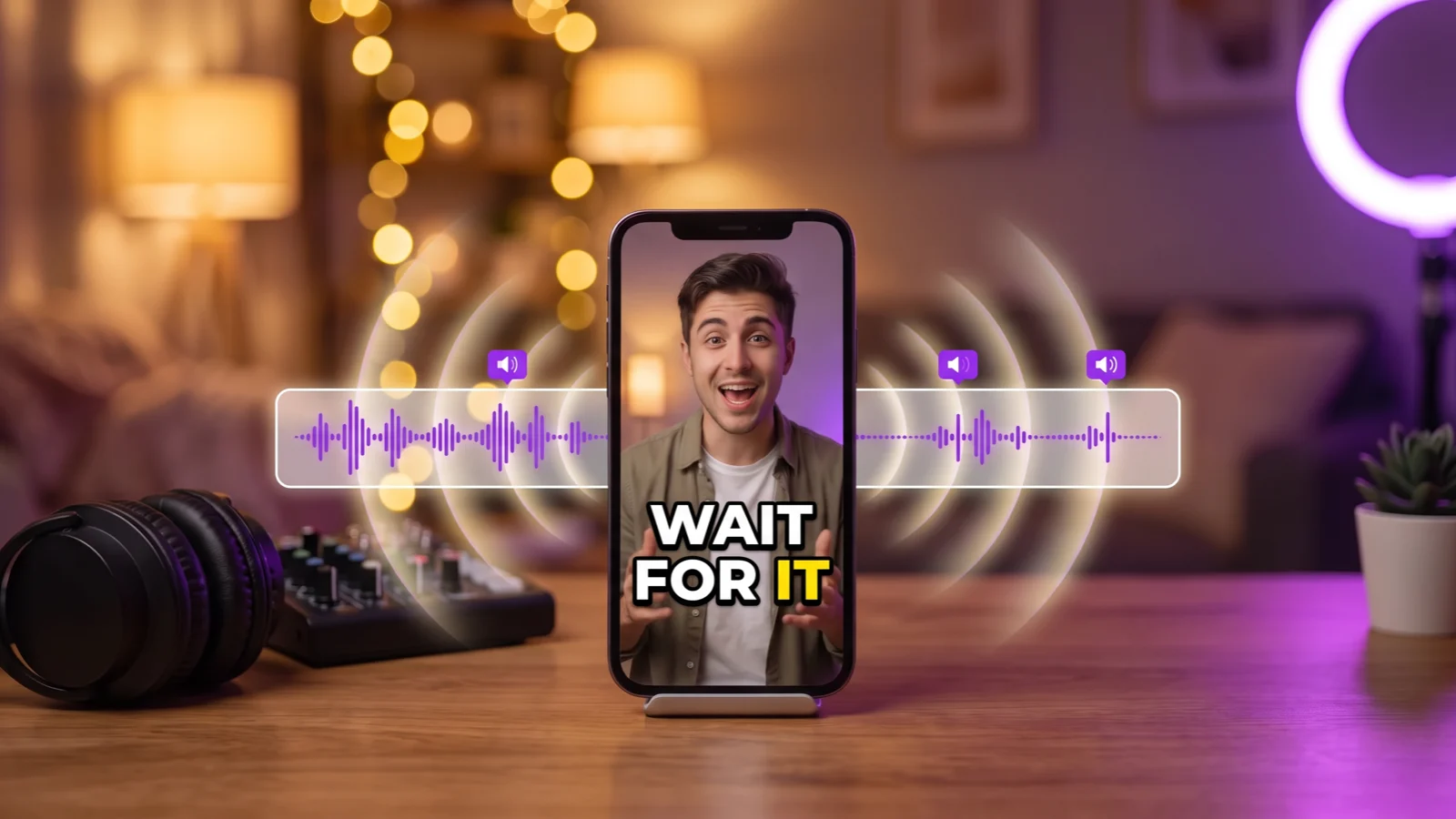
Dans la carte Remove Silence, Clean up speech repère les mots de remplissage (um, uh et les expressions comme « you know » quand elles n’apportent rien), les mots répétés (« the the »), les reprises (une phrase que tu as répétée) et les faux départs (« sorry, let me start again »). Ça prend environ une minute, puis une liste d’éléments à vérifier s’ouvre à côté de ta vidéo.
Rien n’est coupé sans ton accord. Chaque élément propose Play with cut et Play original, et les éléments dont l’IA n’est pas sûre sont désactivés par défaut. Quand tu appuies sur Cut, les mots de remplissage, les reprises et, si tu le souhaites, les pauses sont supprimés en une seule fois, et tes sous-titres sont ajustés en conséquence. Les coupes sont placées dans les silences détectés dans l’audio, avec un fondu court pour ne pas couper les mots.
Pour qui : toutes les personnes qui parlent face caméra sans script. Les mots de remplissage sont détectés en anglais. Forfaits : Pro et supérieurs, sur les vidéos que tu importes pour les monter (pas sur les clips IA). Comment supprimer les mots de remplissage et les prises ratées
Titres : 11 styles, placés là où les applis ne les masquent pas
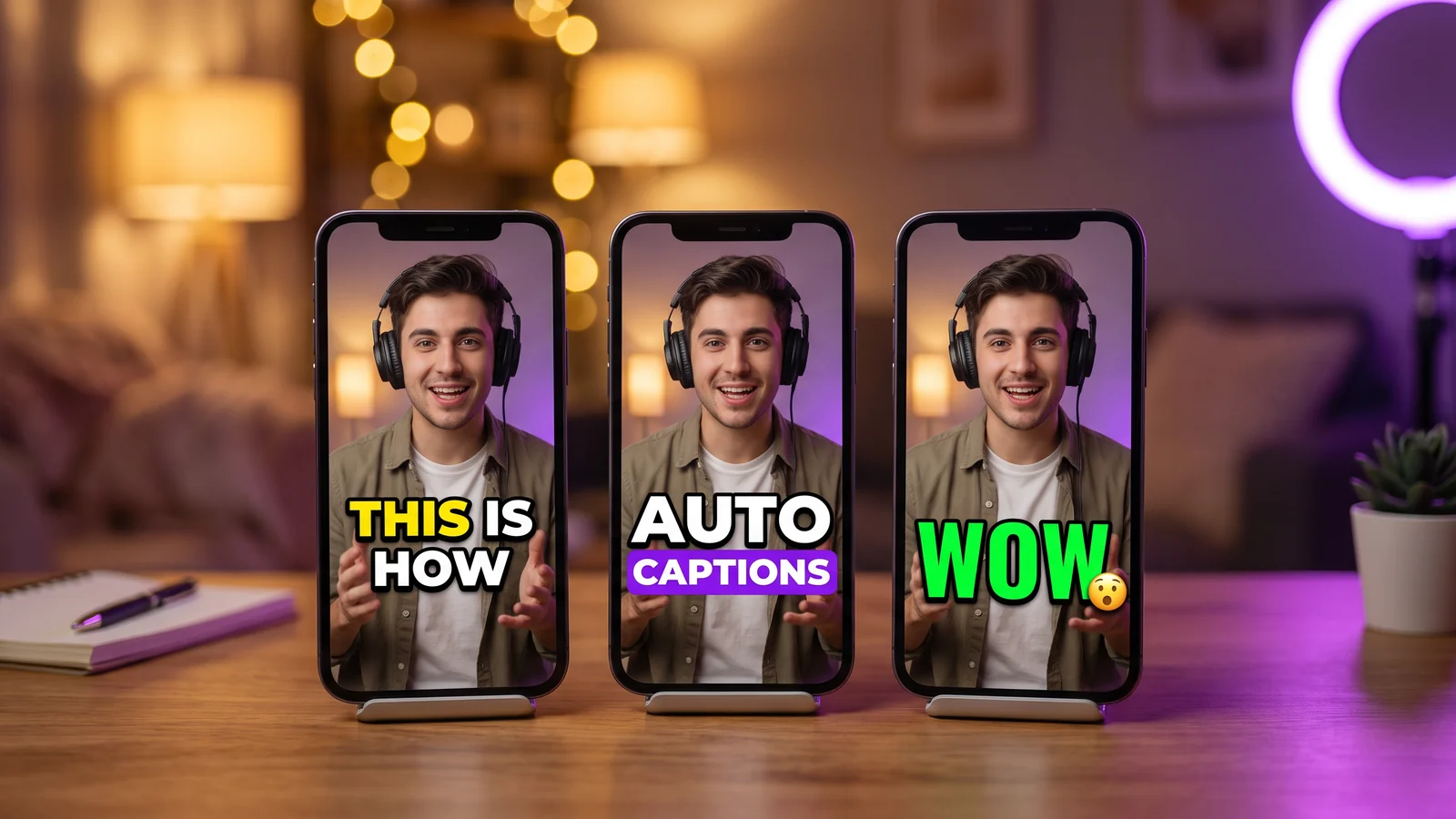
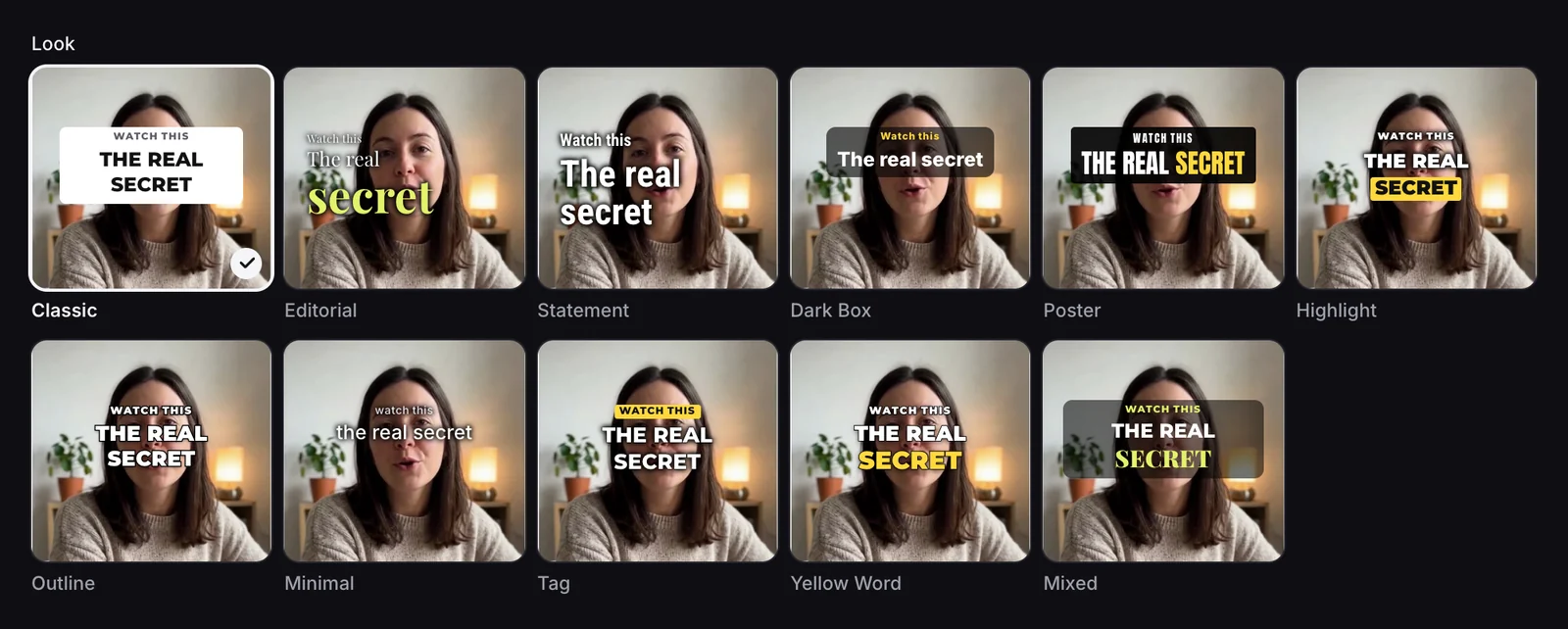
Chaque clip IA s’ouvre sur un titre court, rédigé à partir de ce qui est dit dans la vidéo et dans sa langue. Tu as maintenant le choix entre 11 styles, de Classic (capitales noires sur fond blanc) à Editorial, Statement, Poster, Highlight et Minimal. Pour les styles qui mettent certains mots en avant, l’IA en choisit un à trois. Tu peux aussi toucher un mot pour le modifier.
Le haut du titre se place à 14 % du cadre, sous les boutons que TikTok, Reels et Shorts affichent en haut de l’écran. S’il risque de cacher les yeux de la personne qui parle, le titre rétrécit ou se déplace sous son menton. Il reste affiché le temps de le lire, soit 3 à 4 secondes, au lieu de 5 secondes fixes.
Forfaits : le titre automatique est disponible avec tous les forfaits, dans le style choisi pour ton montage (Highlight par défaut, sauf si tu le modifies). Dans l’éditeur, le panneau Hook Title propose les mêmes 11 styles. Les mots-clés choisis par l’IA sont disponibles avec le forfait Pro et les forfaits supérieurs.
Pour les développeurs et assistants IA
API REST et webhooks (Starter et supérieurs) : lance des traitements AI Clips depuis ton propre code avec un lien YouTube, une URL vidéo ou un fichier importé, récupère les clips en commençant par les meilleurs, exporte-les et reçois un webhook signé à la fin d’un traitement ou d’un export. Si tu traites de gros volumes, tu peux prépayer des crédits plutôt que de souscrire un forfait : 1 crédit correspond à 1 minute de vidéo traitée, à partir de $50 pour 1 000 crédits. L’API StoryCut
Connecteur MCP (tous les forfaits) : ajoute StoryCut à Claude ou ChatGPT et demande des clips en langage courant. L’assistant lance le traitement, en suit l’avancement et t’indique combien de vidéos il te reste, selon les mêmes règles de forfait que sur le site. Connecte StoryCut à Claude ou ChatGPT
Ce qui est inclus dans chaque forfait
Où trouver chaque nouvelle fonctionnalité et quel forfait l’inclut. Les prix et limites sont ceux de notre page des tarifs.
| Fonctionnalité | Forfait | Où la trouver |
|---|---|---|
| Import automatique | Starter : 1 chaîne, Pro : 3 chaînes, Business : 10 chaînes | Settings → Auto import |
| Styles de montage | Tous les forfaits permettent d’en choisir un ; l’export avec les effets d’Auto Edit est disponible à partir du forfait Pro | Settings → Edit style, Auto Edit |
| Style de montage sur chaque clip IA | Pro et supérieur | Fenêtre AI Clips, page des clips |
| Options de configuration d’AI Clips | Tous les forfaits | Fenêtre AI Clips → More options |
| B-roll | Pro et supérieur | Éditeur → Carte B-roll, Auto Edit |
| Nettoie ta prise de parole | Pro et supérieur | Éditeur → Carte Remove Silence |
| Titre sur les clips IA | Tous les forfaits | Settings → Edit style |
| Styles de titre d’accroche avec mots-clés IA | Pro et supérieur | Éditeur → Captions → Hook Title |
| API et webhooks | À partir de Starter | API & Integrations |
| Connecteur MCP | Tous les forfaits | API & Integrations → AI assistants |
Sources : Tarifs de StoryCut
Autres améliorations
- Un volume sonore adapté aux applis. Le son de chaque export est désormais réglé à -14 LUFS, le niveau auquel TikTok, Reels, Shorts et YouTube diffusent les vidéos. Un gain unique et un limiteur permettent de conserver l’équilibre entre voix, musique et effets comme tu l’as réglé.
- Les mots mis en évidence ne se chevauchent plus. Quand un style de sous-titres agrandit le mot prononcé ou l’affiche dans un encadré, les mots voisins s’écartent au lieu de se superposer.
- Les clips IA s’ouvrent rapidement dans l’éditeur. Chaque clip extrait d’une longue vidéo a maintenant son propre fichier : un téléphone n’a donc plus besoin de charger toute la vidéo source pour en lire une minute.
- La musique joue uniquement entre les phrases. Règle le niveau d’atténuation de la musique sur Silent : elle joue uniquement quand personne ne parle, avec des fondus fluides.
- Repères de zone de sécurité. Sur les vidéos verticales, l’aperçu peut assombrir les zones masquées par les boutons de TikTok, Reels ou Shorts.
- Sur les clips IA, seul le regard dans le clip est corrigé. Un clip extrait d’une longue vidéo n’est plus comptabilisé comme la vidéo entière : il peut donc respecter la durée maximale par vidéo de ton forfait. Chaque compte peut regarder gratuitement un aperçu de 20 secondes sur sa propre vidéo, puis débloquer la correction pour $3.99. Contact visuel par IA
- AI Clips comptabilise les heures de vidéo. Les forfaits payants incluent désormais un nombre d’heures de vidéo par mois : 3 heures (jusqu’à 10 vidéos) avec Starter, 10 heures (jusqu’à 30 vidéos) avec Pro et 30 heures (jusqu’à 60 vidéos) avec Business. La fenêtre AI Clips indique la part de ton quota qu’une vidéo utilisera avant de lancer le traitement et permet de ne traiter qu’une partie d’une longue vidéo. Les abonnés actuels conservent leurs conditions pendant au moins 30 jours et recevront un e-mail indiquant leur date de changement. Le forfait Free conserve 1 longue vidéo par mois, limitée à ses 30 premières minutes.
- Les vidéos achetées restent utilisables même si la limite est atteinte. Tu peux utiliser les vidéos avec contact visuel et les vidéos AI Clips achetées en plus, même lorsque tous les emplacements vidéo de ton forfait sont occupés.
- Mot de passe pour les comptes Google et Apple. Dans Settings → Security, tu peux maintenant recevoir par e-mail un lien pour en créer un, nécessaire pour connecter un assistant IA.
- Plus de clarté en cas d’échec de paiement. Si ta banque refuse un premier paiement, nous t’envoyons un seul e-mail pour en expliquer la raison et t’indiquer la méthode la plus simple pour finaliser le paiement, par exemple UPI en Inde.
- Une nouvelle page d’accueil. Colle un lien YouTube sur storycut.com pour accéder directement à tes clips.
Foire aux questions
L’import automatique est-il gratuit ?
L’import automatique utilise-t-il mon quota AI Clips ?
StoryCut peut-il supprimer automatiquement les mots de remplissage ?
D’où viennent les vidéos de B-roll ?
Dois-je redéfinir mon style de montage pour chaque vidéo ?
Le titre va-t-il cacher mon visage ?
Outils et fonctionnalités associés