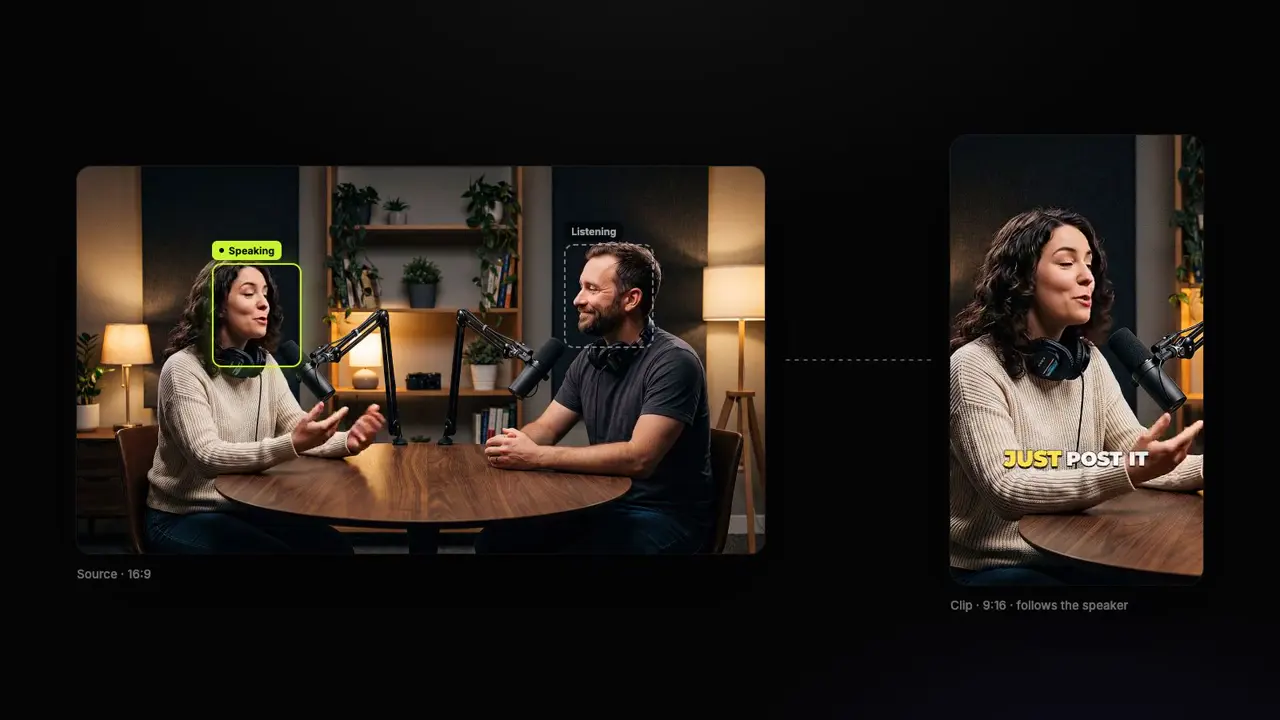
Novidades no StoryCut: importação automática, estilos de edição, B-roll de banco de vídeos e fala mais limpa
Conecte seu canal uma vez e cada vídeo novo vira cortes editados do seu jeito. Veja tudo o que lançamos nas últimas semanas, o que cada recurso faz e em quais planos está disponível.
Nesta página
Resumo rápido
- Importação automática (Starter ou superior): conecte seu canal do YouTube uma vez e cada vídeo longo novo vira cortes automaticamente. Saiba como funciona a importação automática
- Estilos de edição: 18 jeitos prontos de editar (Commentary, Podcast Clip, Tutorial, Energetic e mais), que você configura uma vez para usar em todos os vídeos. Conheça os estilos de edição
- Seu estilo em todos os cortes com IA (Pro ou superior): zooms, efeitos sonoros e música adicionados a todos os cortes de uma execução, durante o processamento ou depois, com um toque. AI Clips
- B-roll que preenche a tela (Pro ou superior): primeiro, vídeos reais de banco de imagens; se nada combinar, uma imagem com IA. São três layouts e você pode trocar qualquer inserção. B-roll com IA
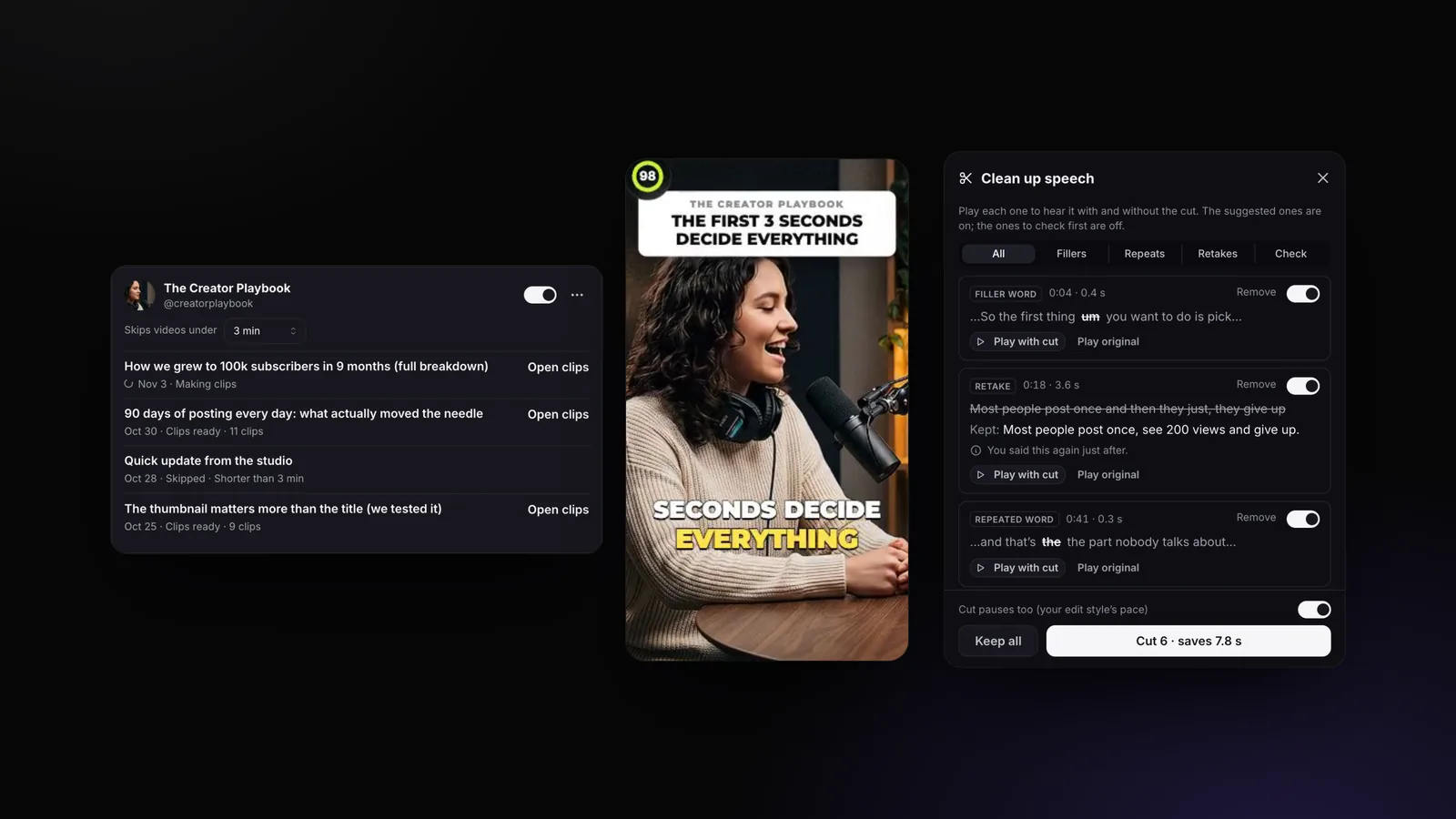
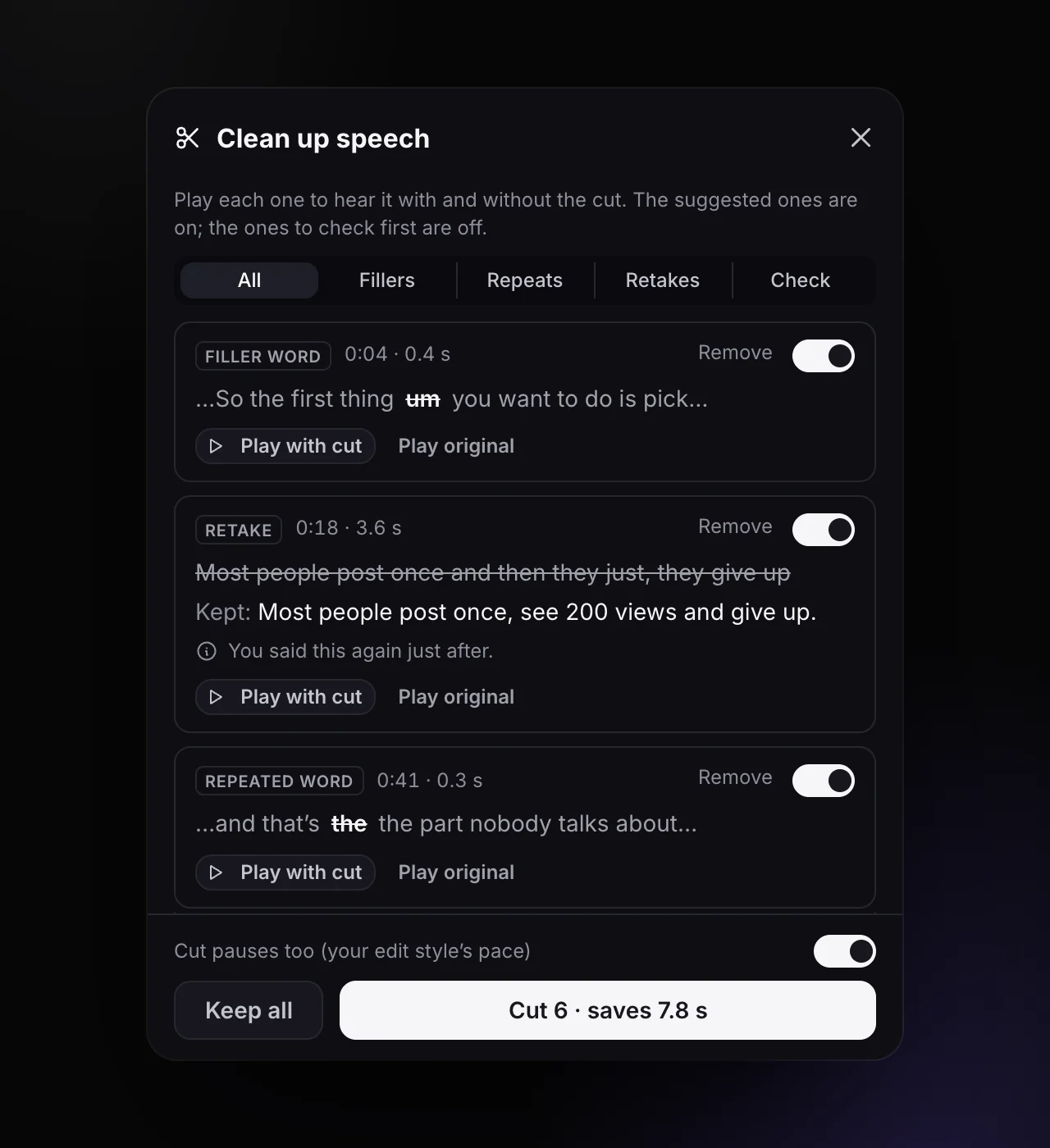
- Limpar sua fala (Pro ou superior): encontra vícios de linguagem, palavras repetidas, frases refeitas e falsos começos, e corta apenas os que você selecionar. Remover vícios de linguagem
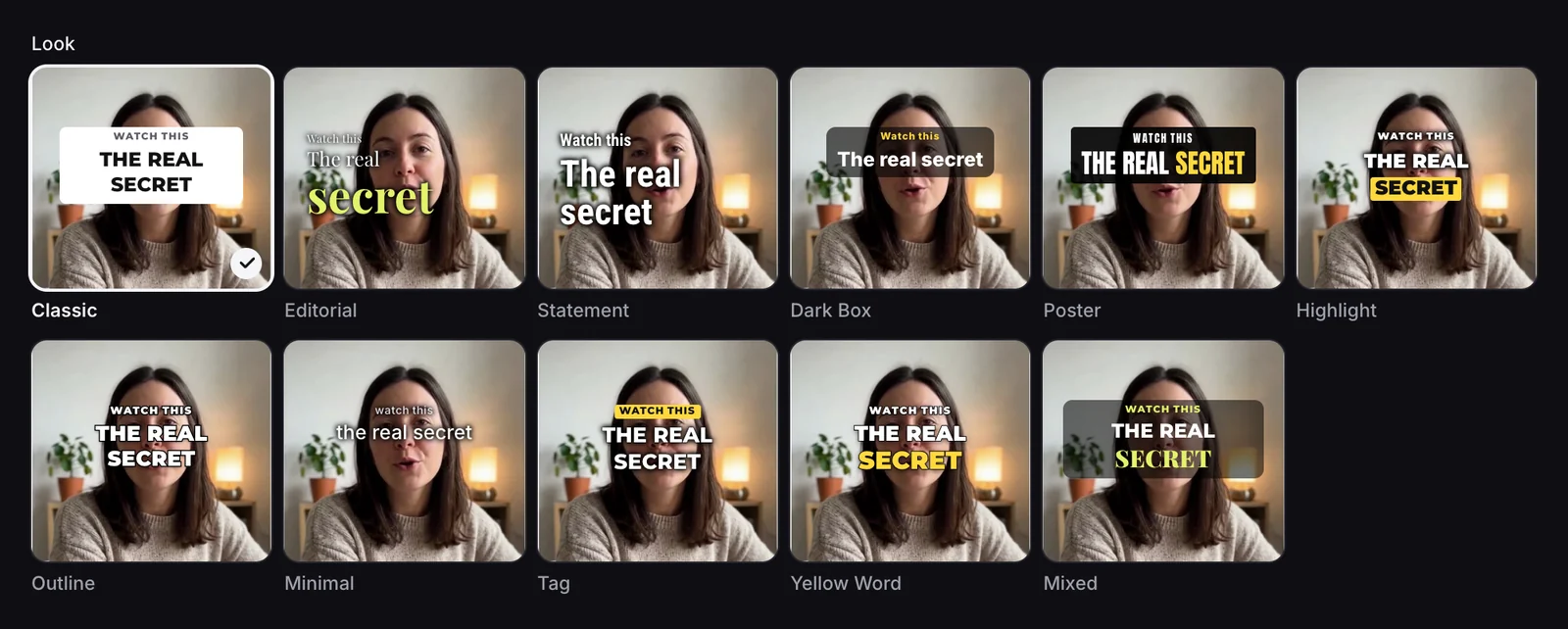
- Títulos: 11 estilos, posicionados abaixo dos botões dos apps e sem cobrir os olhos de quem está falando. Títulos com IA
Por que esta atualização
A maioria das pessoas que usa o StoryCut não faz apenas um vídeo. Publica toda semana: um episódio de podcast, uma pregação, uma sessão de coaching, um vídeo no YouTube. Até agora, cada vídeo exigia a mesma rotina: colar o link, esperar os cortes, abrir um por um, adicionar os zooms e efeitos sonoros de que você gosta e cortar os "é..." manualmente.
Esta atualização elimina essa rotina, uma etapa de cada vez. A importação automática começa a gerar cortes assim que você publica. Seu estilo de edição define a quantidade de efeitos adicionados, então basta configurá-lo uma vez, em vez de ajustar cada corte. O B-roll e a limpeza da fala cuidam das duas edições que antes levavam mais tempo. E você vê o que cada novidade vai fazer antes de ela entrar em ação: as prévias dos cortes mostram a edição exatamente como ficará no vídeo exportado, e o Clean up speech lista cada corte antes de remover qualquer trecho.
Importação automática: cada vídeo novo do YouTube vira cortes
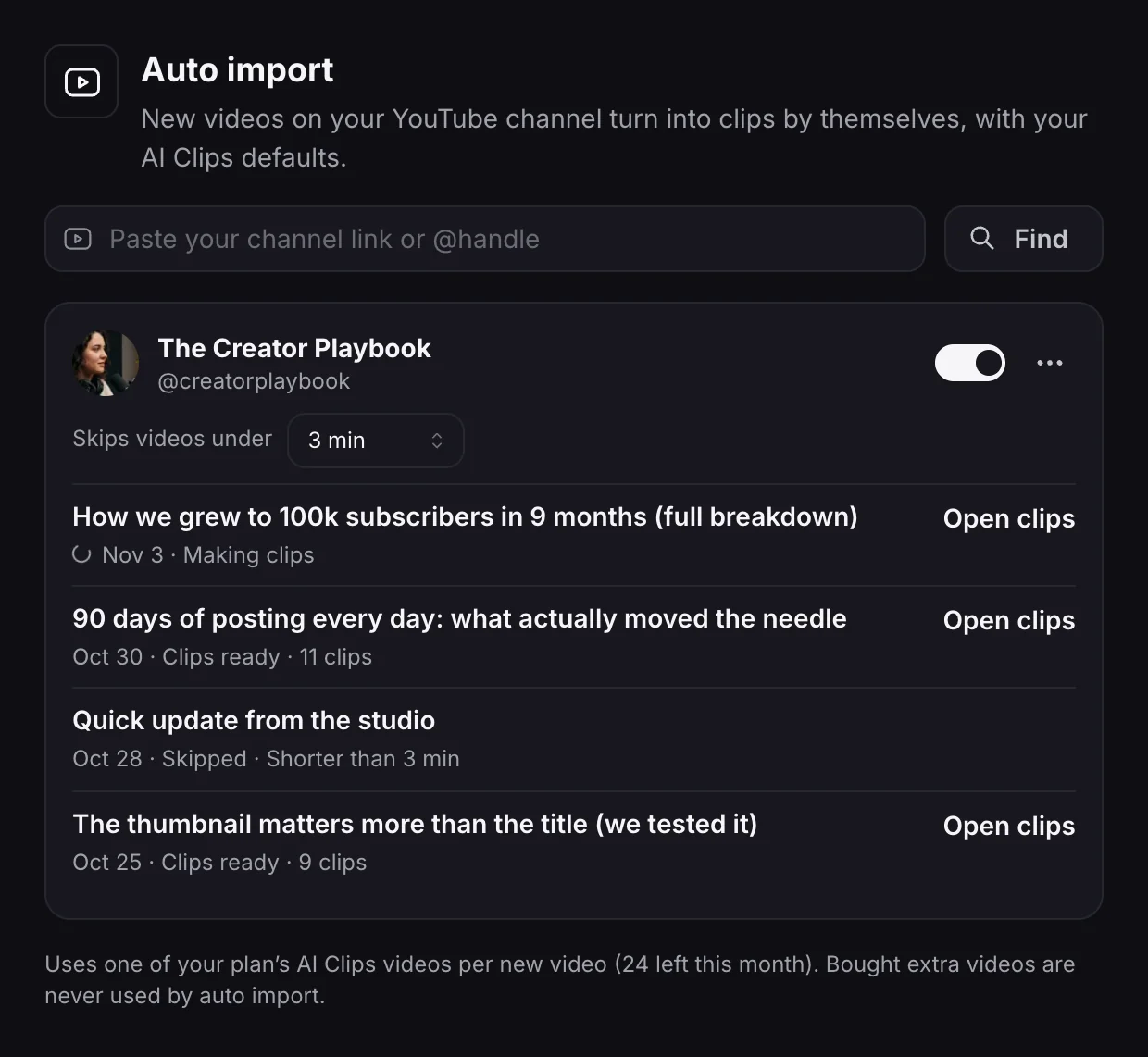
Cole o link ou o @ do seu canal em Settings → Auto import e ative o recurso. A partir daí, cada vídeo que você publicar com duração maior que o mínimo escolhido (3 minutos, a menos que você altere esse valor) passa automaticamente pelo AI Clips, usando a duração dos cortes, o idioma e o rastreamento de rosto salvos na janela do AI Clips, além do estilo de legenda e dos efeitos do seu estilo de edição. Você recebe um e-mail e, se permitir, uma notificação no navegador quando os cortes estiverem prontos.
Estreias e transmissões ao vivo aguardam o processamento do YouTube, e vídeos privados ou exclusivos para membros são ignorados. O status de cada vídeo aparece abaixo do canal, para você saber sempre por que ele virou ou não cortes.
Para quem: podcasters, coaches, igrejas e qualquer pessoa que publique vídeos longos regularmente. Planos: Starter: 1 canal, Pro: 3 canais, Business: 10 canais. Cada vídeo novo conta no limite de AI Clips do seu plano. Guia de configuração passo a passo
Estilos de edição: defina de uma vez como seus vídeos serão editados
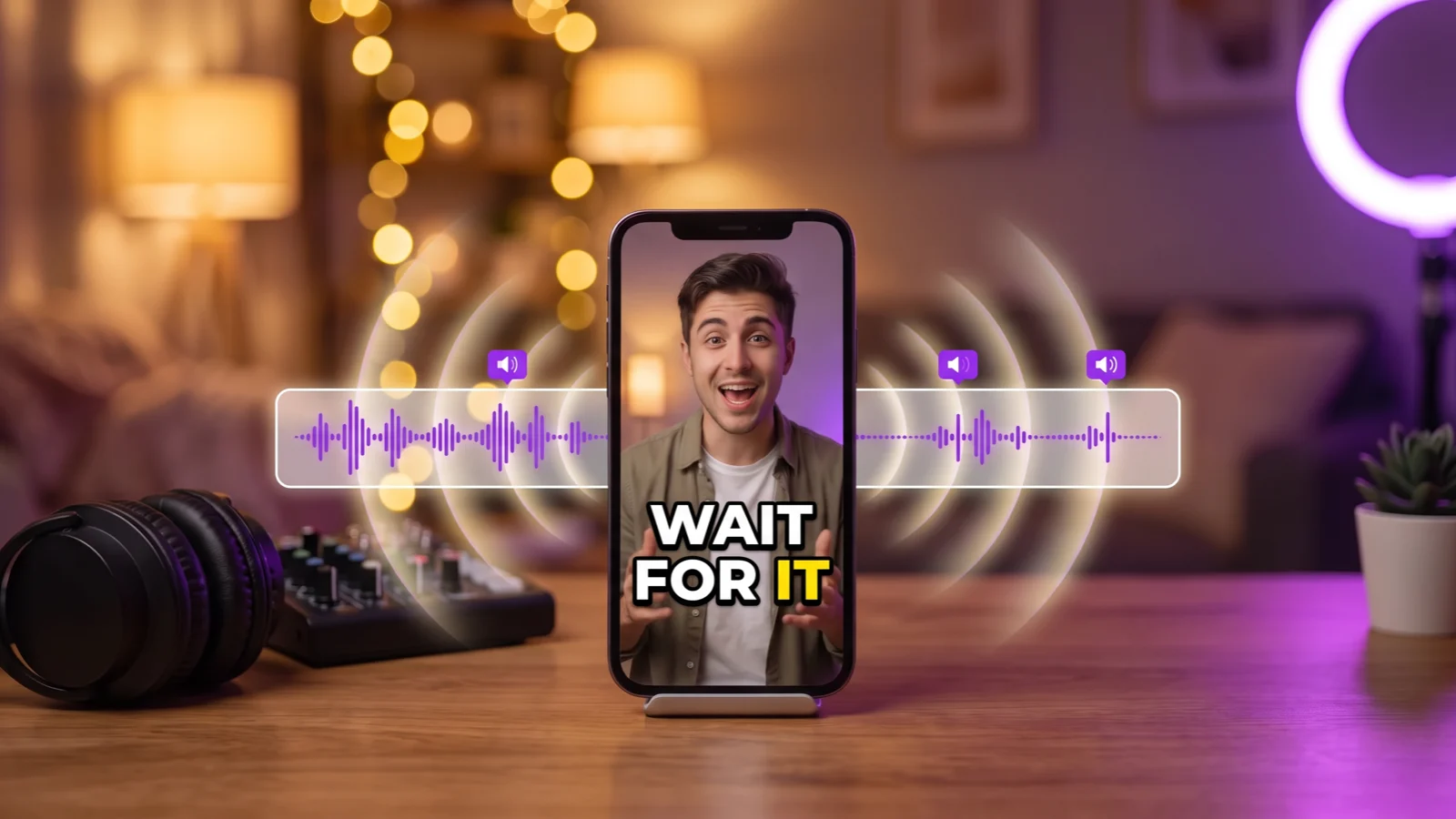
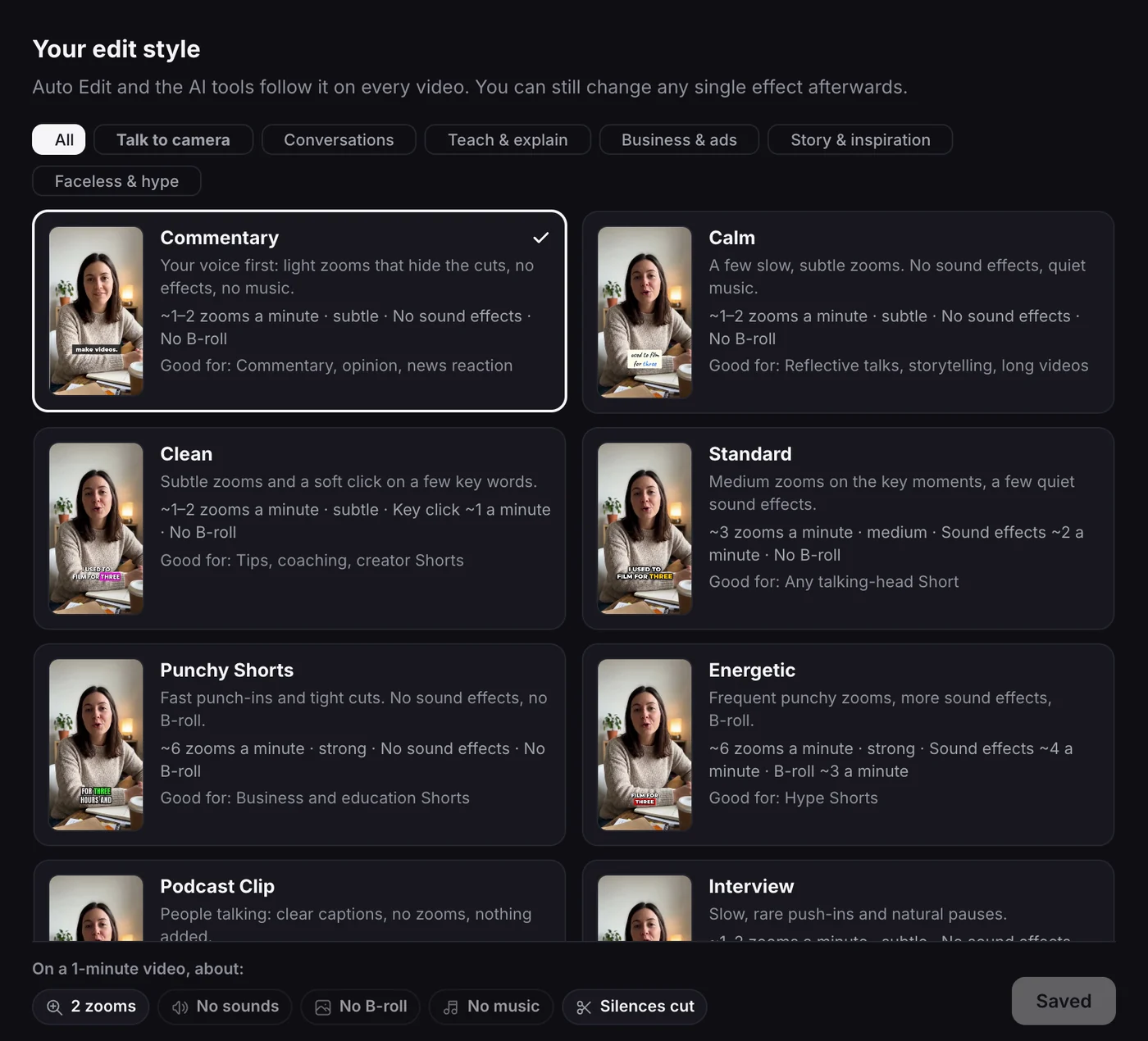
O Auto Edit costumava adicionar muita coisa: em média, cerca de 10 zooms por minuto, com os efeitos sonoros quase tão altos quanto a voz. Isso funciona para um Short cheio de energia, mas não para um comentário tranquilo ou uma pregação. Por isso, analisamos edições reais quadro a quadro. Nas mais tranquilas, a imagem recebe de um a três zooms por minuto, de 4 a 15%, e os efeitos sonoros ficam de 12 a 15 dB abaixo da voz. Esses dados deram origem a 18 estilos prontos, divididos em seis grupos: falando para a câmera, conversas, ensino, negócios, narrativas e vídeos sem rosto.
Escolha um estilo em Settings → Edit style e todas as ferramentas seguem esse padrão: Auto Edit, os botões de zoom, efeito sonoro e B-roll, além do ritmo de remoção de silêncios do Remove Silence. Cada estilo tem um vídeo de exemplo, um controle Intensity (Subtle, Balanced, Bold) e opções para ajustar cada valor em Customize. No plano Pro e nos superiores, o Auto Edit também pode ser aplicado automaticamente a cada vídeo novo.
Para quem: quem achava as edições automáticas muito carregadas ou simples demais. Planos: qualquer conta pode escolher um estilo; os efeitos adicionados pelo Auto Edit (zooms, efeitos sonoros, música e B-roll) podem ser exportados no plano Pro e nos superiores, e contas gratuitas podem pré-visualizá-los. Conheça os 18 estilos de edição
Seu estilo de edição em cada corte do AI Clips
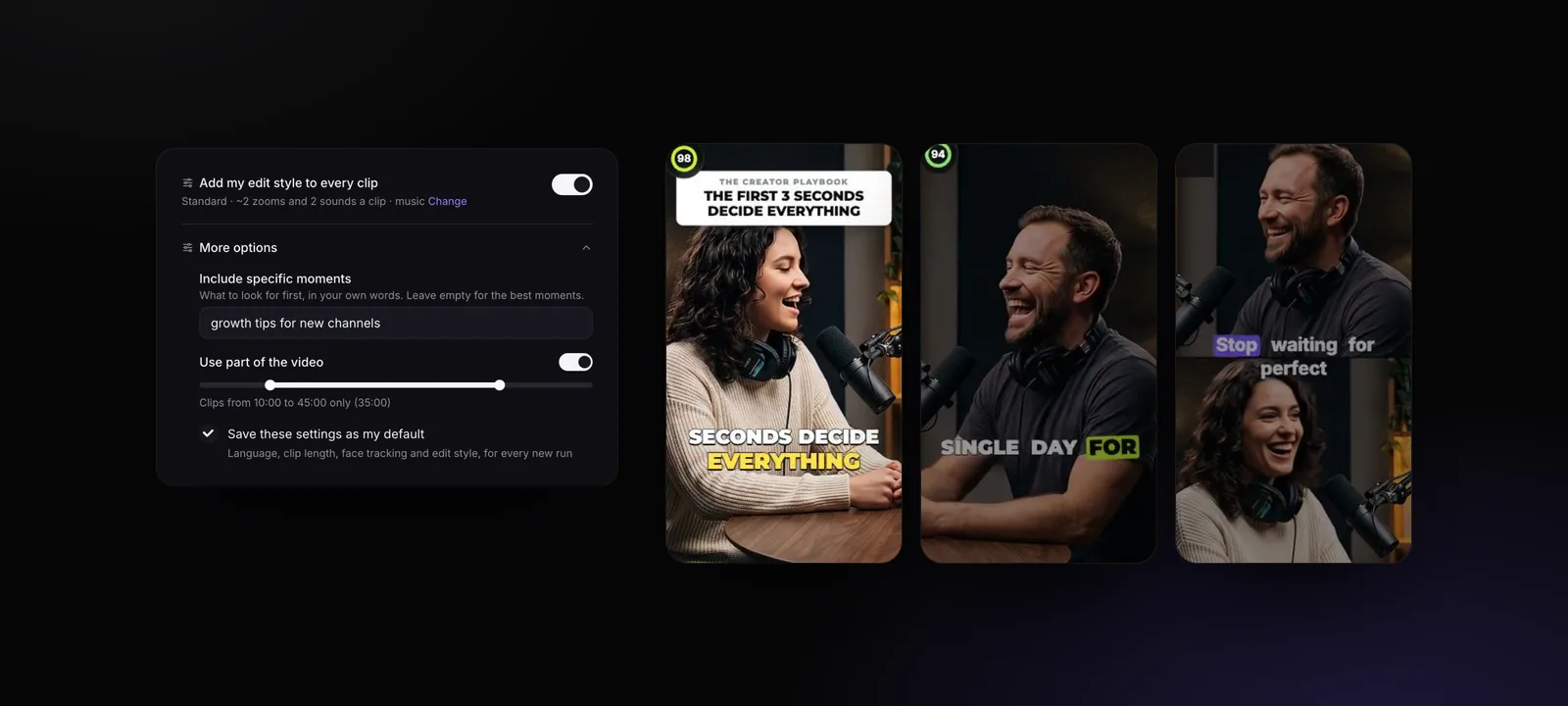
Ative Add my edit style to every clip ao iniciar o AI Clips, e todos os cortes da execução receberão zooms e efeitos sonoros nas quantidades definidas pelo seu estilo. A execução cria uma única faixa de música com IA a partir do seu vídeo e distribui um trecho dela para cada corte. Se o seu estilo incluir B-roll, os três melhores cortes também receberão esse recurso. Já criou os cortes? Add to all clips, na página de cortes, faz a mesma coisa depois, e Remove style desfaz tudo.
As prévias dos cortes reproduzem os efeitos e a música exatamente como ficarão na exportação. A janela do AI Clips também ganhou três opções: Include specific moments (diga à IA o que procurar), Use part of the video (somente o trecho que você escolher) e Save these settings as my default, que salva as configurações também usadas pela importação automática.
Planos: o estilo de edição nos cortes está disponível no plano Pro e nos superiores. As opções de configuração funcionam em todos os planos.
B-roll que preenche a tela, com vídeos reais de bancos de imagens
Antes, o B-roll era uma imagem semitransparente sobre a metade superior do quadro, com o rosto de quem falava aparecendo por trás. Agora, cada inserção é uma mudança de cena de verdade. O StoryCut planeja os momentos com base no que você diz, busca vídeos gratuitos de banco de imagens para cada um e deixa a IA escolher o clipe que mais combina. Quando nenhum clipe serve, ele cria uma imagem com IA — e essas imagens nunca mostram rostos nem texto.
As inserções têm três layouts: tela cheia, dividido (B-roll de um lado e você do outro) e cartão (um cartão arredondado abaixo do seu queixo). Seu estilo de edição define a combinação, e o layout dividido ou em cartão só é usado quando seu rosto fica livre. Não gostou de alguma inserção? O painel de substituição oferece outros cinco clipes, uma busca em banco de vídeos e a opção Undo.
Para quem: vídeos de pessoas falando para a câmera que precisam de algo para mostrar entre as frases. Planos: Pro ou superior. Como adicionar B-roll a um vídeo de alguém falando para a câmera
Limpe a fala: vícios de linguagem, repetições e regravações
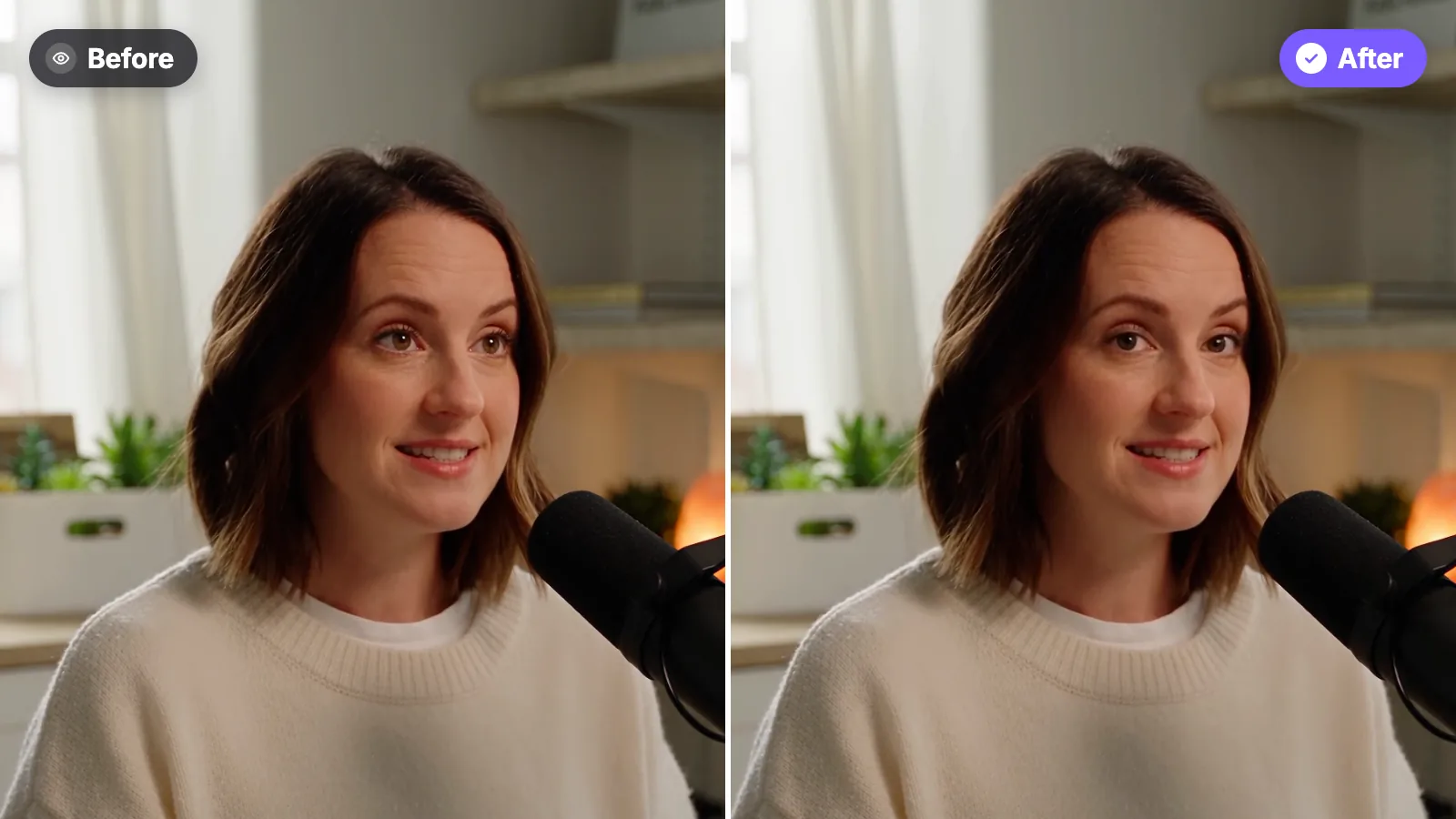
No cartão Remove Silence, Clean up speech detecta vícios de linguagem (um, uh e expressões como "you know" quando não têm significado), palavras repetidas ("the the"), regravações (uma frase que você disse de novo) e falsos começos ("sorry, let me start again"). O processo leva cerca de um minuto e abre uma lista de revisão ao lado do vídeo.
Nada é cortado até você escolher. Cada item tem as opções Play with cut e Play original, e os itens sobre os quais a IA não tem certeza começam desativados. Ao clicar em Cut, os vícios de linguagem, as regravações e, se você quiser, as pausas são removidos de uma vez, e as legendas acompanham os cortes. Os cortes são posicionados nos silêncios que aparecem no próprio áudio, com um fade curto, para não cortar nenhuma palavra.
Para quem: quem fala para a câmera sem roteiro. Os vícios de linguagem são detectados em inglês. Planos: Pro ou superior, nos vídeos que você envia para editar (não nos cortes com IA). Como remover vícios de linguagem e erros de gravação
Títulos: 11 estilos, posicionados onde os apps não os encobrem
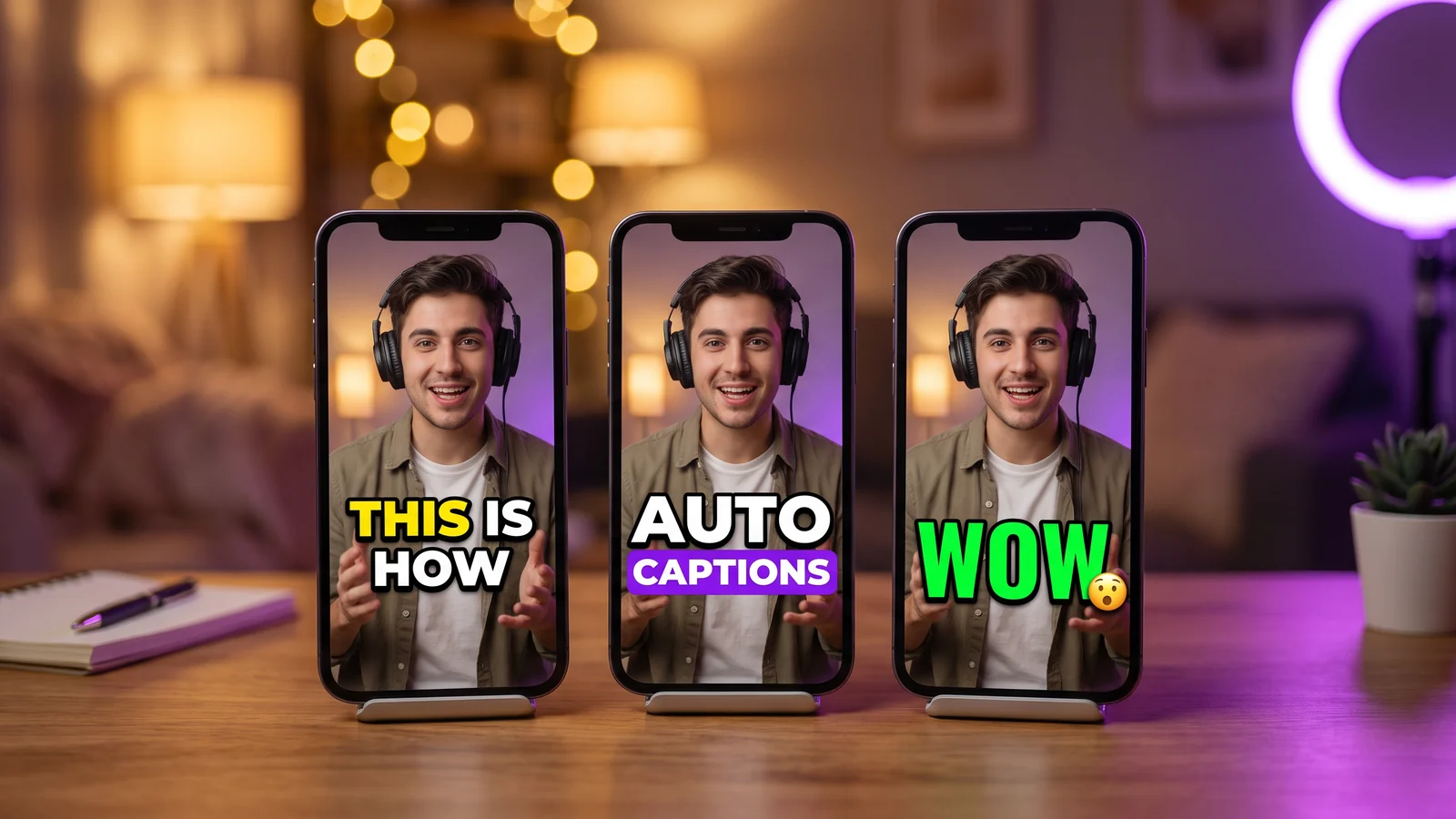
Cada corte com IA começa com um título curto, criado com base no que é dito no vídeo e no idioma dele. Agora são 11 estilos, do Classic (letras pretas em uma caixa branca) ao Editorial, Statement, Poster, Highlight e Minimal. Nos estilos que destacam palavras-chave, a IA escolhe de uma a três palavras. Você pode tocar em uma palavra para alterá-la.
A borda superior do título fica a 14% do quadro, abaixo dos botões que TikTok, Reels e Shorts exibem no topo da tela. Se o título cobrir os olhos de quem está falando, ele diminui ou desce para ficar abaixo do queixo. O título permanece pelo tempo necessário para a leitura, de 3 a 4 segundos, em vez de ficar fixo por 5 segundos.
Planos: o título automático está disponível em todos os planos, no estilo escolhido nas configurações de edição (Highlight, a menos que você altere). No editor, o painel Hook Title tem os mesmos 11 estilos, com palavras-chave escolhidas pela IA no Pro ou em planos superiores.
Para desenvolvedores e assistentes de IA
API REST e webhooks (Starter ou superior): inicie execuções do AI Clips pelo seu próprio código usando um link do YouTube, uma URL de vídeo ou o upload de um arquivo, receba os melhores cortes primeiro, exporte-os e receba um webhook assinado quando uma execução ou exportação terminar. Quem usa em grande volume pode comprar créditos antecipadamente em vez de contratar um plano: 1 crédito equivale a 1 minuto de vídeo processado, a partir de $50 por 1.000 créditos. A API do StoryCut
Conector MCP (todos os planos): adicione o StoryCut ao Claude ou ao ChatGPT e peça cortes com palavras simples. O assistente inicia a execução, acompanha o processo e informa quantos vídeos ainda restam, seguindo as mesmas regras de plano do site. Conecte o StoryCut ao Claude ou ao ChatGPT
O que cada plano inclui
Veja onde encontrar cada novo recurso e em qual plano ele está incluído. Os preços e limites estão na nossa página de preços.
| Recurso | Plano | Onde encontrar |
|---|---|---|
| Importação automática | Starter 1 canal, Pro 3 canais, Business 10 canais | Settings → Auto import |
| Estilos de edição | Todos os planos permitem escolher um; os efeitos do Auto Edit são exportados no Pro ou superior | Settings → Edit style, Auto Edit |
| Estilo de edição em todos os cortes com IA | Pro ou superior | Janela do AI Clips, página de cortes |
| Opções de configuração do AI Clips | Todos os planos | Janela do AI Clips → More options |
| B-roll | Pro ou superior | Editor → Cartão de B-roll, Auto Edit |
| Limpeza da fala | Pro ou superior | Editor → Cartão Remove Silence |
| Título nos cortes com IA | Todos os planos | Settings → Edit style |
| Estilos de título de gancho com palavras-chave da IA | Pro ou superior | Editor → Captions → Hook Title |
| API e webhooks | A partir do Starter | API & Integrations |
| Conector MCP | Todos os planos | API & Integrations → AI assistants |
Fontes: Preços do StoryCut
Melhorias menores
- Exportações com o volume de áudio usado pelos apps. Agora, o áudio de todas as exportações fica em -14 LUFS, o nível usado por TikTok, Reels, Shorts e YouTube, com um único ajuste de ganho e um limitador para manter o equilíbrio entre voz, música e efeitos como você definiu.
- As palavras destacadas não se encostam mais. Quando um estilo de legenda aumenta a palavra falada ou a coloca em uma caixa, as palavras ao redor agora dão espaço para ela, em vez de se sobreporem.
- Os cortes com IA abrem rápido no editor. Agora, cada corte de um vídeo longo tem seu próprio arquivo, então o celular não precisa mais carregar o vídeo original inteiro para reproduzir um minuto.
- Música apenas entre frases. Defina o nível de redução da música como Silent para que ela toque apenas quando ninguém estiver falando, com entradas e saídas suaves.
- Guia de área segura. Em vídeos verticais, a prévia pode sombrear as partes cobertas pelos botões de TikTok, Reels ou Shorts.
- A correção do olhar nos cortes com IA se aplica apenas ao corte. Um corte de um vídeo longo não é mais considerado o vídeo inteiro, então fica dentro do limite de duração do plano. Qualquer conta pode assistir a uma prévia grátis de 20 segundos em um dos próprios vídeos e desbloquear o recurso por $3.99. Contato visual com IA
- O AI Clips agora contabiliza horas de vídeo. Os planos pagos agora incluem horas de vídeo por mês: 3 horas (até 10 vídeos) no Starter, 10 horas (até 30 vídeos) no Pro e 30 horas (até 60 vídeos) no Business. A janela do AI Clips mostra quanto um vídeo vai consumir antes de você começar e permite usar apenas uma parte de um vídeo longo. Os assinantes atuais mantêm as condições do plano por pelo menos 30 dias e recebem um e-mail com a data. O plano Free mantém 1 vídeo longo por mês, com os primeiros 30 minutos.
- Vídeos comprados podem ser usados quando o limite de vídeos é atingido. Os vídeos extras de contato visual e AI Clips que você comprou podem ser usados mesmo quando o limite de vídeos do seu plano já tiver sido atingido.
- Senhas para contas do Google e da Apple. Em Settings → Security, agora você pode receber por e-mail um link para criar uma senha, necessária para conectar um assistente de IA.
- Mais clareza sobre pagamentos recusados. Se o banco recusar um primeiro pagamento, enviaremos um único e-mail explicando o motivo e a forma mais simples de concluir, como UPI na Índia.
- Nova página inicial. Cole um link do YouTube em storycut.com e vá direto para seus cortes.
Perguntas frequentes
A importação automática é gratuita?
A importação automática consome minha cota do AI Clips?
O StoryCut remove palavras de preenchimento automaticamente?
De onde vêm as imagens de B-roll?
Preciso configurar meu estilo de edição novamente para cada vídeo?
O título vai cobrir meu rosto?
Ferramentas e recursos relacionados