Novedades de StoryCut: importación automática, estilos de edición, videos de stock para B-roll y un discurso más limpio
Conecta tu canal una sola vez y cada video nuevo se convierte en clips editados a tu manera. Aquí encontrarás todo lo que lanzamos en las últimas semanas, qué hace cada función y en qué plan está disponible.
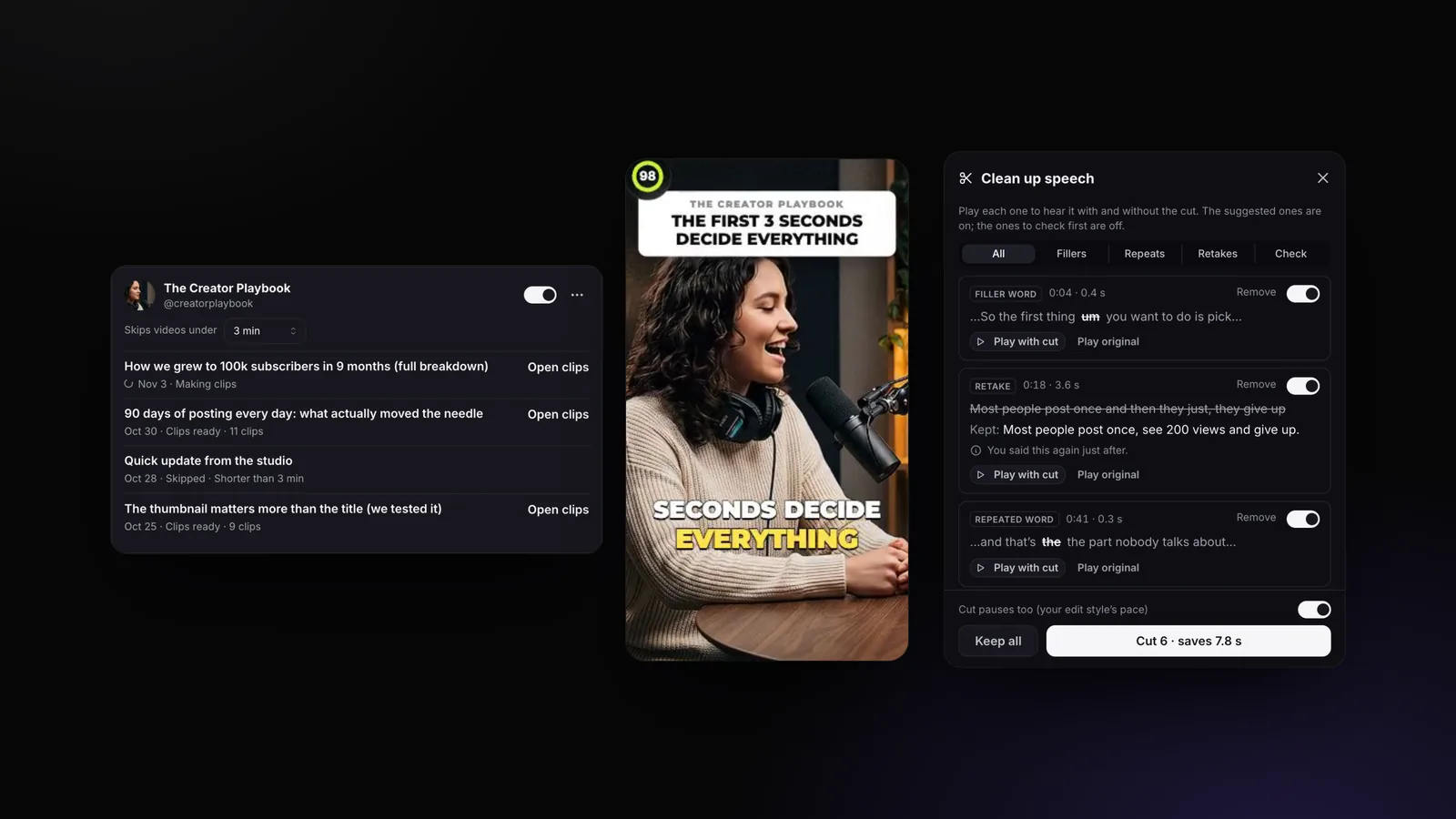
En esta página
En pocas palabras
- Importación automática (Starter y superiores): conecta tu canal de YouTube una sola vez y cada nuevo video largo se convierte en clips automáticamente. Cómo funciona la importación automática
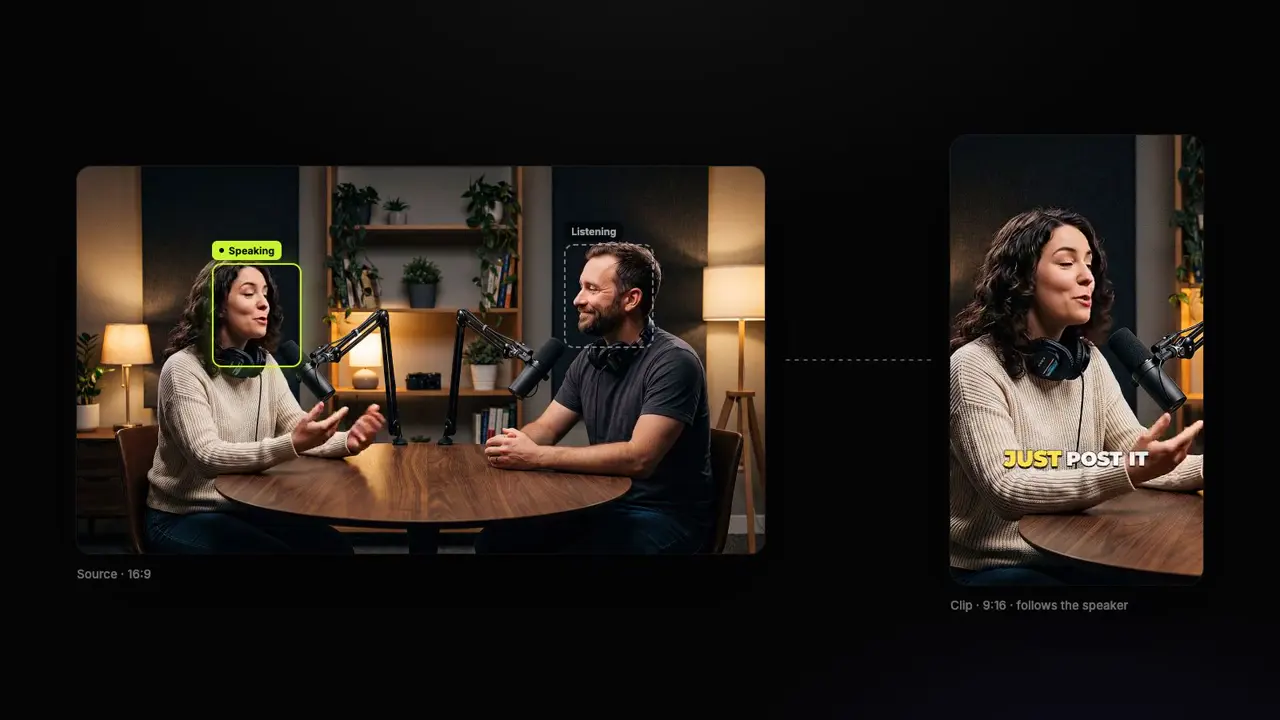
- Estilos de edición: 18 estilos listos para usar (Commentary, Podcast Clip, Tutorial, Energetic y más), que configuras una sola vez para todos tus videos. Descubre los estilos de edición
- Tu estilo en cada clip con IA (Pro y superiores): agrega zooms, efectos de sonido y música a todos los clips de una ejecución, durante el proceso o después, con un solo toque. AI Clips
- B-roll que llena el encuadre (Pro y superiores): primero, videos de stock reales; si no hay ninguno que encaje, una imagen generada con IA. Hay tres diseños disponibles y puedes reemplazar cualquier inserción. B-roll con IA
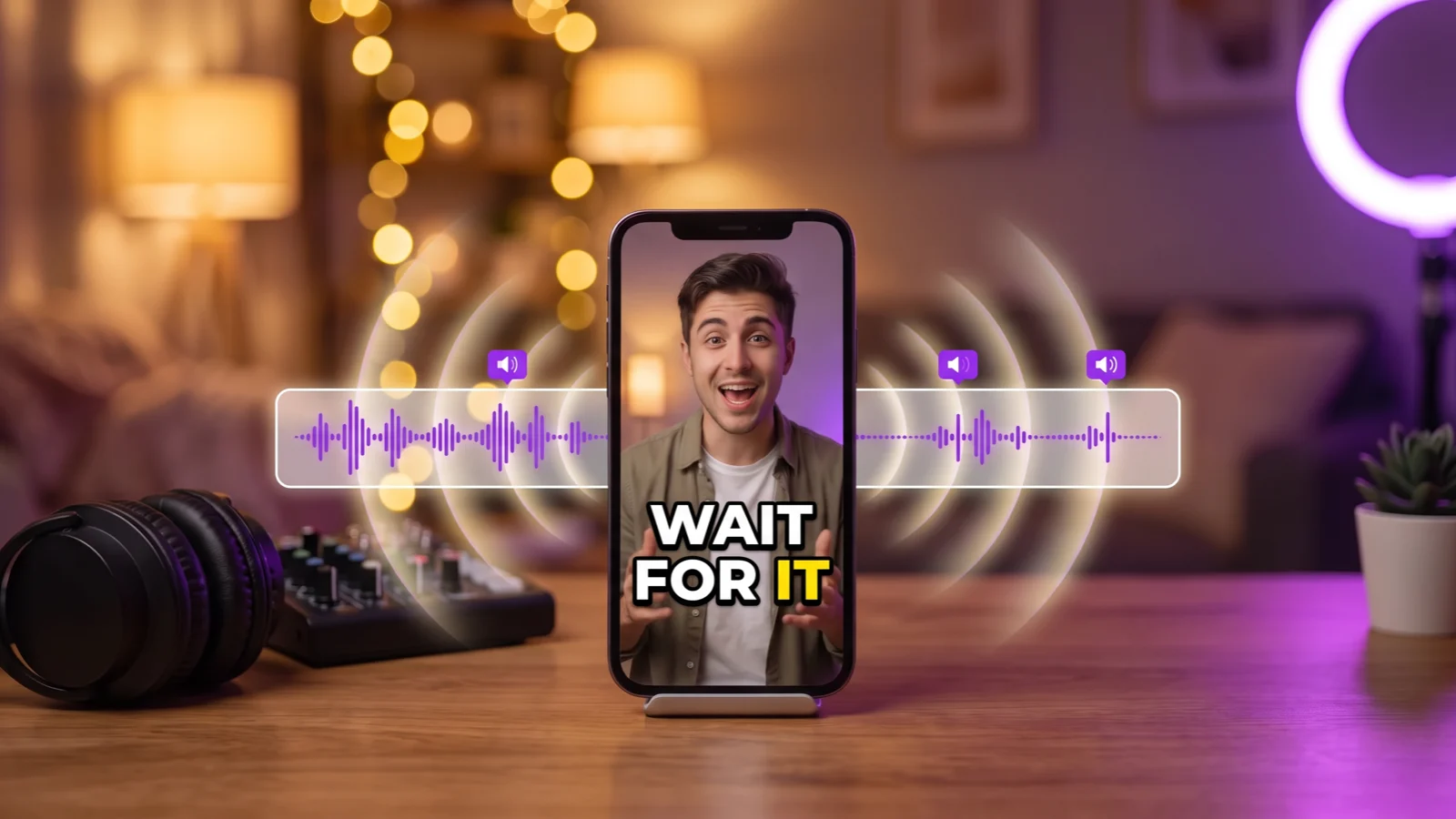
- Limpiar tu discurso (Pro y superiores): detecta muletillas, palabras repetidas, tomas repetidas y arranques en falso, y solo elimina los que selecciones. Eliminar muletillas
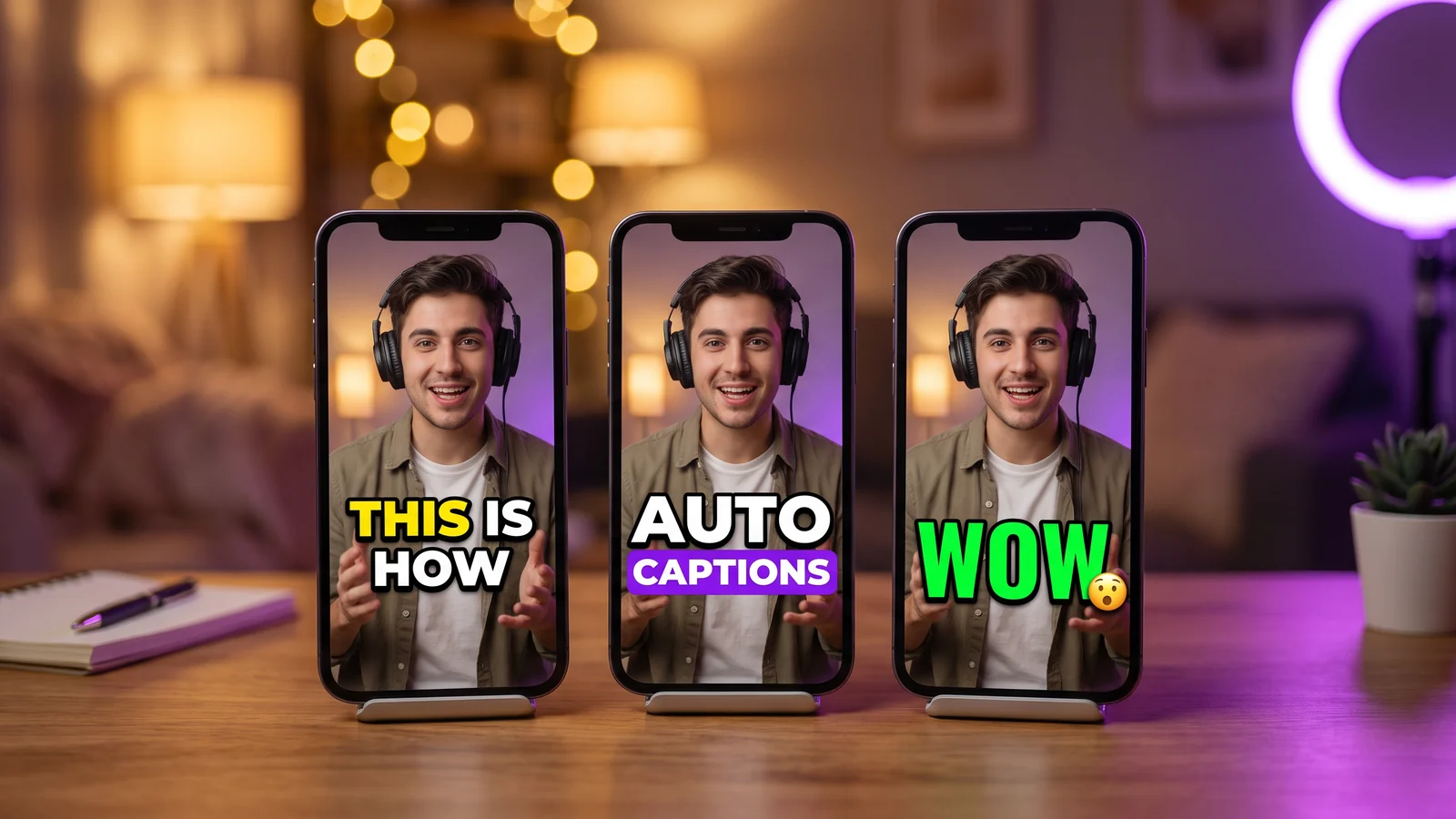
- Titulares: 11 estilos, ubicados debajo de los botones de las apps y sin tapar los ojos de quien habla. Titulares con IA
Por qué lanzamos esta actualización
La mayoría de quienes usan StoryCut no crea un solo video. Publican cada semana: un episodio de podcast, una prédica, una sesión de coaching, un video de YouTube. Hasta ahora, cada uno implicaba la misma rutina: pegar el enlace, esperar a que se generaran los clips, abrirlos uno por uno, agregar los zooms y sonidos que te gustan y luego eliminar las muletillas a mano.
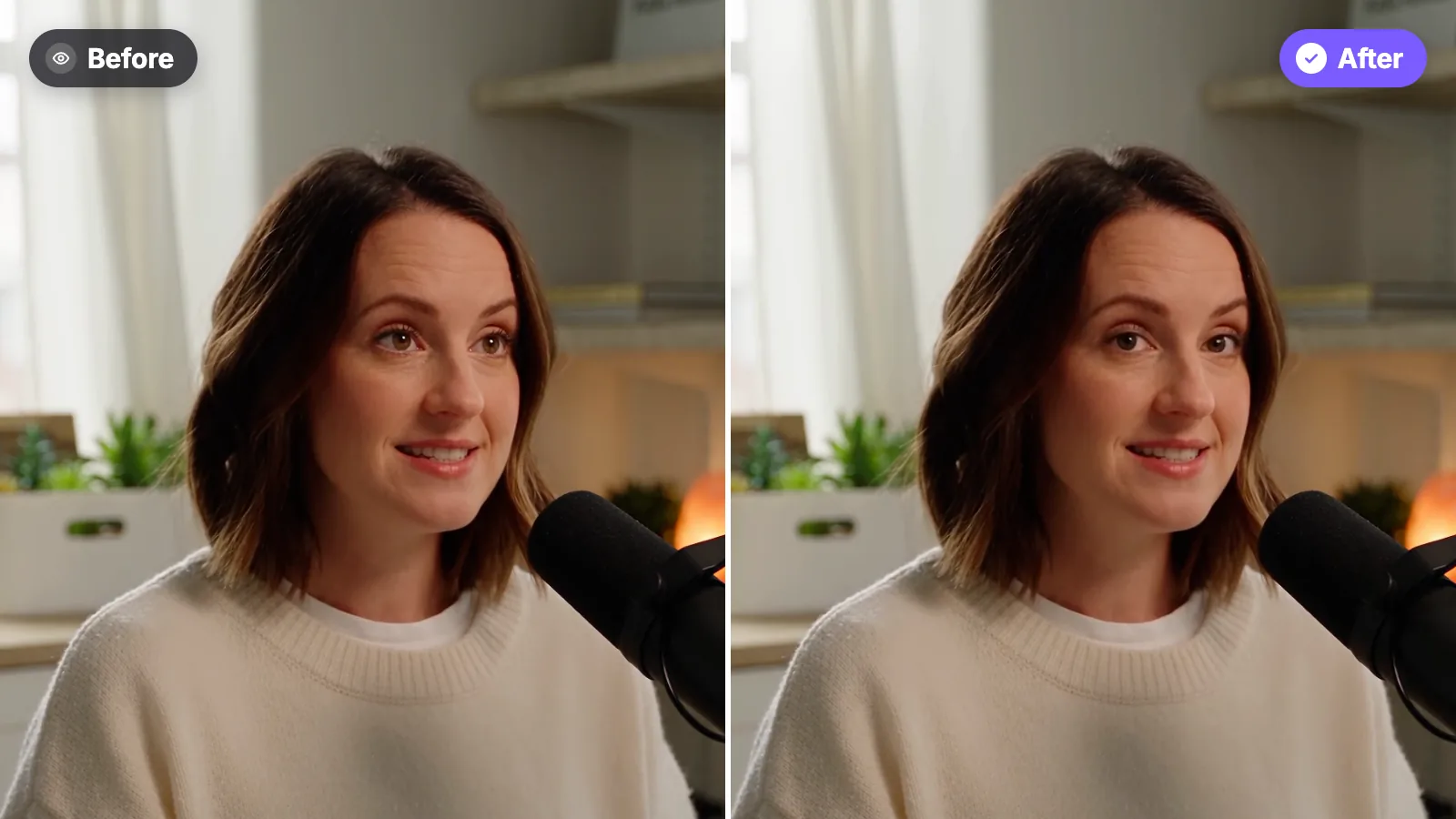
Esta actualización elimina esa rutina paso a paso. La importación automática empieza a crear los clips cuando publicas. Tu estilo de edición determina cuánto se agrega, así que lo configuras una sola vez, en lugar de hacerlo en cada clip. El B-roll y la limpieza del discurso se encargan de las dos tareas de edición que más tiempo llevaban. Y todas las novedades te muestran lo que harán antes de hacerlo: las vistas previas reproducen la edición tal como se exportará, y Clean up speech muestra cada corte antes de eliminar nada.
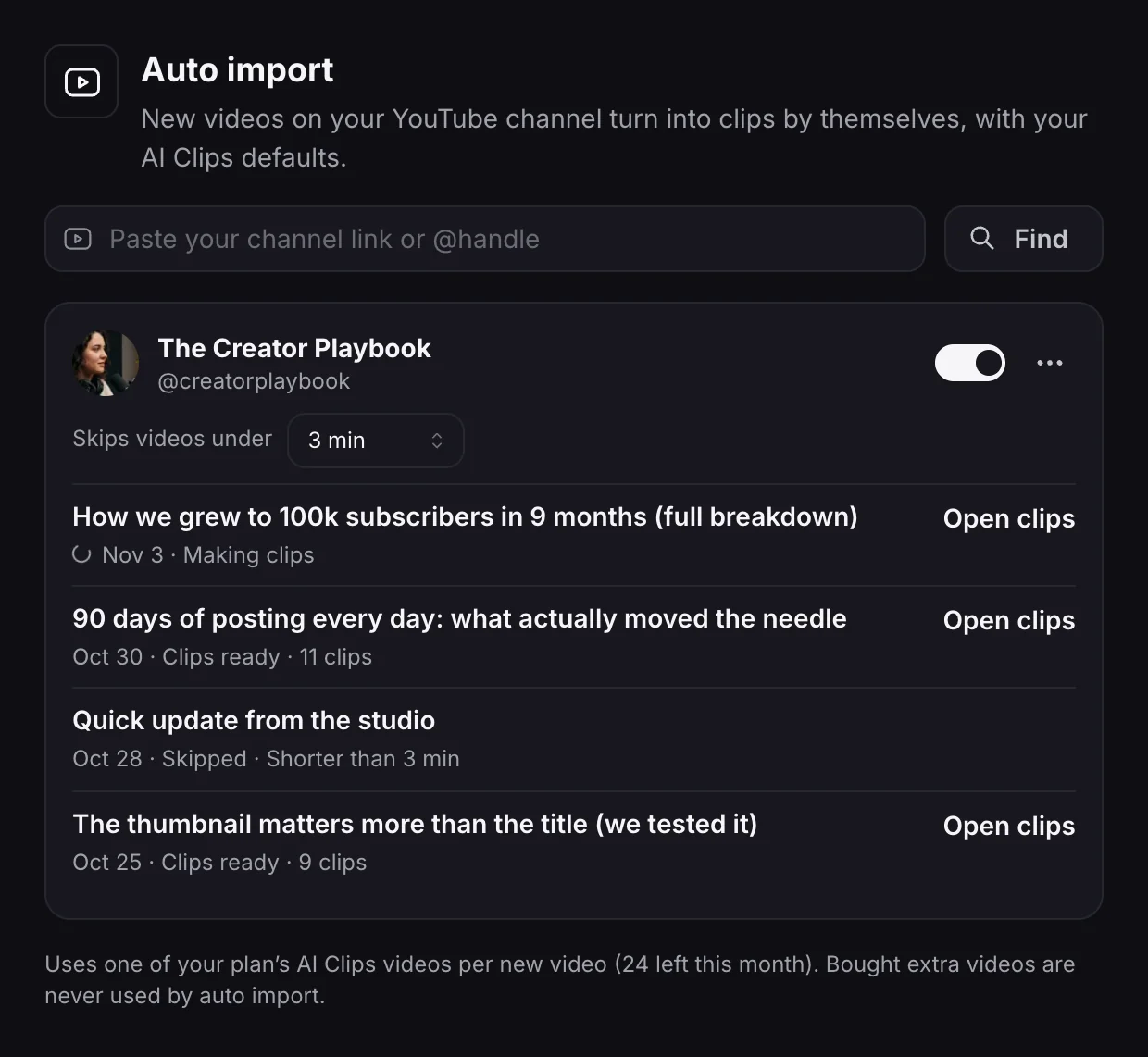
Importación automática: cada nuevo video de YouTube se convierte en clips
Pega el enlace de tu canal o tu @nombre de usuario en Settings → Auto import y activa la importación automática. A partir de entonces, cada video que publiques y supere la duración mínima que elijas (3 minutos, a menos que la cambies) se procesará automáticamente con AI Clips, usando la duración de los clips, el idioma y el seguimiento de rostro que guardaste en la ventana de AI Clips, además del estilo de subtítulos y los efectos de tu estilo de edición. Recibirás un correo y, si lo permites, una notificación del navegador cuando los clips estén listos.
Para procesar los estrenos y las transmisiones en vivo, StoryCut espera a que YouTube termine de procesarlos, y omite los videos privados o exclusivos para miembros. El estado de cada video aparece debajo del canal, para que siempre sepas por qué se convirtió o no en clips.
Para quién es: podcasters, coaches, iglesias y cualquiera que publique videos largos con regularidad. Planes: Starter: 1 canal; Pro: 3 canales; Business: 10 canales. Cada video nuevo cuenta para el límite de AI Clips de tu plan. Guía de configuración paso a paso
Estilos de edición: decide una sola vez cómo se editan tus videos
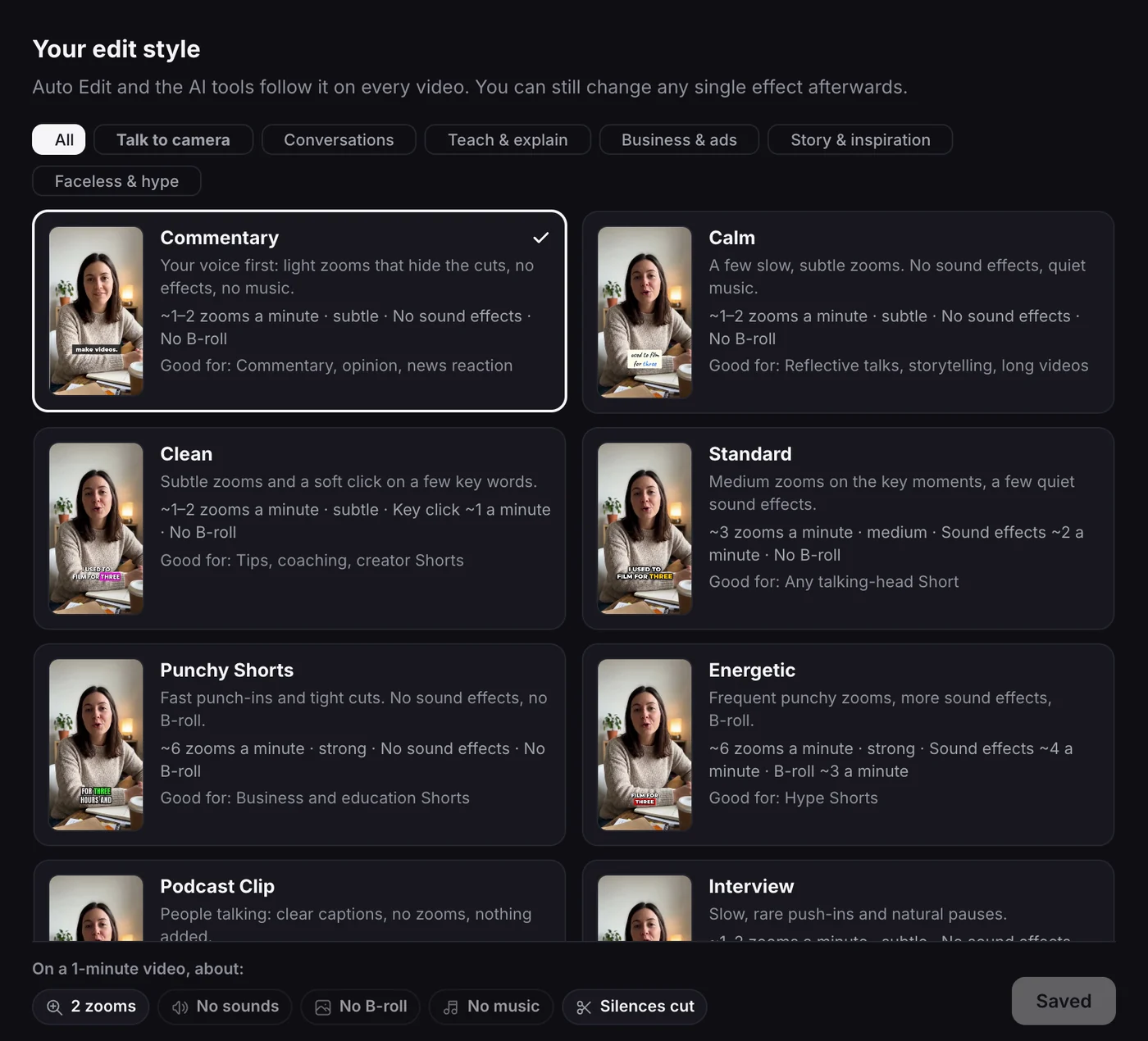
Antes, Auto Edit agregaba muchos efectos: un promedio de unos 10 zooms por minuto, con efectos de sonido a un volumen apenas inferior al de la voz. Eso funciona para un Short lleno de energía, pero no para un comentario tranquilo o una prédica. Por eso analizamos ediciones reales fotograma a fotograma. En las más tranquilas, se aplica zoom de una a tres veces por minuto, entre un 4 y un 15 %, y los efectos de sonido están entre 12 y 15 dB por debajo de la voz. De esos datos nacieron 18 estilos listos para usar, en seis categorías: hablar a cámara, conversaciones, enseñanza, negocios, narración y videos sin rostro.
Elige un estilo en Settings → Edit style y todas las herramientas lo seguirán: Auto Edit, los botones de zoom, efectos de sonido y B-roll, y el ritmo de Remove Silence. Cada estilo incluye un video de ejemplo y un control de intensidad, Intensity (Subtle, Balanced, Bold), y puedes cambiar cualquier valor en Customize. Con el plan Pro y los superiores, Auto Edit también puede ejecutarse automáticamente en cada video nuevo.
Para quién es: para cualquiera a quien las ediciones automáticas le parecían demasiado cargadas o demasiado simples. Planes: cualquier cuenta puede elegir un estilo; los efectos que agrega Auto Edit (zooms, efectos de sonido, música y B-roll) se pueden exportar con el plan Pro y los superiores, y las cuentas gratuitas pueden previsualizarlos. Descubre los 18 estilos de edición
Tu estilo de edición en cada clip con IA
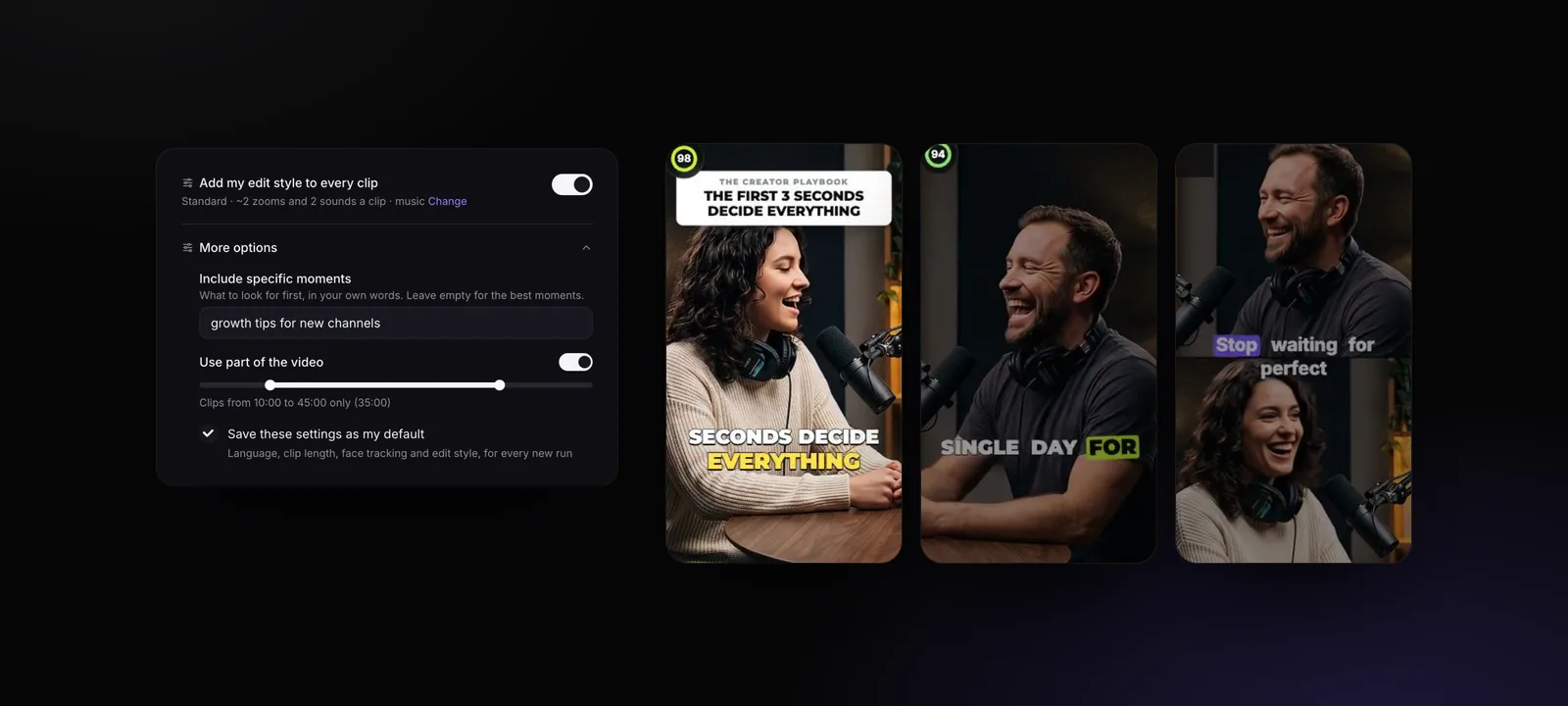
Activa Add my edit style to every clip al iniciar AI Clips, y todos los clips de la ejecución tendrán zooms y efectos de sonido en las cantidades definidas por tu estilo. Durante la ejecución se compone una pista de música con IA a partir de tu video y se asigna a cada clip su propio fragmento. Si tu estilo incluye B-roll, también lo tendrán los tres mejores clips. ¿Ya creaste los clips? Add to all clips en la página de clips hace lo mismo después, y Remove style lo elimina todo.
Las vistas previas de los clips reproducen los efectos y la música exactamente como se escucharán al exportarlos. La ventana de AI Clips también incorpora tres opciones: Include specific moments (dile a la IA qué buscar), Use part of the video (solo el fragmento que elijas) y Save these settings as my default, que también se aplican a la importación automática.
Planes: el estilo de edición en clips está disponible en el plan Pro y los superiores. Las opciones de configuración funcionan en todos los planes.
B-roll que llena el encuadre, con videos de stock reales
Antes, el B-roll era una imagen semitransparente sobre la mitad superior del encuadre, que dejaba ver el rostro de quien hablaba. Ahora, cada inserto muestra una toma de apoyo en lugar de superponerla. StoryCut decide cuándo incluirlos según lo que dices, busca videos de stock gratuitos para cada momento y deja que la IA elija el clip que mejor encaja. Si no encuentra uno adecuado, crea una imagen con IA, que nunca muestra rostros ni texto.
Los insertos tienen tres diseños: pantalla completa, dividido (el B-roll en una mitad y tú en la otra) y tarjeta (una tarjeta con bordes redondeados debajo de tu barbilla). Tu estilo de edición determina la combinación, y el diseño dividido o la tarjeta solo se usan cuando no tapan tu rostro. ¿No te convence uno? El panel de reemplazo ofrece otros cinco clips, una búsqueda de stock y la opción Undo.
Para quién es: videos donde hablas a cámara y necesitas un apoyo visual entre frases. Planes: Pro y superiores. Cómo añadir B-roll a un video donde hablas a cámara
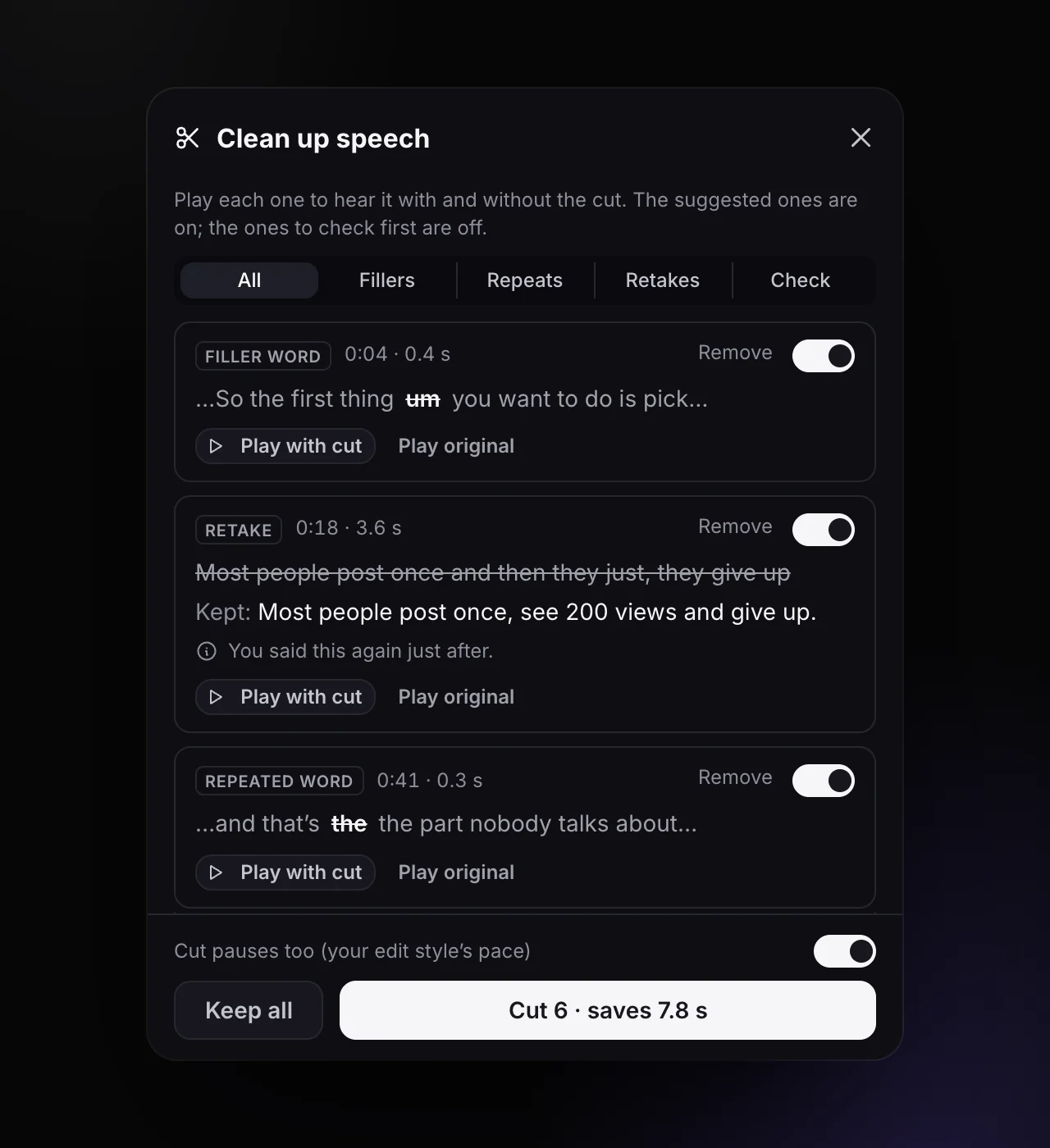
Limpia tu discurso: muletillas, palabras repetidas y tomas repetidas
En la tarjeta Remove Silence, Clean up speech detecta muletillas (um, uh y frases como «you know» cuando no aportan nada), palabras repetidas («the the»), tomas repetidas (una frase que volviste a decir) y arranques en falso («sorry, let me start again»). Tarda aproximadamente un minuto y luego abre una lista para revisar junto a tu video.
No se corta nada hasta que tú lo decidas. Cada elemento incluye Play with cut y Play original, y las opciones sobre las que la IA no está segura aparecen desactivadas. Al pulsar Cut, se eliminan las muletillas, las tomas repetidas y, si quieres, las pausas, todo de una vez; los subtítulos se ajustan automáticamente. Los cortes se colocan en los silencios que muestra la forma de onda, con un fundido breve para que no se recorten palabras.
Para quién es: cualquier persona que habla a cámara sin guion. La detección de muletillas está disponible en inglés. Planes: Pro y superiores, para los videos que subas a editar (no para los clips con IA). Cómo quitar muletillas y tomas fallidas
Titulares: 11 estilos, ubicados donde las apps no los tapan
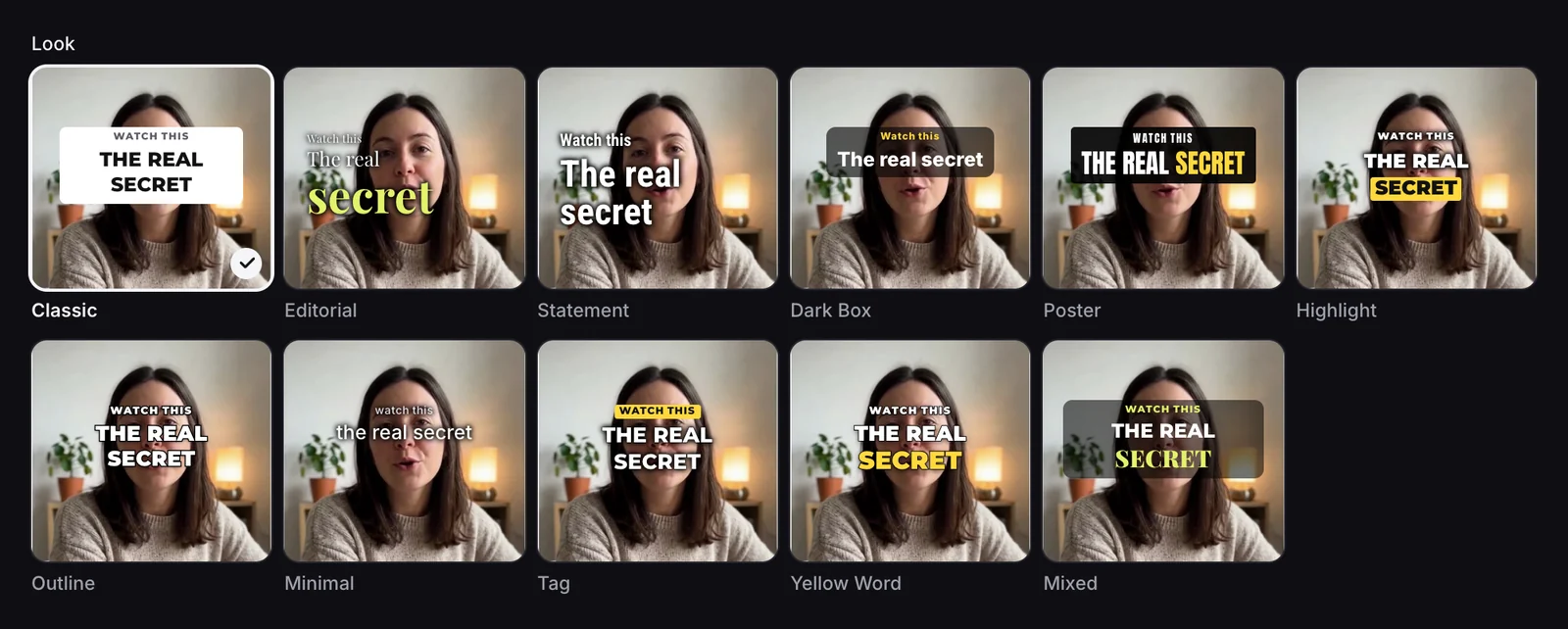
Cada clip con IA empieza con un titular breve basado en lo que se dice en el video y escrito en el idioma del video. Ahora tienes 11 estilos, desde Classic (mayúsculas negras sobre un recuadro blanco) hasta Editorial, Statement, Poster, Highlight y Minimal. Los estilos que resaltan palabras clave permiten que la IA elija entre una y tres palabras, y puedes tocar una palabra para cambiarla.
El borde superior del titular queda al 14% del encuadre, por debajo de los botones que TikTok, Reels y Shorts muestran en la parte superior de la pantalla. Si fuera a taparle los ojos a quien habla, el titular se hace más pequeño o se mueve debajo de la barbilla. Permanece el tiempo necesario para leerlo, de 3 a 4 segundos, en lugar de quedarse los 5 segundos habituales.
Planes: el titular automático está disponible en todos los planes, con el estilo que elijas en tu estilo de edición (Highlight, a menos que lo cambies). En el editor, el panel Hook Title incluye los mismos 11 estilos, con palabras clave elegidas por la IA en Pro y planes superiores.
Para desarrolladores y asistentes de IA
API REST y webhooks (Starter y superiores): inicia ejecuciones de AI Clips desde tu propio código con un enlace de YouTube, una URL de video o un archivo subido; recibe primero los mejores clips, expórtalos y recibe un webhook firmado cuando termine una ejecución o una exportación. Si usas mucho el servicio, puedes pagar créditos por adelantado en lugar de contratar un plan: 1 crédito equivale a 1 minuto de video procesado, desde $50 por 1,000 créditos. La API de StoryCut
Conector MCP (todos los planes): añade StoryCut a Claude o ChatGPT y pide clips con palabras sencillas. El asistente inicia la ejecución, le da seguimiento y te dice cuántos videos te quedan, con las mismas reglas del plan que en el sitio web. Conecta StoryCut con Claude o ChatGPT
Qué incluye cada plan
Dónde encontrar cada nueva función y qué plan la incluye. Los precios y límites son los de nuestra página de precios.
| Función | Plan | Dónde encontrarla |
|---|---|---|
| Importación automática | Starter: 1 canal, Pro: 3 canales, Business: 10 canales | Settings → Auto import |
| Estilos de edición | Todos los planes permiten elegir uno; los efectos de Auto Edit se exportan en Pro y superiores | Settings → Edit style, Auto Edit |
| Estilo de edición en cada clip de IA | Pro y superiores | Ventana de AI Clips, página de clips |
| Opciones de configuración de AI Clips | Todos los planes | Ventana de AI Clips → More options |
| B-roll | Pro y superiores | Editor → Tarjeta de B-roll, Auto Edit |
| Limpiar tu discurso | Pro y superiores | Editor → Tarjeta Remove Silence |
| Titular en clips con IA | Todos los planes | Settings → Edit style |
| Estilos de título gancho con palabras clave elegidas por la IA | Pro y superiores | Editor → Captions → Hook Title |
| API y webhooks | Desde Starter | API & Integrations |
| Conector MCP | Todos los planes | API & Integrations → AI assistants |
Fuentes: Precios de StoryCut
Otras mejoras
- Exportaciones al volumen que usan las apps. El audio de todas las exportaciones ahora se ajusta a -14 LUFS, el nivel de reproducción de TikTok, Reels, Shorts y YouTube, con un único ajuste de ganancia y un limitador para mantener el equilibrio que definiste entre voz, música y efectos.
- Las palabras resaltadas ya no se superponen. Cuando un estilo de subtítulos agranda la palabra que se dice o la pone en un recuadro, las palabras de al lado ahora se apartan para no chocar con ella.
- Los clips de AI Clips se abren rápido en el editor. Cada clip de un video largo ahora tiene su propio archivo, así que el teléfono ya no tiene que cargar todo el video original para reproducir un minuto.
- Música solo entre frases. Ajusta el nivel de atenuación de la música a Silent para que suene solo cuando nadie habla, con fundidos suaves.
- Guía de zona segura. En los videos verticales, la vista previa puede sombrear las partes que TikTok, Reels o Shorts cubren con sus propios botones.
- La corrección de la mirada en AI Clips solo se aplica al clip. Un clip de un video largo ya no cuenta como si fuera el video completo, así que se ajusta al límite de duración de video de tu plan. Cualquier cuenta puede ver una vista previa gratis de 20 segundos de su propio video y desbloquear la corrección por $3.99. Contacto visual con IA
- AI Clips cuenta las horas de video. Los planes de pago ahora incluyen horas de video al mes: 3 horas (hasta 10 videos) en Starter, 10 horas (hasta 30 videos) en Pro y 30 horas (hasta 60 videos) en Business. La ventana de AI Clips muestra cuánto consumirá un video antes de que inicies el proceso y permite usar solo una parte de un video largo. Los suscriptores actuales conservan sus condiciones durante al menos 30 días y reciben un correo con la fecha del cambio. El plan Free mantiene 1 video largo al mes, con sus primeros 30 minutos.
- Los videos comprados se pueden usar aunque hayas alcanzado el límite. Puedes usar los videos extra con contacto visual y AI Clips que hayas comprado aunque hayas agotado los espacios para videos de tu plan.
- Contraseñas para cuentas de Google y Apple. Ahora puedes ir a Settings → Security para recibir por correo un enlace que te permita crear una contraseña, necesaria para conectar un asistente de IA.
- Más claridad cuando falla un pago. Si tu banco rechaza el primer pago, te enviamos un correo una sola vez con el motivo y la forma más sencilla de completarlo; por ejemplo, con UPI en India.
- Una nueva página de inicio. Pega un enlace de YouTube en storycut.com y ve directo a tus clips.
Preguntas frecuentes
¿La importación automática es gratis?
¿La importación automática consume mi cupo de AI Clips?
¿StoryCut puede eliminar automáticamente las muletillas?
¿De dónde salen los videos de B-roll?
¿Tengo que volver a configurar mi estilo de edición para cada video?
¿El titular me tapará la cara?
Herramientas y funciones relacionadas