StoryCut

Funciones

Herramientas

Precios

Blog

Inicio

/

Blog

/

Cómo corregir el contacto visual en un video (incl...

Tutoriales

6 min de lectura

Cómo corregir el contacto visual en un video (incluso después de grabarlo)

Leer un guion desvía la mirada de la cámara y los espectadores lo notan. Aquí tienes 4 formas fáciles de corregirlo, desde una solución con IA en un clic hasta algunos hábitos para grabar.

StoryCut Team

24 de octubre de 2026

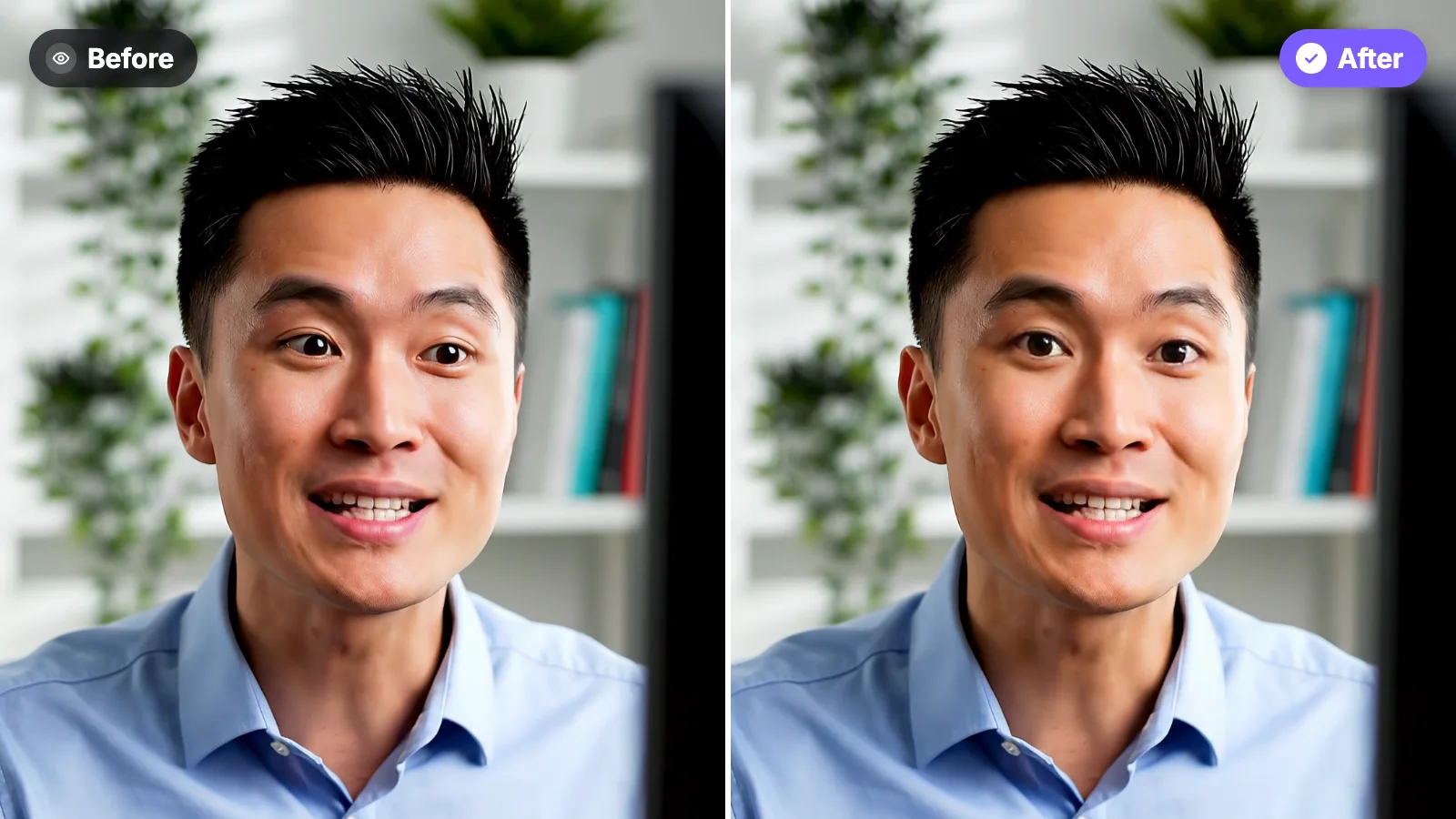
El mismo hombre hablando a cámara, mostrado dos veces: a la izquierda mira una pantalla junto a la cámara y a la derecha mira al lente. Su rostro, sonrisa y postura son idénticos.

La respuesta rápida

Si ya grabaste el video, no tienes que volver a filmarlo. Una herramienta de corrección del contacto visual con IA vuelve a dirigir la mirada al lente y deja todo lo demás tal como estaba: tu rostro, tu voz y tus palabras.

Estas son las 4 formas, de la más fácil a la que requiere más trabajo:
• Corrígelo en tu navegador. Sube el video a StoryCut desde tu teléfono o computadora y mira gratis cómo queda corregido en los primeros 20 segundos.
• Corrígelo gratis mientras grabas. NVIDIA Broadcast lo hace en tiempo real si tienes una PC con Windows y una tarjeta gráfica NVIDIA RTX.
• Usa un editor por el que ya pagas. Descript, Captions, CapCut y VEED tienen un efecto de contacto visual.
• Evítalo la próxima vez. Coloca el guion justo debajo de la cámara y léelo en frases cortas.

Divulgación: StoryCut publica esta guía y es una de las herramientas que aparecen en ella.

Forma 1: corrige el contacto visual en tu navegador con StoryCut

1

Sube tu video

Regístrate gratis en StoryCut (no necesitas tarjeta de crédito) y sube el video desde tu teléfono o computadora. Funciona con grabaciones del teléfono, videos de cámara web y archivos exportados de Zoom o Loom. Da mejores resultados si aparece una sola persona mirando a cámara.

2

Mira gratis los primeros 20 segundos

La IA corrige la mirada en cada fotograma. En un video corto suele tardar uno o dos minutos, y puedes cerrar la página mientras se procesa. Después, compara el antes y el después en tu propio video, gratis. Si dura menos de 40 segundos, se mostrará la primera mitad.

3

Desbloquea y descarga

¿Te gusta el resultado? Desbloquea el video completo por $3.99 o consigue 5 videos por $9. Sin suscripción. Pro incluye 10 videos al mes. Después, descárgalo o añade subtítulos primero.

Qué cambia y qué no

Solo cambia la mirada. La cabeza, las expresiones, la voz y las palabras quedan exactamente como las grabaste, y el video conserva su calidad y duración.

La corrección funciona mejor con esas pequeñas miradas que delatan que estás leyendo un guion, como cuando lees texto junto a la cámara o miras tus notas. Si miras claramente hacia otro lado a propósito, la IA interviene menos para que no termines con la mirada fija.

También funciona con clips: crea clips con IA a partir de un video largo y luego corrige el contacto visual del clip que quieres publicar. ¿Editas en otra app? Corrige el video primero y luego vuelve a añadirlo a tu proyecto. Consulta las guías para Premiere Pro, DaVinci Resolve y Final Cut Pro.

Forma 2: corrige el contacto visual gratis mientras grabas con NVIDIA Broadcast

NVIDIA Broadcast es una app gratuita para PC con Windows y tarjeta gráfica NVIDIA RTX, como las que se encuentran en las PC para gaming. Activa el efecto Eye Contact y mirarás al espectador mientras grabas o haces una transmisión en vivo.

La desventaja: no funciona en Mac ni en teléfonos, necesitas esa PC cuando grabas y está diseñada para una cámara en vivo. El nuevo modo para archivos (octubre de 2026) puede procesar algunos videos grabados, pero NVIDIA no especifica si Eye Contact funciona en ese modo. Para un video que ya tienes, es más sencillo usar una herramienta en el navegador. Más información en alternativas a NVIDIA Broadcast.

¿Qué herramienta de contacto visual te conviene?

La opción más económica que ofrece cada app para corregir el contacto visual, en dólares estadounidenses. Desliza hacia un lado en el teléfono.

Información verificada en las páginas oficiales de cada app el October 24, 2026. Precios antes de impuestos; pueden variar según el país, la tienda de aplicaciones y las promociones.
HerramientaIdeal paraCompatible conLa forma más económica de usarlo¿Gratis?
StoryCutUn video que ya grabasteCualquier navegador: teléfono, Mac o PC$3.99 por video o $9 por 5Vista previa gratis de 20 s
NVIDIA BroadcastGrabación o transmisión en vivoPC con Windows y tarjeta NVIDIA RTXGratisSí
DescriptPersonas que ya editan con DescriptApps para Mac y Windows, o ChromeHobbyist, $16/mo con facturación anual ($24 mensuales)Prueba limitada
CaptionsCreadores que editan en el teléfonoApps para iPhone, Android y computadoraBasic, $9.99/mo (Lite $4.99 en Android)No
CapCutEdiciones rápidas en el teléfonoApp de CapCut para teléfonoGratis, según CapCutSí
VEEDEdición en el navegadorNavegadorPlan Creator o superiorUna prueba

Fuentes: Contacto visual de StoryCut · Precios de StoryCut · NVIDIA Broadcast · Notas de lanzamiento de NVIDIA Broadcast · Descript: contacto visual · Precios de Descript · Planes de Captions · Disponibilidad de funciones de Captions · Contacto visual con IA de CapCut · VEED: corrección del contacto visual · Precios de VEED

Forma 3: usa el efecto de contacto visual en tu editor

Si ya editas con alguna de estas apps, puedes activar el efecto en unos pocos pasos:
• Descript: selecciona el video, abre Effects y activa Eye Contact. Está disponible en los planes de pago desde Hobbyist; el plan gratuito incluye una prueba limitada.
• Captions: sube un video o grábalo en la app y luego selecciona Eye Contact. Está disponible en los planes de pago, en las apps para teléfono y computadora, pero no en la web.
• CapCut: en la app para teléfono, selecciona el clip y toca Eye contact. CapCut indica que es gratis.
• VEED: en el editor del navegador, selecciona el clip y activa eye contact. Está disponible en el plan Creator y superiores, con una prueba gratis.

Las cuatro funcionan con videos grabados. Lo que cambia es el precio y el dispositivo.

Forma 4: evita el problema la próxima vez

La mejor solución es no necesitar una. Desplázate por el guion con un teleprompter online gratis colocado justo debajo de la cámara y sigue estos consejos:

Hábitos para mantener la mirada en el lente

Texto justo debajo del lente

Pon el guion en una franja angosta en la parte superior de la pantalla, lo más cerca posible de la cámara.

Frases cortas

Usa pocas palabras por línea para que los movimientos de ojos sean pequeños y casi imperceptibles para los espectadores.

Aléjate de la pantalla

Aléjate de la pantalla al menos un brazo: cuanto más lejos estés, menos se notará cada mirada.

Cámara a la altura de los ojos

Eleva la laptop o coloca el teléfono en un soporte para no mirar hacia abajo, lejos del lente.

Mira el texto, levanta la vista y dilo

Lee una frase corta, vuelve a mirar al lente y luego dilo como si se lo contaras a una sola persona.

Iluminación frontal

Una luz suave sobre tu rostro permite ver bien tus ojos, tanto a los espectadores como a la IA.

Cuándo puede verse poco natural

El contacto visual con IA se ve más natural cuando hay un solo rostro mirando aproximadamente hacia la cámara y con buena iluminación. Puede verse menos natural si giras mucho la cabeza, si los lentes reflejan una pantalla brillante o si estás en una habitación oscura. Por eso conviene ver la vista previa gratis con tu propio video antes de pagar: así sabrás exactamente cómo quedará.

Preguntas frecuentes

Corrige el contacto visual en tu video

Sube una grabación desde cualquier navegador y mira gratis los primeros 20 segundos corregidos. Sin tarjeta de crédito ni app.

Probarlo en mi video

Sigue leyendo

StoryCut

Editor de video con IA para creadores que quieren crear contenido viral sin el trabajo pesado de editar.

© 2026 StoryCut. Todos los derechos reservados.

Diseñado para creadores.
