Die kurze Antwort
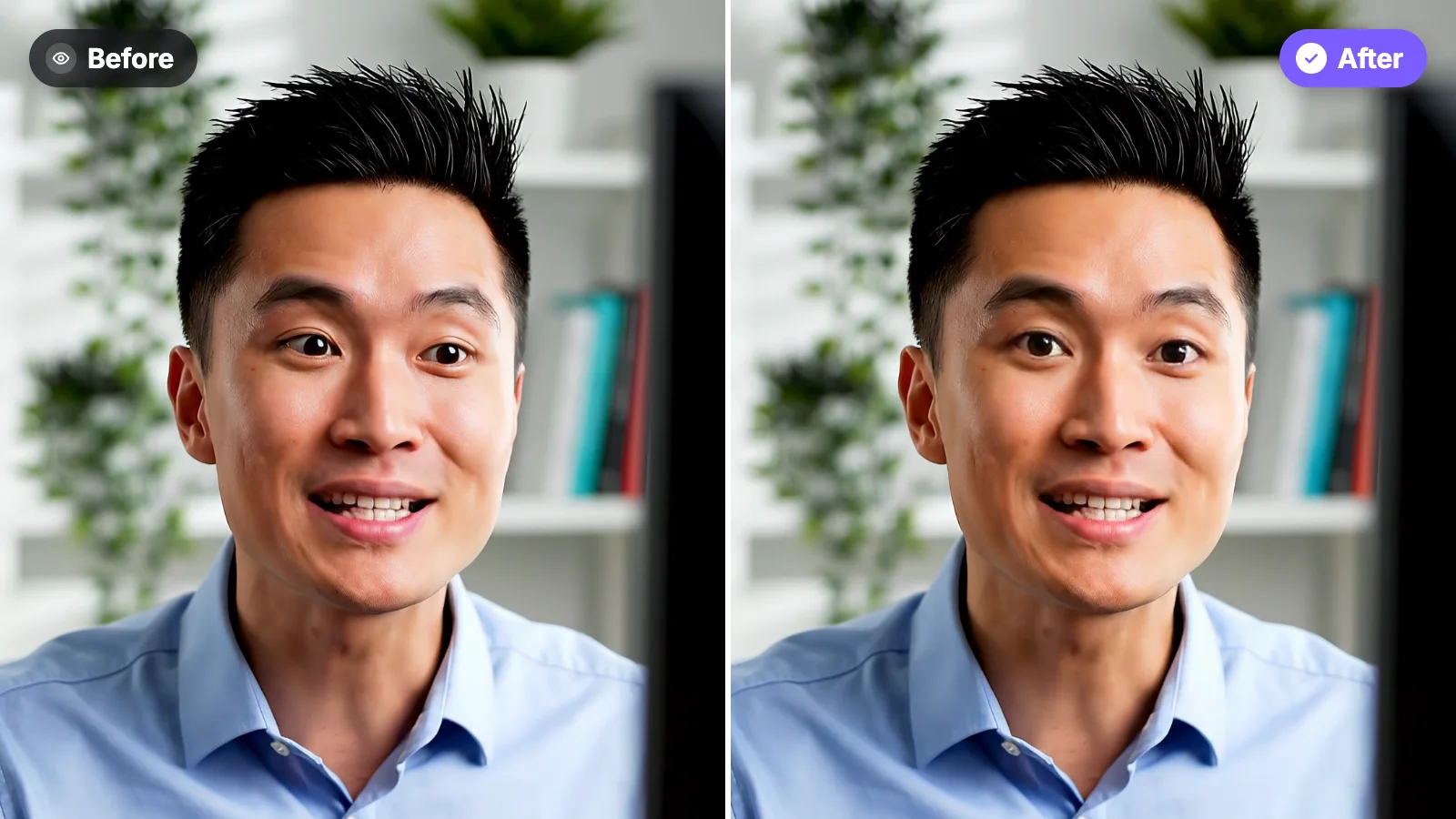
Du hast das Video schon aufgenommen? Dann musst du es nicht noch einmal filmen. Ein Tool zur KI-Blickkontaktkorrektur richtet deinen Blick wieder auf die Linse, ohne etwas anderes zu verändern: dein Gesicht, deine Stimme und deine Worte.
Die 4 Möglichkeiten – von am einfachsten bis am aufwendigsten:
• Direkt im Browser korrigieren. Lade das Video von deinem Smartphone oder Computer bei StoryCut hoch und sieh dir die ersten 20 Sekunden kostenlos korrigiert an.
• Kostenlos während der Aufnahme korrigieren. NVIDIA Broadcast macht das live – wenn du einen Windows-PC mit NVIDIA-RTX-Grafikkarte hast.
• Einen Editor nutzen, für den du schon bezahlst. Descript, Captions, CapCut und VEED haben einen Blickkontakt-Effekt.
• Beim nächsten Mal vermeiden. Platziere dein Skript direkt unter der Kamera und lies es in kurzen Zeilen ab.
Hinweis: StoryCut veröffentlicht diesen Ratgeber und ist eines der darin vorgestellten Tools.
Was sich ändert – und was nicht
Nur deine Augen. Kopf, Mimik, Stimme und Worte bleiben genau wie in der Aufnahme, und Qualität sowie Länge des Videos ändern sich nicht.
Am besten funktioniert die Korrektur bei kurzen Blicken zur Seite, die ein Skript verraten – etwa beim Ablesen von Text neben der Kamera oder beim Blick auf Notizen. Wenn du absichtlich deutlich woanders hinschaust, hält sich die KI zurück, damit du nicht ins Starren verfällst.
Die Funktion klappt auch mit Clips: Erstelle aus einem langen Video KI-Clips und korrigiere dann den Blickkontakt in dem Clip, den du posten möchtest. Schneidest du in einer anderen App? Korrigiere zuerst das Video und füge es dann wieder in dein Projekt ein: Hier findest du die Anleitungen für Premiere Pro, DaVinci Resolve und Final Cut Pro.
Möglichkeit 2: Blickkontakt während der Aufnahme kostenlos mit NVIDIA Broadcast korrigieren
NVIDIA Broadcast ist eine kostenlose App für Windows-PCs mit NVIDIA-RTX-Grafikkarte, wie sie in Gaming-PCs verbaut ist. Aktiviere den Eye-Contact-Effekt und dein Blick bleibt beim Aufnehmen oder Streamen auf den Zuschauer gerichtet.
Der Haken: Die App läuft nicht auf Mac oder Smartphone. Du brauchst den PC direkt beim Filmen, und die Funktion ist für Live-Kameraaufnahmen gedacht. Der neue Dateimodus (October 2026) kann zwar manche aufgenommenen Videos verarbeiten, aber NVIDIA sagt nicht, ob Eye Contact dort funktioniert. Für ein Video, das du bereits aufgenommen hast, ist ein Browser-Tool einfacher. Mehr dazu unter Alternativen zu NVIDIA Broadcast.
Welches Tool für Blickkontakt passt zu dir?
Die günstigste Möglichkeit, den Blickkontakt in jeder App zu korrigieren, in US-Dollar. Auf dem Smartphone seitlich scrollen.
Am 24. Oktober 2026 auf den jeweiligen App-Seiten geprüft. Preise vor Steuern; sie können je nach Land, App-Store und Aktion abweichen.| Tool | Am besten für | Funktioniert auf | Am günstigsten einsteigen | Kostenlos? |
|---|
| StoryCut | Für bereits aufgenommene Videos | Jeder Browser: Smartphone, Mac oder PC | $3.99 pro Video oder $9 für 5 | Kostenlose Vorschau über 20 s |
|---|
| NVIDIA Broadcast | Für Live-Aufnahmen oder Streams | Windows-PC mit NVIDIA-RTX-Grafikkarte | Free | Ja |
|---|
| Descript | Für alle, die bereits mit Descript schneiden | Mac- und Windows-Apps oder Chrome | Hobbyist, $16/mo bei jährlicher Abrechnung ($24 monatlich) | Begrenzte kostenlose Testversion |
|---|
| Captions | Für Creator, die am Smartphone schneiden | Apps für iPhone, Android und Desktop | Basic, $9.99/mo (Lite $4.99 auf Android) | Nein |
|---|
| CapCut | Schnelle Bearbeitung am Smartphone | CapCut-App fürs Smartphone | Laut CapCut kostenlos | Ja |
|---|
| VEED | Für den Schnitt im Browser | Browser | Creator-Tarif und höher | Ein kostenloser Test |
|---|
Quellen: Blickkontakt mit StoryCut · StoryCut-Preise · NVIDIA Broadcast · NVIDIA Broadcast – Versionshinweise · Descript: Blickkontakt · Descript-Preise · Captions-Tarife · Verfügbarkeit der Captions-Funktionen · CapCut KI-Blickkontakt · VEED: Blickkontakt-Korrektur · VEED-Preise
Möglichkeit 3: Den Blickkontakt-Effekt in deinem Editor nutzen
Wenn du bereits mit einer dieser Apps schneidest, ist der Effekt nur ein paar Fingertipps entfernt:
• Descript: Wähle dein Video aus, öffne Effects und aktiviere Eye Contact. Die Funktion ist in den kostenpflichtigen Tarifen ab Hobbyist enthalten; im kostenlosen Tarif kannst du sie begrenzt testen.
• Captions: Lade ein Video in der App hoch oder nimm es dort auf und wähle dann Eye Contact. Die Funktion gibt es in den kostenpflichtigen Tarifen für Smartphone und Desktop, aber nicht im Web.
• CapCut: Wähle in der Smartphone-App deinen Clip aus und tippe auf Eye contact. Laut CapCut ist die Funktion kostenlos.
• VEED: Wähle im Browser-Editor deinen Clip aus und aktiviere den Blickkontakt-Effekt. Er ist ab dem Creator-Tarif enthalten und kann einmal kostenlos getestet werden.
Alle vier funktionieren mit bereits aufgenommenen Videos. Unterschiede gibt es bei Preis und Gerät.
Möglichkeit 4: Das Problem beim nächsten Mal vermeiden
Am besten ist eine Korrektur, die du gar nicht erst brauchst. Scrolle dein Skript mit einem kostenlosen Online-Teleprompter direkt unter der Kamera und halte dich an diese Tipps:
Wann das Ergebnis unnatürlich wirken kann
KI-Blickkontakt wirkt mit einem Gesicht, das ungefähr zur Kamera ausgerichtet ist, und bei gutem Licht am natürlichsten. Weniger natürlich kann es wirken, wenn du den Kopf oft drehst, sich ein heller Bildschirm in deiner Brille spiegelt oder der Raum dunkel ist. Sieh dir deshalb vor dem Bezahlen die kostenlose Vorschau mit deinem eigenen Video an: So siehst du genau, wie das Ergebnis bei dir aussieht.