Comment monter plusieurs vidéos à la fois (le même style sur chaque clip)
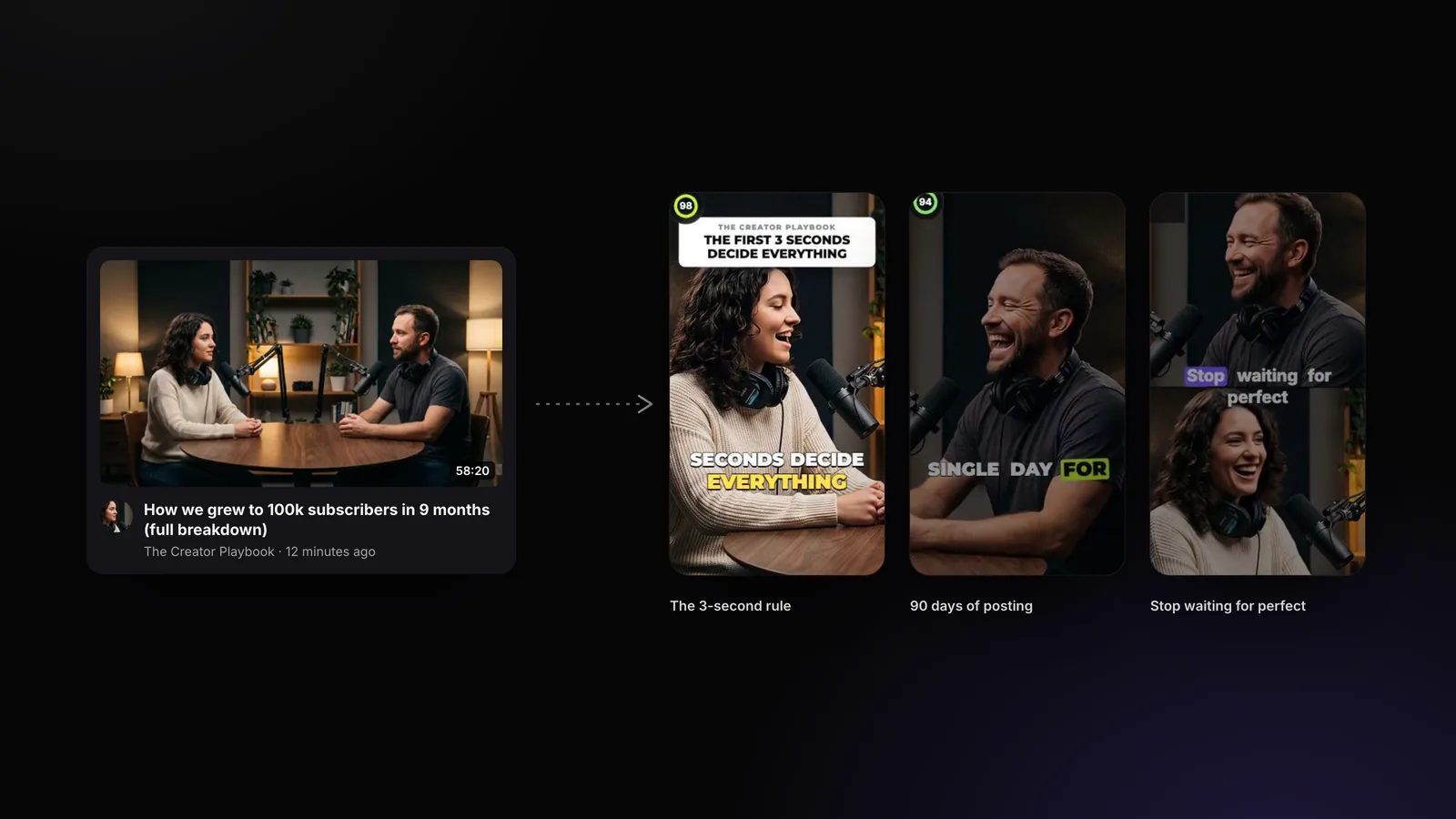
Dix clips tirés d’un épisode ne devraient pas demander dix sessions de montage. Voici comment appliquer les mêmes zooms, sons, musique et sous-titres à tous d’un seul coup, et dans quels cas un clip mérite encore un montage manuel.
Style de montage sur chaque clip IA disponible depuis le 2 novembre 2026
Sur cette page
La réponse courte
Choisis ton montage une fois, puis applique-le à tout le lot. Dans un logiciel de montage avec timeline, tu montes un clip, puis tu colles ses attributs sur les autres (Coller les attributs dans Premiere Pro et DaVinci Resolve).
Pour les clips découpés dans une longue vidéo, StoryCut s’en charge : active Add my edit style to every clip au lancement d’AI Clips, ou clique ensuite sur Add to all clips sur la page des clips.
Chaque clip reçoit les zooms, les effets sonores et la musique selon les réglages de ton style, placés sur ses propres moments clés, ainsi que du B-roll sur les 3 meilleurs clips si ton style en prévoit.
Le style de montage appliqué aux clips est disponible avec le forfait Pro et les forfaits supérieurs. Le style de sous-titres et le titre sont appliqués à chaque clip, quel que soit le forfait.
Transparence : StoryCut publie ce guide et propose l’outil qui y est présenté.
Que faut-il garder identique sur chaque clip, et que faut-il changer ?
Le montage par lots fonctionne quand tu distingues le style des moments clés.
Identique sur chaque clip (ton style) : le style de sous-titres, l’apparence du titre, l’intensité et le mouvement des zooms, le volume des effets sonores par rapport à ta voix, le volume de la musique et le degré de raccourcissement des pauses.
Différent sur chaque clip (les moments clés) : l’endroit où tombe un zoom, les mots accompagnés d’un son, le passage de la musique diffusé et l’emplacement d’un plan de coupe. Tout dépend de ce qui est dit : en copiant une timeline, tu places ces éléments au mauvais endroit. Un zoom collé à 0:04 tombe à 0:04 sur chaque clip, peu importe ce qui s’y dit.
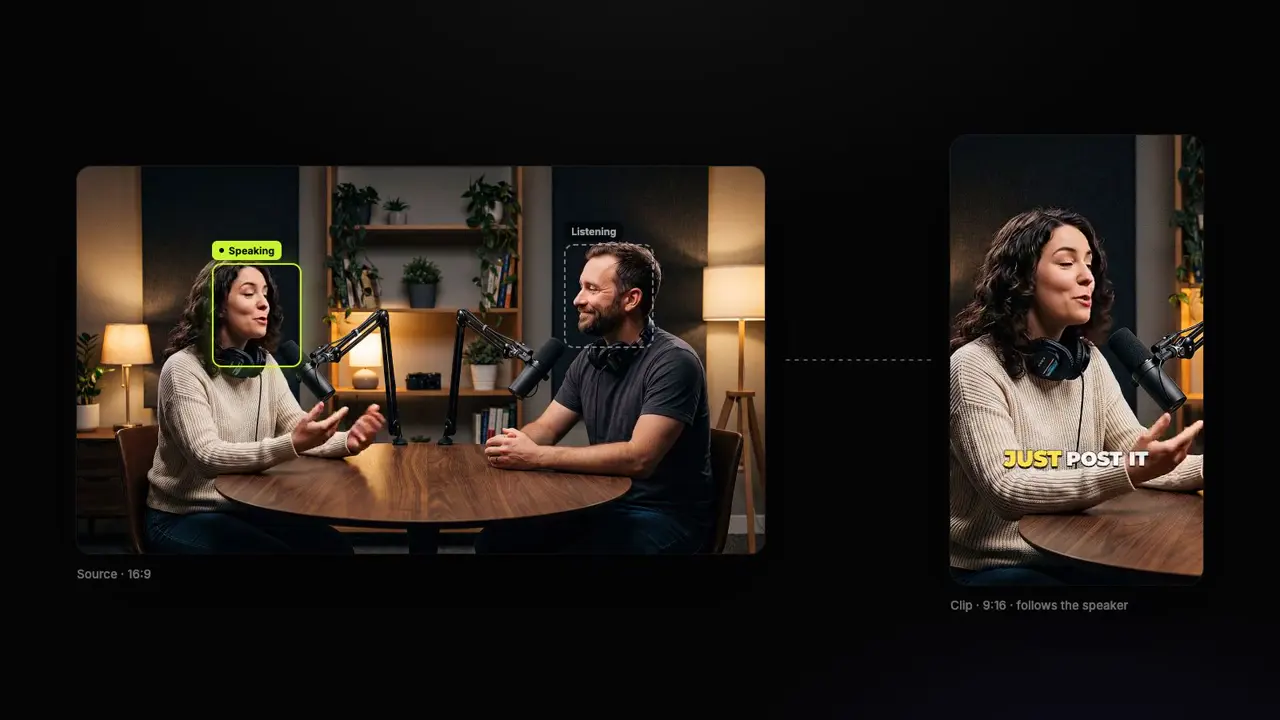
C’est toute la différence entre copier un montage et appliquer un style : StoryCut garde les mêmes réglages et la même apparence, tout en repérant les moments clés propres à chaque clip.
Comment monter tous tes clips IA d’un coup dans StoryCut
Choisis ton style de montage
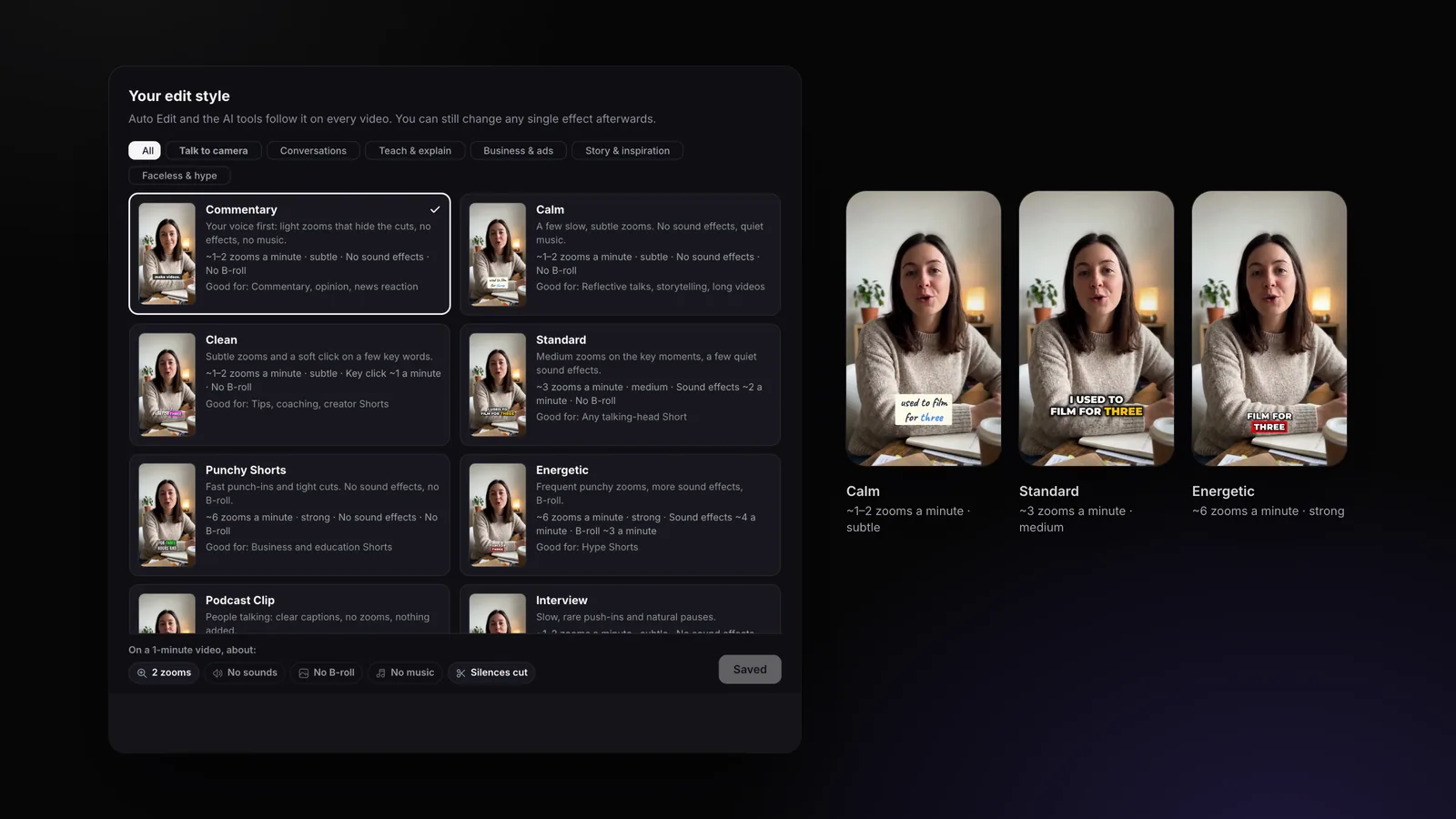
Dans Settings → Edit style, choisis comment tes clips sont montés, de Podcast Clip (aucun ajout) à Energetic. Découvre les 18 styles et leurs réglages chiffrés
Active-le pour ce traitement
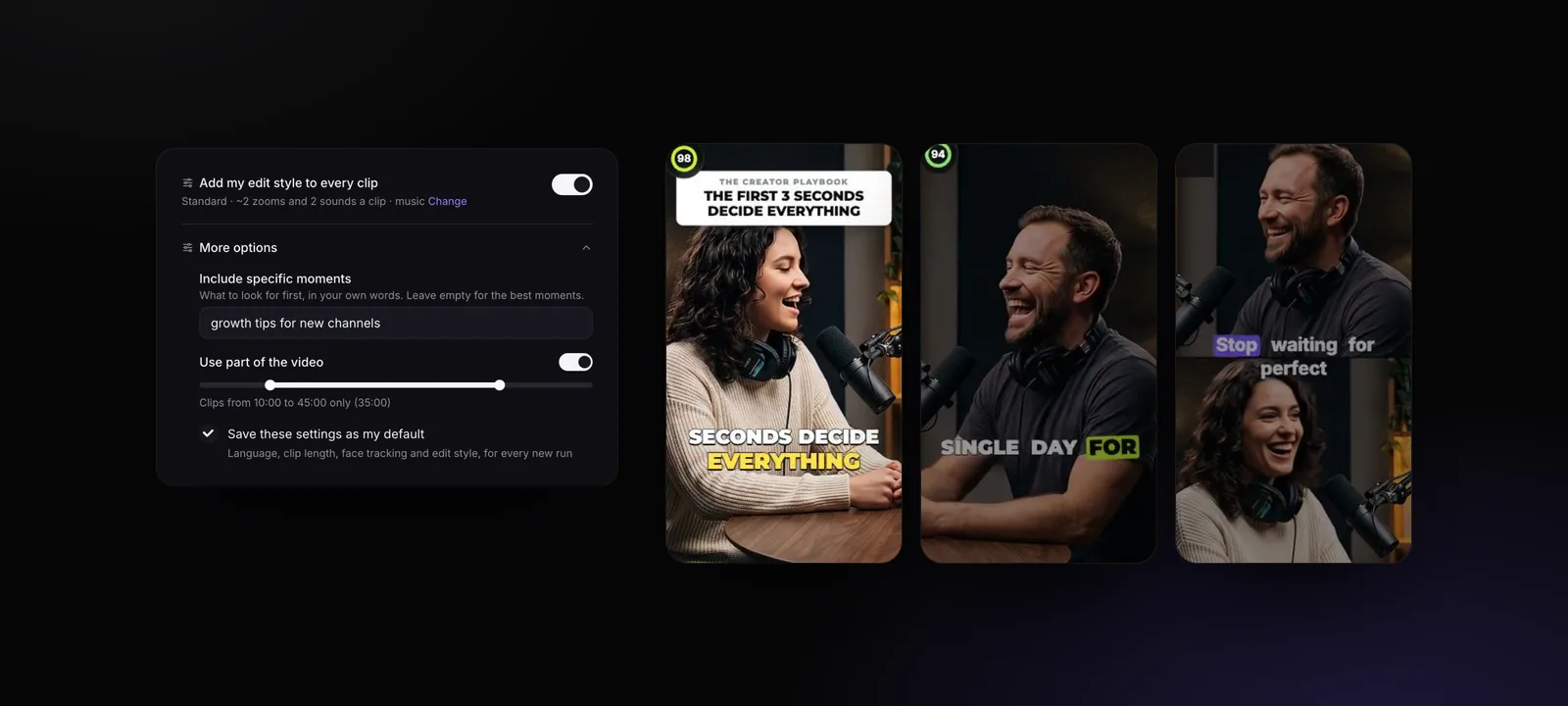
Dans la fenêtre AI Clips, active Add my edit style to every clip. Ton style et les éléments appliqués à chaque clip s’affichent, par exemple « Standard · ~2 zooms and 2 sound effects a clip · music ». Ouvre More options → Save these settings as my default pour conserver ces réglages à chaque traitement, y compris lors de l’import automatique.
Ou ajoute-le après le traitement
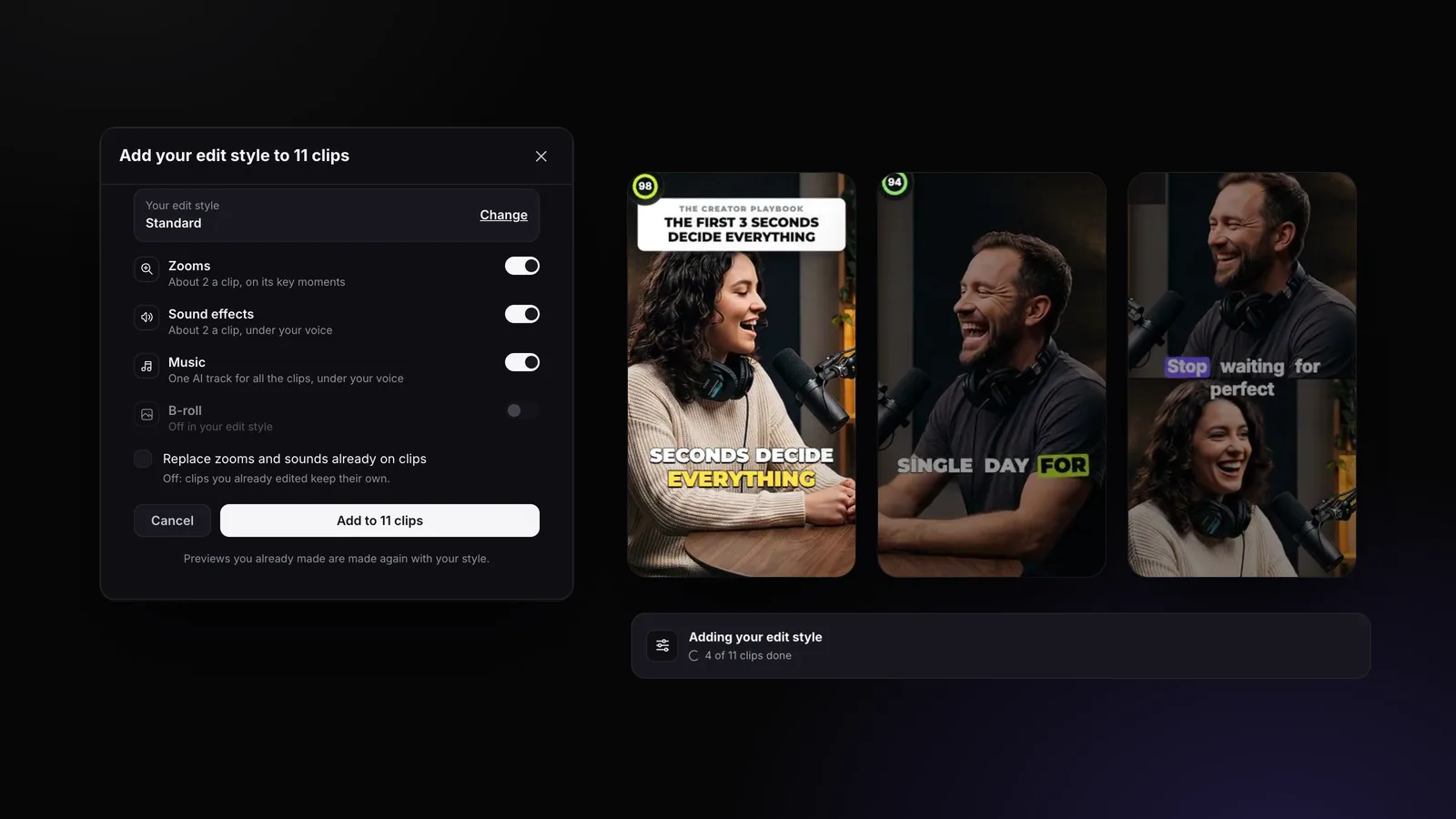
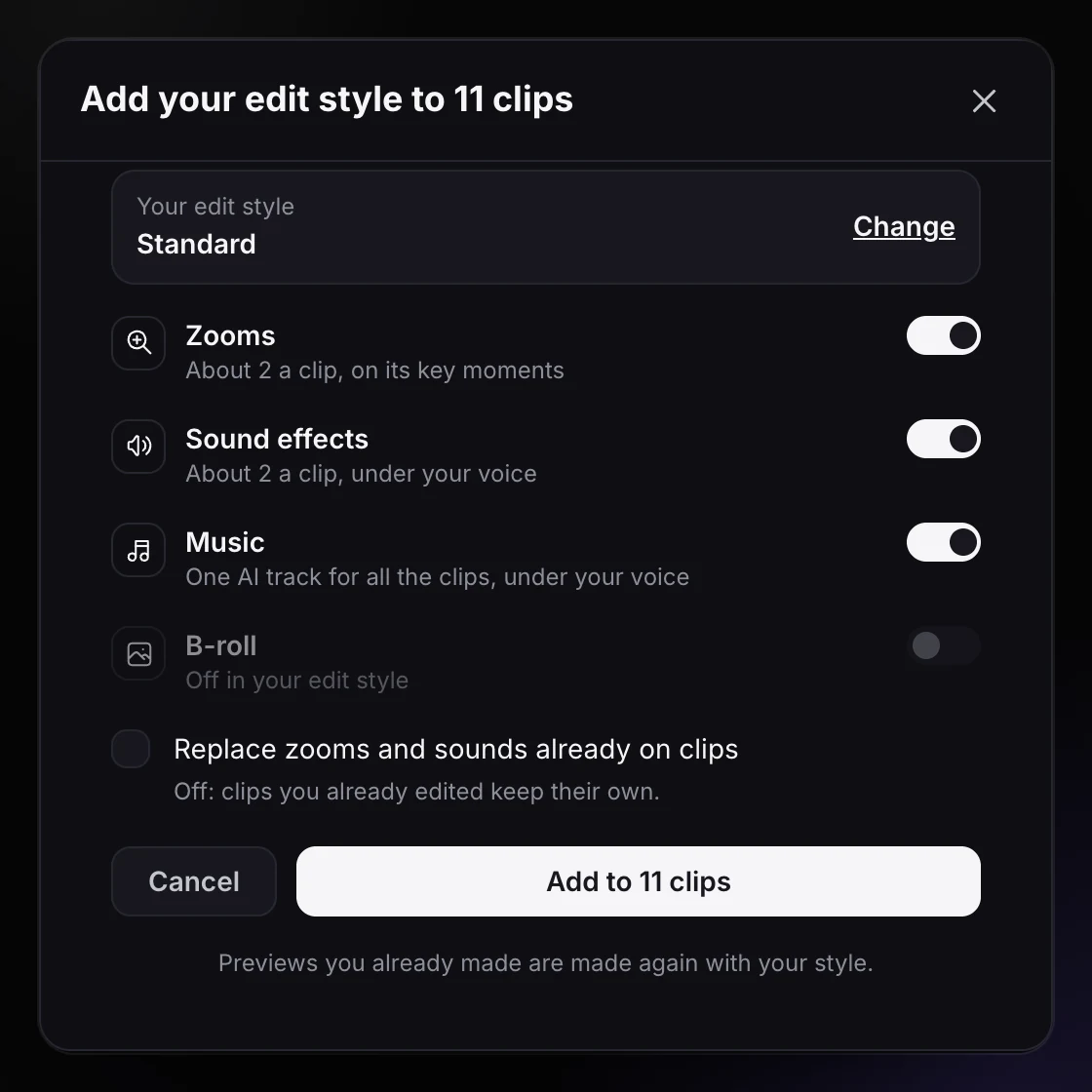
Sur la page des clips, la barre au-dessus des clips affiche Add your edit style to these clips. Clique sur Add to all clips, choisis les éléments à ajouter (Zooms, Sound effects, Music, B-roll) et indique si tu veux Replace zooms and sounds already on clips. Si l’option est désactivée, les clips déjà montés gardent leurs effets.
Regarde ton style s’appliquer aux clips
La barre affiche Adding your edit style et indique le nombre de clips terminés. Les aperçus déjà créés sont générés à nouveau pour que les zooms, les sons et la musique correspondent exactement à l’export.
Peaufine, puis exporte
Ouvre un clip dans l’éditeur pour déplacer un zoom ou supprimer un son, ou clique sur le menu ⋯ d’une carte de clip → Add my edit style pour un seul clip. Remove style retire exactement les éléments ajoutés par le style. Publication sur YouTube et TikTok : bientôt disponible.
Ajoute ton style de montage à chaque clip
La fenêtre affichée derrière Add to all clips. Les effets désactivés dans ton style (ici, le B-roll) sont grisés.
Les éléments appliqués à chaque clip
- Zooms et effets sonores selon les quantités définies par ton style, ajustées à la durée du clip, et placés sur ses moments clés. Avec Standard, un clip de 45 secondes comporte environ 2 zooms et 2 effets sonores.
- Une piste musicale pour tout le traitement. StoryCut compose une seule fois une piste IA à partir de la transcription de ta vidéo. Chaque clip en diffuse un passage différent au niveau sonore défini par ton style. Les clips s’enchaînent ainsi harmonieusement sans sembler identiques. Un clip qui a déjà de la musique la conserve, sauf si tu coches Replace.
- Du B-roll sur les 3 meilleurs clips, si ton style inclut du B-roll : des plans de coupe plein écran issus de banques de vidéos.
- Les mêmes sous-titres et le même titre sur chaque clip : le style de sous-titres choisi dans la fenêtre AI Clips et l’apparence du titre définie par ton style de montage.
Si l’application du style échoue sur un clip, les autres en bénéficient quand même et les clips du traitement ne sont jamais perdus.
Ou active-le avant de lancer le traitement
Le même interrupteur dans la fenêtre AI Clips, avec les options de configuration : Include specific moments, Use part of the video et Save these settings as my default.
Montage par lots dans Premiere Pro et DaVinci Resolve
Les logiciels de montage sur ordinateur permettent de copier le montage d’un clip sur d’autres :
- Premiere Pro : monte un clip, copie-le, sélectionne les autres clips dans la timeline, puis choisis Édition → Coller les attributs et coche les éléments à coller (trajectoire, effets, effets audio).
- DaVinci Resolve : copie le clip monté, sélectionne les autres, puis choisis Coller les attributs et sélectionne les attributs vidéo et audio.
- Sous-titres : enregistre un style de sous-titres en tant que préréglage ou modèle, puis applique-le aux sous-titres de chaque clip.
C’est rapide pour appliquer un style qui ne dépend pas du moment, comme un étalonnage ou un style de sous-titres. Pour les zooms, les sons et la musique, seules les images clés sont copiées aux mêmes moments : tu dois donc repasser sur chaque clip pour les placer sur les bons mots.
Comparatif des méthodes de montage de plusieurs clips
| Méthode | Ce qui reste identique | Ce que tu dois encore faire à la main | Idéal pour |
|---|---|---|---|
| Coller les attributs (Premiere Pro, Resolve) | Effets placés aux mêmes moments sur chaque clip | Déplacer les zooms et les sons sur les bons mots ; ajouter la musique et les sous-titres | Quelques clips au style fixe |
| Préréglages ou modèles de sous-titres | Le style de sous-titres | Tout le reste | Sous-titres uniquement |
| Style de montage StoryCut appliqué aux clips | Sous-titres, titre, intensité des zooms, niveaux sonores et volume de la musique | Vérifier les clips et les retoucher si tu le souhaites | De nombreux clips tirés de vidéos longues, chaque semaine |
| Monter chaque clip | Rien | Tout | Un ou deux de tes meilleurs clips |
Quand monter un clip à la main
Un style donne un bon résultat sur tous les clips. Mais ton meilleur clip de la semaine, un clip sponsorisé ou un clip destiné à une autre plateforme peut mériter dix minutes de plus : un zoom sur le mot exact, un son de ton choix, un B-roll que tu as sélectionné. Une fois le style appliqué, monte ces clips dans l’éditeur. Le reste du lot est déjà prêt.
Et si tu publies chaque semaine, connecte ta chaîne pour que les nouvelles vidéos soient automatiquement découpées en clips et mises en forme : découvre le fonctionnement de l’import automatique.
Foire aux questions
Puis-je appliquer des effets à plusieurs clips à la fois ?
Tous les clips ont-ils la même musique ?
Les clips que j’ai déjà montés seront-ils remplacés ?
Puis-je annuler ?
Les aperçus montrent-ils les effets ?
Quel forfait inclut cette fonctionnalité ?
Outils et fonctionnalités associés