Cómo editar varios videos a la vez (el mismo estilo en todos los clips)
Diez clips de un episodio no deberían significar diez sesiones de edición. Descubre cómo aplicarles los mismos zooms, sonidos, música y subtítulos de una vez, y cuándo vale la pena editar un clip a mano.
Estilo de edición en cada clip de IA se lanzó el 2 de noviembre de 2026
En esta página
La respuesta rápida
Decide la edición una vez y aplícala a todo el lote. En un editor con línea de tiempo, eso significa editar un clip y luego pegar sus atributos en los demás (Pegar atributos en Premiere Pro y DaVinci Resolve).
Para clips recortados de un video largo, StoryCut lo hace por ti: activa Add my edit style to every clip al iniciar AI Clips o pulsa Add to all clips en la página de clips después.
Cada clip recibe zooms, efectos de sonido y música en las cantidades que define tu estilo de edición, colocados en sus propios momentos clave, además de B-roll en los 3 mejores clips si tu estilo lo incluye.
El estilo de edición para clips está disponible en Pro y planes superiores. El estilo de subtítulos y el titular se aplican a todos los clips en todos los planes.
Nota de transparencia: StoryCut publica esta guía y desarrolla la herramienta que describe.
¿Qué debería ser igual en todos los clips y qué no?
La edición por lotes funciona cuando separas el estilo de los momentos.
Lo mismo en todos los clips (tu estilo): el estilo de subtítulos, la apariencia del titular, la intensidad y el movimiento de los zooms, el volumen de los efectos de sonido por debajo de tu voz, el volumen de la música y cuánto se recortan las pausas.
Diferente en cada clip (los momentos): dónde aparece un zoom, a qué palabras se añade un sonido, qué parte de la música suena y dónde va una toma de apoyo. Todo depende de lo que se dice, así que una línea de tiempo copiada coloca los efectos en el lugar equivocado: un zoom pegado en 0:04 aparece en 0:04 en cada clip, sin importar lo que se diga ahí.
Esa es la diferencia entre pegar una edición y aplicar un estilo: StoryCut mantiene las mismas cantidades y la misma apariencia, y encuentra los momentos adecuados de cada clip para aplicarlas.
Cómo editar todos tus clips con IA a la vez en StoryCut
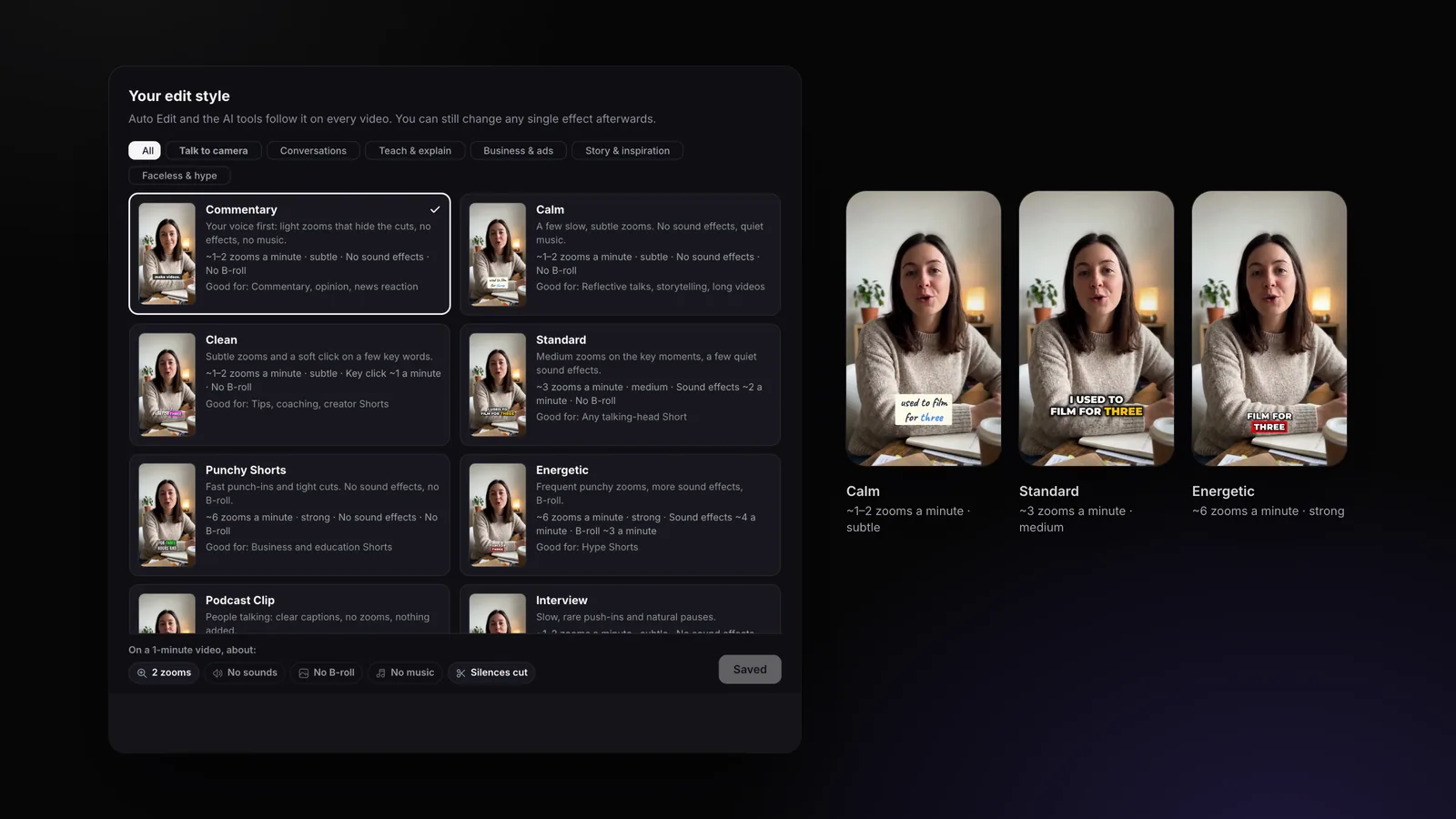
Elige tu estilo de edición
En Settings → Edit style, elige cómo se editan tus clips, desde Podcast Clip (sin elementos añadidos) hasta Energetic. Los 18 estilos y sus cifras
Actívalo al iniciar la edición
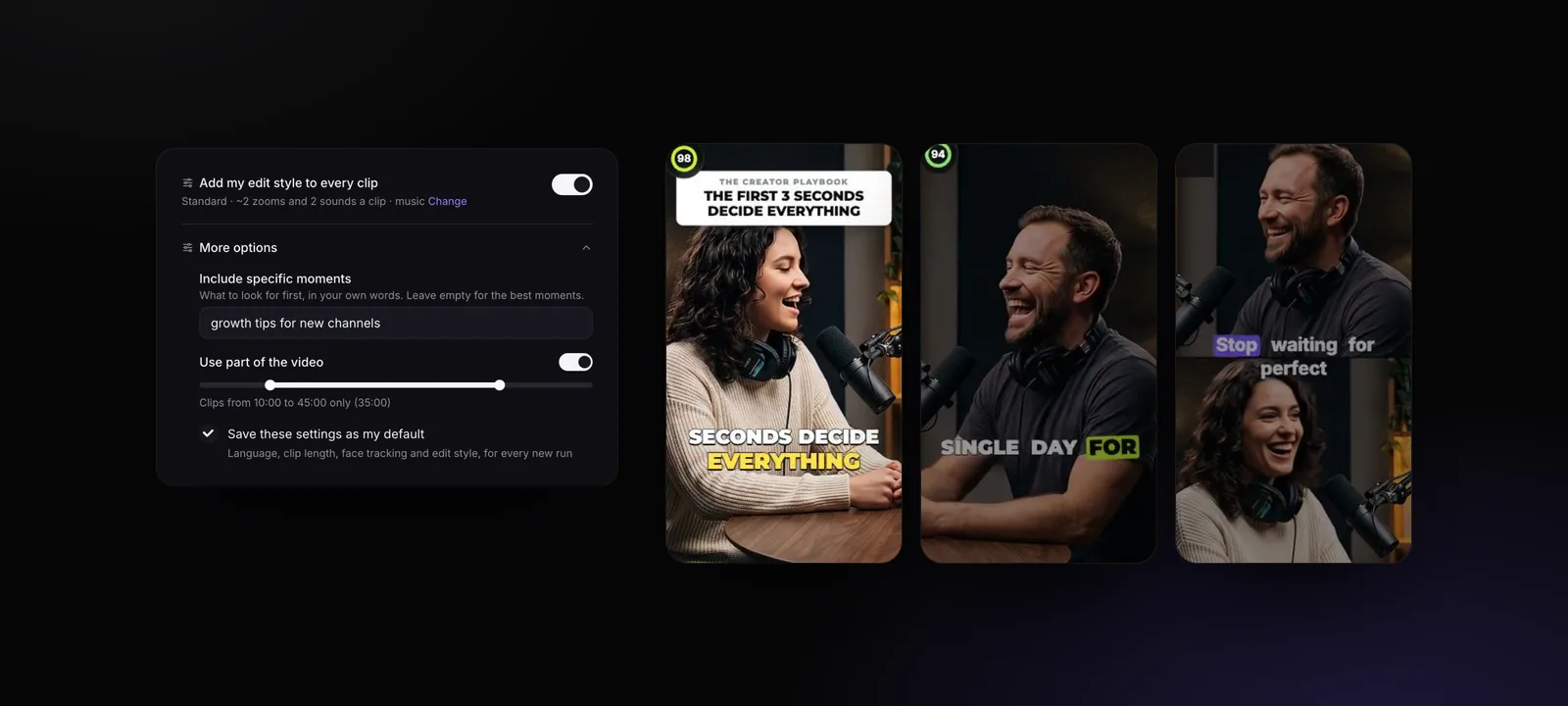
En la ventana de AI Clips, activa Add my edit style to every clip. Verás tu estilo y lo que incluye cada clip, por ejemplo: «Standard · ~2 zooms and 2 sound effects a clip · music». Abre More options → Save these settings as my default para mantener esta configuración cada vez que generes clips, incluida la importación automática.
O añádelo después
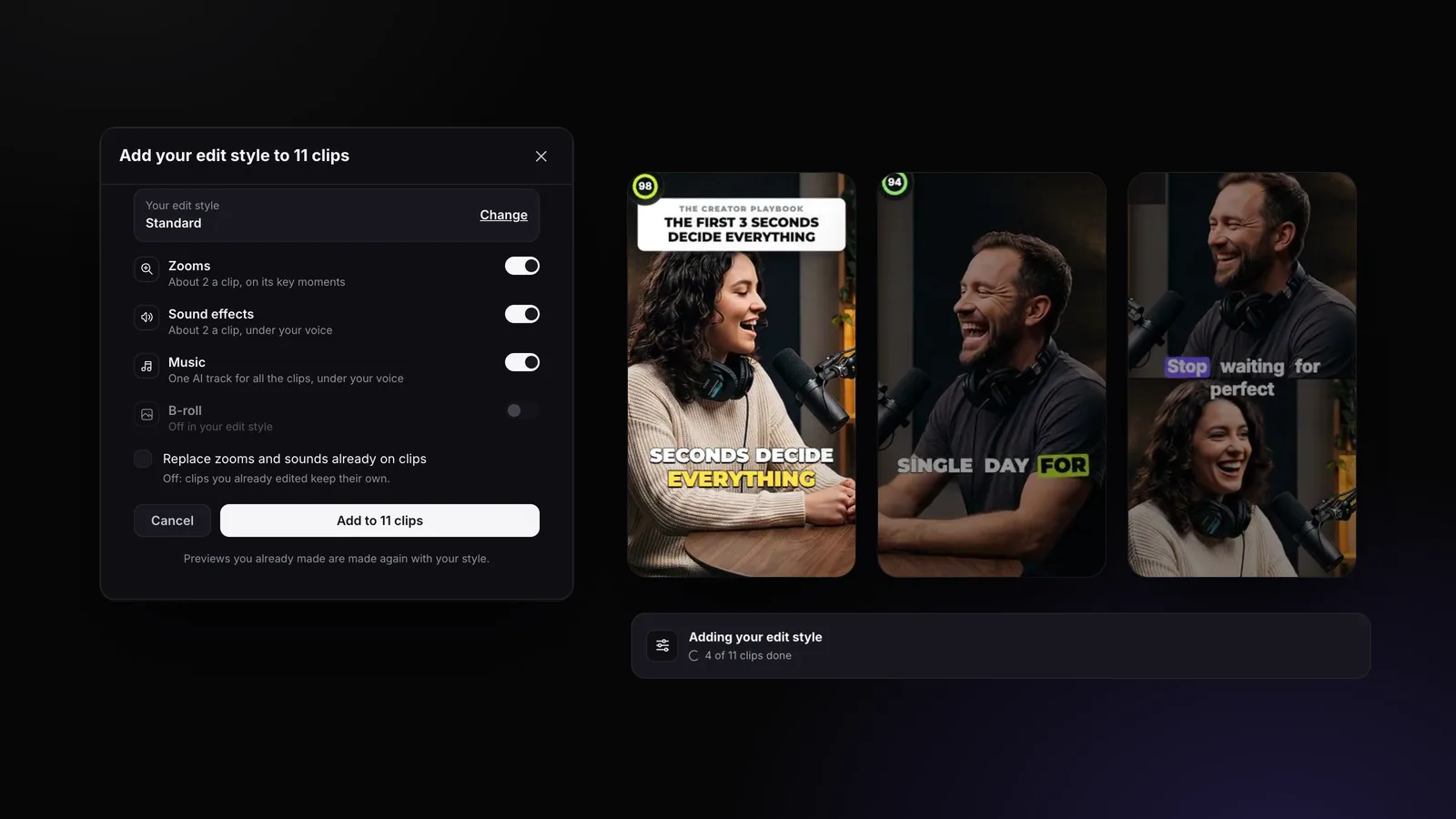
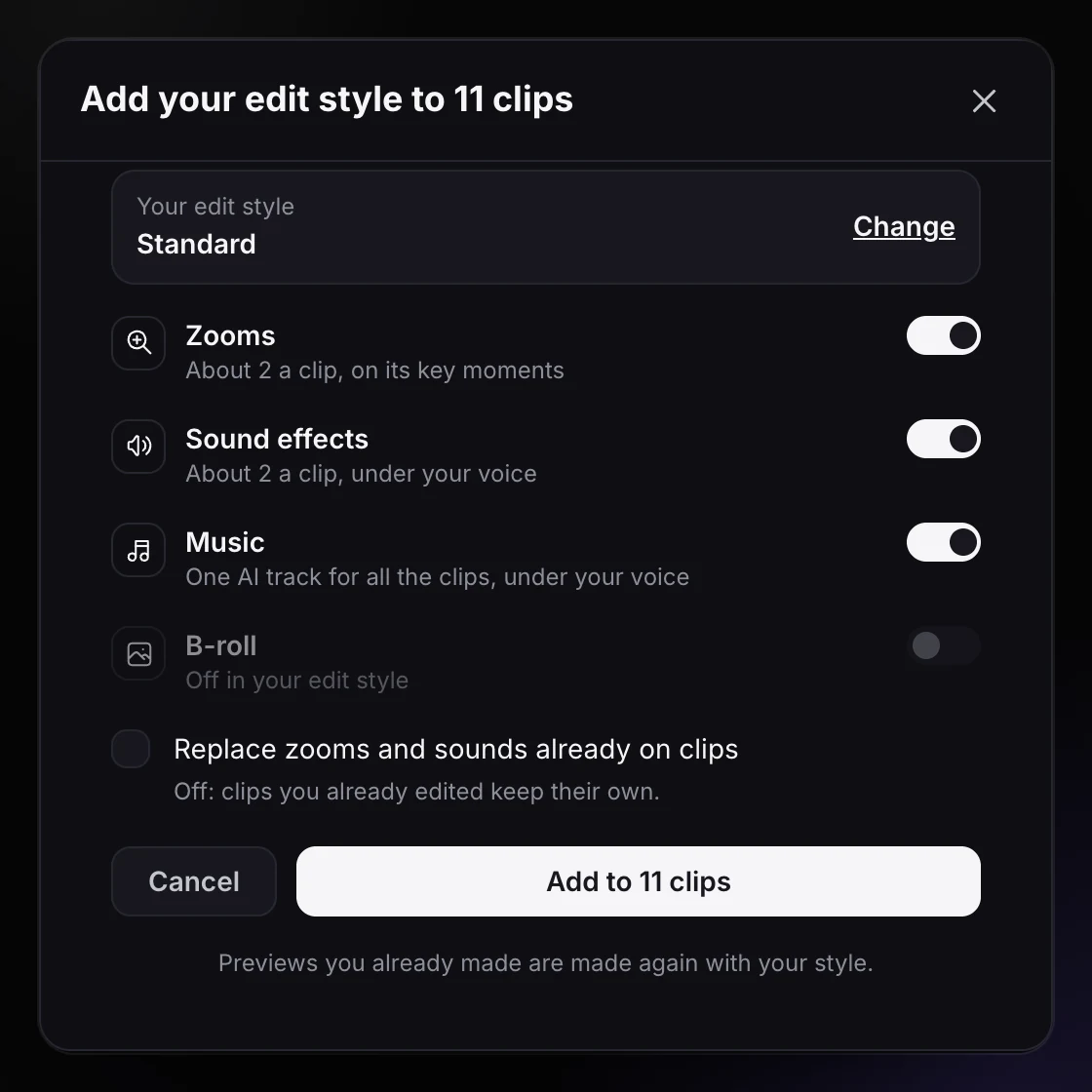
En la página de clips, la barra sobre los clips dice Add your edit style to these clips. Pulsa Add to all clips, elige qué quieres añadir (Zooms, Sound effects, Music, B-roll) y si quieres activar Replace zooms and sounds already on clips. Si no activas esta opción, los clips que ya editaste conservan sus propios efectos.
Mira cómo se aplica a los clips
La barra muestra Adding your edit style y cuántos clips están listos. Las vistas previas que ya creaste se vuelven a generar para que reproduzcan los zooms, sonidos y música tal como aparecerán en la exportación.
Ajusta los detalles y exporta
Abre cualquier clip en el editor para mover un zoom o quitar un sonido, o usa el menú ⋯ de la tarjeta de un clip → Add my edit style para aplicarlo a un solo clip. Remove style elimina exactamente lo que añadió el estilo. Publicar en YouTube y TikTok: próximamente.
Añade tu estilo de edición a cada clip
La ventana que aparece al pulsar Add to all clips. Los efectos desactivados en tu estilo (en este caso, B-roll) aparecen en gris.
Qué incluye cada clip
- Zooms y efectos de sonido en las cantidades de tu estilo, ajustadas a la duración del clip y aplicados en sus momentos clave. Con Standard, un clip de 45 segundos recibe aproximadamente 2 zooms y 2 efectos de sonido.
- Una pista de música para toda la tanda. StoryCut compone una sola pista con IA a partir de la transcripción de tu video y cada clip reproduce una parte distinta al volumen de tu estilo. Así, los clips mantienen la coherencia sin sonar iguales uno detrás de otro. Si un clip ya tiene música, la conserva, a menos que marques Replace.
- B-roll en los 3 mejores clips, si tu estilo incluye B-roll: tomas de apoyo a pantalla completa de videos de stock.
- Los mismos subtítulos y titular en cada clip: el estilo de subtítulos elegido en la ventana AI Clips y el diseño del titular de tu estilo de edición.
Si no se puede aplicar el estilo a un clip, se aplica a los demás y nunca se pierden los clips de la tanda.
O actívalo antes de empezar
El mismo interruptor en la ventana AI Clips, junto con las opciones de configuración: Include specific moments, Use part of the video y Save these settings as my default.
Edición por lotes en Premiere Pro y DaVinci Resolve
Los editores de escritorio permiten copiar la edición de un clip a los demás:
- Premiere Pro: edita un clip, cópialo, selecciona los demás clips en la línea de tiempo y luego ve a Edición → Pegar atributos y marca qué quieres pegar (movimiento, efectos, efectos de audio).
- DaVinci Resolve: copia el clip editado, selecciona los demás y luego ve a Pegar atributos y elige los atributos de video y audio.
- Subtítulos: guarda un estilo de subtítulos como ajuste preestablecido o plantilla y aplícalo a los subtítulos de cada clip.
Es una forma rápida de aplicar un estilo que no depende del momento, como la corrección de color o el estilo de subtítulos. Para los zooms, sonidos y música, solo copia los fotogramas clave en los mismos tiempos, así que tendrás que revisar cada clip para colocarlos en las palabras adecuadas.
Comparativa de formas de editar varios clips
| Método | Qué se mantiene igual | Qué todavía tienes que hacer a mano | Ideal para |
|---|---|---|---|
| Pegar atributos (Premiere Pro, Resolve) | Efectos en los mismos momentos de cada clip | Mover zooms y sonidos a las palabras adecuadas; música; subtítulos | Unos pocos clips con un estilo fijo |
| Ajustes preestablecidos o plantillas de subtítulos | El estilo de los subtítulos | Todo lo demás | Solo subtítulos |
| Estilo de edición de StoryCut en clips | Subtítulos, titular, intensidad de los zooms y niveles de sonido y música | Revisar y ajustar algún clip si quieres | Muchos clips de videos largos, todas las semanas |
| Editar cada clip | Nada | Todo | Uno o dos de tus mejores clips |
Cuándo editar un clip a mano
Un estilo deja todos tus clips a punto. Pero tu mejor clip de la semana, uno patrocinado o uno que vaya a otra plataforma pueden merecer diez minutos más: un zoom justo en la palabra, un sonido que elegiste o el B-roll que seleccionaste. Edita esos clips en el editor cuando ya se haya aplicado el estilo; el resto del lote estará listo.
Y si publicas todas las semanas, conecta tu canal para que los videos nuevos se conviertan en clips con tu estilo automáticamente: así funciona la importación automática.
Preguntas frecuentes
¿Puedo aplicar efectos a varios clips a la vez?
¿Todos los clips tienen la misma música?
¿Se sobrescribirán los clips que ya edité?
¿Puedo deshacerlo?
¿Las vistas previas muestran los efectos?
¿Qué plan lo incluye?
Herramientas y funciones relacionadas