Cómo convertir automáticamente cada nuevo video de YouTube en Shorts
Conecta tu canal una sola vez, publica como siempre y encuentra tus clips listos. Aquí te contamos cómo configurarlo en unos cinco minutos, qué ajustes importan y qué cosas no hace.
Importación automática se lanzó el 2 de noviembre de 2026
En esta página
La respuesta rápida
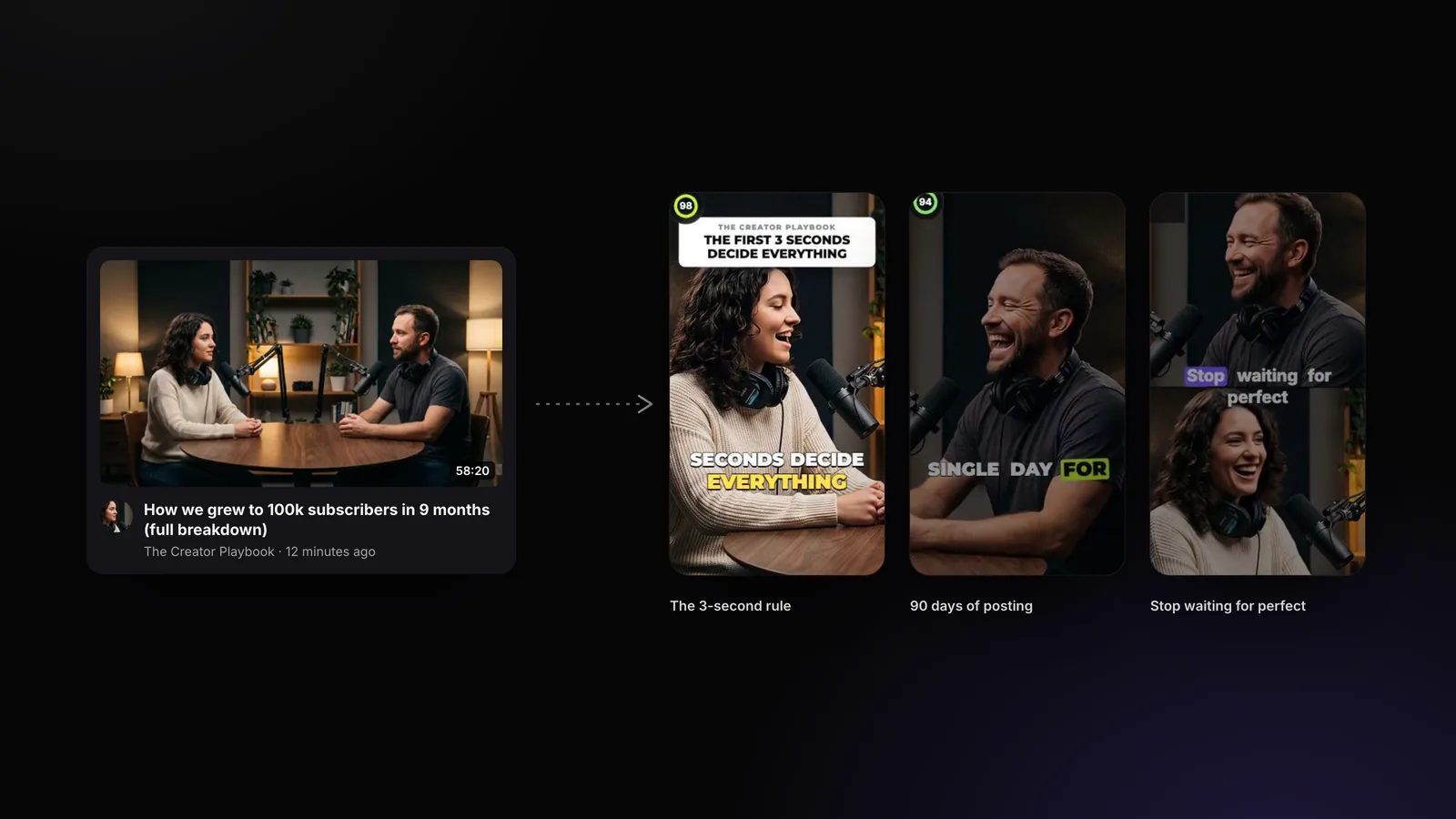
Usa una herramienta que vigile tu canal y genere clips. En StoryCut, abre Settings → Auto import, pega el enlace de tu canal o tu @nombredeusuario y actívala. A partir de ahí, cada video nuevo que supere la duración mínima que elijas se convierte automáticamente en clips verticales, con subtítulos, un titular y el estilo de edición que elegiste. Revisa los clips, exporta los que te gusten y publícalos.
La importación automática está disponible en todos los planes de pago (Starter: 1 canal, Pro: 3 canales, Business: 10 canales). Cada video nuevo cuenta para el límite de AI Clips de tu plan, igual que un enlace que pegues tú.
Nota de transparencia: StoryCut publica esta guía y desarrolla la herramienta que describe.
Cómo configurarlo paso a paso
Ejecuta el proceso una vez y guarda tu configuración
Pega uno de tus videos en la ventana de AI Clips y elige qué debe usarse en cada proceso: duración del clip, seguimiento de rostro, idioma y, en Pro y planes superiores, Add my edit style to every clip. Abre More options y activa Save these settings as my default. La importación automática usa exactamente esta configuración predeterminada.
Elige tu estilo de edición
En Settings → Edit style, elige cómo se editan tus clips: Podcast Clip para conversaciones, Commentary o Calm para hablar a cámara y Energetic para Shorts llenos de energía. El estilo determina el estilo de subtítulos que se aplica inicialmente a los videos nuevos y cuántos zooms, efectos de sonido e inserciones de B-roll incluye cada clip. Descubre los 18 estilos de edición
Conecta tu canal
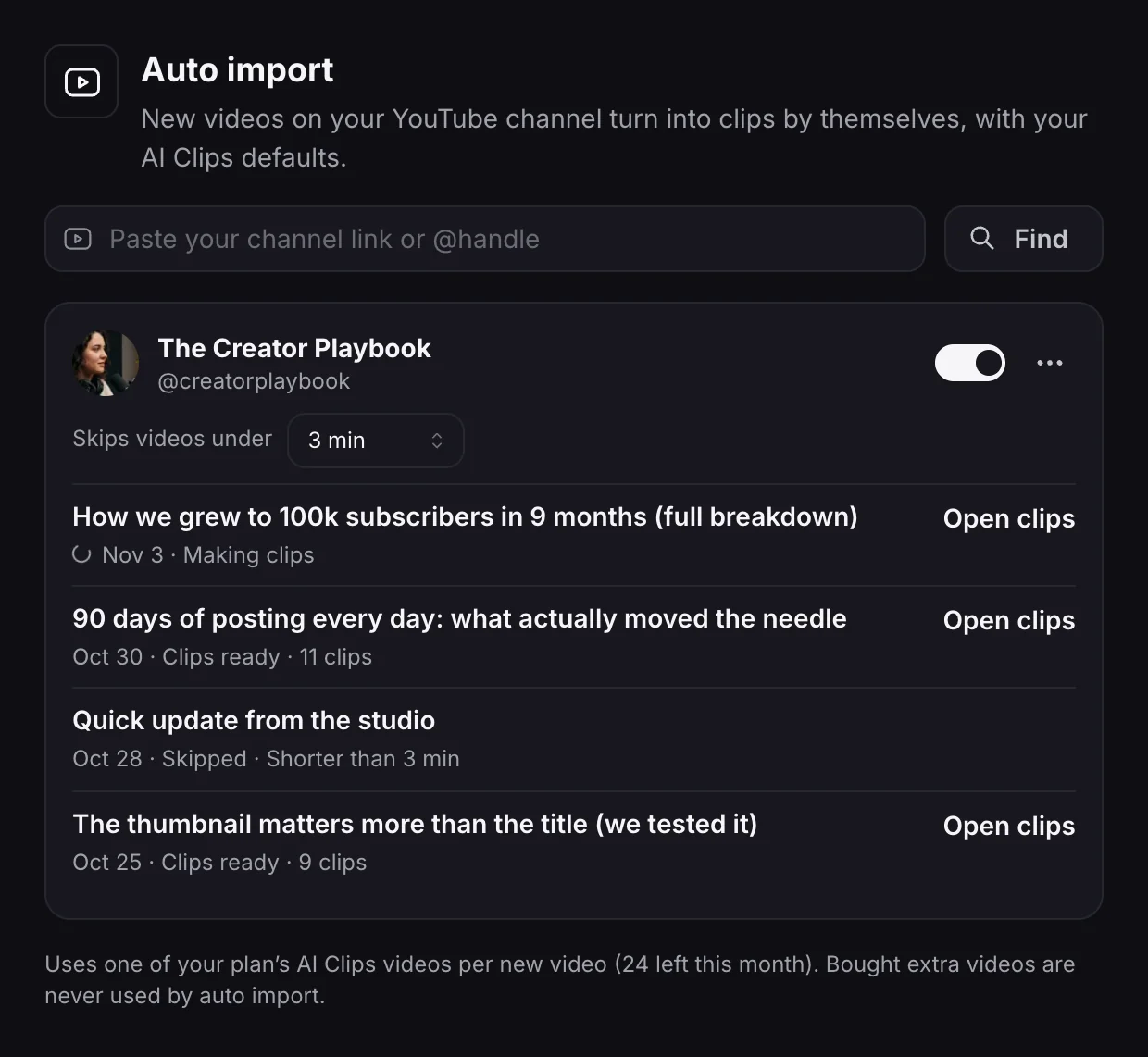
Abre Settings → Auto import, pega el enlace de tu canal (youtube.com/@yourname) o solo el @nombredeusuario, presiona Find, confirma que sea tu canal y presiona Turn on auto import.
Elige la duración mínima de los videos que quieres importar
Debajo del canal, Skips videos under está configurado en 3 minutos, a menos que lo cambies (1, 3, 5 o 10). Aumenta ese valor si también publicas Shorts o videos breves de actualización en el mismo canal: así no consumirán los minutos incluidos en tu plan.
Publica como siempre
Cuando publiques tu próximo video, StoryCut iniciará el proceso automáticamente. Recibirás un correo y, si lo permites, una notificación del navegador cuando los clips estén listos, normalmente entre 10 y 15 minutos después. Revísalos, exporta los que te gusten y publícalos.
Qué verás en Settings → Auto Import
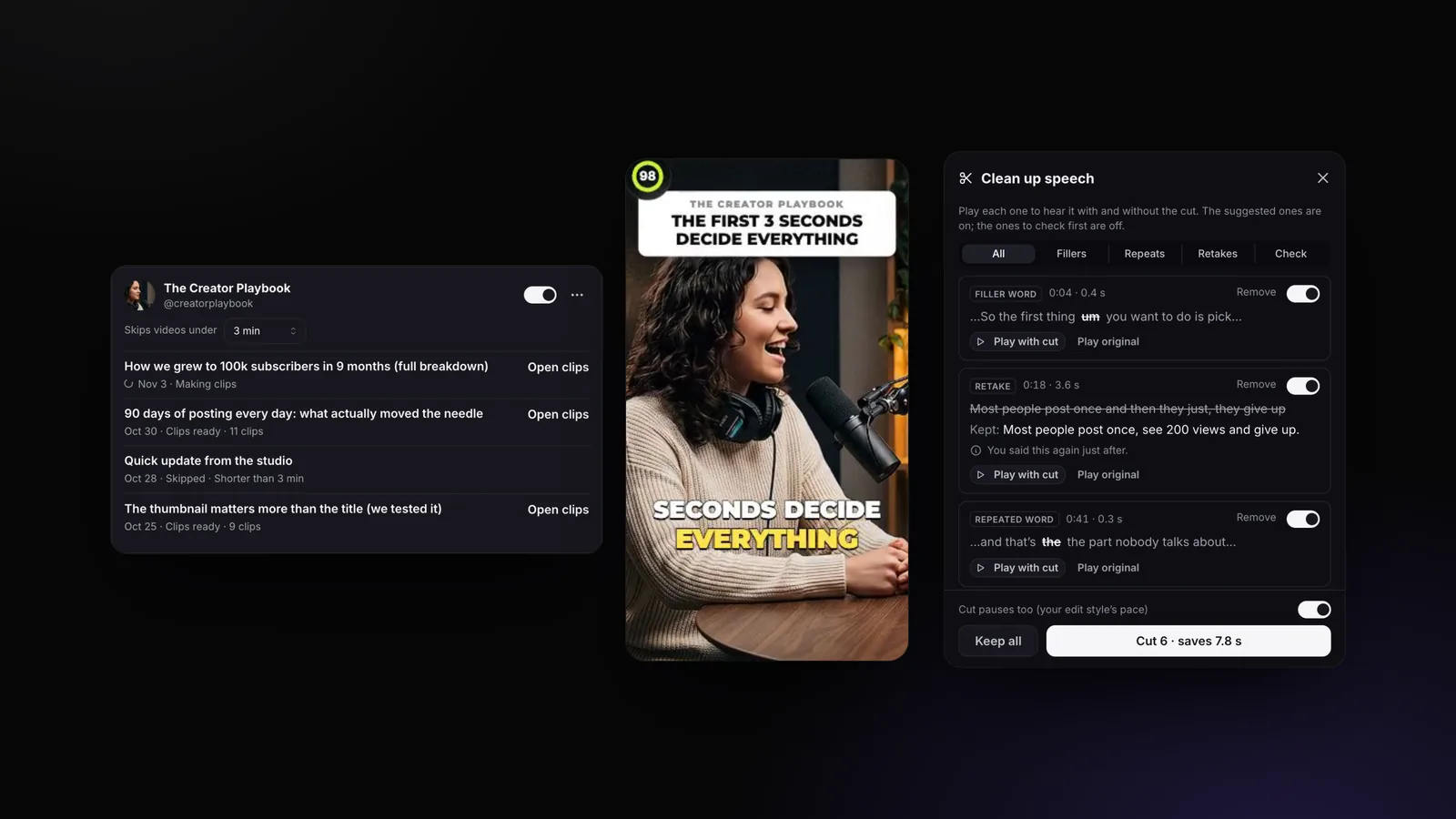
Cada canal conectado muestra su interruptor, la duración mínima de los videos que importa y sus videos más recientes, junto con el estado de cada uno: Making clips, Clips ready con la cantidad de clips o el motivo por el que se omitió. Open clips te lleva a los clips de ese video.
¿Qué pasa cuando publicas un video nuevo?
StoryCut comprueba si hay videos nuevos en tu canal: YouTube nos avisa cuando se publica un video y también revisamos cada 30 minutos por si no llega alguna notificación. Después, cada video nuevo pasa por varias comprobaciones antes de que empiece la ejecución:
- ¿Es público y ya está listo? Los estrenos se procesan cuando terminan y las transmisiones en vivo, cuando YouTube termina de procesar la grabación (hasta 2 días). Si YouTube todavía está procesando un video, volvemos a comprobarlo cada 15 minutos. Los videos privados y exclusivos para miembros se omiten.
- ¿Tiene la duración suficiente? Se omiten los videos que no alcanzan la duración mínima que elegiste, para que tus Shorts no se conviertan en clips de clips.
- ¿Se publicó después de que activaste la importación automática? Los videos anteriores no se importan. Pégalos en la ventana de AI Clips si quieres crear clips de videos antiguos.
- ¿Te quedan videos u horas disponibles? Si ya agotaste los videos u horas de AI Clips incluidos en tu plan para el mes, se omite el video y recibes un único aviso con el botón Make clips para crearlos más adelante. La importación automática nunca consume los videos adicionales que compraste.
Cada video se importa una sola vez y nunca vuelve a importarse, aunque después edites el título o la descripción. La ejecución es igual que si la iniciaras tú: la IA analiza el video completo, puntúa los momentos, encuadra cada clip para centrar a quien habla, agrega subtítulos y un titular y, si tienes un estilo de edición activado, añade zooms, efectos de sonido y música.
¿Qué ajustes son los más importantes?
- Duración del clip. Con Auto, la IA elige la duración natural de cada clip. Elige un rango solo si publicas en una plataforma con un formato estricto.
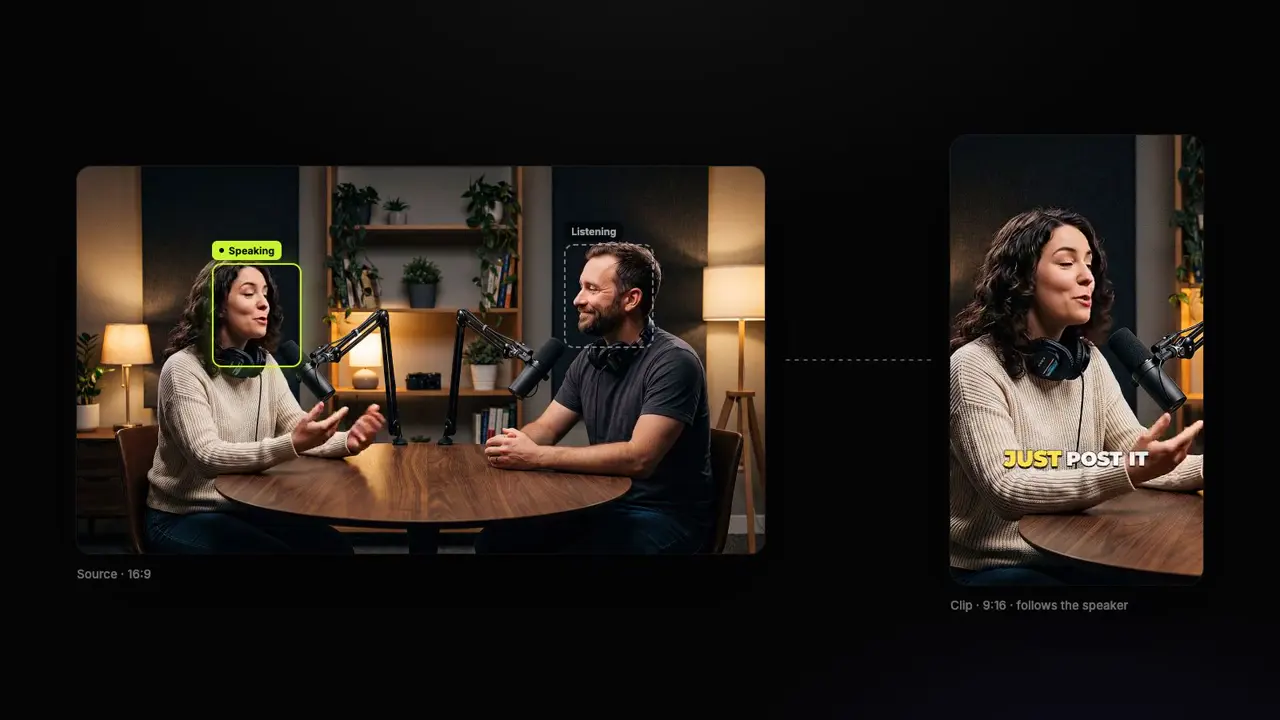
- Seguimiento de rostro. Déjalo activado para podcasts y entrevistas: el encuadre vertical sigue a quien habla y cambia a pantalla dividida cuando hay dos personas relevantes en la conversación.
- Estilo de subtítulos. Elige uno con contorno, recuadro o barra: las palabras blancas sin adornos desaparecen sobre una pared clara o una camisa blanca.
- Estilo de edición. Las conversaciones se ven mejor con pocos efectos o sin ellos (Podcast Clip, Interview). Los Shorts con alguien hablando a cámara admiten más (Standard, Punchy Shorts). Si no sabes cuál elegir, empieza con el estilo para tu formato y baja Intensity a Subtle.
- Titular. Cada clip empieza con un titular breve basado en lo que se dice. Elige su estilo o desactívalo desde tu estilo de edición.
- Momentos específicos. Si tus videos siempre cubren varios temas, antes de guardar la configuración predeterminada, dile a la IA qué debe buscar en Include specific moments.
Cuántos canales y videos incluye cada plan
La importación automática está disponible en todos los planes de pago. Cada video nuevo cuenta para el límite de AI Clips del plan.
| Plan | Precio | Canales monitorizados | AI Clips al mes | Exportación |
|---|---|---|---|---|
| Gratis | $0 | No incluido | 1 video largo, primeros 30 min | 720p, con marca de agua |
| Starter | $9/mes ($7/mes con facturación anual) | 1 canal | 3 horas (hasta 10 videos) | 1080p, sin marca de agua |
| Pro | $19/mes ($14/mes con facturación anual) | 3 canales | 10 horas (hasta 30 videos) | 2K, sin marca de agua |
| Business | $49/mes ($39/mes con facturación anual) | 10 canales | 30 horas (hasta 60 videos) | 4K 60fps, sin marca de agua |
Fuentes: Precios de StoryCut
Qué no hace la importación automática
- No publica por ti. Los clips se quedan en StoryCut hasta que los revises y exportes. La mayoría de los creadores descarta algunos clips de cada video, y vale la pena echarles un vistazo antes de publicarlos.
- Solo detecta videos nuevos en YouTube. No puede hacerlo en TikTok ni Instagram. Si el video no está en YouTube, sube el archivo en la ventana de AI Clips.
- No importa tus videos antiguos. Solo cuenta los videos publicados después de que la actives. Pega tú los enlaces anteriores.
- No supera el límite de tu plan. Cuando lo alcanzas, se detiene y te avisa; nunca consume los videos adicionales que compraste.
Sin importación automática: el método manual
En el plan Free, los pasos son los mismos, pero sin la detección automática de videos nuevos: cuando se publique un video, copia el enlace, pégalo en la ventana de AI Clips de tu panel y pulsa Generate. El plan Free te permite procesar 1 video largo al mes y usa sus primeros 30 minutos. Las exportaciones son en 720p y llevan marca de agua.
Si prefieres trabajar con un asistente de IA, el conector de StoryCut para Claude y ChatGPT te permite pedirle «crea clips de mi último video» con un enlace, en cualquier plan. Los desarrolladores pueden iniciar ejecuciones desde su propio código con la API de StoryCut y recibir un webhook cuando los clips estén listos.
Descubre qué cambió hace poco en Novedades de StoryCut y aprende más sobre los clips con IA en De YouTube a Shorts.
Preguntas frecuentes
¿Puedo crear Shorts automáticamente de cada video que subo a YouTube?
¿Cuánto tardan en estar listos los clips después de publicar?
¿Funciona con transmisiones en vivo y estrenos?
¿Puedo seguir el canal de otra persona?
¿Qué pasa si también publico Shorts en el mismo canal?
¿Cómo la desactivo?
Herramientas y funciones relacionadas