Como transformar automaticamente cada vídeo novo do YouTube em Shorts
Conecte seu canal uma vez, publique como sempre e encontre os cortes prontos para você. Veja como configurar tudo em cerca de cinco minutos, quais ajustes fazem diferença e o que a ferramenta não faz.
Importação automática lançado em 2 de novembro de 2026
Nesta página
A resposta rápida
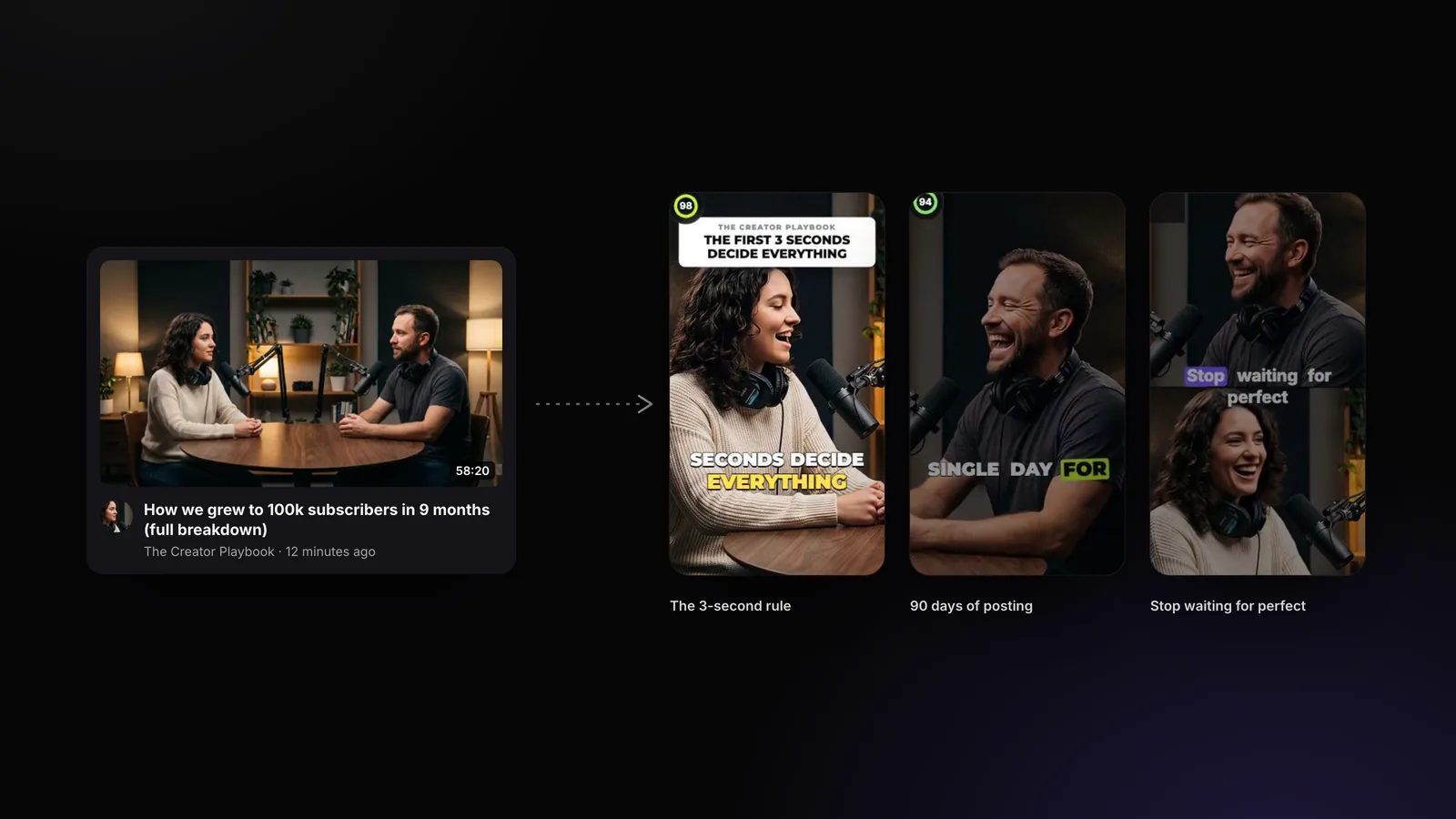
Use uma ferramenta de criação de cortes que acompanha seu canal. No StoryCut, acesse Settings → Auto import, cole o link do seu canal ou seu @usuário e ative a opção. A partir daí, cada novo vídeo com duração acima do mínimo escolhido é transformado automaticamente em cortes verticais, com legendas, título e o estilo de edição que você selecionou. Revise os cortes, exporte os que gostar e publique.
A importação automática está disponível em todos os planos pagos (Starter 1 canal, Pro 3 canais, Business 10 canais). Cada vídeo novo conta para a cota de vídeos do AI Clips do seu plano, assim como um link que você cola manualmente.
Transparência: O StoryCut publica este guia e desenvolve a ferramenta descrita nele.
Como configurar, passo a passo
Faça uma execução e salve suas configurações
Cole um dos seus vídeos na janela do AI Clips e escolha o que deve ser usado em cada execução: duração dos cortes, rastreamento de rosto, idioma e, nos planos Pro e superiores, Add my edit style to every clip. Abra More options e ative Save these settings as my default. A importação automática usa exatamente essas configurações padrão.
Escolha seu estilo de edição
Em Settings → Edit style, escolha como seus cortes serão editados: Podcast Clip para conversas, Commentary ou Calm para vídeos falando diretamente para a câmera e Energetic para Shorts cheios de energia. O estilo define o estilo de legenda inicial dos novos vídeos e quantos zooms, efeitos sonoros e inserções de B-roll cada corte recebe. Conheça os 18 estilos de edição
Conecte seu canal
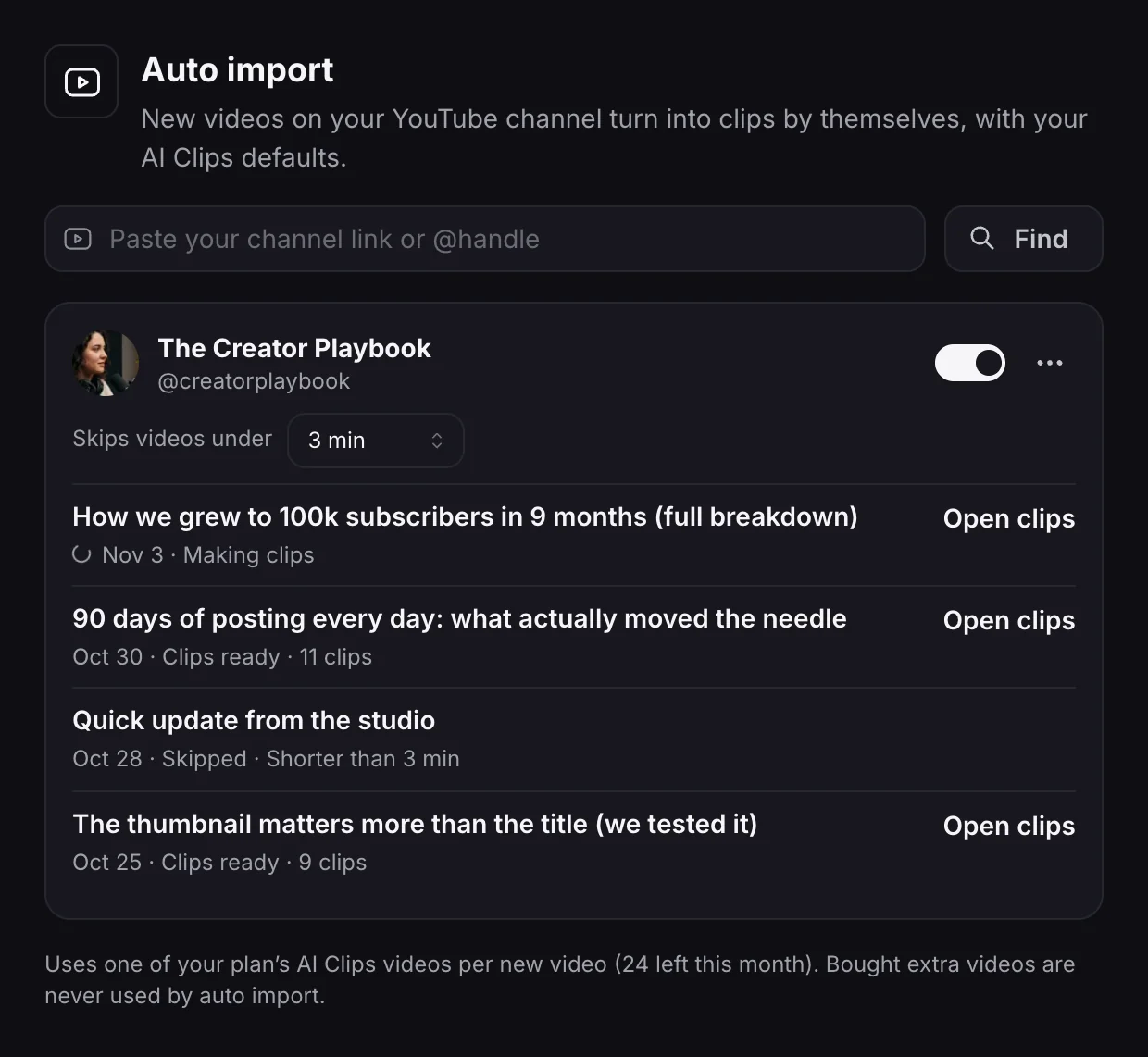
Acesse Settings → Auto import, cole o link do seu canal (youtube.com/@yourname) ou apenas seu @usuário, clique em Find, confirme que é o seu canal e clique em Turn on auto import.
Escolha a duração mínima dos vídeos para importar
Abaixo do canal, a opção Skips videos under vem configurada para 3 minutos, a menos que você altere (1, 3, 5 ou 10). Aumente esse valor se você também publica Shorts ou atualizações curtas no mesmo canal: eles não vão consumir sua cota.
Publique como sempre
Quando seu próximo vídeo for publicado, o StoryCut iniciará a execução automaticamente. Você receberá um e-mail e, se permitir, uma notificação no navegador quando os cortes estiverem prontos, geralmente de 10 a 15 minutos depois. Revise, exporte os que gostar e publique.
O que você encontra em Settings → Auto Import
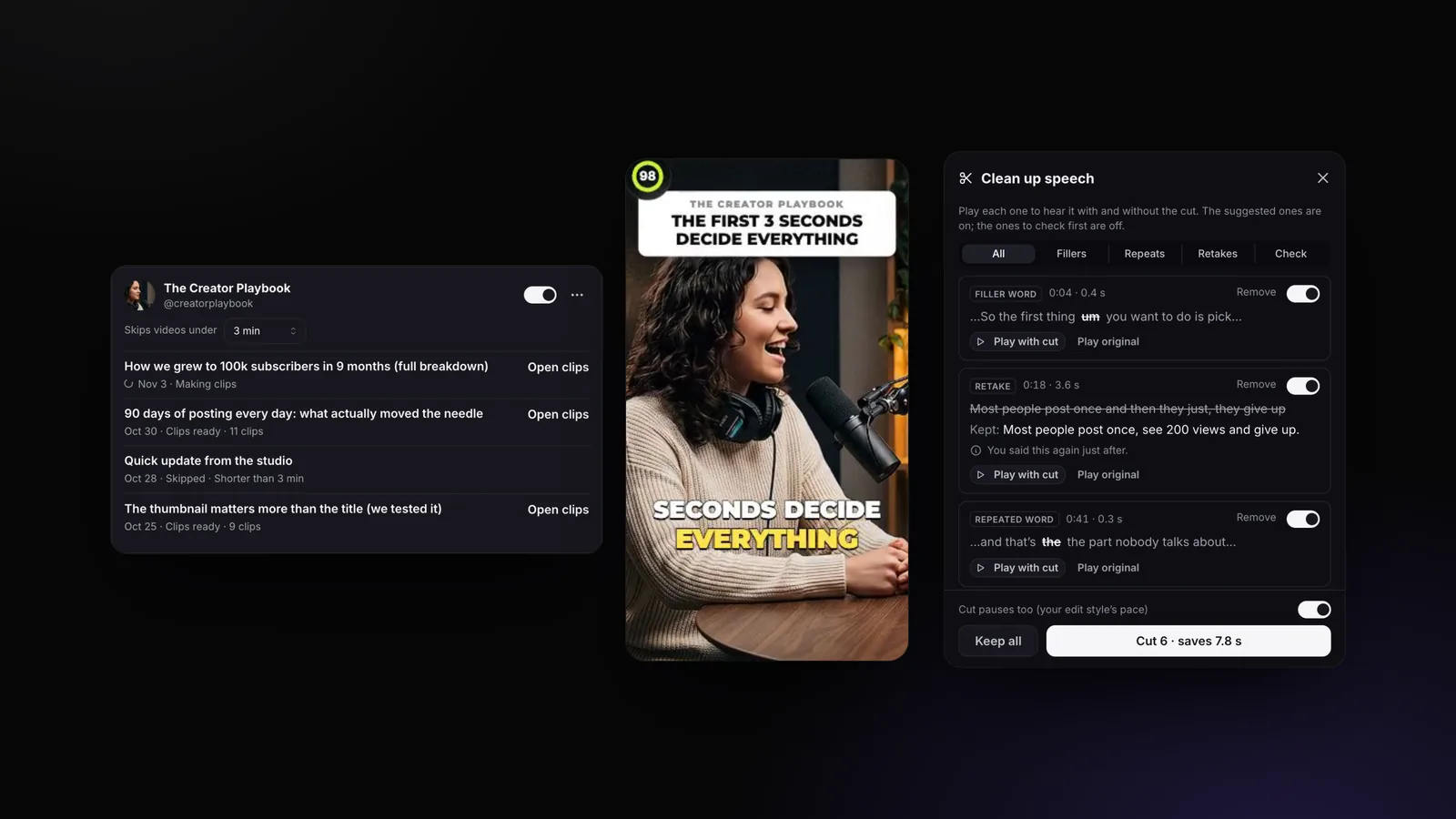
Cada canal conectado mostra a chave de ativação, a duração mínima dos vídeos importados e os vídeos mais recentes, com o status de cada um: Making clips, Clips ready com a quantidade de cortes ou o motivo pelo qual foi ignorado. Open clips leva você aos cortes daquele vídeo.
O que acontece quando você publica um vídeo novo?
O StoryCut verifica se há novos vídeos no seu canal: o YouTube nos avisa quando um vídeo é publicado, e também fazemos uma verificação a cada 30 minutos caso alguma notificação não chegue. Depois, cada vídeo novo passa por algumas verificações antes do início da execução:
- O vídeo é público e já está finalizado? Uma estreia só é importada depois de ir ao ar, e uma transmissão ao vivo só depois que o YouTube processar a gravação (em até 2 dias). Se o YouTube ainda estiver processando o vídeo, ele será verificado novamente a cada 15 minutos. Vídeos privados e exclusivos para membros são ignorados.
- O vídeo tem duração suficiente? Vídeos com menos que o mínimo escolhido são ignorados, para que seus Shorts não virem cortes de cortes.
- O vídeo foi publicado depois que você ativou a importação automática? Vídeos mais antigos não são importados. Cole os links deles na janela do AI Clips se quiser criar cortes do seu catálogo antigo.
- Ainda há cota disponível? Se você esgotar a cota mensal de vídeos ou horas do AI Clips do seu plano, o vídeo será ignorado e você receberá um único aviso com o botão Make clips para processá-lo depois. Os vídeos extras que você comprou nunca são usados na importação automática.
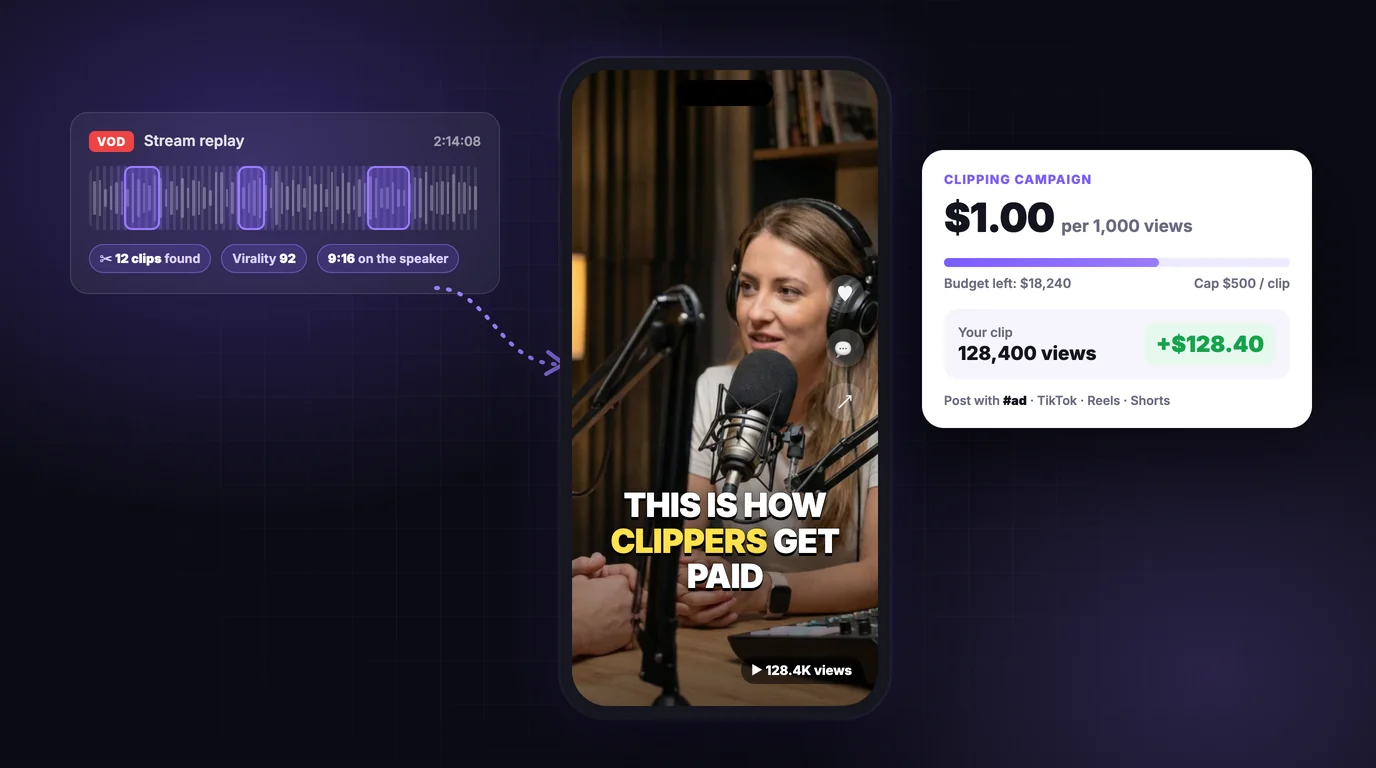
Cada vídeo é importado uma única vez, mesmo que você edite o título ou a descrição depois. A execução é igual à que você iniciaria manualmente: a IA analisa o vídeo inteiro, dá uma pontuação aos momentos, enquadra cada corte em quem está falando e adiciona legendas e um título. Com o estilo de edição ativado, também adiciona zooms, efeitos sonoros e música.
Quais configurações fazem mais diferença?
- Duração dos cortes. Com a opção Auto, a IA escolhe a duração natural de cada corte. Escolha um intervalo apenas se você publica em uma plataforma com formato rígido.
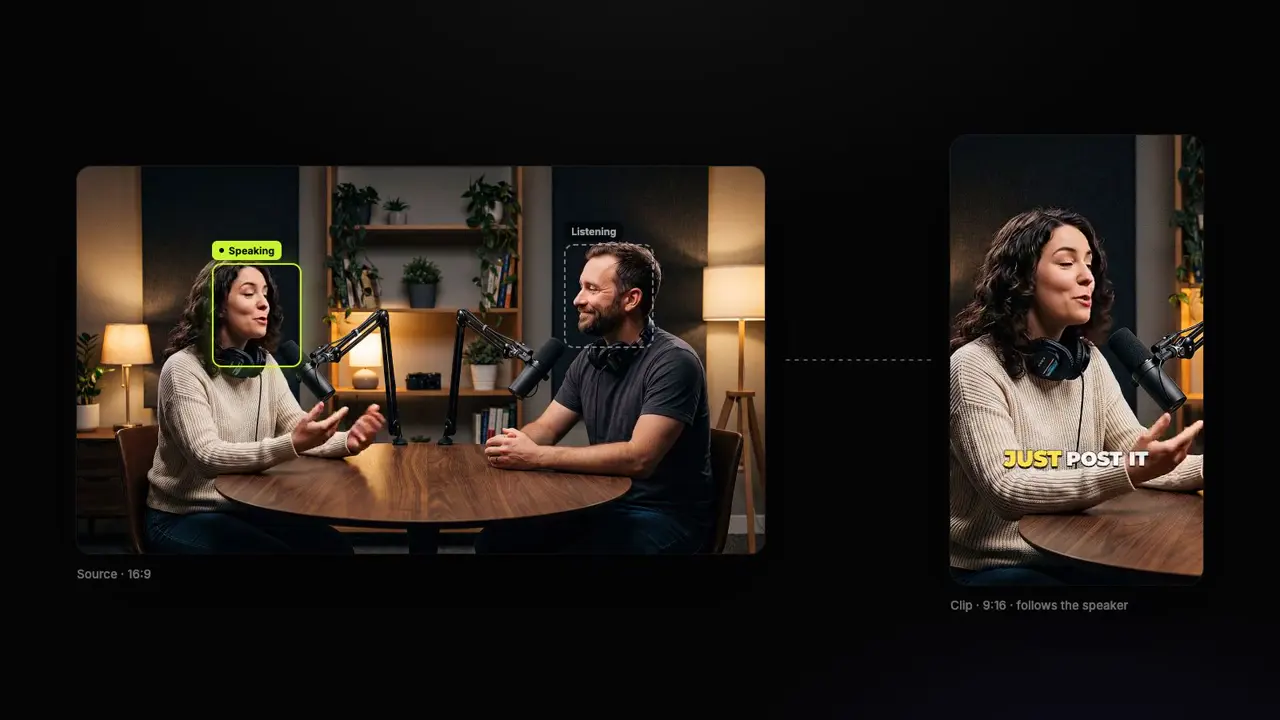
- Rastreamento de rosto. Deixe ativado para podcasts e entrevistas: o enquadramento vertical acompanha quem está falando e muda para tela dividida quando duas pessoas precisam aparecer.
- Estilo de legenda. Escolha um com contorno, caixa ou faixa: texto branco sem fundo ou contorno desaparece sobre uma parede clara ou uma camiseta branca.
- Estilo de edição. Conversas ficam melhores com poucos ou nenhum efeito (Podcast Clip, Interview). Shorts com alguém falando diretamente para a câmera podem ter mais efeitos (Standard, Punchy Shorts). Se não tiver certeza, comece com o estilo indicado para o seu formato e reduza a configuração Intensity para Subtle.
- Título. Cada corte começa com um título curto, criado com base no que é dito. Escolha a aparência ou desative-o no seu estilo de edição.
- Momentos específicos. Se seus vídeos sempre abordam vários assuntos, diga à IA o que procurar em Include specific moments antes de salvar suas configurações padrão.
Quantos canais e vídeos cada plano inclui
A importação automática está disponível em todos os planos pagos. Cada vídeo novo conta para a cota de vídeos do AI Clips do seu plano.
| Plano | Preço | Canais monitorados | Vídeos do AI Clips por mês | Exportação |
|---|---|---|---|---|
| Grátis | $0 | Não incluído | 1 vídeo longo, até os primeiros 30 min | 720p, com marca-d’água |
| Starter | $9/mês ($7/mês no plano anual) | 1 canal | 3 horas (até 10 vídeos) | 1080p, sem marca-d'água |
| Pro | $19/mês ($14/mês no plano anual) | 3 canais | 10 horas (até 30 vídeos) | 2K, sem marca d’água |
| Business | $49/mês ($39/mês no plano anual) | 10 canais | 30 horas (até 60 vídeos) | 4K 60fps, sem marca d’água |
Fontes: Preços do StoryCut
O que a importação automática não faz
- Ela não publica por você. Os cortes ficam no StoryCut até você revisar e exportar. A maioria dos criadores de conteúdo descarta alguns cortes de cada vídeo, e vale a pena dar uma olhada rápida antes de publicar.
- Ela monitora apenas o YouTube. Não é possível monitorar TikTok e Instagram. Para um vídeo que não está no YouTube, envie o arquivo na janela do AI Clips.
- Ela não importa vídeos antigos. Só contam os vídeos publicados depois que você ativa a opção. Cole os links antigos manualmente.
- Ela não ultrapassa a cota do seu plano. Quando a cota acaba, a importação para e você recebe um aviso. Os vídeos extras que você comprou nunca são usados.
Sem importação automática: o jeito manual
No plano Free, as etapas são as mesmas, mas sem o monitoramento automático: quando um vídeo for publicado, copie o link, cole na janela do AI Clips no seu painel e clique em Generate. O plano Free dá direito a 1 vídeo longo por mês e usa os primeiros 30 minutos, com exportações em 720p e marca d’água.
Se preferir trabalhar com um assistente de IA, o conector do StoryCut para Claude e ChatGPT permite pedir "crie cortes do meu vídeo mais recente" usando um link, em qualquer plano. Desenvolvedores podem iniciar execuções pelo próprio código com a API do StoryCut e receber um webhook quando os cortes estiverem prontos.
Saiba mais sobre as novidades recentes em Novidades no StoryCut e sobre cortes com IA em YouTube para Shorts.
Perguntas frequentes
Posso criar Shorts automaticamente de cada vídeo que envio para o YouTube?
Quanto tempo depois da publicação os cortes ficam prontos?
Funciona com transmissões ao vivo e estreias?
Posso acompanhar o canal de outra pessoa?
E se eu também publicar Shorts no mesmo canal?
Como faço para parar?
Ferramentas e recursos relacionados