Comment transformer automatiquement chaque nouvelle vidéo YouTube en Shorts
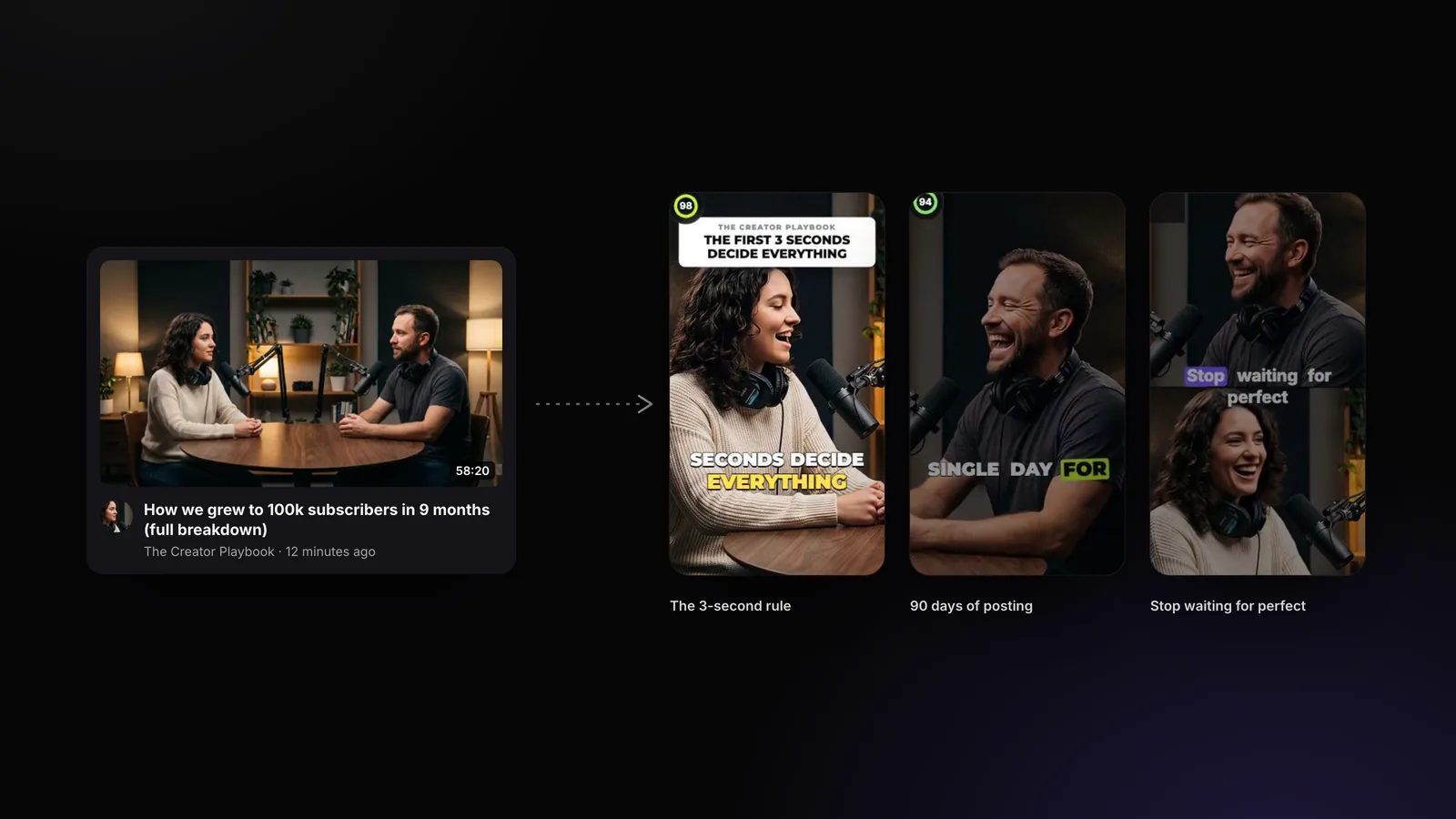
Connecte ta chaîne une seule fois, publie comme d’habitude et retrouve tes clips prêts à l’emploi. Voici comment tout configurer en cinq minutes environ, quels paramètres choisir et ce que la fonctionnalité ne fait pas.
Import automatique disponible depuis le 2 novembre 2026
Sur cette page
La réponse courte
Utilise un outil de clipping qui surveille ta chaîne. Dans StoryCut, ouvre Settings → Auto import, colle le lien de ta chaîne ou ton @identifiant, puis active la fonctionnalité. Ensuite, chaque nouvelle vidéo qui dépasse la durée minimale que tu as choisie est automatiquement transformée en clips verticaux, avec des sous-titres, un titre et le style de montage que tu as sélectionné. Vérifie les clips, exporte ceux qui te plaisent et publie-les.
L’import automatique est inclus dans tous les forfaits payants (1 chaîne avec Starter, 3 chaînes avec Pro, 10 chaînes avec Business). Chaque nouvelle vidéo est décomptée du quota AI Clips de ton forfait, comme un lien que tu colles toi-même.
À noter : StoryCut publie ce guide et développe l’outil qui y est présenté.
Configuration pas à pas
Lance un traitement et enregistre tes paramètres
Colle le lien d’une de tes vidéos dans la fenêtre AI Clips et choisis les paramètres à appliquer à chaque traitement : durée des clips, suivi du visage, langue et, avec Pro ou un forfait supérieur, Add my edit style to every clip. Ouvre More options et active Save these settings as my default. L’import automatique utilise exactement ces paramètres par défaut.
Choisis ton style de montage
Dans Settings → Edit style, choisis comment monter tes clips : Podcast Clip pour les conversations, Commentary ou Calm pour les vidéos face caméra, Energetic pour des Shorts dynamiques. Le style détermine le style de sous-titres appliqué aux nouvelles vidéos, ainsi que le nombre de zooms, d’effets sonores et d’inserts B-roll de chaque clip. Découvre les 18 styles de montage
Connecte ta chaîne
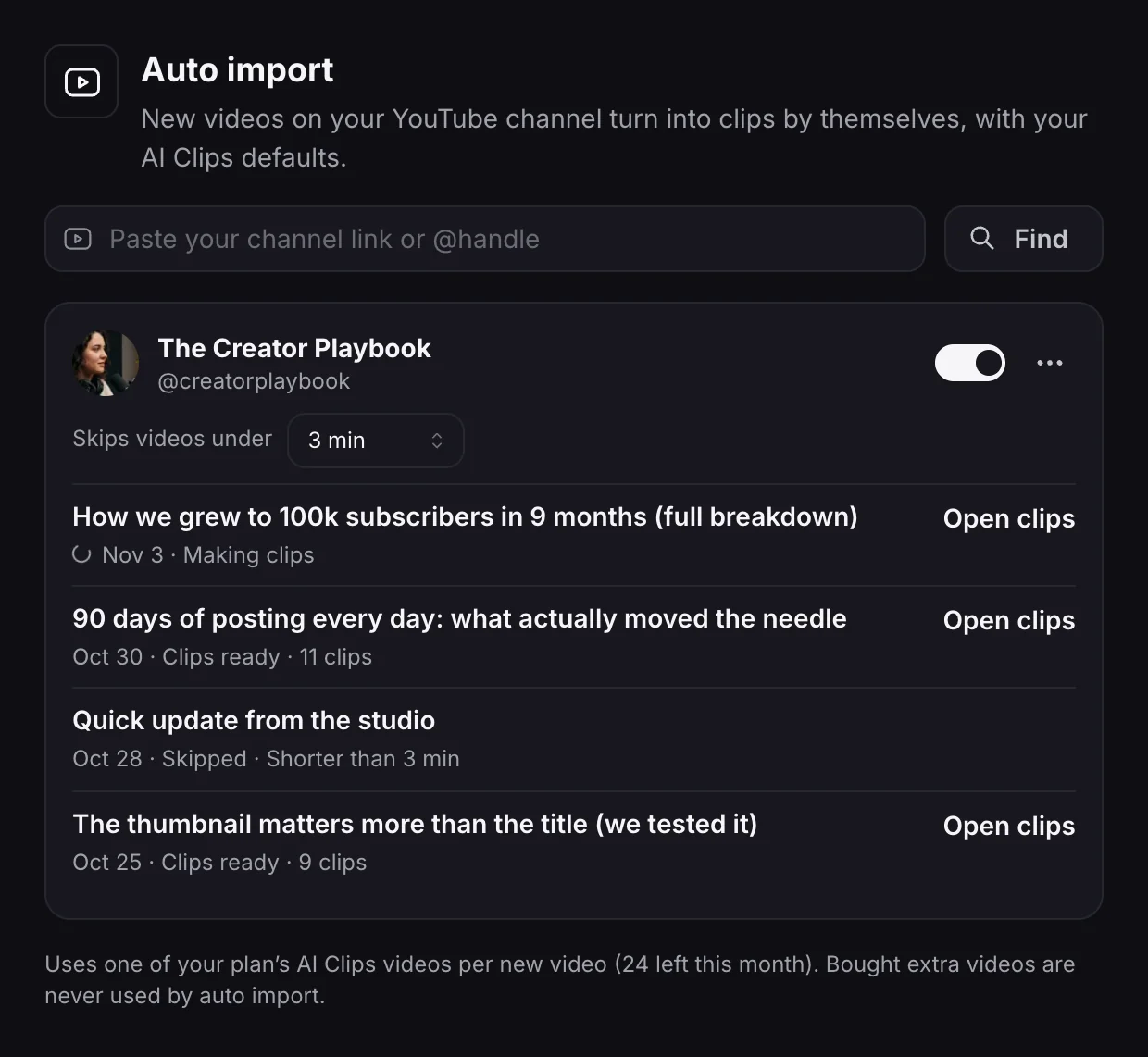
Ouvre Settings → Auto import, colle le lien de ta chaîne (youtube.com/@yourname) ou saisis simplement le @identifiant, clique sur Find, vérifie qu’il s’agit bien de ta chaîne, puis clique sur Turn on auto import.
Choisis la durée minimale des vidéos à importer
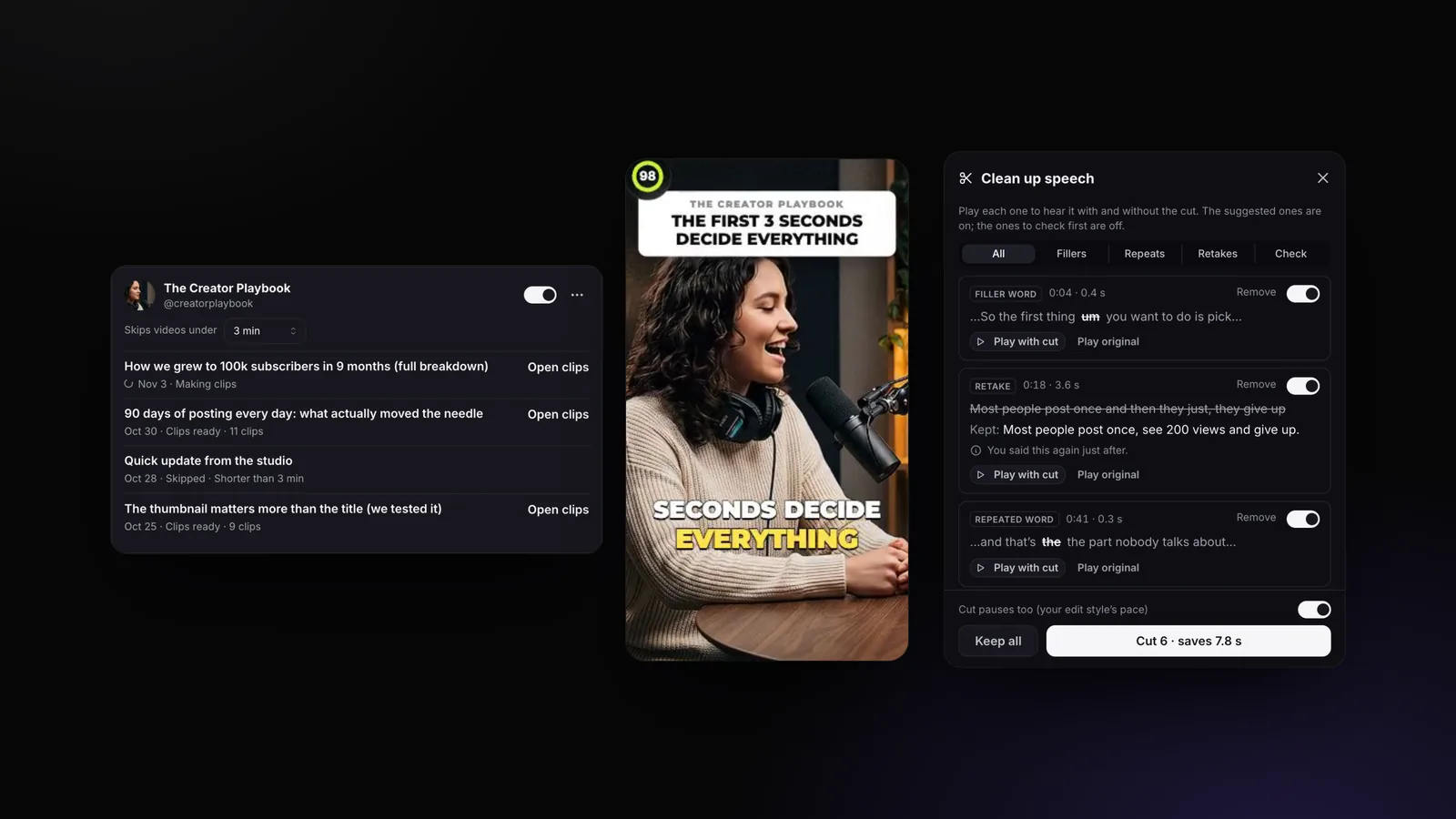
Sous la chaîne, l’option Skips videos under est réglée sur 3 minutes, sauf si tu la modifies (1, 3, 5 ou 10). Augmente cette durée si tu publies aussi des Shorts ou de courtes vidéos d’actualité sur la même chaîne : ces vidéos ne seront pas décomptées de ton quota.
Publie comme d’habitude
Dès que ta prochaine vidéo est en ligne, StoryCut lance automatiquement le traitement. Tu reçois un e-mail et, si tu l’autorises, une notification dans ton navigateur quand les clips sont prêts, généralement 10 à 15 minutes plus tard. Vérifie-les, exporte ceux qui te plaisent et publie-les.
Ce que tu vois dans Settings → Auto Import
Pour chaque chaîne connectée, tu vois son interrupteur, la durée minimale des vidéos importées et les vidéos récentes avec leur statut : Making clips, Clips ready avec le nombre de clips, ou la raison de l’exclusion. Le bouton Open clips mène aux clips de la vidéo.
Que se passe-t-il quand tu publies une nouvelle vidéo ?
StoryCut vérifie les nouvelles vidéos publiées sur ta chaîne : YouTube nous prévient lorsqu’une vidéo est mise en ligne, et nous vérifions aussi toutes les 30 minutes au cas où une notification nous aurait échappé. Chaque nouvelle vidéo passe ensuite par quelques vérifications avant le lancement du traitement :
- Est-elle publique et prête ? Pour une première, StoryCut attend qu’elle ait été diffusée ; pour un live, que YouTube ait traité l’enregistrement (jusqu’à 2 jours). Si YouTube traite encore une vidéo, nous la vérifions de nouveau toutes les 15 minutes. Les vidéos privées et réservées aux membres sont ignorées.
- Est-elle assez longue ? Les vidéos plus courtes que la durée minimale que tu as définie sont ignorées, pour éviter que tes Shorts deviennent des clips de clips.
- A-t-elle été publiée après l’activation de l’import automatique ? Les anciennes vidéos ne sont pas importées. Colle leurs liens dans la fenêtre AI Clips si tu veux créer des clips à partir de ton catalogue.
- Te reste-t-il du quota ? Si tu as épuisé le quota mensuel de vidéos ou d’heures AI Clips de ton forfait, la vidéo est ignorée et tu reçois une seule notification avec un bouton Make clips pour le faire plus tard. L’import automatique n’utilise jamais les vidéos supplémentaires que tu as achetées.
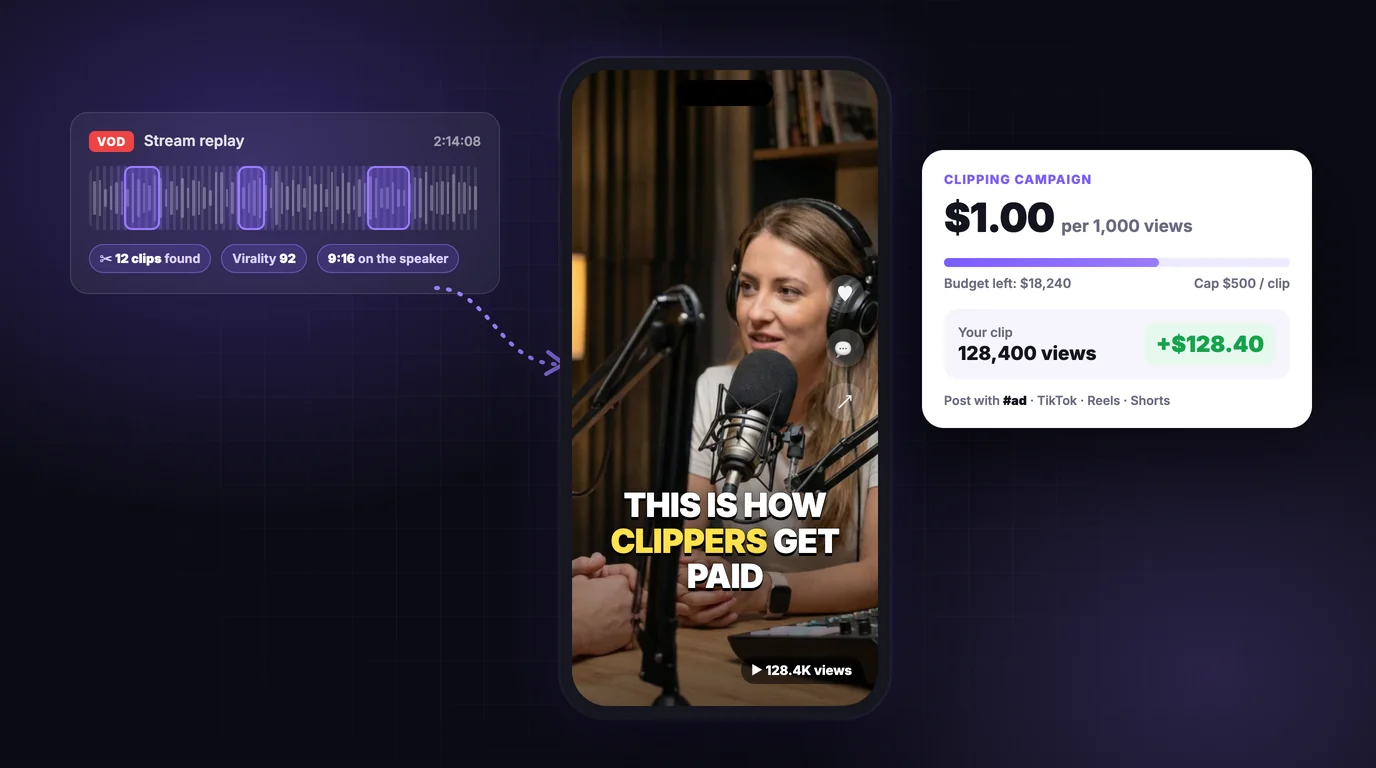
Chaque vidéo n’est importée qu’une seule fois, même si tu modifies son titre ou sa description par la suite. Le traitement est le même que si tu l’avais lancé toi-même : l’IA analyse toute la vidéo, évalue les moments, cadre chaque clip sur la personne qui parle, ajoute des sous-titres et un titre et, si ton style de montage est activé, ajoute des zooms, des effets sonores et de la musique.
Quels paramètres sont les plus importants ?
- Durée des clips. En mode Auto, l’IA choisit la durée naturelle de chaque clip. Choisis une plage uniquement si tu publies sur une plateforme avec un format strict.
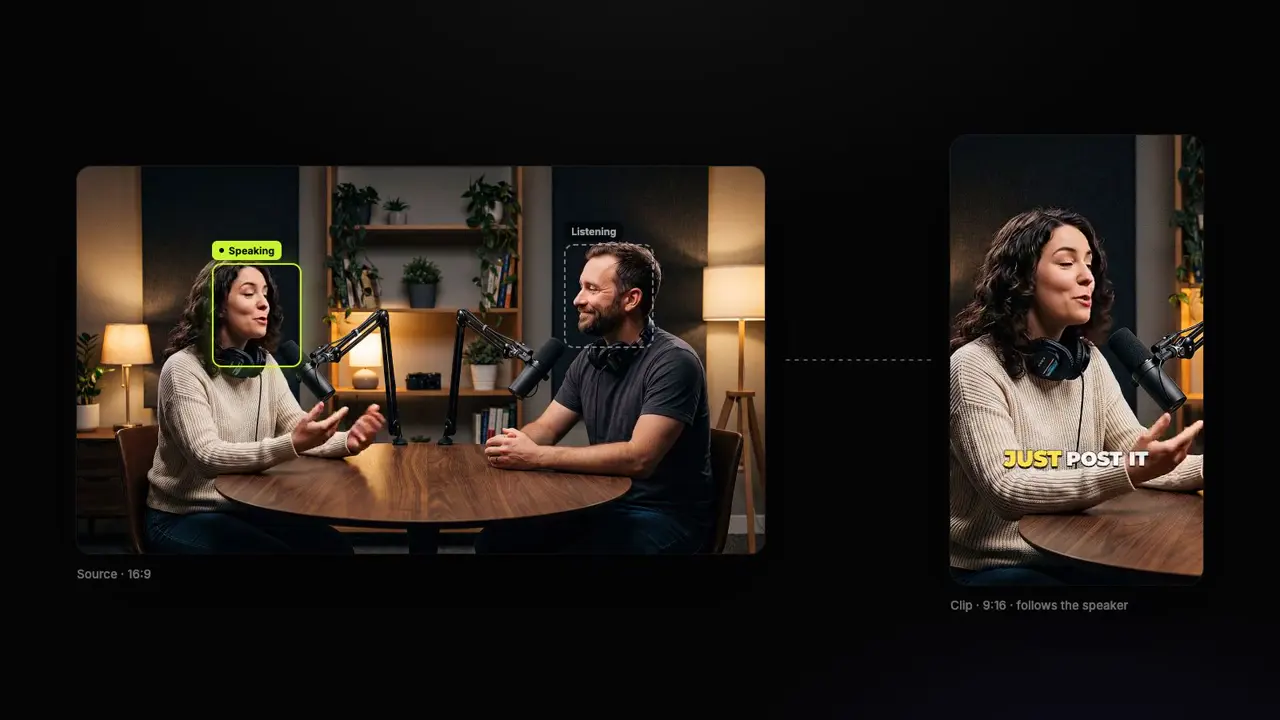
- Suivi du visage. Laisse-le activé pour les podcasts et les interviews : le cadre vertical suit la personne qui parle et passe en écran partagé quand deux personnes doivent apparaître à l’écran.
- Style de sous-titres. Choisis un style avec contour, fond ou bandeau : du texte blanc simple disparaît sur un mur clair ou un t-shirt blanc.
- Style de montage. Pour les conversations, privilégie peu ou pas d’effets (Podcast Clip, Interview). Les Shorts face caméra se prêtent à davantage d’effets (Standard, Punchy Shorts). En cas de doute, commence par le style adapté à ton format et règle Intensity sur Subtle.
- Titre. Chaque clip commence par un titre court rédigé à partir de ce qui est dit. Choisis son apparence ou désactive-le dans ton style de montage.
- Moments précis. Si tes vidéos abordent toujours plusieurs sujets, indique à l’IA ce qu’elle doit rechercher dans Include specific moments avant d’enregistrer tes paramètres par défaut.
Nombre de chaînes et de vidéos inclus dans chaque forfait
L’import automatique est inclus dans tous les forfaits payants. Chaque nouvelle vidéo est décomptée du quota AI Clips du forfait.
| Forfait | Tarif | Chaînes surveillées | AI Clips par mois | Export |
|---|---|---|---|---|
| Gratuit | $0 | Non inclus | 1 vidéo longue, 30 premières min | 720p, filigrane |
| Starter | $9/mois ($7/mois avec facturation annuelle) | 1 chaîne | 3 heures (jusqu’à 10 vidéos) | 1080p, sans filigrane |
| Pro | $19/mois ($14/mois avec facturation annuelle) | 3 chaînes | 10 heures (jusqu’à 30 vidéos) | 2K, sans filigrane |
| Business | $49/mois ($39/mois avec facturation annuelle) | 10 chaînes | 30 heures (jusqu’à 60 vidéos) | 4K 60fps, sans filigrane |
Sources : Tarifs de StoryCut
Ce que l’import automatique ne fait pas
- Il ne publie pas à ta place. Les clips restent dans StoryCut jusqu’à ce que tu les vérifies et les exportes. La plupart des créateurs écartent quelques clips de chaque vidéo : mieux vaut y jeter un œil avant de publier.
- Il surveille uniquement YouTube. TikTok et Instagram ne peuvent pas être surveillés. Pour une vidéo qui n’est pas sur YouTube, importe le fichier dans la fenêtre AI Clips.
- Il n’importe pas tes anciennes vidéos. Seules les vidéos publiées après l’activation sont prises en compte. Colle toi-même les anciens liens.
- Il ne dépasse pas le quota de ton forfait. Une fois le quota épuisé, il s’arrête et te prévient. Il n’utilise jamais les vidéos supplémentaires que tu as achetées.
Sans import automatique : la méthode manuelle
Avec le forfait Free, les étapes sont les mêmes, mais sans surveillance de la chaîne : dès qu’une vidéo est en ligne, copie son lien, colle-le dans la fenêtre AI Clips de ton tableau de bord et clique sur Generate. Le forfait Free donne droit à 1 vidéo longue par mois, dont les 30 premières minutes sont traitées, avec des exports en 720p et un filigrane.
Si tu préfères passer par un assistant IA, le connecteur StoryCut pour Claude et ChatGPT te permet de demander « crée des clips à partir de ma dernière vidéo » en fournissant un lien, avec n’importe quel forfait. Les développeurs peuvent lancer des traitements depuis leur propre code avec l’API StoryCut et recevoir un webhook quand les clips sont prêts.
Pour en savoir plus sur les nouveautés récentes, consulte Les nouveautés de StoryCut, et pour en savoir plus sur les clips IA, découvre YouTube vers Shorts.