So machst du automatisch aus jedem neuen YouTube-Video Shorts
Verbinde deinen Kanal einmal und veröffentliche wie gewohnt – deine Clips warten dann schon auf dich. Hier erfährst du, wie du alles in etwa fünf Minuten einrichtest, welche Einstellungen wichtig sind und was Auto-Import nicht kann.
Auto-Import veröffentlicht am 2. November 2026
Auf dieser Seite
Die kurze Antwort
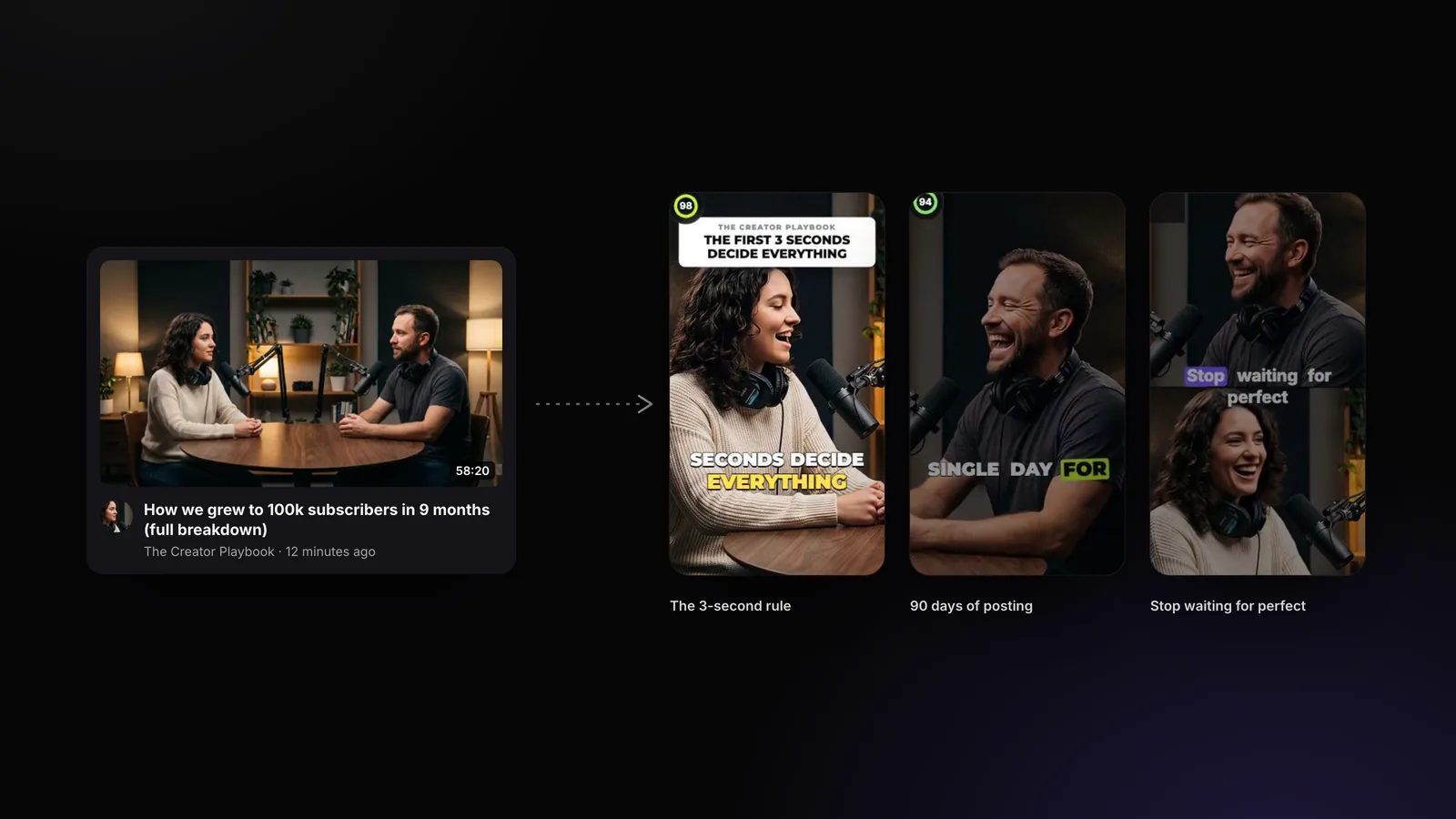
Nutze ein Clip-Tool, das deinen Kanal im Blick behält. Öffne in StoryCut Settings → Auto import, füge deinen Kanallink oder @Handle ein und aktiviere die Funktion. Ab dann wird jedes neue Video, das länger ist als die von dir festgelegte Mindestlänge, automatisch in vertikale Clips mit Untertiteln, Überschrift und deinem gewählten Schnittstil verwandelt. Du prüfst die Clips, exportierst deine Favoriten und postest sie.
Auto-Import ist in allen kostenpflichtigen Tarifen enthalten (Starter: 1 Kanal, Pro: 3 Kanäle, Business: 10 Kanäle). Jedes neue Video wird auf das Kontingent für AI Clips in deinem Tarif angerechnet – genauso wie ein Link, den du selbst einfügst.
Hinweis: StoryCut veröffentlicht diesen Guide und bietet das darin beschriebene Tool an.
So richtest du es Schritt für Schritt ein
Starte einen Durchlauf und speichere deine Einstellungen
Füge im Fenster für AI Clips eines deiner Videos ein und wähle aus, welche Einstellungen für jeden Durchlauf gelten sollen: Clip-Länge, Gesichts-Tracking, Sprache und ab Pro Add my edit style to every clip. Öffne More options und aktiviere Save these settings as my default. Auto-Import verwendet genau diese Standardeinstellungen.
Wähle deinen Schnittstil
Wähle unter Settings → Edit style, wie deine Clips geschnitten werden sollen: Podcast Clip für Gespräche, Commentary oder Calm für Videos, in denen du direkt in die Kamera sprichst, und Energetic für energiegeladene Shorts. Der Stil bestimmt den anfänglichen Untertitel-Stil neuer Videos und wie viele Zooms, Soundeffekte und B-Roll-Einblendungen jeder Clip bekommt. Entdecke die 18 Schnittstile
Verbinde deinen Kanal
Öffne Settings → Auto import, füge deinen Kanallink (youtube.com/@yourname) oder einfach deinen @Handle ein, klicke auf Find, prüfe, ob es dein Kanal ist, und klicke dann auf Turn on auto import.
Lege die Mindestlänge für importierte Videos fest
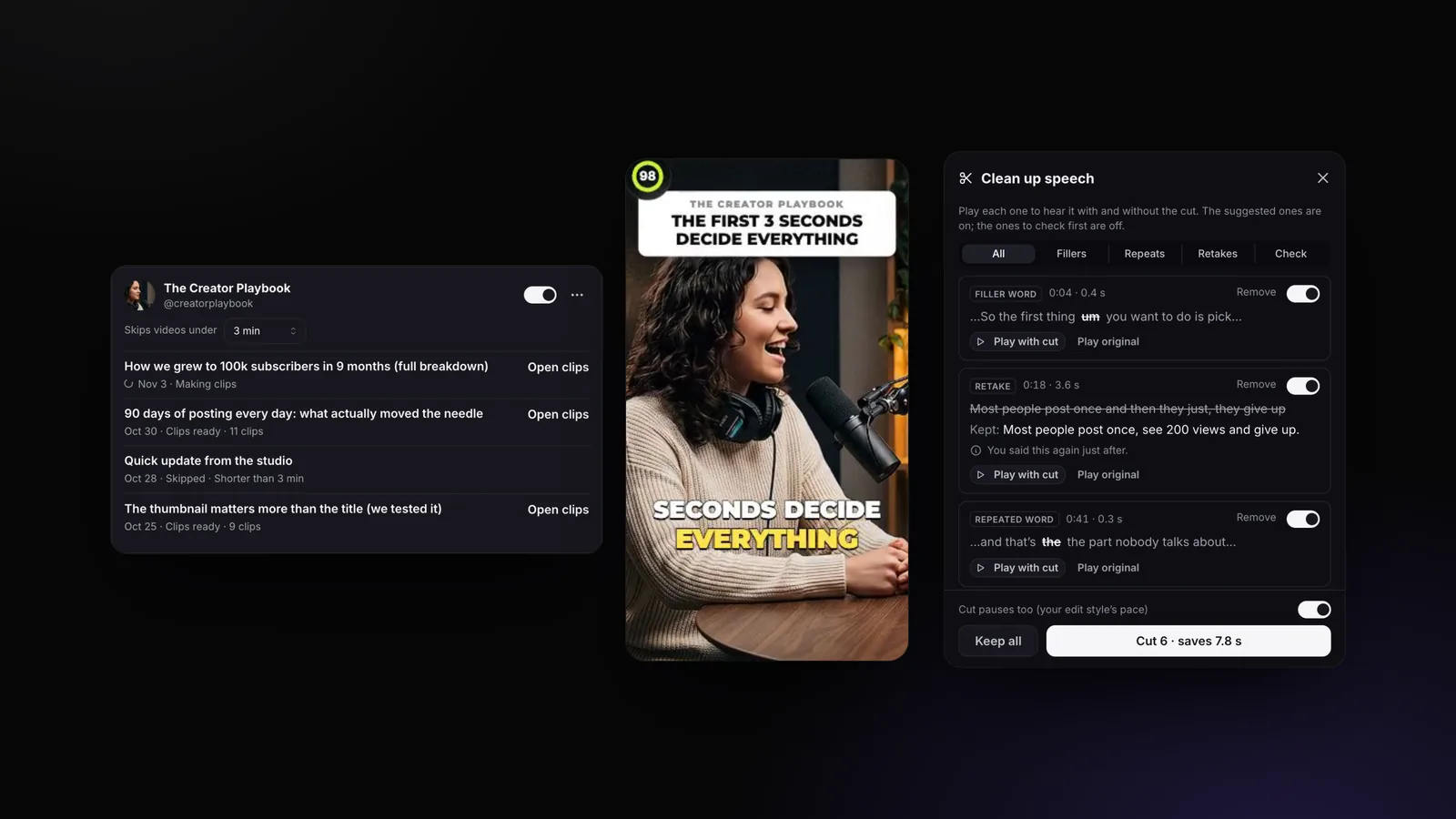
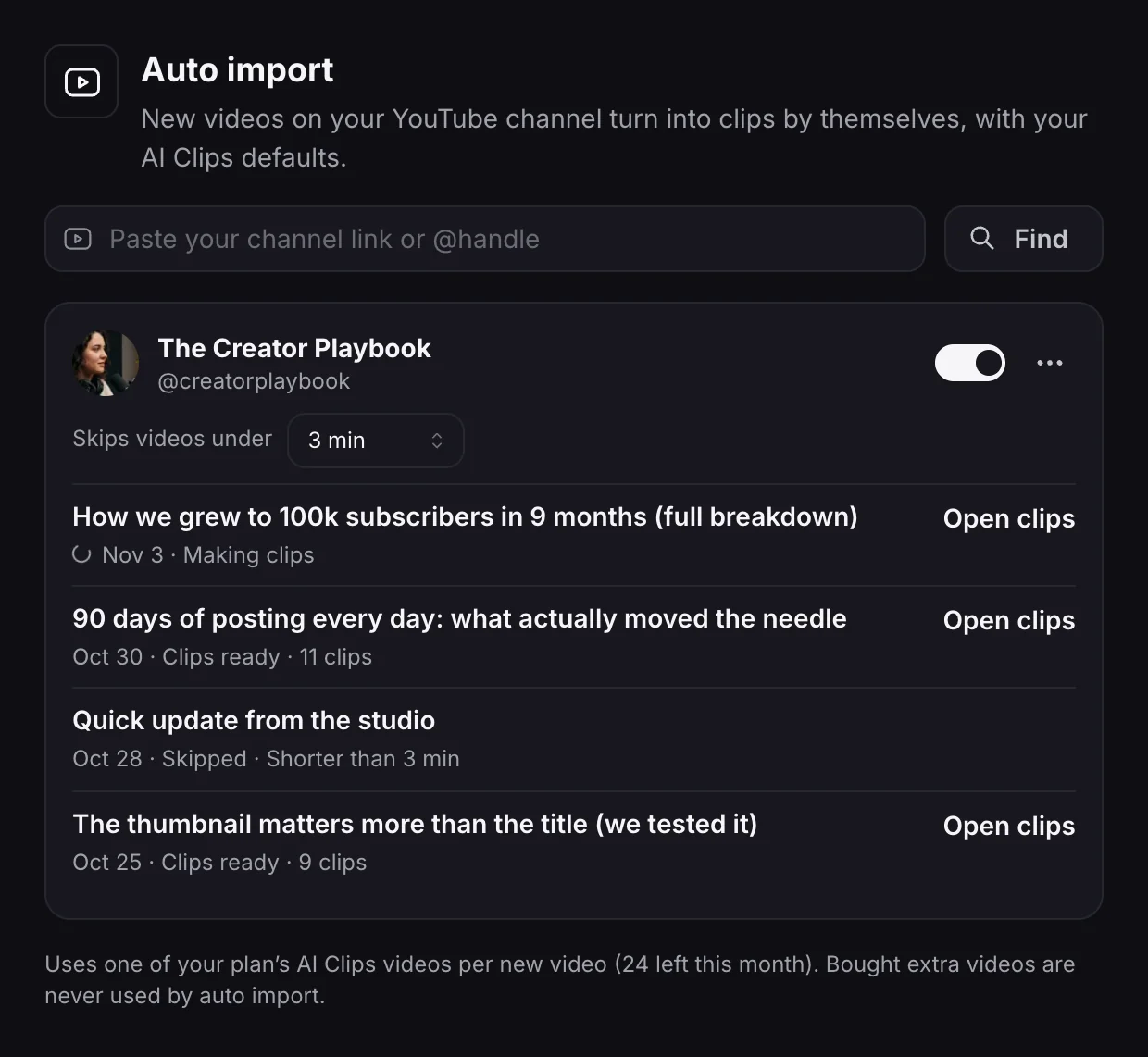
Unter deinem Kanal ist Skips videos under standardmäßig auf 3 Minuten eingestellt. Du kannst den Wert ändern (1, 3, 5 oder 10). Erhöhe ihn, wenn du auf demselben Kanal auch Shorts oder kurze Updates veröffentlichst: Sie werden dann nicht auf dein Kontingent angerechnet.
Veröffentliche wie gewohnt
Sobald dein nächstes Video online ist, startet StoryCut den Durchlauf automatisch. Wenn die Clips fertig sind, bekommst du eine E-Mail und – sofern du Benachrichtigungen im Browser erlaubst – eine Browser-Benachrichtigung. Das dauert normalerweise 10 bis 15 Minuten. Prüfe die Clips, exportiere deine Favoriten und poste sie.
Was du unter Settings → Auto Import siehst
Für jeden verbundenen Kanal werden der Schalter, die Mindestlänge für importierte Videos und die neuesten Videos samt Status angezeigt: Making clips, Clips ready samt Anzahl oder der Grund fürs Überspringen. Über Open clips gelangst du zu den Clips des Videos.
Was passiert, wenn du ein neues Video veröffentlichst?
StoryCut prüft, ob es neue Uploads auf deinem Kanal gibt: YouTube benachrichtigt uns, wenn ein Video veröffentlicht wird. Zusätzlich suchen wir alle 30 Minuten nach neuen Videos, falls eine Benachrichtigung ausbleibt. Jedes neue Video durchläuft vor dem Start ein paar Prüfungen:
- Ist es öffentlich und fertig verarbeitet? Bei einer Premiere wartet StoryCut, bis sie vorbei ist. Bei einem Livestream wartet es, bis YouTube die Aufzeichnung verarbeitet hat (bis zu 2 Tage). Videos, die YouTube noch verarbeitet, werden alle 15 Minuten erneut geprüft. Private Videos und Videos nur für Mitglieder werden übersprungen.
- Ist es lang genug? Videos unter der von dir festgelegten Mindestlänge werden übersprungen – so werden deine Shorts nicht zu Clips von Clips.
- Wurde es veröffentlicht, nachdem du Auto-Import aktiviert hast? Ältere Videos werden nicht importiert. Füge sie im Fenster „AI Clips“ ein, wenn du Clips aus deinen älteren Videos erstellen möchtest.
- Ist noch Kontingent übrig? Wenn die in deinem Tarif enthaltenen Videos oder Stunden für AI Clips für diesen Monat aufgebraucht sind, wird das Video übersprungen. Du erhältst dann eine Benachrichtigung mit der Schaltfläche Make clips, über die du später Clips erstellen kannst. Zusätzlich gekaufte Videos werden beim Auto-Import nie verwendet.
Jedes Video wird nur einmal importiert – auch wenn du später den Titel oder die Beschreibung änderst. Der Durchlauf ist derselbe wie bei einem manuell gestarteten Vorgang: Die KI analysiert das ganze Video, bewertet die Momente, richtet jeden Clip auf die sprechende Person aus, fügt Untertitel und eine Überschrift hinzu und ergänzt mit aktiviertem Schnittstil Zooms, Soundeffekte und Musik.
Welche Einstellungen sind am wichtigsten?
- Clip-Länge. Mit Auto wählt die KI für jeden Clip eine passende Länge. Lege nur dann einen Bereich fest, wenn du auf einer Plattform mit strengen Formatvorgaben postest.
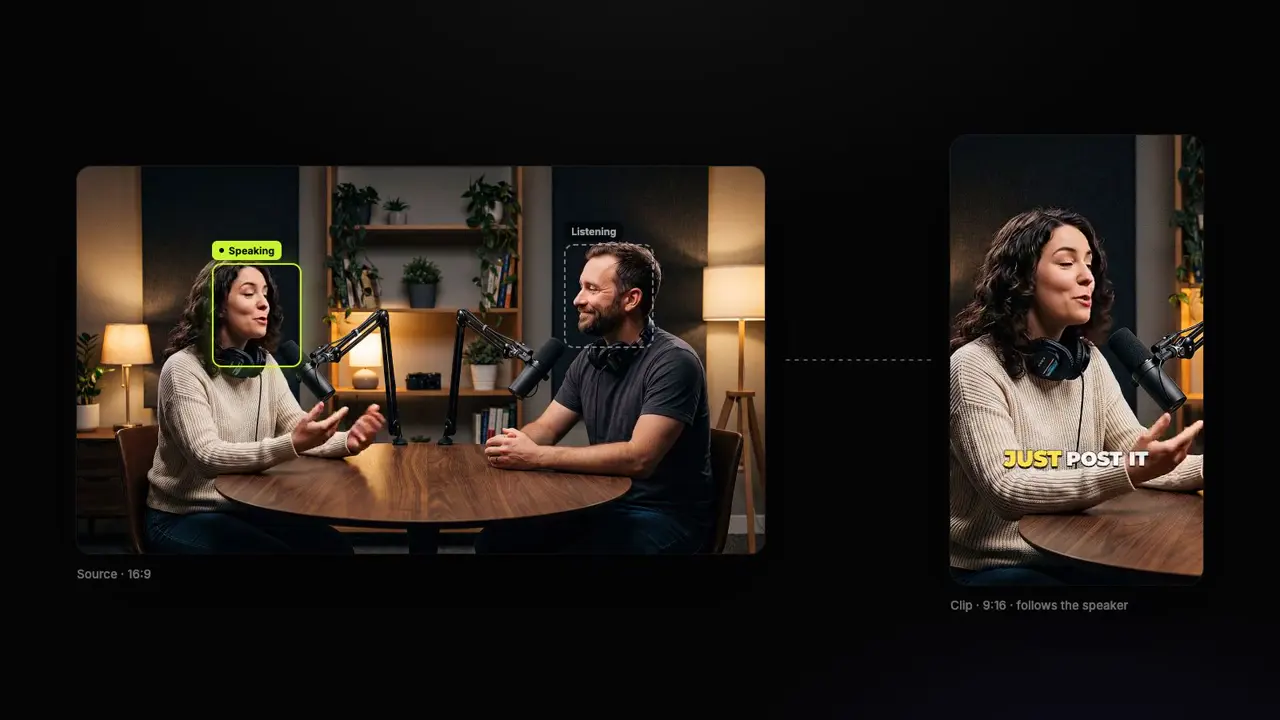
- Gesichts-Tracking. Lass es bei Podcasts und Interviews aktiviert: Der vertikale Bildausschnitt folgt der sprechenden Person und wechselt zu einem geteilten Bildschirm, wenn zwei Personen wichtig sind.
- Untertitel-Stil. Wähle einen Stil mit Kontur, Kasten oder Balken. Schlichte weiße Wörter sind auf einer hellen Wand oder einem weißen Shirt kaum zu erkennen.
- Schnittstil. Gespräche wirken mit wenigen oder gar keinen Effekten am besten (Podcast Clip, Interview). Talking-Head-Shorts vertragen mehr Effekte (Standard, Punchy Shorts). Wenn du unsicher bist, wähle den Stil für dein Format und stelle Intensity auf Subtle.
- Überschrift. Jeder Clip beginnt mit einer kurzen Überschrift, die aus dem Gesagten erstellt wird. Wähle ihren Look oder schalte sie in deinem Schnittstil aus.
- Bestimmte Momente. Wenn deine Videos immer mehrere Themen behandeln, sag der KI unter Include specific moments, worauf sie achten soll, bevor du deine Standardeinstellungen speicherst.
Wie viele Kanäle und Videos in den einzelnen Tarifen enthalten sind
Auto-Import ist in allen kostenpflichtigen Tarifen enthalten. Jedes neue Video wird auf das Kontingent für AI Clips deines Tarifs angerechnet.
| Tarif | Preis | Überwachte Kanäle | AI Clips pro Monat | Exportieren |
|---|---|---|---|---|
| Free | $0 | Nicht enthalten | 1 langes Video, erste 30 Min. | 720p, Wasserzeichen |
| Starter | $9/Monat ($7/Monat bei jährlicher Abrechnung) | 1 Kanal | 3 Stunden (bis zu 10 Videos) | 1080p, kein Wasserzeichen |
| Pro | $19/Monat ($14/Monat bei jährlicher Abrechnung) | 3 Kanäle | 10 Stunden (bis zu 30 Videos) | 2K, ohne Wasserzeichen |
| Business | $49/Monat ($39/Monat bei jährlicher Abrechnung) | 10 Kanäle | 30 Stunden (bis zu 60 Videos) | 4K 60fps, ohne Wasserzeichen |
Quellen: StoryCut-Preise
Was Auto-Import nicht kann
- Die Clips werden nicht automatisch gepostet. Sie bleiben in StoryCut, bis du sie prüfst und exportierst. Die meisten Creator überspringen bei jedem Video einige Clips – ein kurzer Blick vor dem Posten lohnt sich.
- Auto-Import überwacht nur YouTube. TikTok und Instagram können nicht überwacht werden. Lade Videos, die nicht auf YouTube sind, im Fenster „AI Clips“ hoch.
- Ältere Videos werden nicht importiert. Nur Videos, die nach der Aktivierung veröffentlicht wurden, werden berücksichtigt. Füge ältere Links selbst ein.
- Dein Tariflimit wird nicht überschritten. Wenn dein Kontingent aufgebraucht ist, stoppt StoryCut und sagt dir Bescheid. Zusätzlich gekaufte Videos werden nie verwendet.
Ohne Auto-Import: der manuelle Weg
Im Free-Tarif sind die Schritte dieselben, nur ohne die automatische Überwachung: Sobald ein Video online ist, kopierst du den Link, fügst ihn im Fenster „AI Clips“ auf deinem Dashboard ein und klickst auf „Generate“. Im Free-Tarif bekommst du 1 langes Video pro Monat. Verwendet werden die ersten 30 Minuten, der Export erfolgt in 720p und mit Wasserzeichen.
Wenn du lieber mit einem KI-Assistenten arbeitest, kannst du mit dem StoryCut-Connector für Claude und ChatGPT in jedem Tarif einen Link angeben und darum bitten: „Erstelle Clips aus meinem neuesten Video“. Entwickler können über die StoryCut API mit eigenem Code Durchläufe starten und erhalten einen Webhook, sobald die Clips fertig sind.
Mehr zu den jüngsten Änderungen erfährst du unter Neuigkeiten in StoryCut und mehr zu KI-Clips unter YouTube zu Shorts.