Como editar vários vídeos de uma vez (o mesmo estilo em todos os cortes)
Dez cortes de um episódio não deveriam exigir dez sessões de edição. Veja como aplicar os mesmos zooms, efeitos sonoros, música e legendas a todos de uma vez — e quando vale a pena editar um corte à mão.
Estilo de edição em todos os cortes com IA lançado em 2 de novembro de 2026
Nesta página
A resposta rápida
Defina a edição uma vez e aplique-a ao lote inteiro. Em um editor de linha do tempo, isso significa editar um clipe e depois colar os atributos nos outros (Colar atributos no Premiere Pro e no DaVinci Resolve).
Para cortes de um vídeo longo, o StoryCut faz isso por você: ative Add my edit style to every clip ao iniciar o AI Clips ou clique em Add to all clips na página de cortes depois.
Cada corte recebe zooms, efeitos sonoros e música nas quantidades e nos níveis definidos pelo seu estilo de edição, posicionados nos momentos-chave de cada corte, além de B-roll nos 3 melhores cortes, se o seu estilo incluir esse recurso.
O estilo de edição nos cortes está disponível nos planos Pro e superiores. O estilo de legenda e o título são aplicados a todos os cortes em qualquer plano.
Transparência: este guia é publicado pelo StoryCut, que também desenvolve a ferramenta descrita.
O que deve ser igual em todos os cortes — e o que não deve?
A edição em lote funciona quando você separa o visual dos momentos.
Igual em todos os cortes (o seu visual): o estilo de legenda, o visual do título, a intensidade e o movimento dos zooms, o volume dos efeitos sonoros abaixo da sua voz, o volume da música e o quanto as pausas são encurtadas.
Diferente em cada corte (os momentos): onde o zoom aparece, quais palavras recebem um efeito sonoro, qual trecho da música toca e onde entra uma imagem de apoio. Isso depende do que está sendo dito. Por isso, uma linha do tempo copiada coloca tudo no lugar errado: um zoom colado em 0:04 aparece em 0:04 em todos os cortes, não importa o que esteja sendo dito.
Essa é a diferença entre colar uma edição e aplicar um estilo: o StoryCut mantém as mesmas quantidades, os mesmos níveis e o mesmo visual, mas encontra os momentos certos de cada corte para aplicar os efeitos.
Como editar todos os cortes com IA de uma vez no StoryCut
Escolha seu estilo de edição
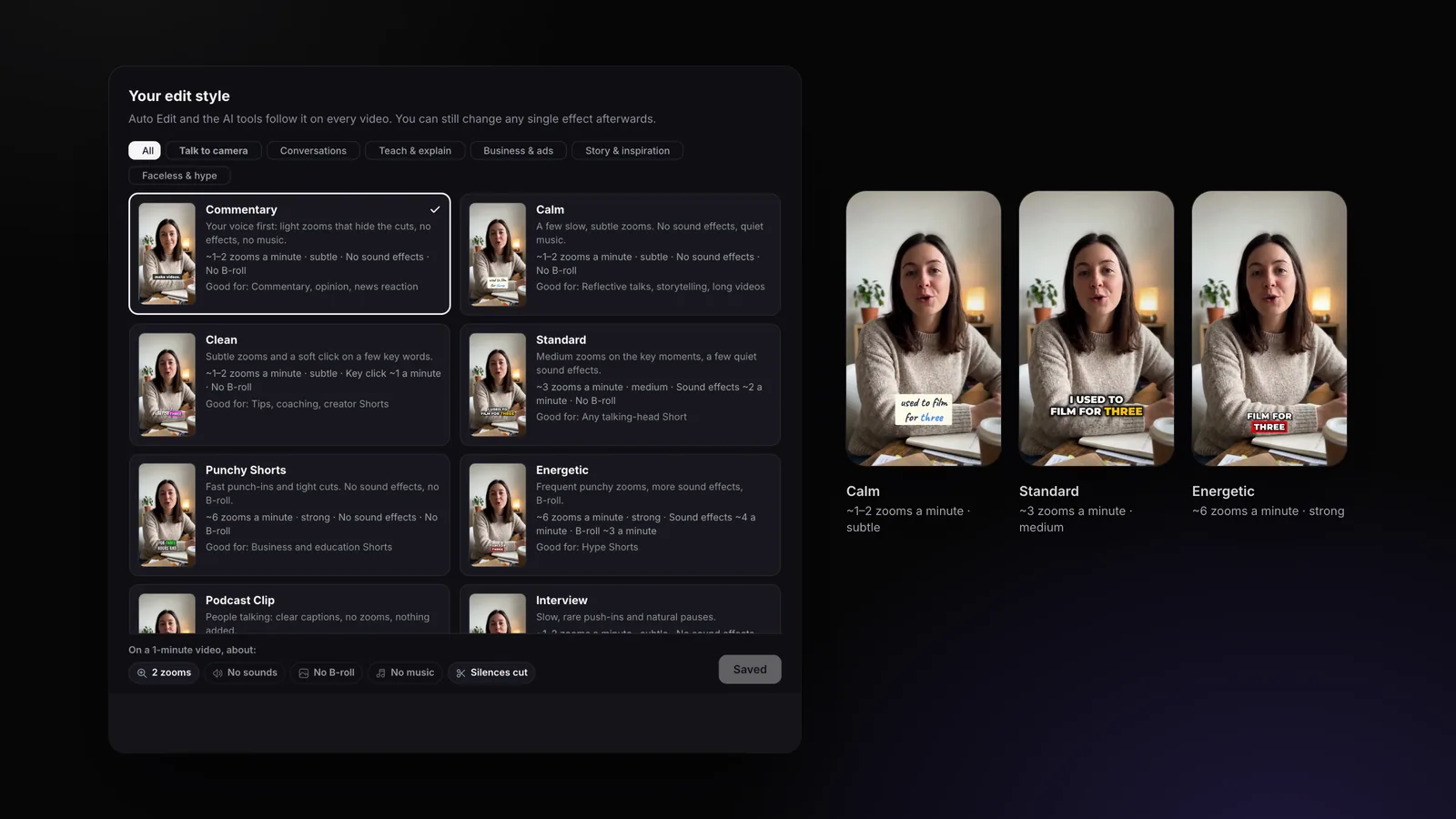
Em Settings → Edit style, escolha como seus cortes serão editados, de Podcast Clip (sem efeitos adicionais) a Energetic. Conheça os 18 estilos e seus números
Ative antes de começar
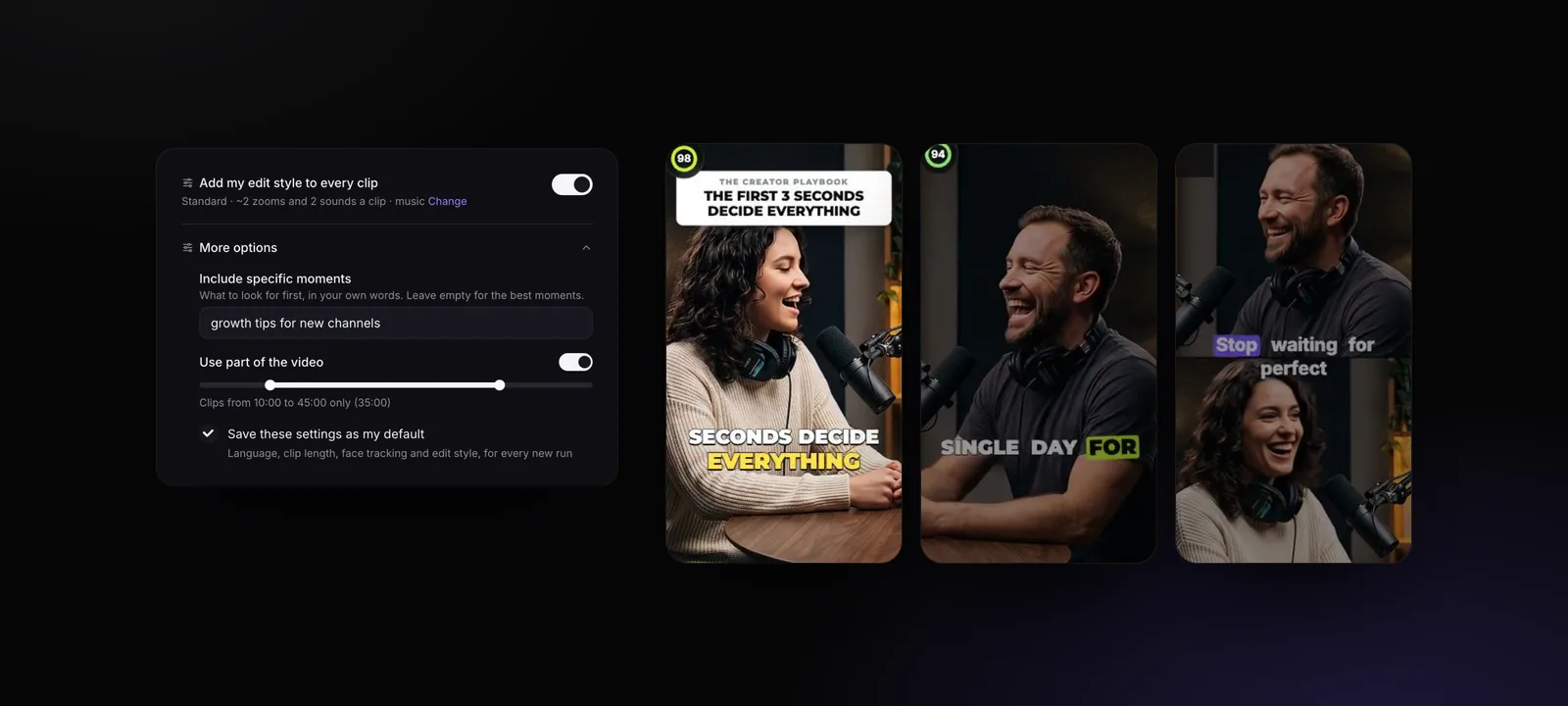
Na janela do AI Clips, ative Add my edit style to every clip. Você verá seu estilo e o que cada corte recebe, como "Standard · ~2 zooms and 2 sound effects a clip · music". Abra More options → Save these settings as my default para manter essa opção em todas as execuções, incluindo a importação automática.
Ou adicione depois
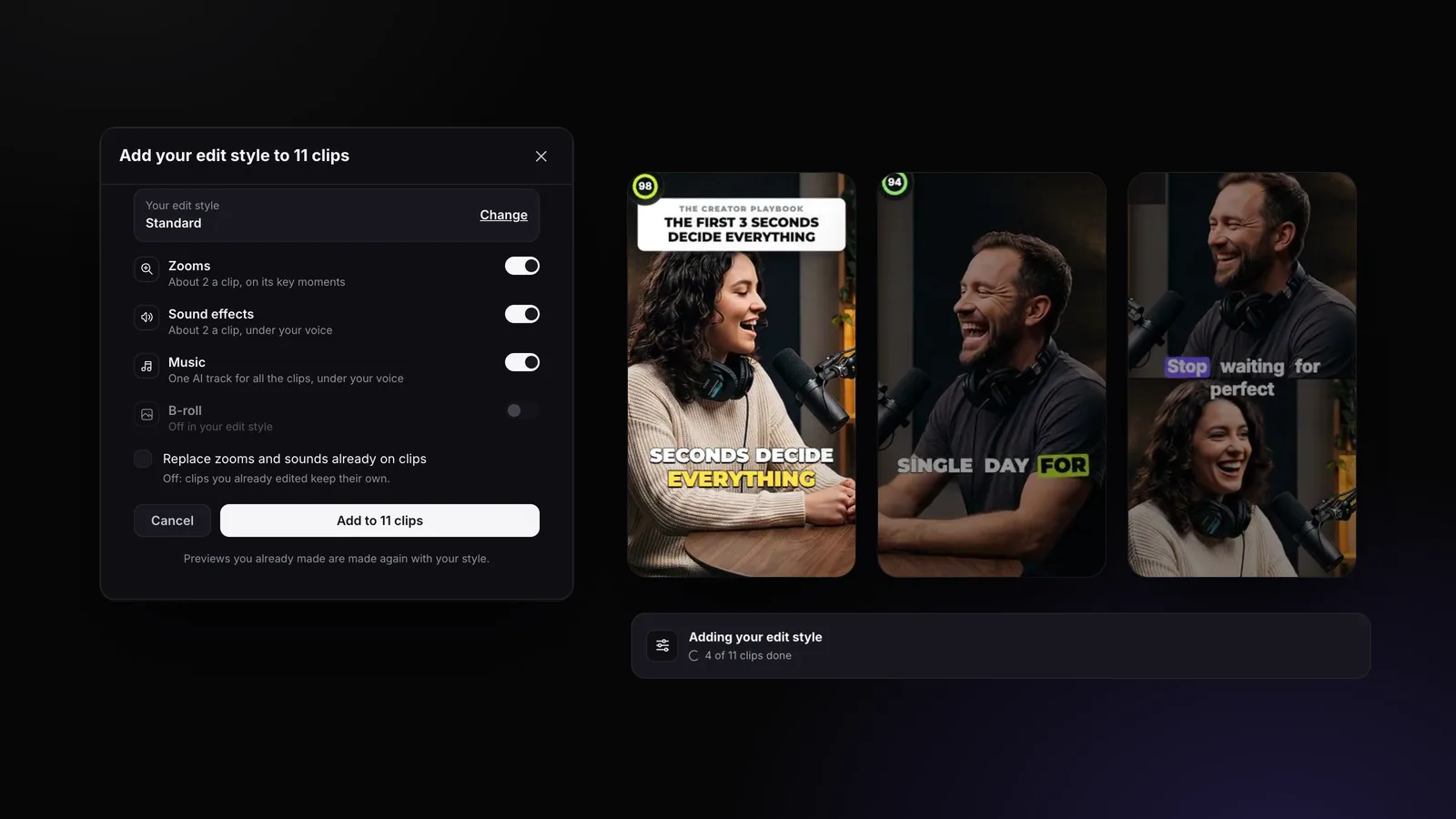
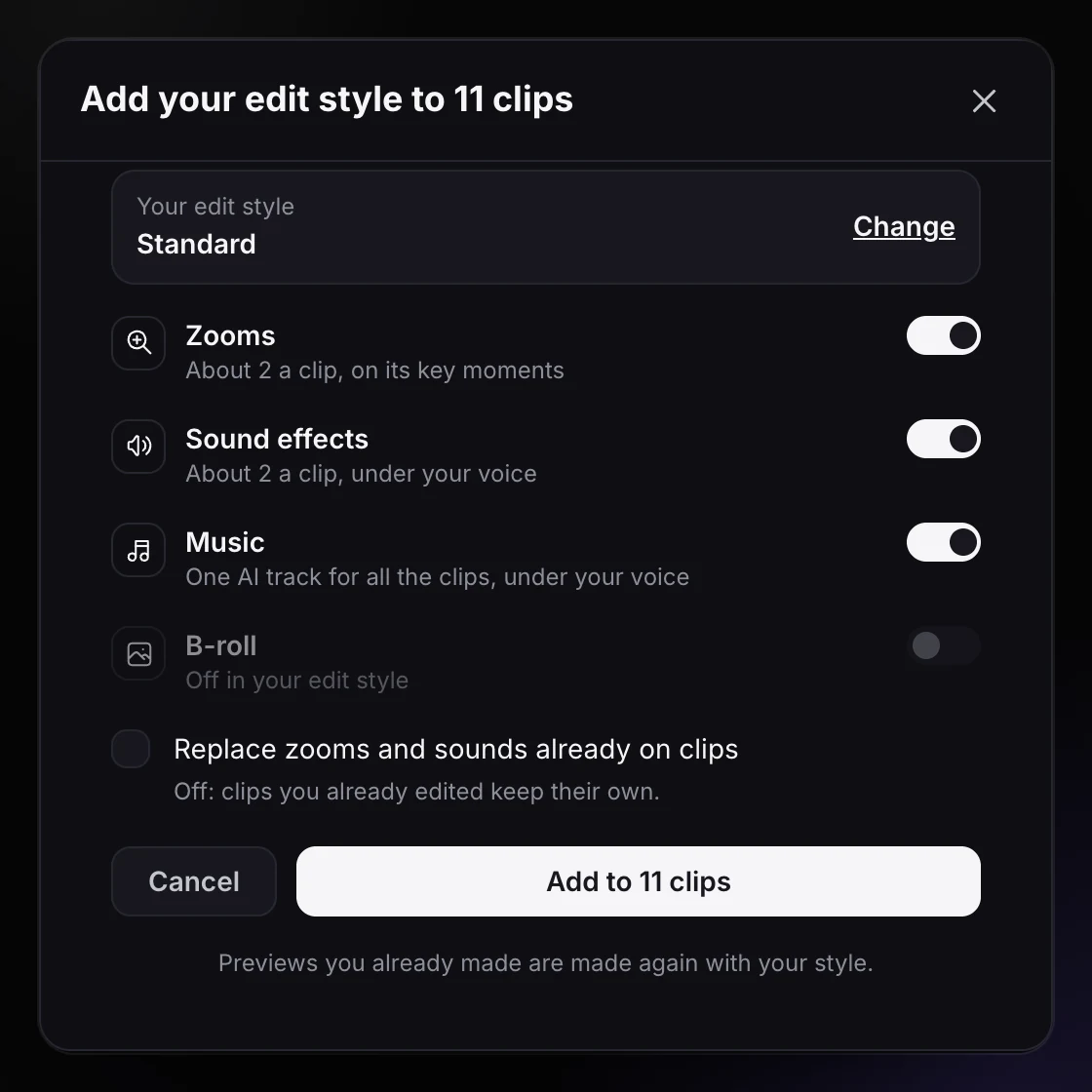
Na página de cortes, a barra acima deles diz Add your edit style to these clips. Clique em Add to all clips, escolha o que adicionar (Zooms, Sound effects, Music, B-roll) e se deseja ativar Replace zooms and sounds already on clips. Com essa opção desativada, os cortes que você já editou mantêm seus próprios zooms e efeitos sonoros.
Veja o estilo ser aplicado aos cortes
A barra mostra Adding your edit style e quantos cortes já foram concluídos. As prévias que você já criou são refeitas para incluir os zooms, os efeitos sonoros e a música, exatamente como aparecerão na exportação.
Ajuste e exporte
Abra qualquer corte no editor para mover um zoom ou remover um efeito sonoro, ou acesse o menu ⋯ do cartão do corte → Add my edit style para aplicá-lo a um único corte. Remove style remove exatamente o que foi adicionado pelo estilo. Publicação no YouTube e no TikTok: em breve.
Adicione seu estilo de edição a todos os cortes
A janela que aparece ao clicar em Add to all clips. Os efeitos desativados no seu estilo (neste caso, B-roll) aparecem em cinza.
O que cada corte recebe
- Zooms e efeitos sonoros nas quantidades definidas pelo seu estilo, ajustados à duração do corte e aplicados nos momentos-chave de cada um. Com o Standard, um corte de 45 segundos recebe cerca de 2 zooms e 2 efeitos sonoros.
- Uma faixa de música para todo o lote. O StoryCut compõe uma faixa com IA a partir da transcrição do seu vídeo, uma única vez, e cada corte reproduz seu próprio trecho no volume definido pelo seu estilo. Assim, os cortes combinam entre si sem soar iguais quando reproduzidos em sequência. Um corte que já tenha música mantém a faixa, a menos que você marque Replace.
- B-roll nos 3 melhores cortes, quando o seu estilo inclui B-roll: imagens de apoio em tela cheia, extraídas de vídeos de banco de imagens.
- As mesmas legendas e o mesmo título em todos os cortes: o estilo de legenda escolhido na janela do AI Clips e o visual do título definido pelo seu estilo de edição.
Se não for possível aplicar o estilo a um corte, os outros ainda recebem o estilo, e nenhum corte do lote é perdido.
Ou ative antes de começar
O mesmo controle na janela do AI Clips, com as opções de configuração: Include specific moments, Use part of the video e Save these settings as my default.
Edição em lote no Premiere Pro e no DaVinci Resolve
Editores para computador permitem copiar a edição de um clipe para outros:
- Premiere Pro: edite um clipe, copie-o, selecione os outros clipes na linha do tempo e clique em Edit → Paste Attributes. Marque o que deseja colar (movimento, efeitos, efeitos de áudio).
- DaVinci Resolve: copie o clipe editado, selecione os outros e clique em Paste Attributes. Escolha os atributos de vídeo e áudio.
- Legendas: salve um estilo de legenda como predefinição ou modelo e aplique-o às legendas de cada clipe.
Isso é rápido para aplicar um visual que não depende do momento, como uma correção de cor ou um estilo de legenda. Para zooms, efeitos sonoros e música, a ferramenta copia apenas os quadros-chave nos mesmos tempos. Por isso, você ainda precisa revisar cada clipe para colocar os efeitos nas palavras certas.
Compare formas de editar vários clipes
| Método | O que permanece igual | O que ainda precisa ser feito à mão | Ideal para |
|---|---|---|---|
| Colar atributos (Premiere Pro, Resolve) | Efeitos nos mesmos momentos em todos os clipes | Ajustar zooms e efeitos sonoros às palavras certas; música; legendas | Alguns clipes com um visual fixo |
| Predefinições ou estilos de legenda | O estilo de legenda | Todo o resto | Somente legendas |
| Estilo de edição do StoryCut nos cortes | Legendas, título, intensidade dos zooms, volumes dos efeitos sonoros e da música | Revisar e ajustar um corte se quiser | Vários cortes de vídeos longos, toda semana |
| Editar cada corte | Nada | Tudo | Seus um ou dois melhores cortes |
Quando editar um corte à mão
Um estilo deixa todos os cortes com uma boa edição. Pode valer a pena dedicar mais dez minutos ao melhor corte da semana, a um corte patrocinado ou a um que será publicado em outra plataforma: um zoom na palavra exata, um efeito sonoro que você escolheu, um B-roll selecionado por você. Edite esses cortes no editor depois de aplicar o estilo. O resto do lote já está pronto.
E se você publica toda semana, conecte seu canal para que os novos vídeos sejam transformados em cortes e recebam o estilo automaticamente: veja como funciona a importação automática.
Perguntas frequentes
Posso aplicar efeitos a vários cortes de uma vez?
Todos os cortes ficam com a mesma música?
Isso vai substituir os cortes que já editei?
Posso desfazer?
As prévias mostram os efeitos?
Em qual plano está incluído?
Ferramentas e recursos relacionados