Schnittstile für Kurzvideos: 18 Stile mit konkreten Zahlen
Ein Schnittstil besteht aus einer Handvoll Entscheidungen, die du für jedes Video gleich triffst: wie oft und wie weit du heranzoomst, wie viele Soundeffekte zum Einsatz kommen, wie laut die Musik ist und wie straff du schneidest. Hier findest du die Werte für 18 Schnittstile und erfährst, wie du deinen auswählst.
Schnittstile veröffentlicht am 1. November 2026
Auf dieser Seite
Die kurze Antwort
Ein Schnittstil umfasst die Entscheidungen, die du für jedes Video gleich triffst: wie oft das Bild heranzoomt und wie stark, ob Soundeffekte wichtige Wörter hervorheben, wie laut die Hintergrundmusik im Verhältnis zu deiner Stimme ist und wie stark Pausen gekürzt werden. Bei Videos, in denen jemand spricht, wird mit ruhigen Schnittstilen 1 bis 3 Mal pro Minute um 4 bis 15% herangezoomt. Bei energiegeladenen Schnittstilen sind es etwa 6 Mal pro Minute um 12 bis 25%.
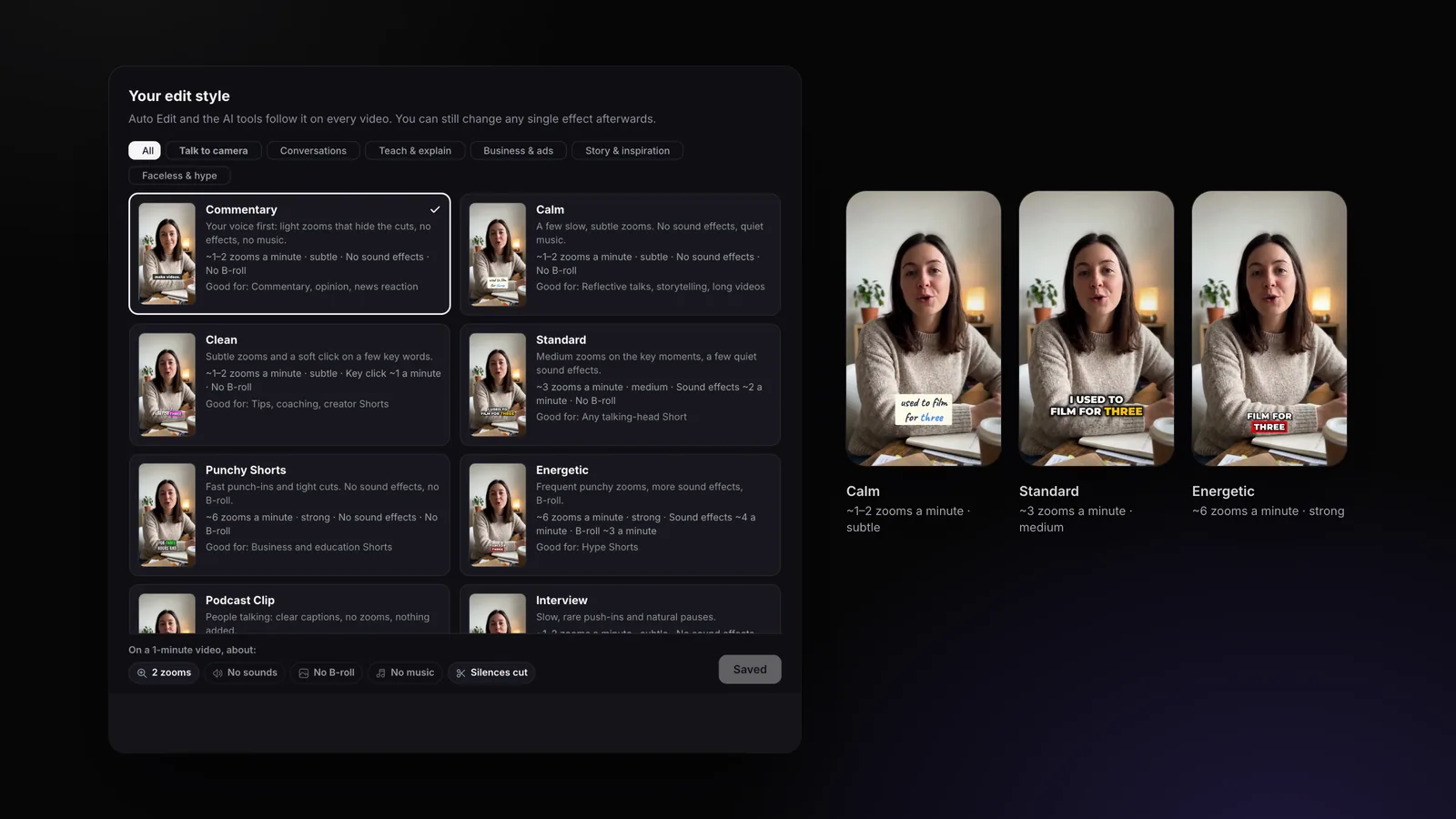
Wähl einen Stil, der zu deinem Format passt (ein Podcast-Clip braucht fast nichts, ein Hype-Short jede Menge), und behalte ihn für alle Videos bei, damit dein Kanal wiedererkennbar wird. In StoryCut wählst du einmalig einen von 18 Schnittstilen unter Settings → Edit style aus. Auto Edit und alle KI-Tools übernehmen ihn.
Hinweis: StoryCut veröffentlicht diesen Ratgeber und bietet das darin beschriebene Tool an.
Was macht einen Schnittstil aus?
Fünf Regler und das Aussehen deines Textes:
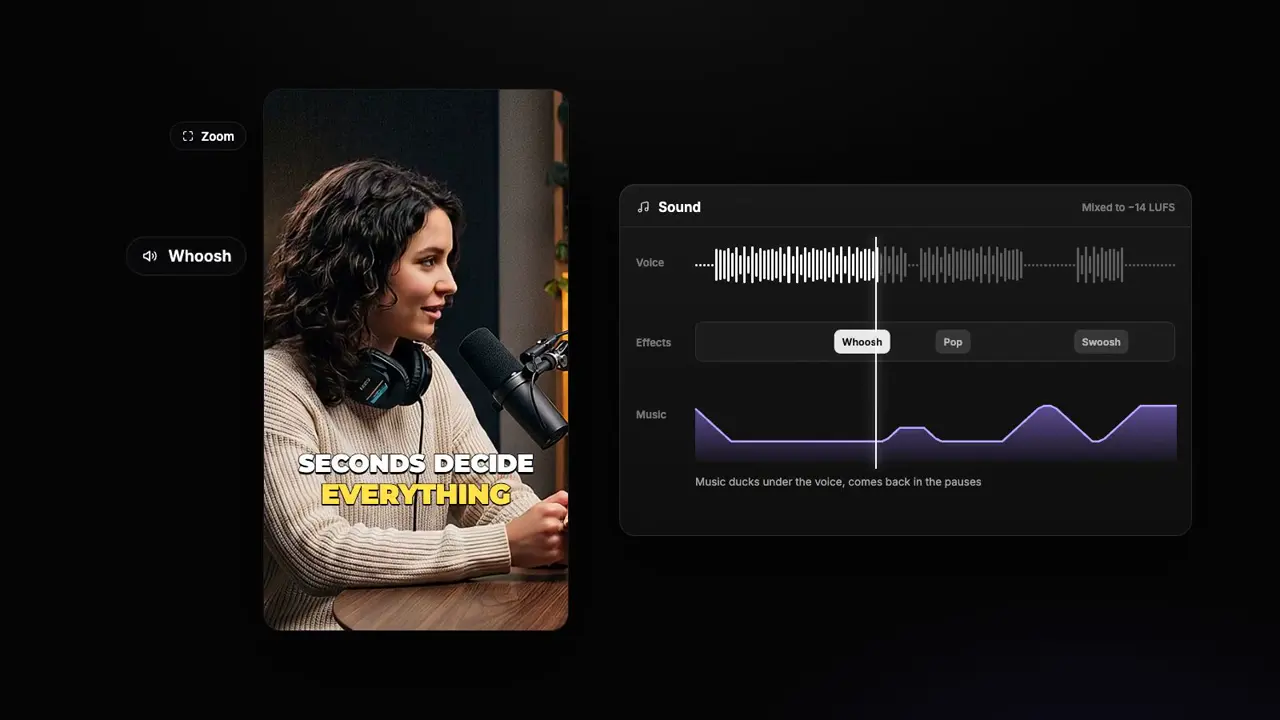
- Zooms: wie oft (keine, 1 bis 2, etwa 3 oder etwa 6 Mal pro Minute), wie weit (dezent 4–8%, mittel 8–15%, stark 12–25% näher) und mit welcher Bewegung: langsam gleitend, mit sanftem Anlaufen und Abbremsen oder als abrupter Zoom, der bis zum nächsten Satz stehen bleibt. Zooms verbergen außerdem den Sprung, der beim Herausschneiden einer Pause entsteht.
- Soundeffekte: keine, etwa 1, 2 oder 4 pro Minute – bei den wichtigen Wörtern. Und wie laut: Die Standardeinstellung von StoryCut liegt etwa 10 dB unter der Stimme. Manche Schnittstile verwenden statt verschiedener Effekte nur einen leisen Sound, einen Tastenklick oder ein sanftes Pop-Geräusch.
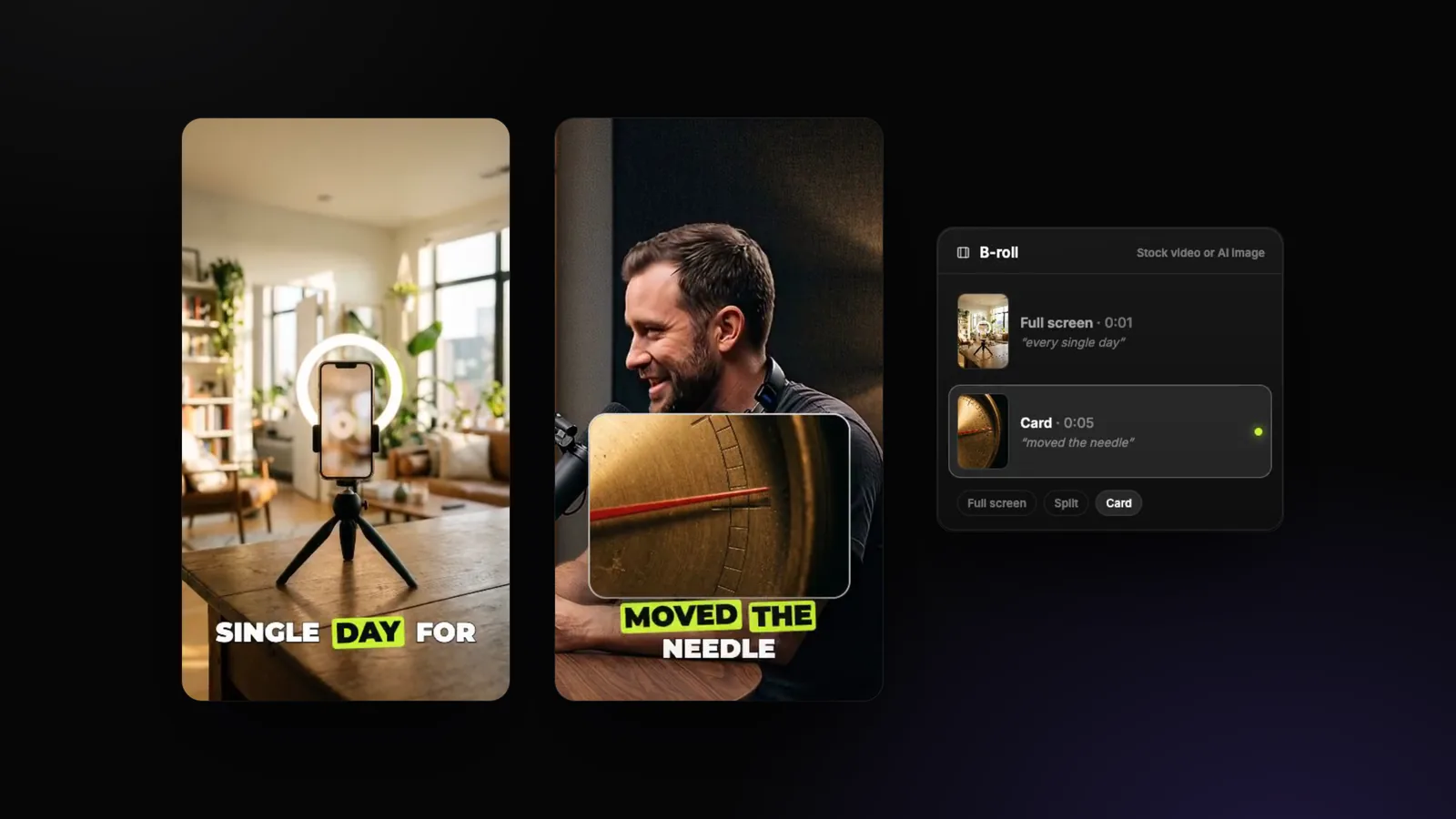
- B-Roll: keine, etwa 1 oder 3 Zwischenschnitte pro Minute.
- Musik: aus oder an – mit einem Pegel, der auf deine Stimme abgestimmt ist und während des Sprechens noch weiter abgesenkt wird.
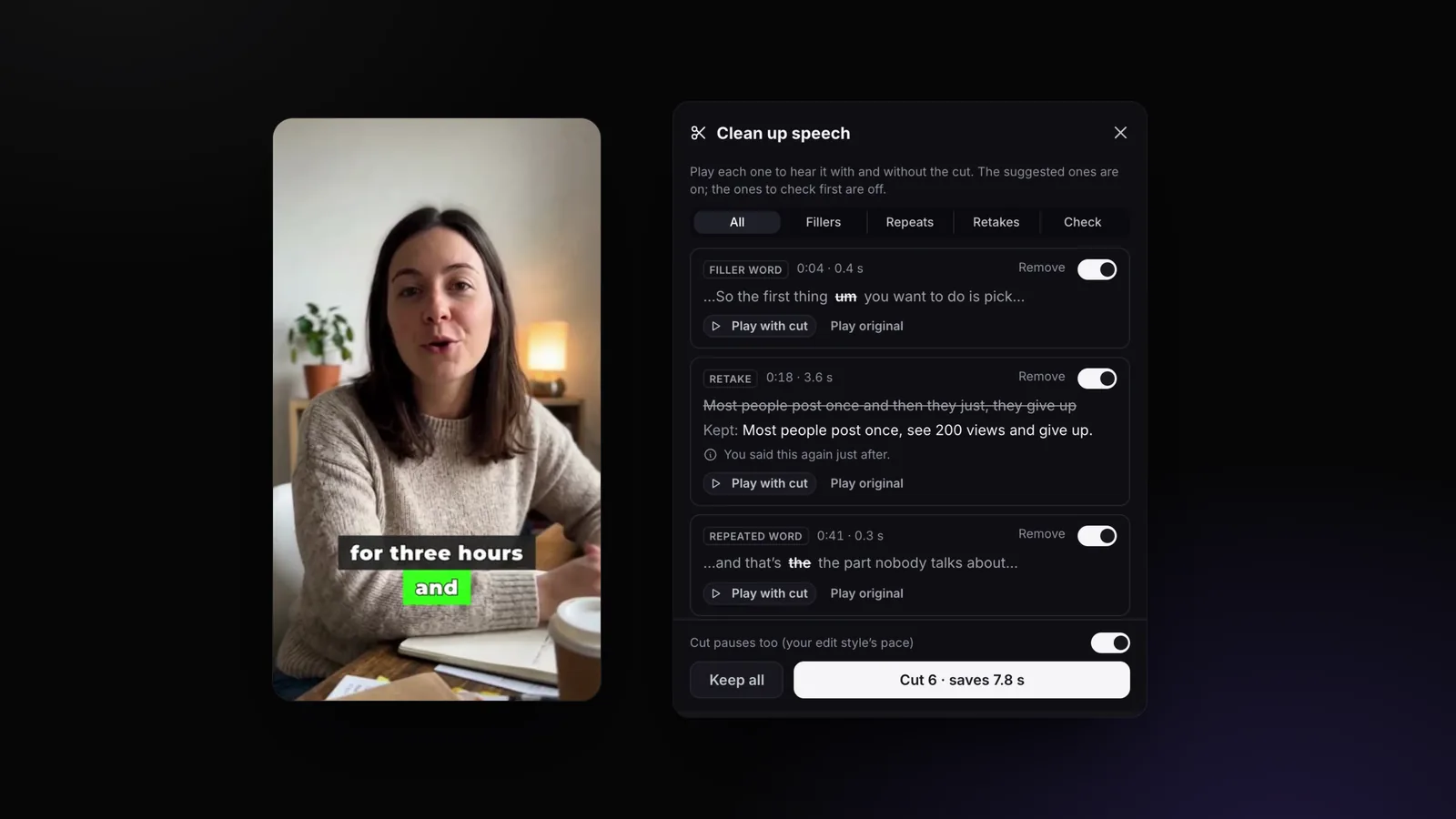
- Pausen: entfernen, wenn sie länger als 0.8 s (natürlich), 0.5 s (normal) oder 0.35 s (straff) sind.
- Untertitel und Überschrift: der Untertitel-Stil, mit dem jedes Video startet, und das Aussehen der Überschrift in KI-Clips.
Änderst du nur einen Regler, wirkt das Video schon anders: Dieselbe Aufnahme mit 6 starken, abrupten Zooms pro Minute und 4 Soundeffekten wirkt wie Hype-Content; mit einem langsamen Heranzoomen pro Minute und ohne Effekte wie ein ruhiges Gespräch.
Was wir gemessen haben
Um diese Werte festzulegen, haben wir im November 2026 die automatischen Schnitte beliebter Schnitt-Tools Bild für Bild ausgewertet. Bei ruhigen und standardmäßigen Schnittstilen wurde 1 bis 3 Mal pro Minute um 4 bis 15% herangezoomt. Jeder Zoom wurde 2 bis 5 Sekunden lang gehalten und lief sanft an und aus.
Bei energiegeladenen Schnittstilen wurde etwa 6 Mal pro Minute abrupt um 12 bis 25% herangezoomt. Die Soundeffekte lagen 12 bis 15 dB unter der Stimme und kamen nur an wenigen Stellen zum Einsatz. Während jemand sprach, lag die Musik 20 bis 26 dB unter der Stimme.
Pausen wurden ab einer Länge von 0,35 bis 0,8 Sekunden herausgeschnitten.
Unser eigenes Auto Edit war zuvor deutlich unruhiger: Über 30 Tage kamen im Schnitt etwa 10 Zooms pro Minute zum Einsatz, die Soundeffekte lagen etwa 3 dB unter der Stimme. Ein Creator, der täglich Kommentarvideos veröffentlicht, sagte uns, das Ganze sehe überproduziert aus – und hatte recht. Die Schnittstile unten basieren auf den gemessenen Zahlen. Die Vorgaben zur Häufigkeit werden im Code durchgesetzt und nicht nur als Anweisung an die KI gegeben.
Die 18 Schnittstile im Überblick
Jeder Stil in der vorgesehenen Einstellung (Intensität „Balanced“). „Subtle“ und „Bold“ setzen jeden Wert eine Stufe herunter oder herauf. Ein Effekt, der ausgeschaltet ist, bleibt ausgeschaltet.
| Stil | Gruppe | Zooms | Soundeffekte | B-Roll | Musik und Pausen | Ideal für |
|---|---|---|---|---|---|---|
| Commentary | Direkt in die Kamera sprechen | ~1–2 Zooms pro Minute · dezent | Keine Soundeffekte | Keine B-Roll | Keine Musik · Pausen entfernt | Kommentar, Meinung, Reaktion auf News |
| Calm | Direkt in die Kamera sprechen | ~1–2 Zooms pro Minute · dezent | Keine Soundeffekte | Keine B-Roll | Musik sehr leise · Lange Pausen entfernt | Nachdenkliche Gespräche, Storytelling, lange Videos |
| Clean | Direkt in die Kamera sprechen | ~1–2 Zooms pro Minute · dezent | Tastenklick ~1 pro Minute | Keine B-Roll | Musik leise · Pausen entfernt | Tipps, Coaching, Creator-Shorts |
| Standard | Direkt in die Kamera sprechen | ~3 Zooms pro Minute · mittel | Soundeffekte ~2 pro Minute | Keine B-Roll | Musik leise · Pausen entfernt | Jeder Talking-Head-Short |
| Punchy Shorts | Direkt in die Kamera sprechen | ~6 Zooms pro Minute · stark | Keine Soundeffekte | Keine B-Roll | Musik leise · Straffer Schnitt | Business- und Bildungs-Shorts |
| Energetic | Direkt in die Kamera sprechen | ~6 Zooms pro Minute · stark | Soundeffekte ~4 pro Minute | B-Roll ~3 pro Minute | Musik lauter · Straffer Schnitt | Hype-Shorts |
| Podcast Clip | Gespräche | Keine Zooms | Keine Soundeffekte | Keine B-Roll | Keine Musik · Pausen entfernt | Video-Podcast-Clips mit 2 oder mehr Personen |
| Interview | Gespräche | ~1–2 Zooms pro Minute · dezent | Keine Soundeffekte | Keine B-Roll | Keine Musik · Lange Pausen entfernt | Interviews im Sitzen, lange Formate |
| Tutorial | Lehren & erklären | Keine Zooms | Keine Soundeffekte | Keine B-Roll | Keine Musik · Pausen entfernt | Bildschirmaufnahmen, Anleitungen, Lektionen |
| Explainer | Lehren & erklären | ~3 Zooms pro Minute · mittel | Sanfter Pop-Sound ~1 pro Minute | B-Roll ~3 pro Minute | Musik sehr leise · Pausen entfernt | Bildungs-Shorts, Fakten, Listen |
| LinkedIn Pro | Business & Werbung | ~1–2 Zooms pro Minute · dezent | Keine Soundeffekte | B-Roll ~1 pro Minute | Musik sehr leise · Pausen entfernt | Gründer, B2B, Thought Leadership |
| Product Demo / Ad | Business & Werbung | ~3 Zooms pro Minute · mittel | Soundeffekte ~2 pro Minute | B-Roll ~3 pro Minute | Musik lauter · Straffer Schnitt | UGC-Anzeigen, Produktdemos |
| Finance & Real Estate | Business & Werbung | ~1–2 Zooms pro Minute · mittel | Keine Soundeffekte | B-Roll ~1 pro Minute | Musik leise · Pausen entfernt | Finanzberater, Makler, Immobilientouren |
| Vlog | Story & Inspiration | ~1–2 Zooms pro Minute · mittel | Soundeffekte ~1 pro Minute | Keine B-Roll | Musik lauter · Pausen schneiden | Ein Tag im Leben, Reisen, Lifestyle |
| Motivational | Story & Inspiration | ~3 Zooms pro Minute · mittel | Soundeffekte ~1 pro Minute | B-Roll ~1 pro Minute | Musik lauter · Lange Pausen schneiden | Coaching, Zitate, Inspiration |
| Sermon & Faith | Story & Inspiration | ~1–2 Zooms pro Minute · dezent | Keine Soundeffekte | Keine B-Roll | Musik sehr leise · Lange Pausen entfernt | Predigten und Glaubensinhalte |
| Faceless / Voiceover | Faceless & Hype | Keine Zooms | Soundeffekte ~1 pro Minute | B-Roll ~3 pro Minute | Musik leise · Straffer Schnitt | Bilder mit Sprechertext |
| Reaction & Gaming | Faceless & Hype | ~6 Zooms pro Minute · stark | Soundeffekte ~4 pro Minute | Keine B-Roll | Keine Musik · Straffer Schnitt | Gaming, Streams, Reactions |
Aus den Einstellungen für den Schnittstil von StoryCut. „Long pauses cut“ = Pausen über 0.8 s, „Pauses cut“ = über 0.5 s, „Tight cuts“ = über 0.35 s.
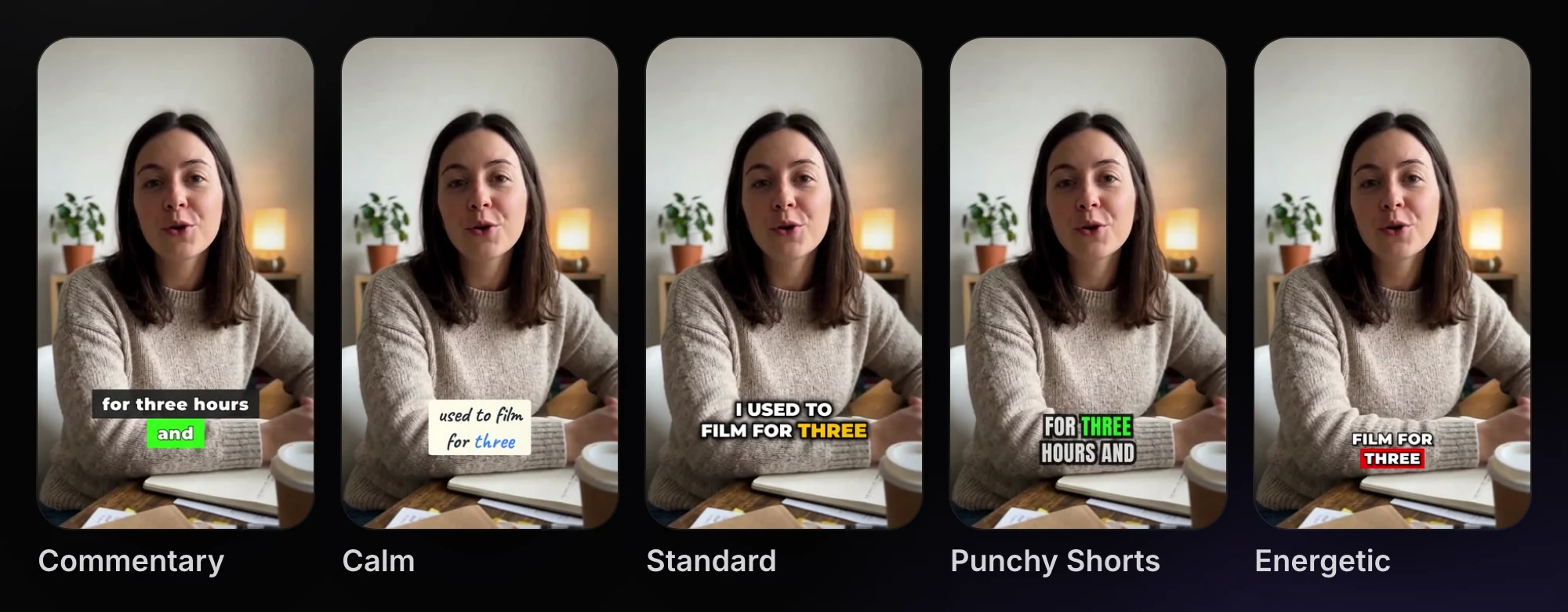
Ein Take, fünf Stile
Beispielvideos von StoryCut: derselbe Take, für jeden Stil im tatsächlichen Editor hochgeladen, bearbeitet und exportiert. Jeder Stil gibt neuen Videos außerdem einen eigenen Untertitel-Stil, der auf hellen und dunklen Hintergründen gut lesbar bleibt.
Welcher Schnittstil passt zu deinen Videos?
- Meinung, Kommentar, Reaktion auf Nachrichten: Commentary. Dezente Zooms, die Schnitte kaschieren, keine Effekte, keine Musik: deine Stimme trägt das Video.
- Video-Podcasts und Interviews: Podcast Clip (nichts hinzugefügt) oder Interview (langsame, seltene Zooms, natürliche Pausen).
- How-to-Videos und Bildschirmaufnahmen: Tutorial: klar und ruhig, kurze Pausen.
- Erklärvideos, Fakten und Listen als Shorts: Explainer: mittlere Zooms, ein sanfter Pop-Sound bei wichtigen Punkten, ein paar Bilder.
- Coaching und Tipps: Clean (ein Tastenklick bei einigen Wörtern) oder Calm für längere, nachdenkliche Gespräche.
- Gründer und B2B: LinkedIn Pro. Werbung und Demos: Product Demo / Ad. Berater und Immobilienmakler: Finance & Real Estate.
- Vlogs: Vlog. Motivation: Motivational. Kirchengemeinden: Sermon & Faith.
- Bilder mit Sprechertext: Faceless / Voiceover. Gaming und Reaktionen: Reaction & Gaming.
- Hype-Shorts: Punchy Shorts (schnelle Zooms, keine Sounds) oder Energetic (alles eingeschaltet).
- Unsicher? Standard mit der Intensität Subtle. Du kannst jederzeit mehr hinzufügen.
Beliebte Stilnamen einfach erklärt
Creator beschreiben einen Stil oft mit einem Namen. So lassen sich diese Namen meist auf die fünf Regler übertragen:
- „Hormozi-Stil“: markante Untertitel Wort für Wort, das Schlüsselwort hervorgehoben, schnelle Zooms und ein straffer Schnitt. Die Untertitel machen den größten Teil der Arbeit: Sieh dir Untertitel im Hormozi-Stil an; Punchy Shorts kommt diesem Schnittstil am nächsten.
- „MrBeast-Stil“: große Untertitel mit Umrandung, sehr hohes Tempo, viel los auf dem Bildschirm. Untertitel im MrBeast-Stil mit Energetic.
- „Jump-Cut-Stil“: jede Pause wird entfernt, oft mit einem leichten Zoom bei jedem Schnitt, damit der Sprung nicht auffällt. Jeder Stil mit straffem Schnitt.
- „Podcast-Clip-Stil“: klare Untertitel, die sprechende Person im Bild, sonst nichts. Podcast Clip.
- „Ruhig“ oder „ästhetisch“: langsame Zooms, leise Musik und Luft zum Atmen. Calm.
Intensität und alle Regler unter Customize
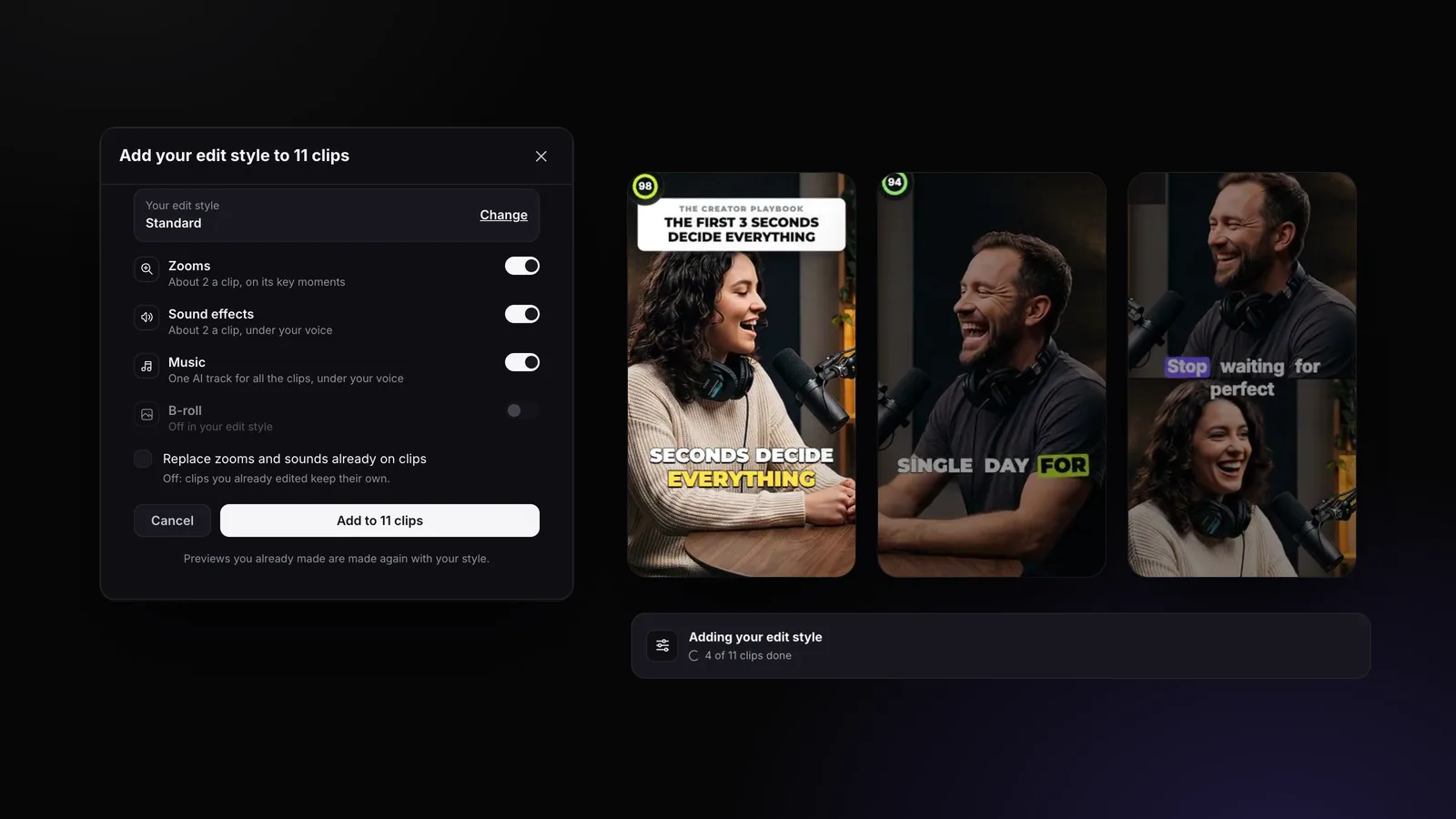
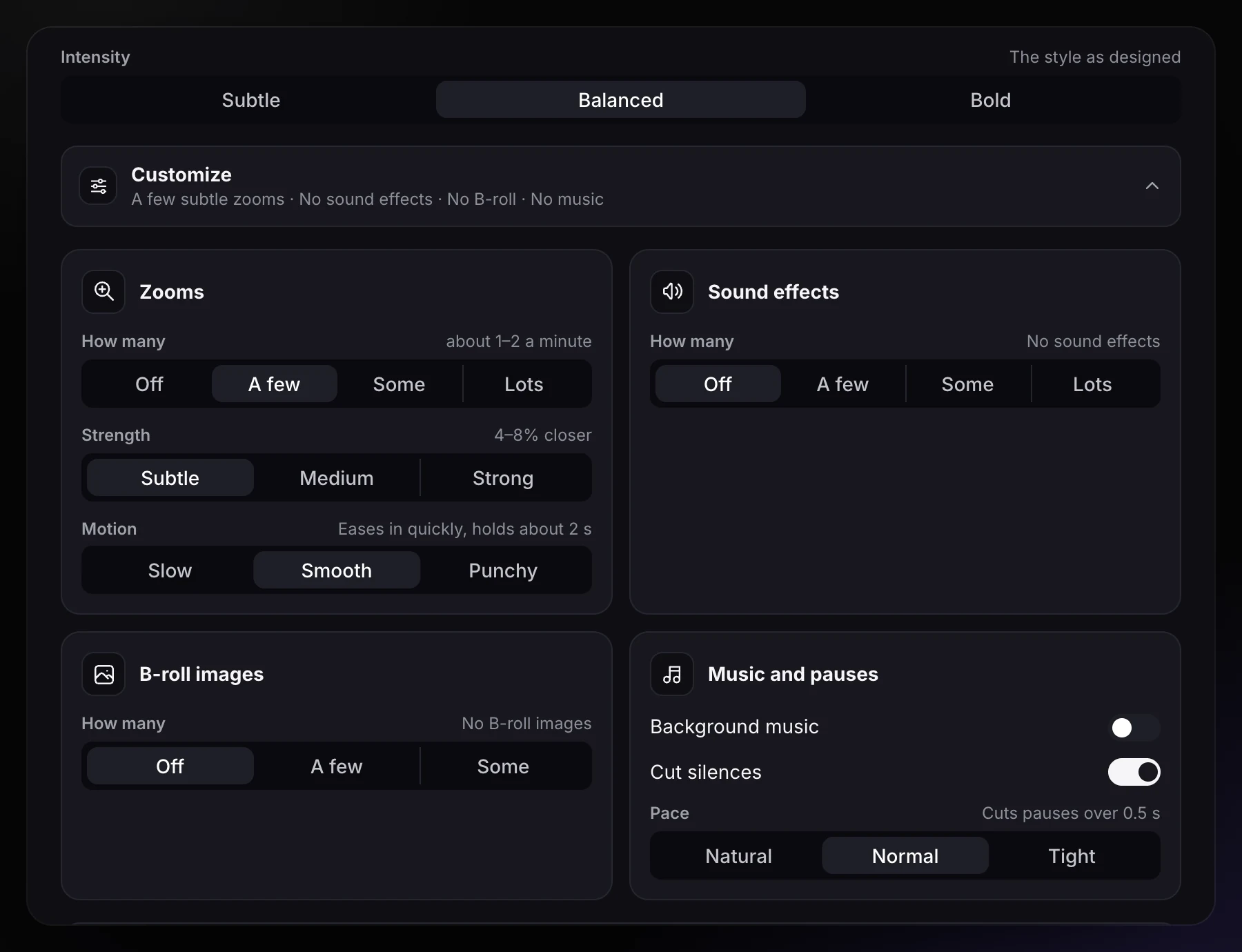
Unter der Galerie kannst du mit Intensity den ganzen Stil eine Stufe ruhiger (Subtle) oder lebhafter (Bold) machen. Customize öffnet alle Regler: Anzahl, Stärke und Bewegung der Zooms, Soundeffekte (von der KI ausgewählt oder ein einzelner Sound wie ein Tastenklick), B-Roll, Musik und ihre Lautstärke sowie die Länge der Pausen. Änderst du etwas, wird der Stil zu Custom.
So legst du deinen Stil in StoryCut einmal fest
Öffne Settings → Edit style
Oder klicke auf dem Startbildschirm von Auto Edit oder auf den Karten Zoom, Sound effects und B-roll im Editor auf Change.
Wähle eine Gruppe und einen Stil
Sechs Gruppen (talk to camera, conversations, teach & explain, business & ads, story & inspiration, faceless & hype). Jede Karte zeigt ein Beispielvideo und die zugehörigen Angaben.
Stelle die Intensität ein
Subtle, Balanced oder Bold. Bold schaltet niemals einen Effekt ein, den der Stil ausgeschaltet lässt – Podcast Clip bleibt also clean.
Passe den Stil bei Bedarf an
Wähle einen einzelnen leisen Sound für alle Akzente, verlangsame die Zooms und lege das Aussehen der Überschrift für KI-Clips fest.
Speichern
Auto Edit, Magic Zoom, Soundeffekte, B-Roll, das Tempo von Remove Silence, der Untertitel-Stil für neue Videos und AI Clips richten sich danach. Ab Pro kann Auto Edit außerdem jedes neue Video automatisch bearbeiten.
Warum solltest du bei jedem Video denselben Stil verwenden?
Weil Zuschauer einen Kanal genauso an seinem Rhythmus wie an seinem Gesicht erkennen: am selben Untertitel-Stil, an der gleichen Art von Zoom und daran, dass die Musik immer an derselben Stelle einsetzt. Ein Stil spart dir auch Entscheidungen: Du legst ihn einmal fest und jedes neue Video, jede Serie von KI-Clips und jedes per Auto-Import hinzugefügte Video beginnt auf dieselbe Weise.
Der Stil wird für deinen gesamten Workspace gespeichert, damit auch dein Team einheitlich schneidet. Einzelne Videos kannst du jederzeit nachträglich ändern: einen Zoom entfernen, einen Sound hinzufügen oder die Musik stummschalten.
Häufig gestellte Fragen
Welche Schnittstile für Videos gibt es?
Welcher Schnittstil eignet sich am besten für YouTube Shorts?
Wie viele Zooms pro Minute sind zu viel?
Wie laut sollten Soundeffekte sein?
Kann ich für ein einzelnes Video einen anderen Stil verwenden?
Ist das kostenlos?
Ähnliche Tools & Funktionen