So fügst du Talking-Head-Videos automatisch B-Roll hinzu
Zwischenschnitte sorgen für Abwechslung in Talking-Head-Videos – aber für jeden Satz passendes Material zu finden, dauert Stunden. Hier erfährst du, wo B-Roll hingehört, wie lange jede Einblendung dauern sollte, welches Layout passt und wie du alles automatisch erledigen lässt.
Stockvideo-B-Roll veröffentlicht am 2. November 2026
Auf dieser Seite
Die kurze Antwort
Blende für 1,5 bis 3 Sekunden einen Zwischenschnitt ein, wenn du etwas sagst, das sich Zuschauer bildlich vorstellen können. Dazwischen sollte wieder dein Gesicht zu sehen sein. Automatisch geht das mit einem Editor, der dein Transkript liest, passende Stellen auswählt und das Material dazu findet: Wähle in StoryCut einen Schnittstil mit B-Roll aus, klicke in der B-Roll-Karte auf Generate (oder starte Auto Edit) und tausche alle Einblendungen aus, die dir nicht gefallen.
B-Roll ist in StoryCut ab dem Pro-Tarif verfügbar. Zuerst werden kostenlose Stockvideos verwendet. Nur wenn kein Clip passt, wird ein KI-Bild erstellt.
Hinweis: StoryCut veröffentlicht diesen Ratgeber und entwickelt das darin beschriebene Tool.
Was bewirkt B-Roll in einem Talking-Head-Video?
Ein Talking-Head-Video zeigt eine Person, die in einer einzigen Einstellung spricht. Solche Videos sind am einfachsten zu produzieren, aber am schwierigsten bis zum Ende anzuschauen, weil sich auf dem Bildschirm nichts verändert. B-Roll ist jedes Material, auf dem nicht die sprechende Person zu sehen ist: etwa eine Aufnahme von dem, was du beschreibst, einem Produkt, einem Ort oder einer Geste.
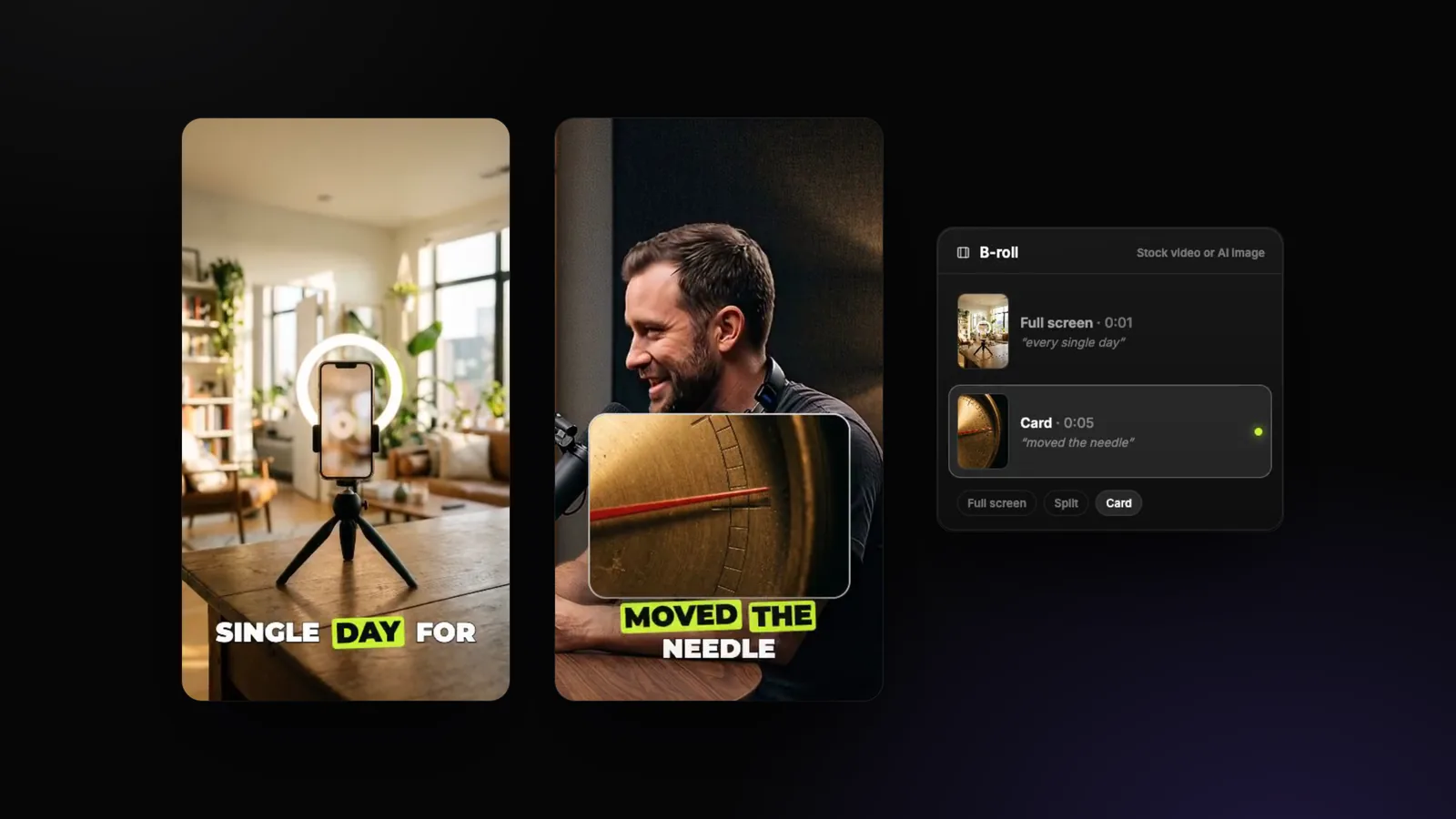
B-Roll erfüllt drei Aufgaben: Sie zeigt, wovon du sprichst (bei „Wir haben jeden einzelnen Tag gepostet“ sieht man ein Handy auf einem Stativ), weckt mit einem Bildwechsel erneut Aufmerksamkeit und kaschiert Schnitte, denn ein Zwischenschnitt verdeckt einen Jump Cut in der Aufnahme deines Gesichts.
B-Roll hat aber auch einen Preis: Jede Sekunde B-Roll ist eine Sekunde ohne dein Gesicht – und Menschen folgen dir wegen deines Gesichts. Deshalb sind die Timing-Regeln weiter unten wichtiger als das Material.
Wo sollte B-Roll hin – und wo nicht?
- Nicht in den ersten 3 Sekunden. Beim Einstieg entscheiden Zuschauer, ob sie dranbleiben – und zwar anhand deines Gesichts und des Hooks.
- Bei einem Wort, das sich bildlich darstellen lässt. Beginne die Einblendung bei dem Wort, das sie veranschaulicht: „Ringlicht“, „neunzig Tage“, „es hat etwas bewirkt“. Bei abstrakten Sätzen („Das hat meine Einstellung verändert“) bleibst du besser selbst im Bild.
- Kurz. 1,5 bis 3 Sekunden pro Einblendung. Dauert sie länger, wirkt sie wie Stockmaterial statt wie ein Schnitt.
- Mit Abstand dazwischen. Lass zwischen zwei Einblendungen mindestens ein paar Sekunden mit dir im Bild. Bei StoryCut liegen immer mindestens 2 Sekunden dazwischen, angestrebt werden etwa 5.
- So oft, wie es dein Format braucht. Ein ruhiges Erklärvideo kommt vielleicht mit einer Einblendung pro Minute aus, ein schneller Short braucht drei oder mehr. In StoryCut legt der Schnittstil die Häufigkeit fest: wenige (etwa eine pro Minute) oder einige (etwa drei pro Minute).
- Veranschaulichen, nicht übersetzen. Nur weil du „Handy“ sagst, muss nicht jedes Mal ein Handy zu sehen sein. Wähle die Momente, in denen das Bild etwas beiträgt.
Vollbild, geteilter Bildschirm oder Karte: Welches Layout wann?
Die drei Layouts, mit denen StoryCut B-Roll in vertikalen Videos einblendet.
| Layout | So sieht es aus | Am besten für |
|---|---|---|
| Vollbild | Die B-Roll füllt das ganze Bild; die Untertitel bleiben darüber | Starke Momente, dynamische Schnitte, KI-Clips |
| Geteilter Bildschirm | Die B-Roll füllt eine Hälfte, du wirst in der anderen Hälfte neu positioniert | Etwas zeigen, während du weitersprichst |
| Karte | Eine Karte mit abgerundeten Ecken und Schatten unter deinem Kinn; dein Gesicht bleibt sichtbar | Ruhige, professionelle Videos, in denen dein Gesicht wichtig ist |
Die Schnittstile Calm und Clean kombinieren Karten und geteilte Ansichten, Standard kombiniert geteilte Ansichten und Vollbild, Energetic verwendet alle drei. Eine geteilte Ansicht oder Karte kommt nur dann zum Einsatz, wenn dein Gesicht dabei frei sichtbar bleibt.
So fügst du in StoryCut automatisch B-Roll hinzu
Lade dein Talking-Head-Video hoch
Starte über dein Dashboard ein neues Video und lass die Untertitel erstellen: Die B-Roll wird anhand dessen geplant, was du sagst.
Wähle einen Schnittstil mit B-Roll
Unter Settings → Edit style findest du Schnittstile mit B-Roll, etwa Explainer, LinkedIn Pro, Product Demo, Motivational und Energetic. Oder stelle unter Customize die B-Roll-Häufigkeit auf A few oder Some. Die 18 Schnittstile
Generieren
Klicke in der B-Roll-Karte des Editors auf Generate oder starte Auto Edit, das nach den Schnitten und Zooms B-Roll hinzufügt. StoryCut wählt die passenden Stellen aus, sucht für jede nach Stockvideos und lässt eine KI den besten Clip auswählen.
Prüfe jede Einblendung
Zu jeder Einblendung gibt es eine Karte mit einem Vorschaubild und den Wörtern, während derer sie zu sehen ist. Ändere das Layout (Full screen, Split, Card) oder öffne den Bereich zum Austauschen: Dort findest du fünf weitere Clips für diese Stelle, eine eigene Suche nach Stockvideos und Undo.
Exportieren
Beim Export wird die B-Roll genau wie in der Vorschau des Editors eingefügt – ohne Ton und mit deinen Untertiteln darüber.
So sieht es aus
Ein Zwischenschnitt im Vollbild bei „jeden einzelnen Tag“, gefolgt von einer Karte bei „etwas bewirkt“, daneben die B-Roll-Karte des Editors.
Woher stammt das Videomaterial?
StoryCut durchsucht Pixabay nach kostenlosen Stockvideos – mit zwei oder drei Suchanfragen pro Stelle – und behält Clips, die lang genug für die Einblendung und scharf genug für ihre Darstellung im Video sind. Eine KI prüft ein Einzelbild jedes infrage kommenden Clips und wählt den passendsten aus oder verwirft alle. Der Editor nennt die Quelle jedes Clips („Video by … from Pixabay“), wie es die Pixabay-Nutzungsbedingungen verlangen.
Wenn kein Stockclip zu einer Stelle passt, erstellt StoryCut dafür ein KI-Bild. Auf KI-Bildern sind weder Gesichter noch Text zu sehen: Ein fremdes Gesicht bildschirmfüllend in deinem Video ist das Letzte, was du willst.
Auch AI Clips bekommt B-Roll – ab dem Pro-Tarif: Wenn dein Schnittstil B-Roll enthält und auf einen Durchlauf angewendet wird, erhalten die drei besten Clips bildschirmfüllende Zwischenschnitte.
So geht’s von Hand
Das funktioniert mit jedem Editor (CapCut, Premiere Pro, DaVinci Resolve):
- Lies dein Transkript und markiere pro Minute 1 bis 3 Wörter, die sich bildlich darstellen lassen.
- Suche für jedes davon auf kostenlosen Stockvideo-Seiten wie Pixabay oder Pexels und lade Clips im Hochformat herunter, wenn du Shorts postest.
- Lege jeden Clip auf die Spur über deinem Video. Er beginnt beim jeweiligen Wort, dauert 1,5 bis 3 Sekunden und ist stummgeschaltet.
- Skaliere ihn so, dass er das Bild ausfüllt (keine durchsichtigen Overlays), und lass die Untertitel darüber liegen.
- Sieh dir das Video einmal ohne Ton an: Wenn du anhand der Bilder nicht erkennst, worüber du sprichst, ist die B-Roll zu abstrakt.
Die meiste Zeit geht für die Suche nach Videomaterial drauf – genau diesen Teil lohnt es sich zu automatisieren.
Diese B-Roll-Fehler solltest du vermeiden
Durchsichtige Overlays
Ein halbtransparentes Bild über deinem Gesicht sieht wie ein Versehen aus. Füll das Bild damit aus oder nutze eine Karte oder ein Split-Layout.
Zu lange Einblendungen
Nach mehr als 3 Sekunden vermissen die Zuschauer dein Gesicht. Halte jede Einblendung kurz.
B-Roll im Hook
Zeige in den ersten 3 Sekunden nur dich mit deinem Einstiegssatz.
Fremde Gesichter
Eine zufällige Person auf dem Bildschirm lenkt von dir ab. Wähle lieber Objekte, Orte und Hände.
Immer dasselbe Layout
Wechsle zwischen Vollbild, geteiltem Bildschirm und Kartenlayout, damit der Schnitt nicht wie eine Vorlage wirkt.
Text im Videomaterial
Schilder und Bildschirme mit Text konkurrieren mit deinen Untertiteln. Wähle Aufnahmen ohne Text.
Häufig gestellte Fragen
Wie lang sollte B-Roll in einem Short sein?
Kann ich das Stockmaterial kostenlos nutzen?
Kann ich meine eigene B-Roll verwenden?
Funktioniert B-Roll auch bei KI-Clips?
In welchem Tarif ist B-Roll enthalten?
Ähnliche Tools & Funktionen